
Cara Mengonversi Word ke Google Doc
Ingin tahu cara mengonversi Word ke Google Doc? Berikut panduan langkah demi langkah yang cepat.
Panduan ini menyediakan proses sederhana, langkah demi langkah, untuk mengonversi dokumen Word menjadi file Google Document. Ikuti instruksi ini agar konversi berjalan lancar dan Anda dapat mengakses dokumen Anda di Google Docs dengan mudah.
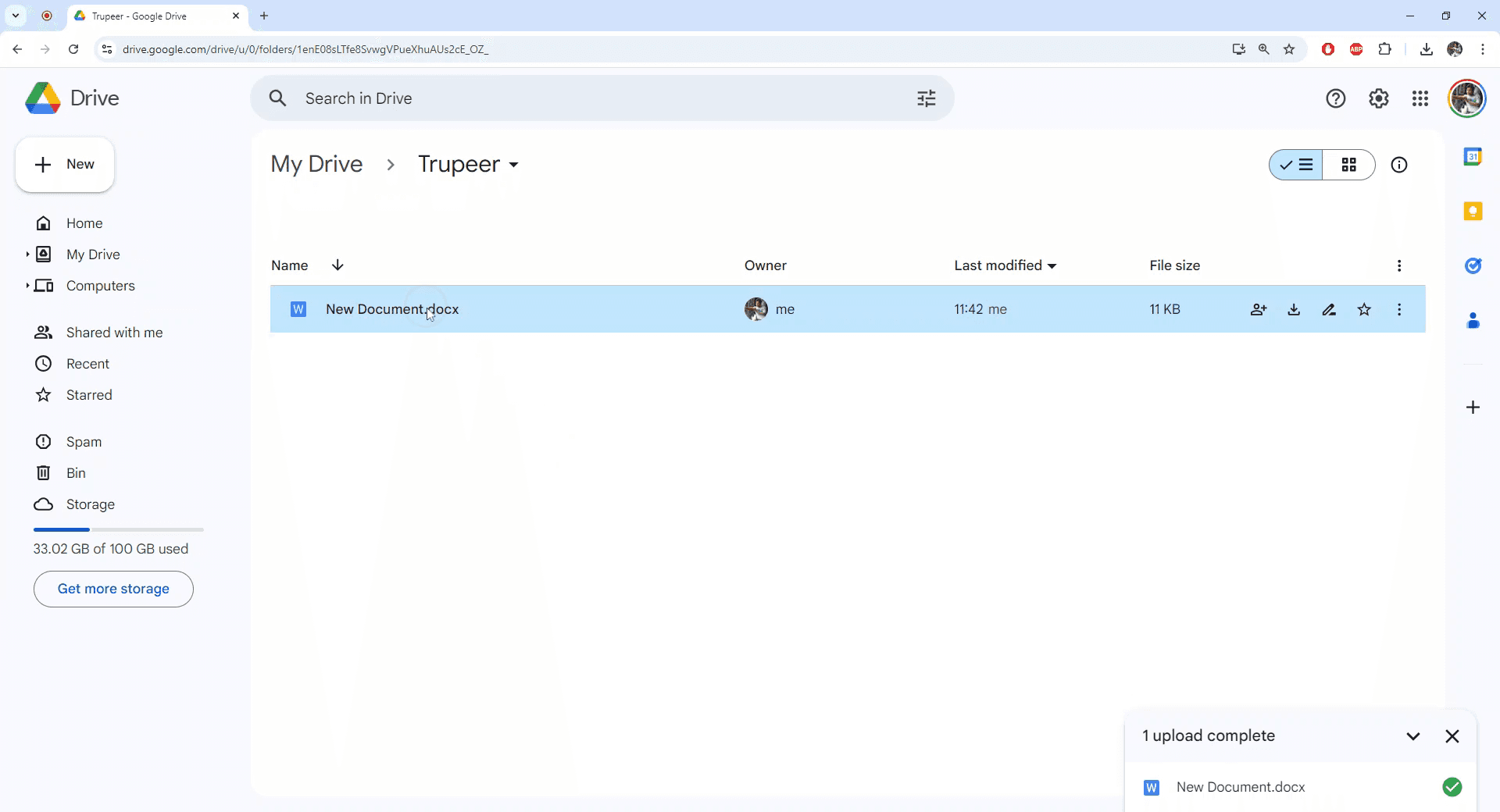
Langkah 1
Pilih dokumen Word yang ingin Anda konversi ke format Google Docs.
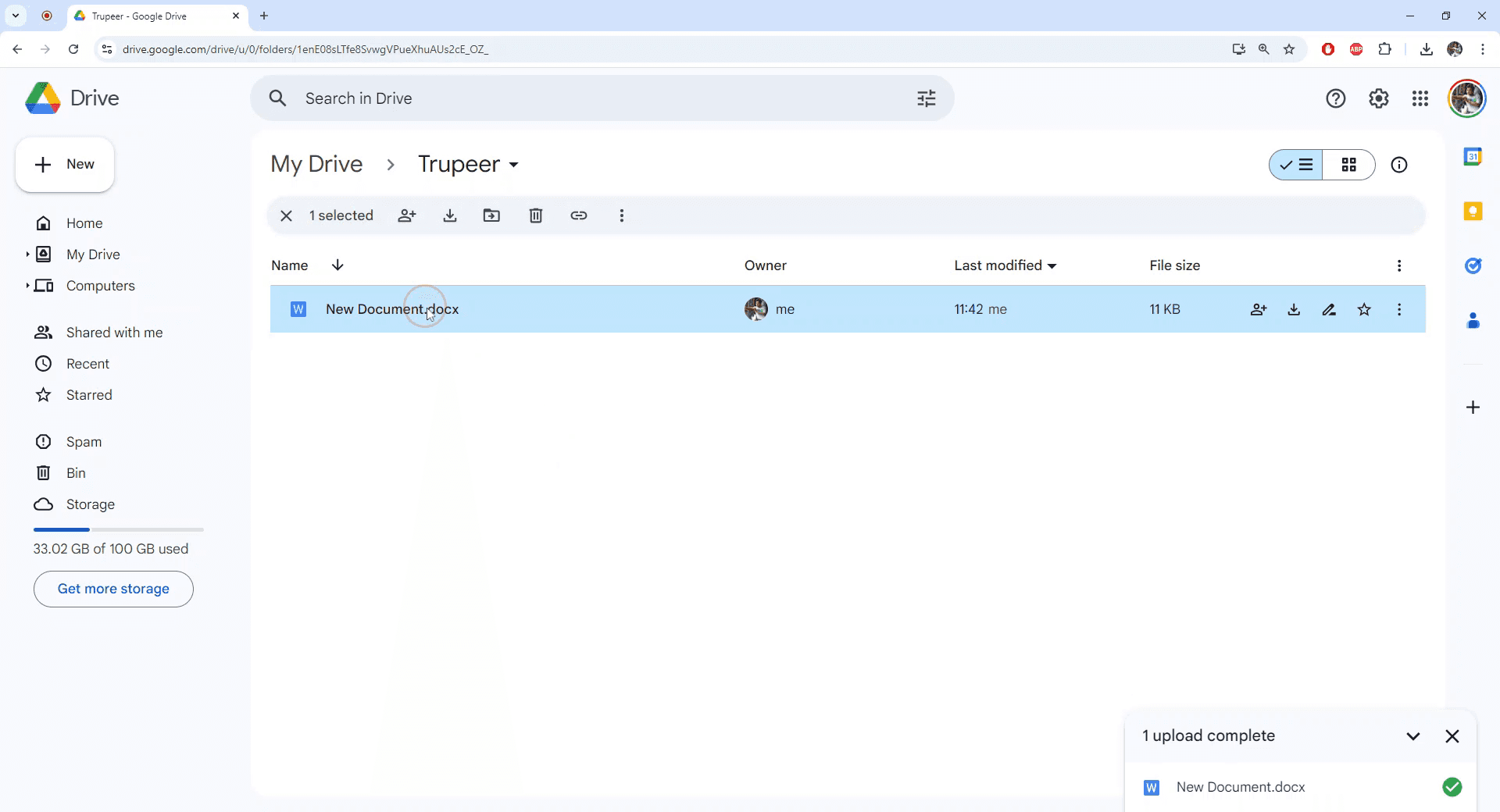
Langkah 2
Buka dokumen Word yang dipilih.
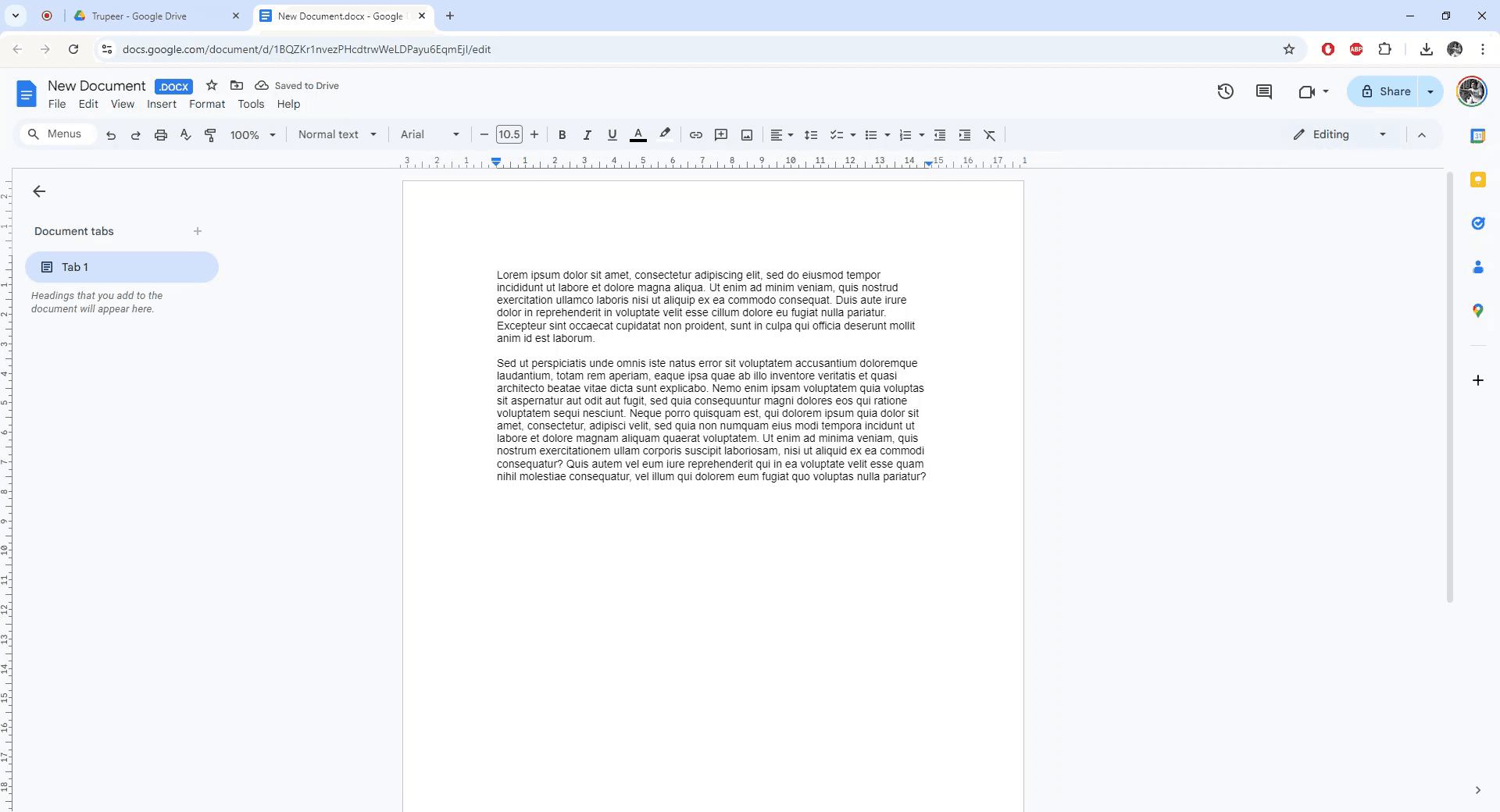
Langkah 3
Setelah dokumen terbuka, buka menu 'File'.
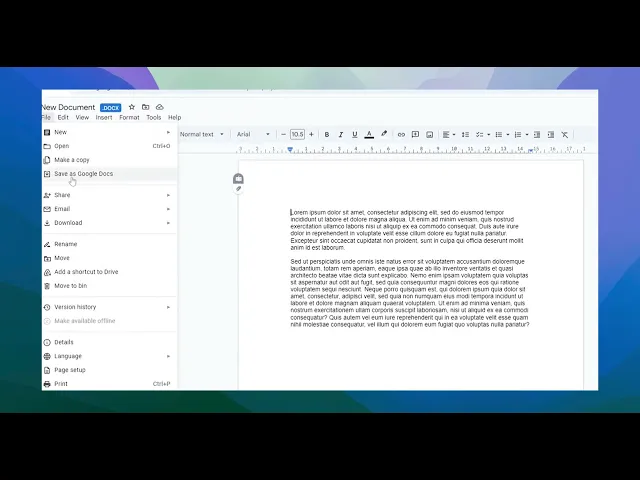
Langkah 4
Di menu 'File', pilih opsi 'Save as Google Docs'.
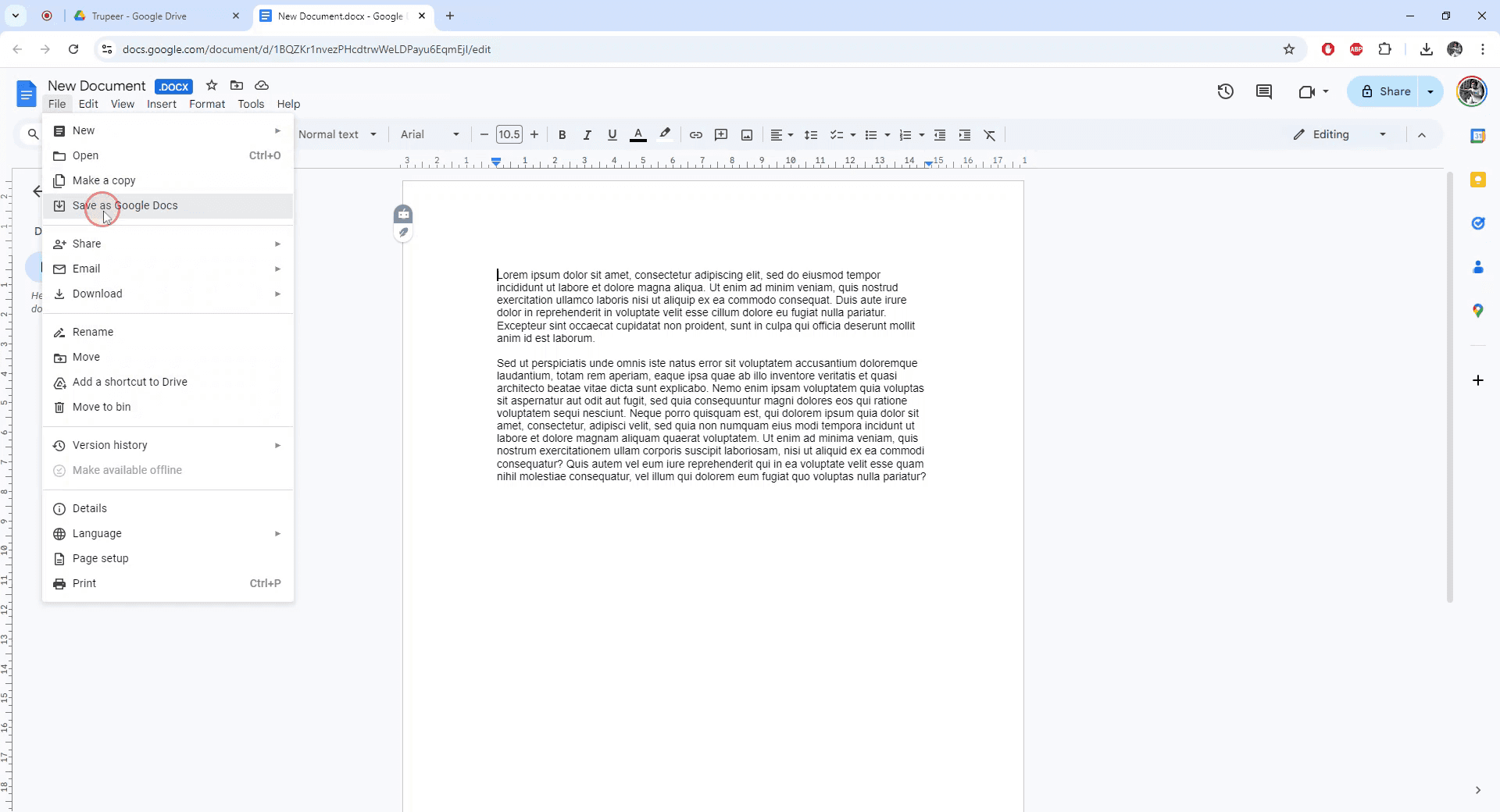
Langkah 5
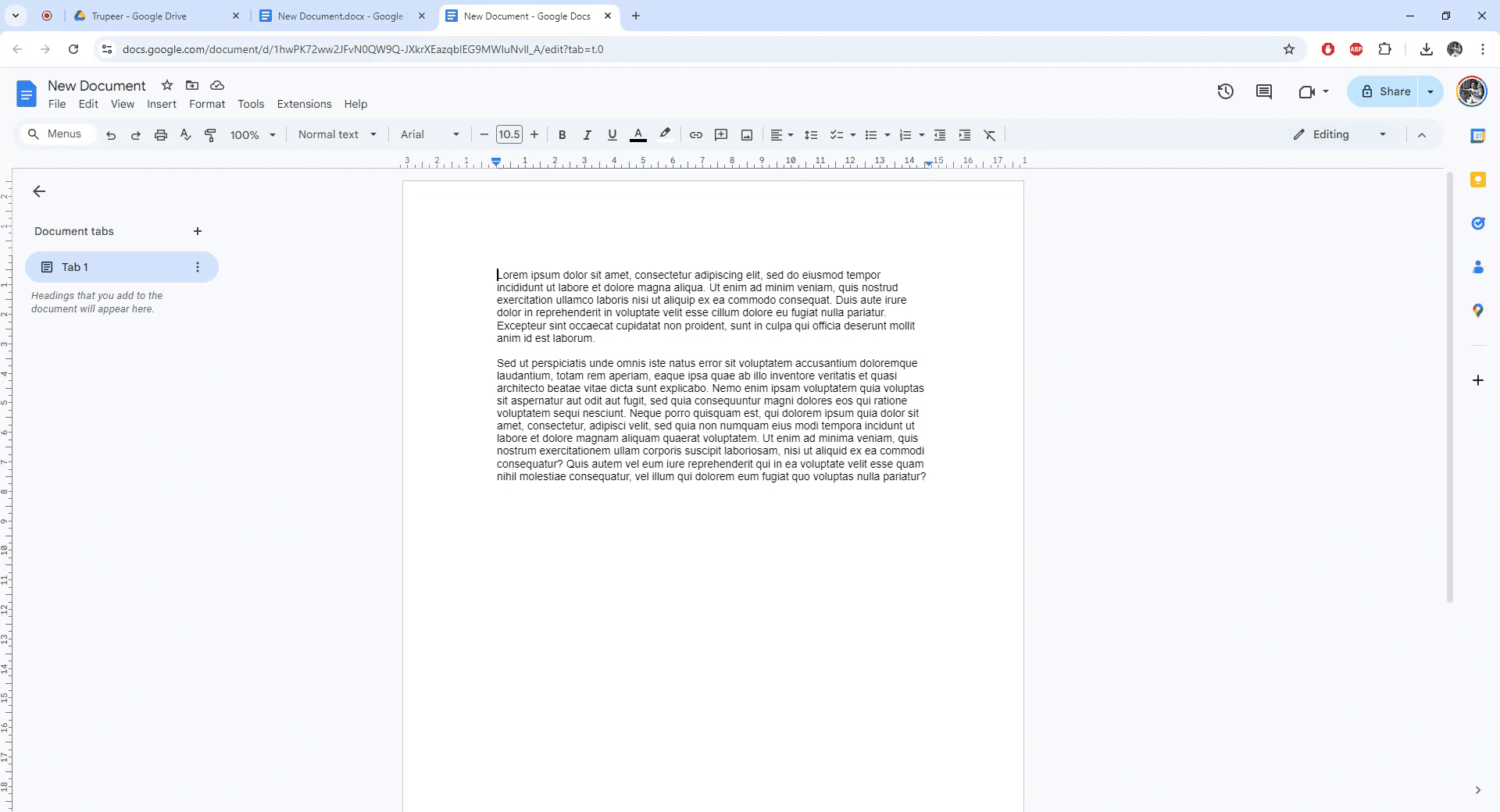
Dokumen baru akan dibuat dalam format Google Docs. Konversi Anda selesai.
Tips pro tentang cara mengonversi word ke google doc
Upload ke Google Drive: Cukup seret dan lepas dokumen Word Anda ke Google Drive, lalu buka dengan Google Docs untuk konversi otomatis.
Gunakan Opsi "Open with": Klik kanan pada dokumen Word di Google Drive dan pilih Open with > Google Docs untuk mengonversinya ke format Google Doc.
Pastikan Kompatibilitas: Periksa kembali bahwa dokumen Word tidak terlalu rumit (misalnya, terlalu banyak font kustom atau pemformatan) untuk menghindari potensi masalah konversi.
Simpan File yang Dikonversi: Setelah konversi, simpan dokumen sebagai Google Doc dengan mengklik File > Save as Google Docs.
Periksa Pemformatan Setelah Konversi: Tinjau dokumen setelah konversi untuk memastikan pemformatan dan tata letak tetap terjaga.
Kesalahan umum dan cara menghindarinya, pelajari cara mengonversi word ke google doc
Kehilangan Pemformatan Kompleks: Beberapa font, gambar, atau tabel mungkin tidak terkonversi dengan benar.
Perbaiki: Tinjau dan edit dokumen setelah konversi untuk memastikan semua elemen diformat dengan benar.Masalah Ukuran Dokumen dan Konten: Dokumen Word yang besar atau kompleks mungkin mengalami kesalahan pemformatan atau gagal diunggah.
Perbaiki: Pisahkan dokumen besar menjadi bagian yang lebih kecil sebelum diunggah, atau sederhanakan pemformatan sebelum konversi.Kebingungan Kontrol Versi: Jika Anda bekerja dengan kolaborator, pastikan mereka mengetahui versi file yang telah dikonversi untuk menghindari kebingungan.
Perbaiki: Selalu periksa ulang dan bagikan versi dokumen yang benar setelah dikonversi.Tata Letak Tidak Konsisten: Tabel, gambar, atau media lainnya mungkin bergeser selama konversi.
Perbaiki: Sesuaikan tata letak secara manual setelah konversi jika elemen tidak sejajar.Tautan Hyperlink atau Komentar yang Hilang: Tautan dan komentar di dokumen Word mungkin tidak terkonversi dengan sempurna.
Perbaiki: Periksa dan tambahkan kembali semua hyperlink atau komentar yang hilang setelah konversi.
FAQ Umum tentang cara mengonversi Word ke Google Doc
Bagaimana cara mengonversi dokumen Word ke Google Doc?
Unggah dokumen Word ke Google Drive, lalu buka dengan Google Docs untuk konversi otomatis.Apakah saya perlu menginstal apa pun untuk mengonversi dokumen Word ke Google Docs?
Tidak, Google Drive dan Google Docs memiliki fungsionalitas bawaan untuk mengonversi file Word.Apakah format dokumen Word saya akan tetap sama di Google Docs?
Kebanyakan format akan dipertahankan, tetapi elemen kompleks seperti tabel atau font mungkin memerlukan penyesuaian setelah konversi.Bolehkah saya mengonversi beberapa dokumen Word menjadi Google Docs sekaligus?
Tidak, Anda perlu mengonversi setiap dokumen Word secara individual menggunakan opsi Buka dengan > Google Docs.Apa yang terjadi pada komentar dan track changes saat saya mengonversi dokumen Word ke Google Docs?
Komentar dan track changes mungkin tidak selalu dikonversi dengan akurat; Anda mungkin perlu meninjau dan menyesuaikannya secara manual setelah konversi.
Bacaan yang Disarankan
Technical Documentation Generator
Cara Mengubah Gambar Menjadi Halaman Mewarnai di Canva
Cara Mencetak Dua Sisi di Canva
Cara Memanjangkan Teks di Canva
Tutorial Terkait


