
Cara Mengunduh Google Sheet sebagai Excel – Panduan Ekspor Cepat
Pelajari cara mengunduh Google Sheet Anda sebagai file Excel (.xlsx) dalam beberapa klik. Panduan langkah demi langkah untuk ekspor yang mudah.
Panduan ini memberikan langkah-langkah yang mudah untuk cara mengunduh lembar data yang dipilih sebagai file Excel.
Dengan mengikuti langkah-langkah di bawah ini, Anda akan mempelajari cara mengakses dan menyimpan data Anda dengan cepat dalam format Excel agar mudah digunakan dan dibagikan.
Anda dapat dengan mudah mengonversi Google Sheet menjadi format file Excel (.xlsx) hanya dengan beberapa klik.
Instruksi Langkah demi Langkah
Buka Google Sheet Anda
Buka Google Sheet yang ingin Anda unduh.Buka File > Unduh
Klik “File” di bilah menu kiri atas, arahkan kursor ke “Unduh”, lalu pilih “Microsoft Excel (.xlsx)” dari menu dropdown.Unduh dan Simpan
File akan otomatis diunduh ke folder Unduhan default komputer Anda dalam format Excel.
Setelah itu, Anda dapat membukanya menggunakan Microsoft Excel, LibreOffice, atau perangkat lunak spreadsheet apa pun yang kompatibel.
Panduan Langkah demi Langkah: Cara mengunduh lembar sebagai excel
Langkah 1.
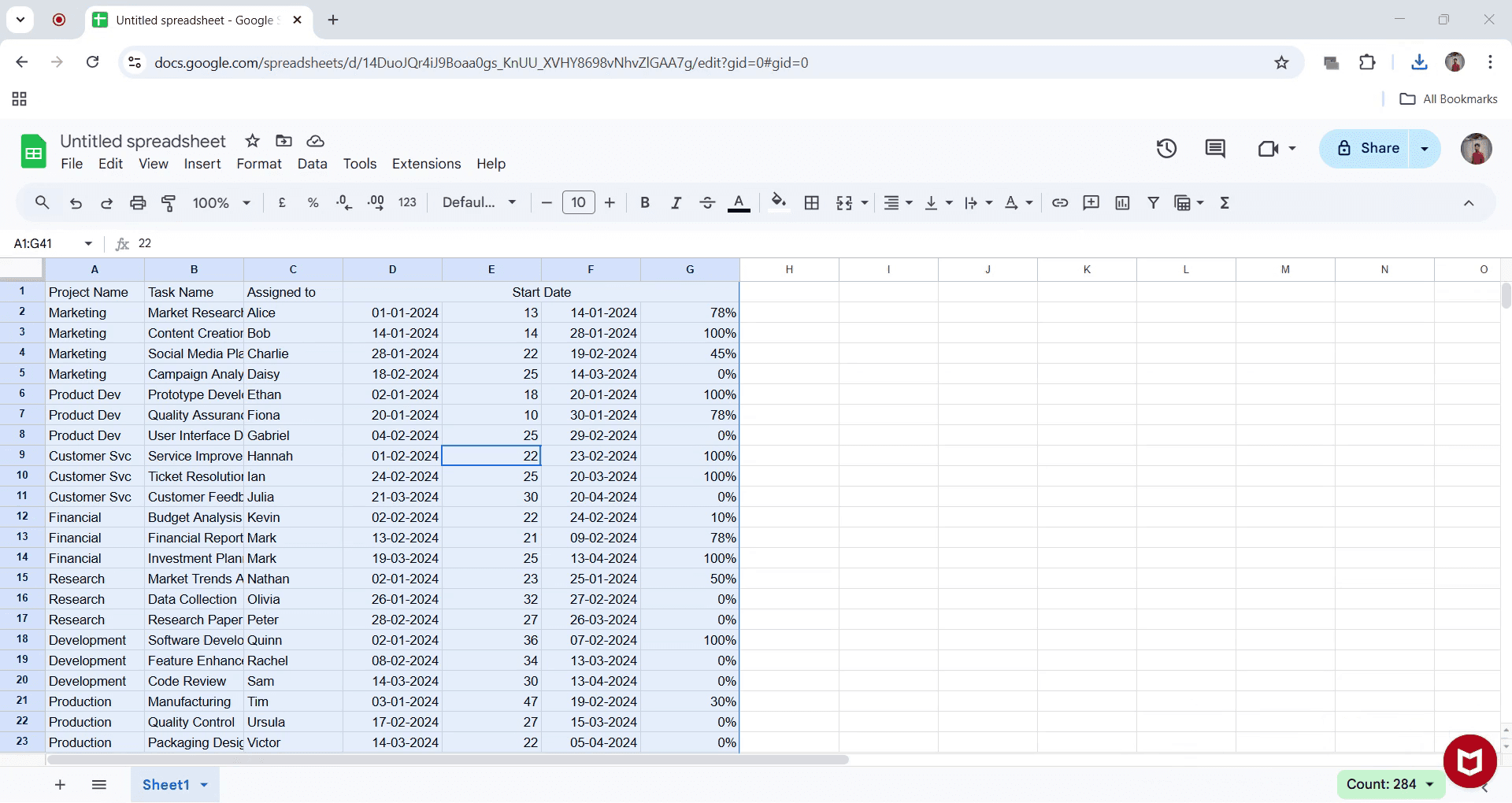
Pilih data yang ingin Anda unduh sebagai file Excel.
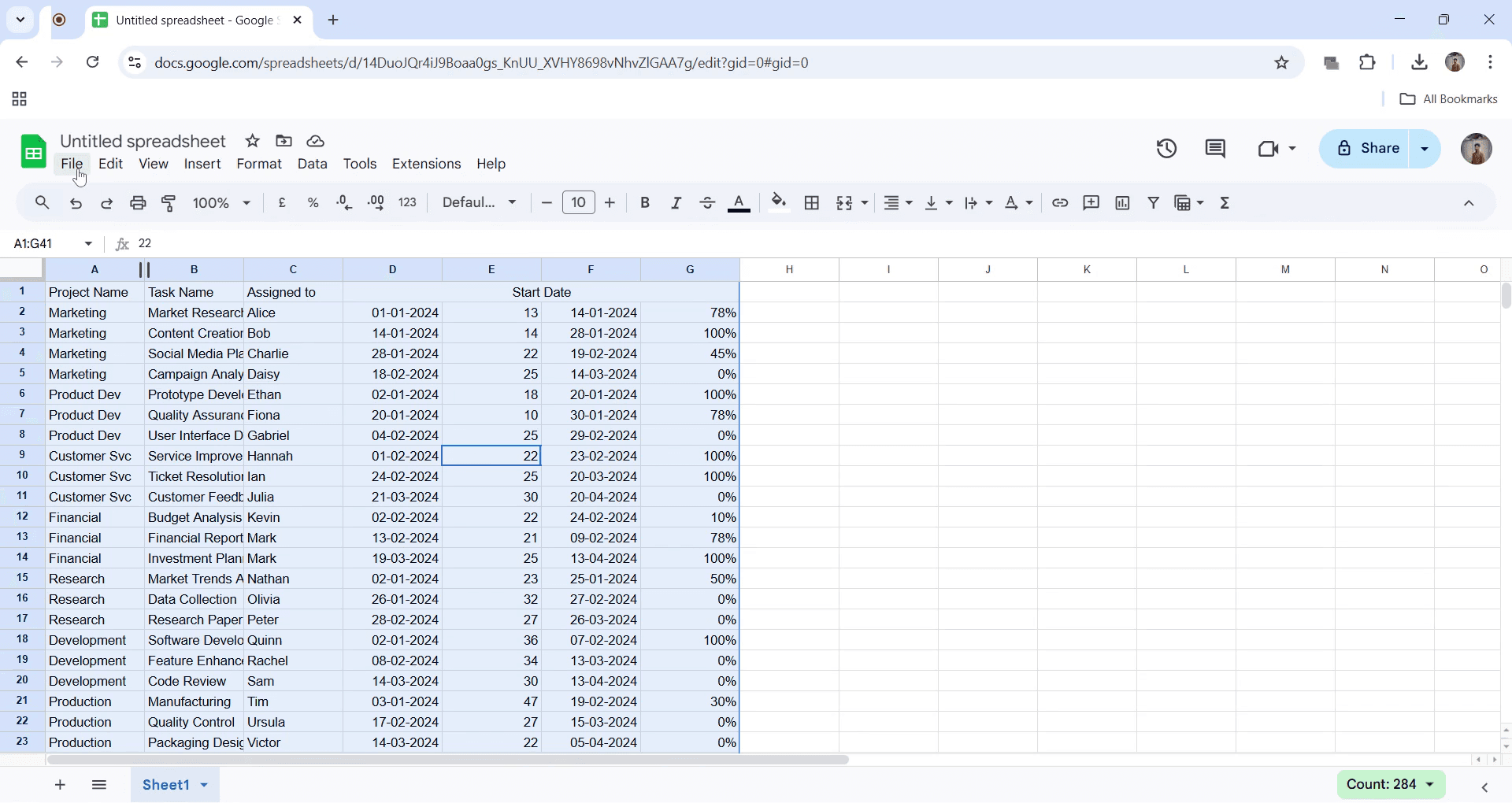
Langkah 2
Buka menu "File" dan pilih opsi Unduh seperti yang ditunjukkan pada tangkapan layar di bawah.
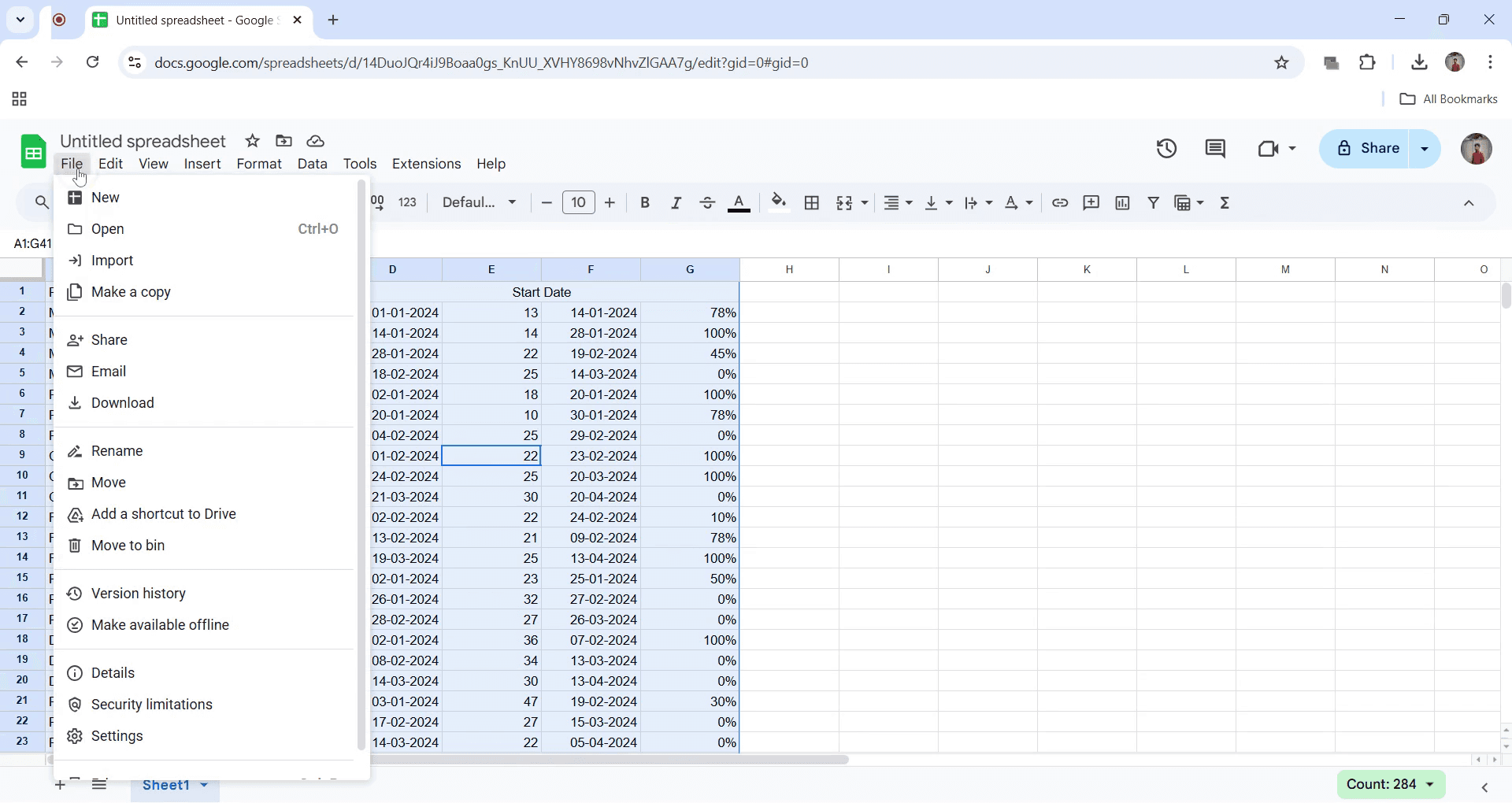
Langkah 3
Klik tombol unduh dan pilih format Excel, lalu klik format tersebut.
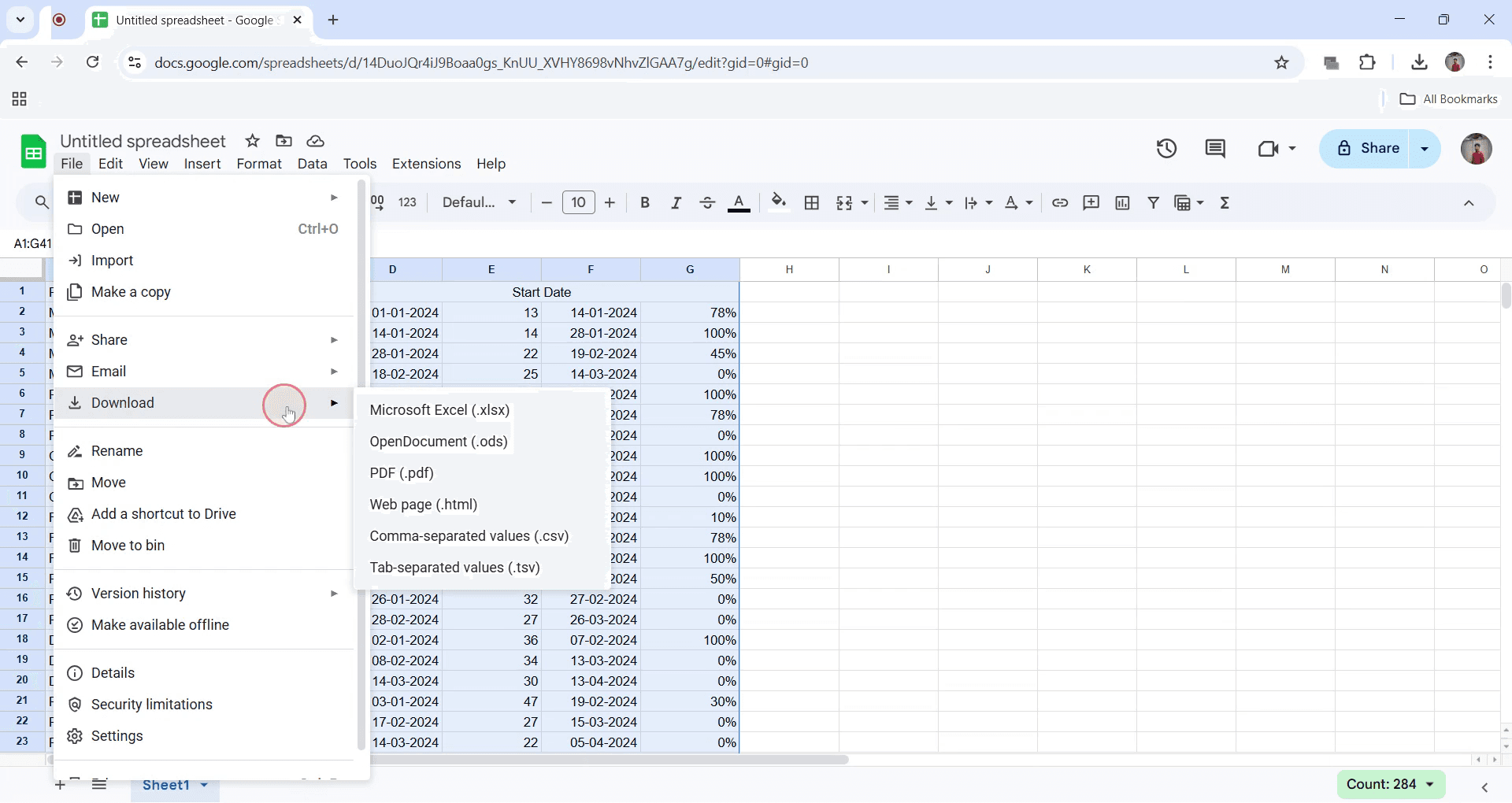
Langkah 4
File kemudian akan mulai diunduh dan tersimpan di perangkat Anda.
Pro-tips untuk mengunduh lembar sebagai excel
Selalu pilih format file yang benar (.xlsx atau .xls) untuk memastikan kompatibilitas dengan berbagai versi Excel.
Sebelum mengunduh, periksa apakah ada baris atau kolom yang tersembunyi untuk memastikan semua data disertakan dalam file hasil ekspor.
Atur file yang Anda unduh dengan konvensi penamaan yang jelas agar mudah ditemukan dan dikelola nanti.
Kekeliruan yang umum & cara menghindarinya saat mengunduh lembar sebagai excel
Lupa memilih lembar yang benar dapat mengakibatkan Anda mengunduh data yang salah; selalu verifikasi sebelum melakukan ekspor.
Menggunakan browser yang sudah ketinggalan dapat menyebabkan masalah pemformatan; pastikan browser Anda selalu diperbarui agar unduhan berjalan lancar.
Mengabaikan batas ukuran file dapat menyebabkan unduhan tidak lengkap; pisahkan kumpulan data besar jika diperlukan sebelum melakukan ekspor.
FAQ Umum untuk mengunduh lembar sebagai excel.
Bagaimana cara menjaga rumus tetap utuh saat mengunduh lembar sebagai Excel?
Jika mengunduh dari Google Sheets, Excel biasanya akan mempertahankan rumus. Pastikan rumus kompatibel dengan Excel dengan mengujinya sebelum diunduh.Jika rumus hilang, periksa apakah rumus tersebut menggunakan fungsi khusus Google Sheets.Bagaimana cara mengunduh hanya lembar tertentu dari dokumen Google Sheets sebagai Excel?
Duplikasikan lembar yang diinginkan ke file Google Sheets baru. Buka File > Download > Microsoft Excel (.xlsx). Ini akan memastikan hanya lembar yang dipilih yang diunduh.Bagaimana cara merekam layar di mac?
Untuk merekam layar di Mac, Anda dapat menggunakan Trupeer AI. Ini memungkinkan Anda menangkap seluruh layar dan menyediakan kemampuan AI seperti menambahkan avatar AI, menambahkan voiceover, menambahkan zoom masuk dan keluar dalam video. Dengan fitur terjemahan video AI dari trupeer, Anda dapat menerjemahkan video ke 30+ bahasa.Bagaimana cara menambahkan avatar AI ke rekaman layar?
Untuk menambahkan avatar AI ke rekaman layar, Anda perlu menggunakan alat perekam layar AI. Trupeer AI adalah alat perekam layar berbasis AI yang membantu Anda membuat video dengan beberapa avatar, sekaligus membantu Anda membuat avatar Anda sendiri untuk video tersebut.Bagaimana cara merekam layar di windows?
Untuk merekam layar di Windows, Anda dapat menggunakan Game Bar bawaan (Windows + G) atau alat AI canggih seperti Trupeer AI untuk fitur yang lebih lanjut seperti avatar AI, voiceover, terjemahan, dll.Bagaimana cara menambahkan voiceover ke video?
Untuk menambahkan voiceover ke video, unduh ekstensi chrome trupeer ai. Setelah mendaftar, unggah video Anda dengan suara, pilih voiceover yang diinginkan dari trupeer, lalu ekspor video hasil edit Anda.Bagaimana cara melakukan Zoom pada rekaman layar?
Untuk melakukan zoom saat merekam layar, gunakan efek zoom di Trupeer AI yang memungkinkan Anda melakukan zoom masuk dan keluar pada momen tertentu, sehingga meningkatkan dampak visual konten video Anda.
Bacaan yang Disarankan
Technical Documentation Generator
Cara Mengubah Gambar Menjadi Halaman Mewarnai di Canva
Cara Mencetak Dua Sisi di Canva
Cara Meregangkan Teks di Canva
Tutorial Terkait



