
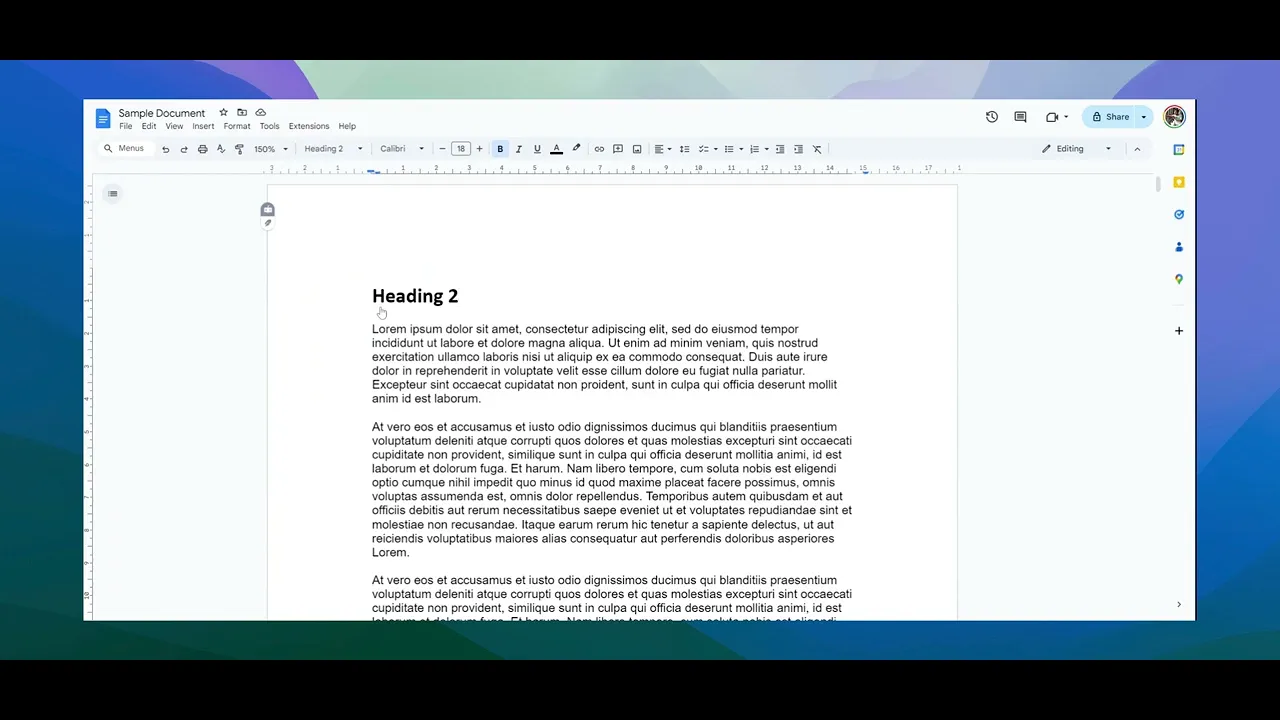
Cara mengonversi Google Doc ke PDF
Tutorial video 1 menit dan panduan tentang cara mengonversi google doc ke pdf
Panduan ini memberikan proses yang jelas dan ringkas untuk mengonversi file Google Doc menjadi PDF. Ikuti langkah-langkah di bawah ini agar format dokumen Anda dapat berubah dengan lancar.
Langkah 1
Buka Google Doc Anda
Untuk memulai proses konversi, buka file Google Doc yang ingin Anda konversi menjadi PDF.
Langkah 2
Akses Opsi Unduh
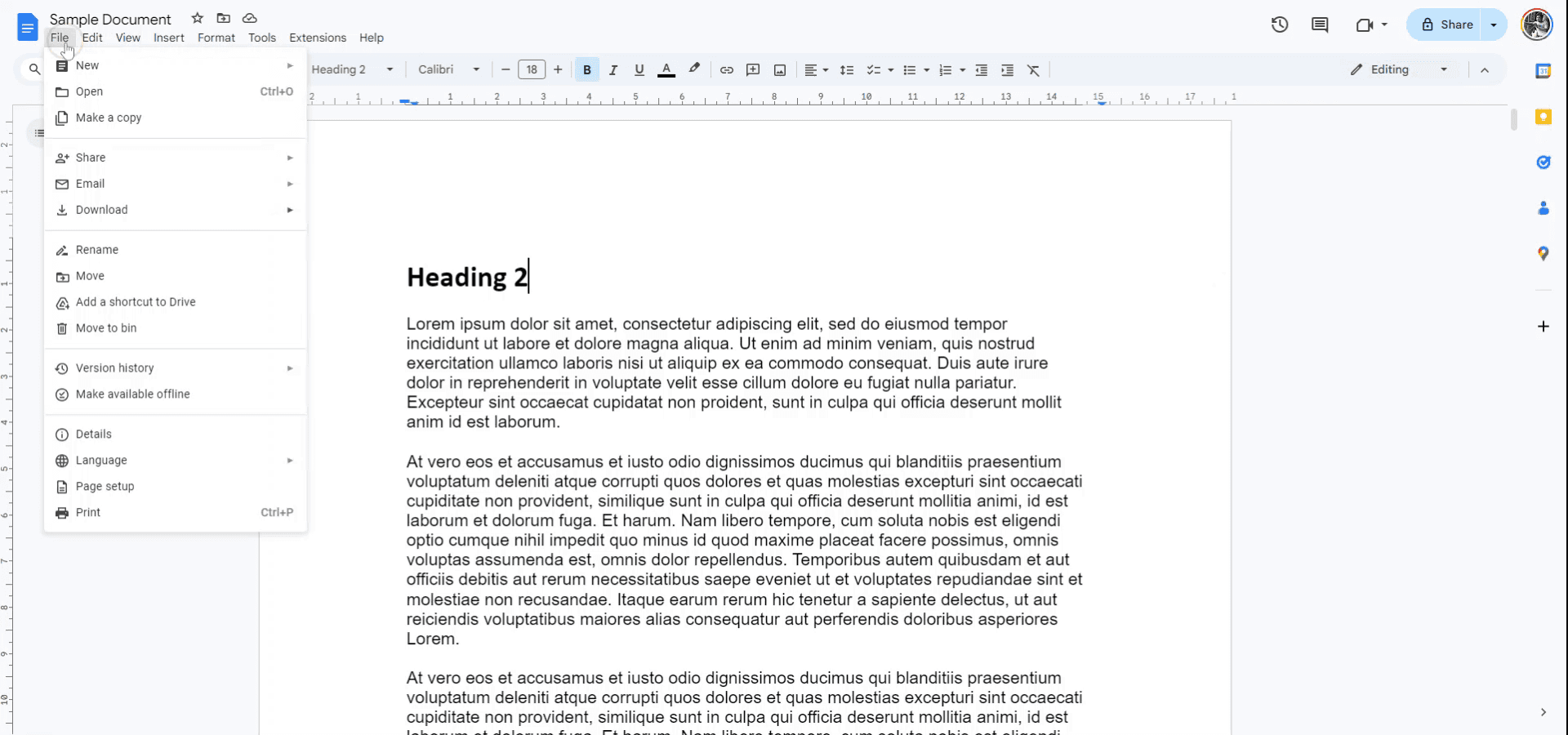
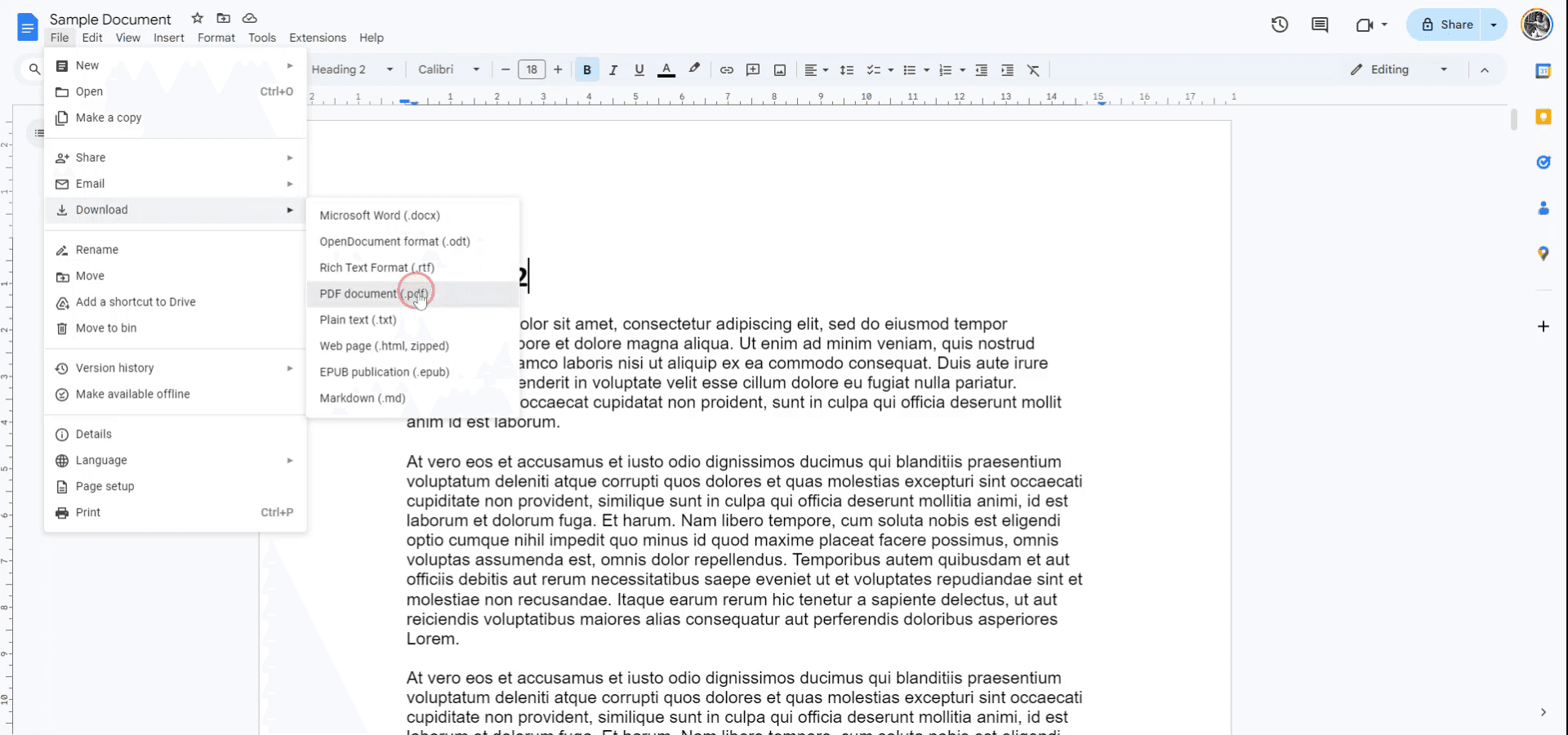
Buka menu "File" di bagian atas layar. Dari menu tarik-turun, pilih "Download". Pada opsi unduh, pilih format "PDF Document" untuk memulai konversi. Setelah diklik, Google Doc Anda akan diunduh sebagai file PDF.
Pro Tips untuk mengonversi google docs ke pdf
Gunakan ‘Download As PDF’ untuk Kompatibilitas Terbaik
Selalu gunakan opsi bawaan “File > Download > PDF Document (.pdf)” di Google Docs untuk mempertahankan format di berbagai perangkat. Ini memastikan teks, gambar, dan tata letak tetap konsisten.
Tip: Jika dokumen Anda berisi font khusus atau format kustom, periksa PDF dua kali setelah konversi untuk memastikan tidak ada yang hilang.Sematkan Tautan dengan Benar
Sebelum mengonversi, pastikan semua hyperlink tertanam dengan benar di dokumen. Klik setiap tautan untuk memverifikasi bahwa tautan tersebut dapat diklik dan berfungsi di PDF akhir.
Tip: Gunakan pintasanCtrl + K(Windows) atauCmd + K(Mac) untuk menambahkan atau mengedit tautan di Google Docs.Periksa Mode Tata Letak Cetak
Aktifkan “View > Show Print Layout” untuk melihat bagaimana dokumen Anda akan tampil saat dicetak atau dikonversi. Ini membantu Anda menemukan jeda halaman yang tidak diinginkan atau masalah format sebelum konversi.
Tip: Sesuaikan margin dan spasi di bawah “File > Page Setup” untuk mencegah konten terpotong.
Disarankan : Cara menyisipkan kotak centang di Google Docs
Kesalahan umum dan cara menghindarinya saat mengonversi google doc ke pdf
Kesalahan: Gambar Bergeser atau Berubah Ukuran di PDF
Penyebab: Google Docs dapat memposisikan ulang atau mengubah ukuran gambar selama konversi, terutama jika gambar tidak ditambatkan dengan benar.
Solusi: Gunakan opsi “Wrap text” atau “Fix position on page” untuk gambar sebelum mengonversi agar tetap terkunci di tempatnya.Kesalahan: Kehilangan Format (Font dan Spasi)
Penyebab: Beberapa font kustom yang digunakan di Google Docs mungkin tidak tampil dengan benar di PDF jika bukan font standar.
Solusi: Gunakan font umum seperti Arial, Times New Roman, atau Roboto, yang didukung secara universal di PDF. Periksa keluaran PDF sebelum membagikannya.Kesalahan: Ukuran File Terlalu Besar
Penyebab: Dokumen dengan gambar resolusi tinggi atau file yang disematkan dapat menghasilkan ukuran PDF yang besar, sehingga sulit dibagikan atau diunggah.
Solusi: Kompres gambar sebelum menyisipkannya ke Google Docs. Gunakan kompresor PDF online gratis jika ukuran file akhir masih terlalu besar
Dengan cara ini, Anda akan mempelajari cara mengonversi google doc ke pdf
FAQ Umum untuk mengonversi google doc ke pdf
1. Bagaimana cara mengonversi Google Doc ke PDF secara gratis?
Anda dapat mengonversi Google Doc ke PDF secara gratis menggunakan opsi Download as PDF bawaan di Google Docs.
Bisa mengonversi Google Doc ke PDF di ponsel?
Ya, Anda dapat mengekspor Google Docs ke PDF menggunakan aplikasi Google Docs di Android dan iPhone.
3. Apakah mengonversi Google Docs ke PDF akan mengubah format?
Dalam kebanyakan kasus, format tetap utuh jika font standar dan pengaturan halaman yang tepat digunakan.
Bisa melindungi PDF dengan kata sandi dari Google Docs?
Google Docs tidak mendukung perlindungan kata sandi secara langsung. Anda harus mengamankan PDF menggunakan alat PDF pihak ketiga.
Apakah PDF hasil konversi bisa dicari?
Ya, Google Docs berbasis teks dikonversi menjadi PDF yang dapat dicari.
Bacaan yang Disarankan
Technical Documentation Generator
Cara Mengubah Gambar Menjadi Halaman Mewarnai di Canva
Cara Mencetak Dua Sisi di Canva
Cara Memanjangkan Teks di Canva
Tutorial Terkait



