
Cara Mengonversi Canva ke Word
Temukan cara mengonversi desain Canva Anda menjadi dokumen Microsoft Word. Instruksi langkah demi langkah untuk mengekspor dan memformat file Anda dengan mudah
Untuk mengonversi desain Canva menjadi dokumen Microsoft Word, Anda perlu mengunduh desain sebagai PDF dari Canva, lalu mengonversinya menggunakan konverter PDF ke Word atau dengan membukanya langsung di Word. Canva tidak menawarkan ekspor langsung ke format Word.
Berikut panduan langkah demi langkah:
Metode 1: Menggunakan Konverter PDF ke Word
Unduh dari Canva: Buka desain Canva Anda, klik "Share," lalu "Download," dan pilih "PDF Standard".
Konversi ke Word: Buka situs konverter Word dari PDF (seperti I Love PDF, atau Adobe Acrobat). Unggah PDF Anda, pilih opsi "PDF to Word", lalu konversikan.
Unduh file Word: Unduh dokumen Word yang sudah dikonversi.
Metode 2: Membuka di Microsoft Word
Unduh dari Canva: Sama seperti di atas, unduh desain Anda sebagai PDF.
Buka di Word: Buka Microsoft Word, lalu buka "File" > "Open," dan cari PDF yang sudah Anda unduh.
Konversi ke Word: Word akan secara otomatis mengonversi PDF menjadi dokumen Word yang dapat diedit.
Panduan Langkah-demi-Langkah: Cara Mengonversi Canva ke Word
Langkah 1
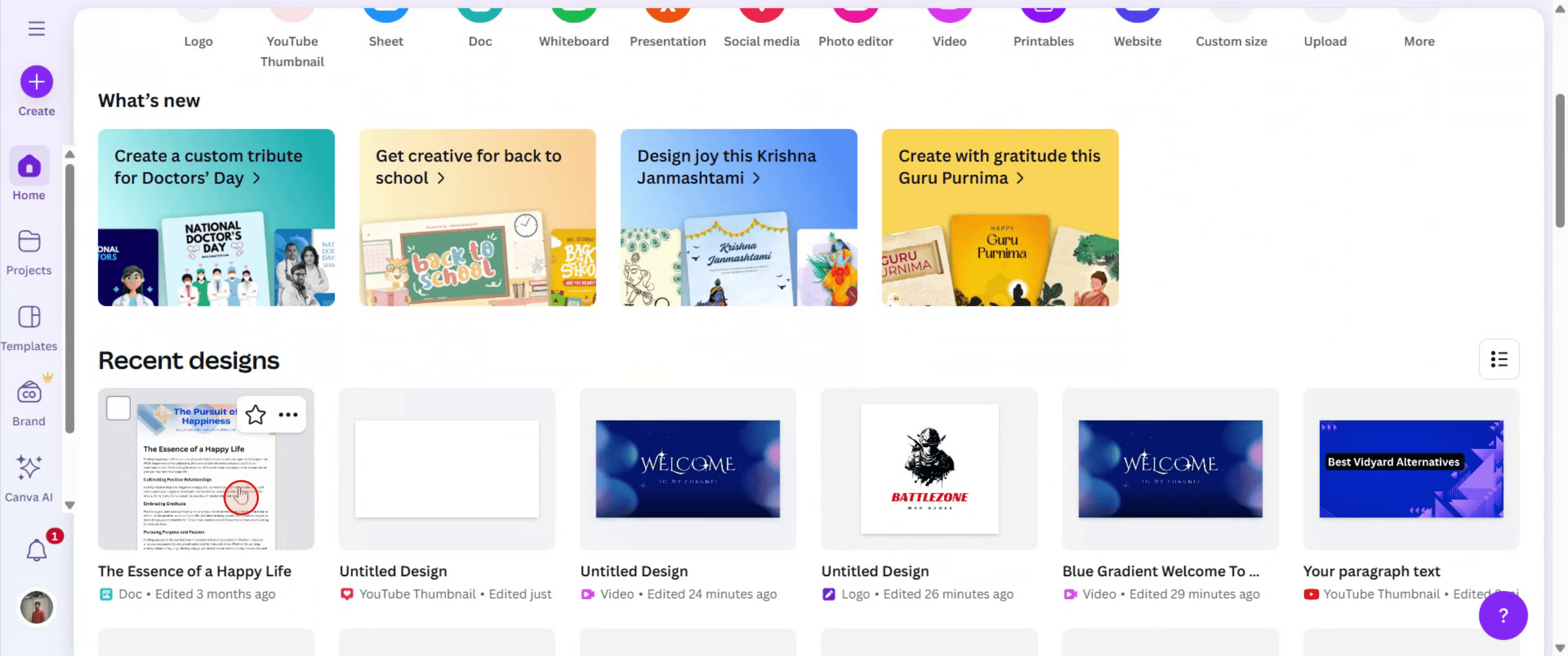
Pilih dokumen yang sudah ada di Canva.
Langkah 2
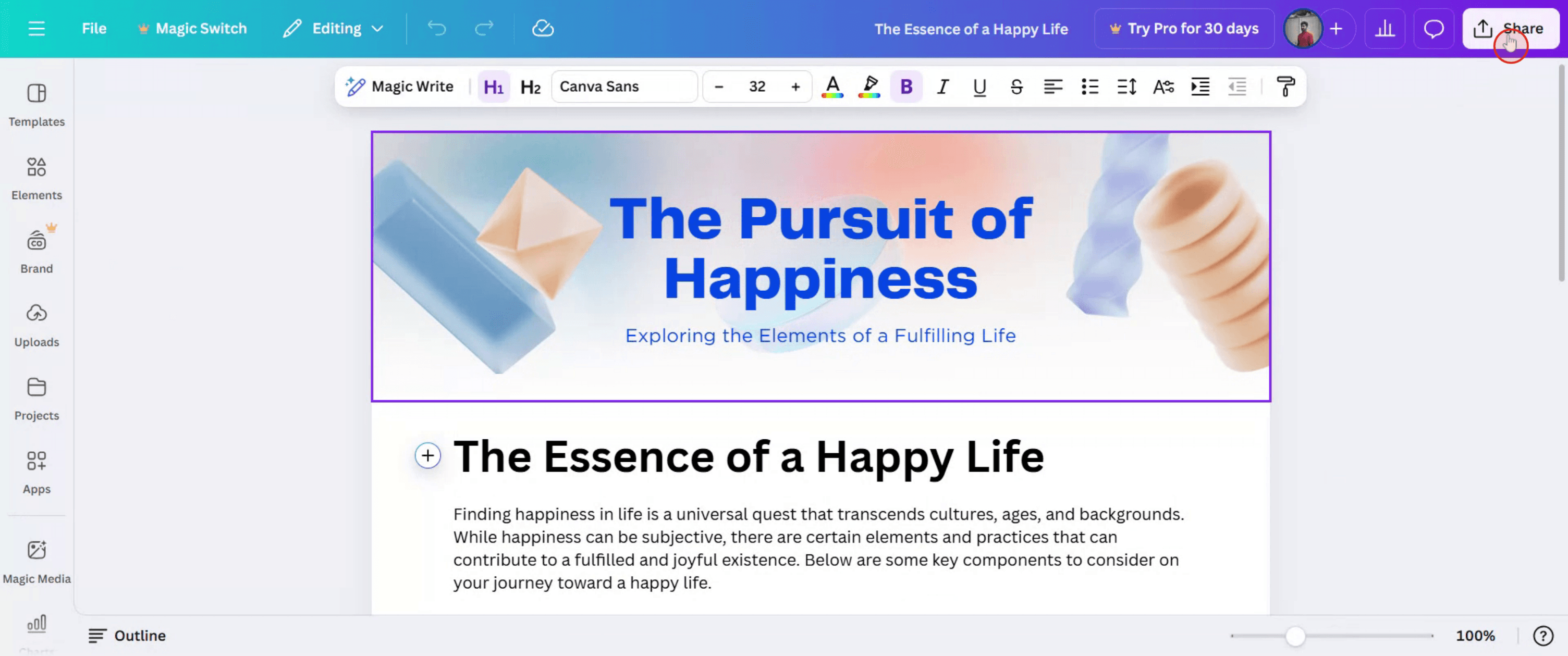
Lalu klik opsi berbagi,
Langkah 3
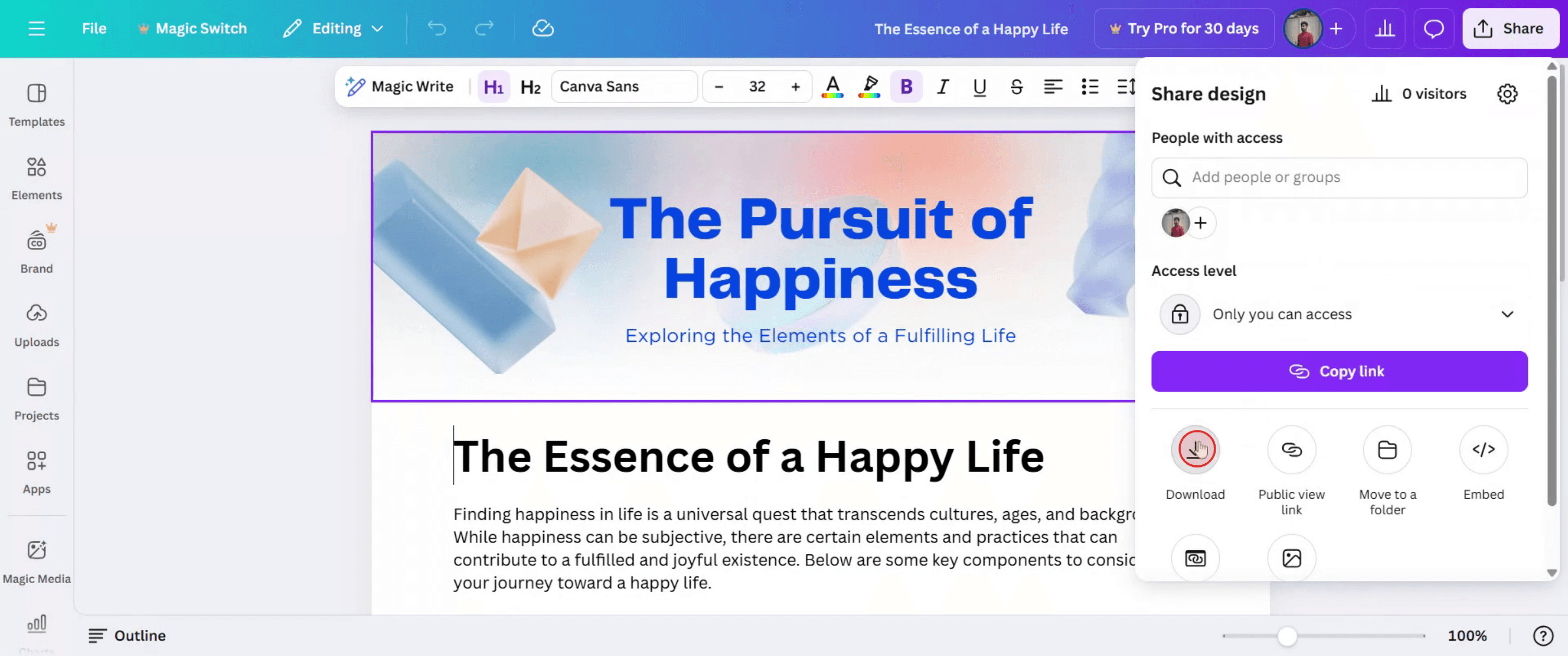
Klik opsi "Download".
Langkah 4
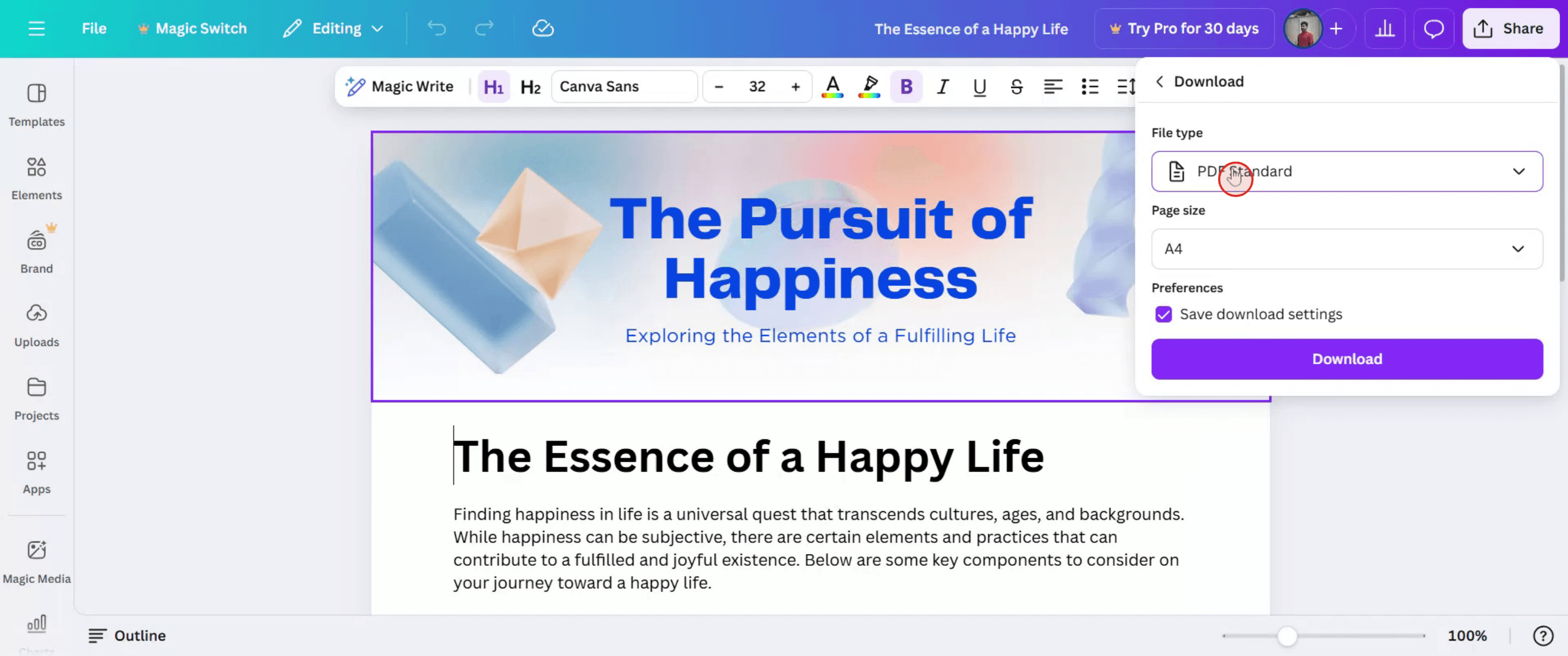
Atur jenis file untuk melanjutkan
Langkah 5
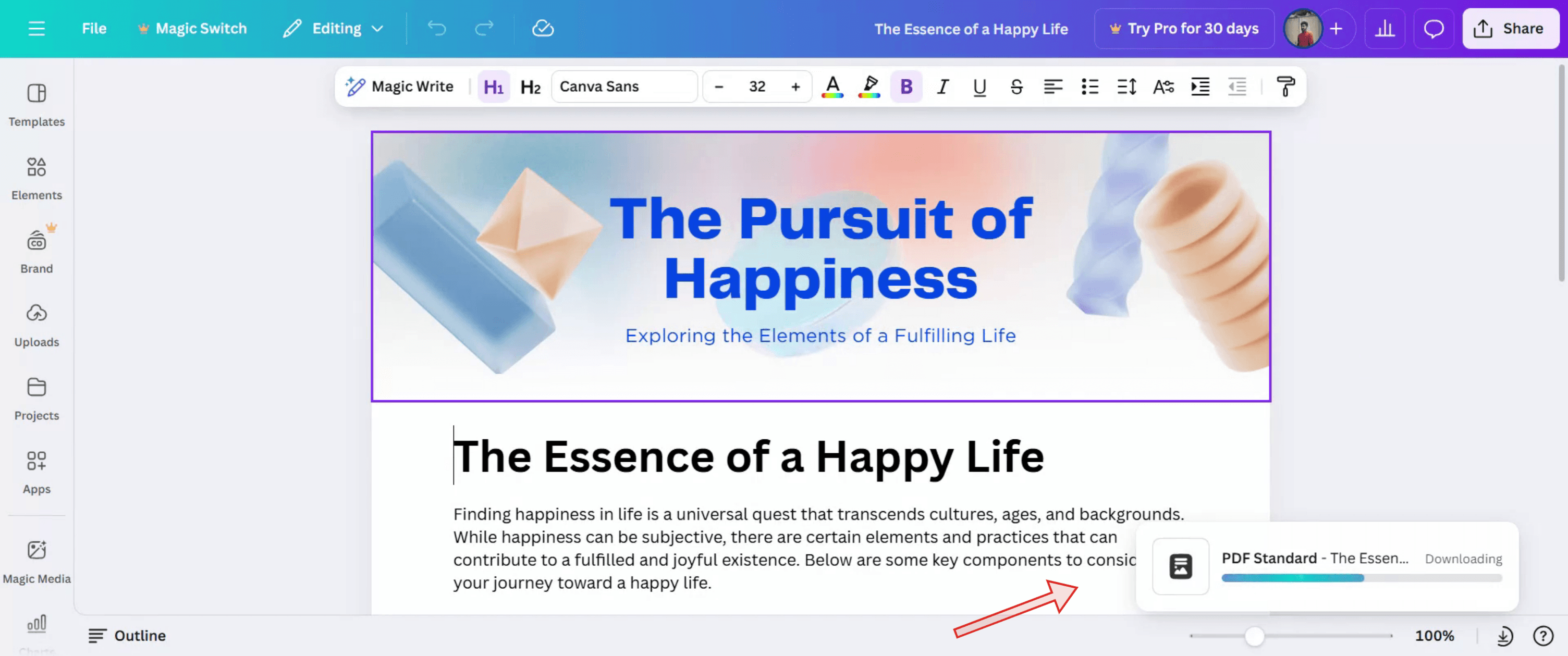
File akan berhasil diunduh sekarang.
Tips Pro untuk Mengonversi Canva ke Word
Buka Desain Canva Anda
Masuk ke akun Canva Anda dan buka desain yang ingin Anda konversi menjadi dokumen Word.Klik Tombol Bagikan
Di pojok kanan atas layar, klik tombol “Share” untuk membuka opsi unduhan.Pilih Opsi Unduhan
Dari menu dropdown, klik “Download.” Jendela pop-up akan muncul dengan pilihan format.Pilih Format PDF Standard
Karena Canva tidak menawarkan ekspor .docx secara langsung, pilih “PDF Standard” sebagai format unduhan Anda. Ini adalah yang paling kompatibel dengan Word.Unduh File
Klik tombol ungu “Download” dan simpan PDF ke komputer Anda.Buka PDF di Microsoft Word
Buka Microsoft Word dan buka File > Open. Pilih PDF yang sudah diunduh dari Canva. Word akan secara otomatis mengonversi PDF menjadi dokumen Word yang dapat diedit.Simpan sebagai Dokumen Word
Setelah file terbuka di Word, buka File > Save As dan pilih format .docx untuk menyimpannya sebagai file Word.
Kesalahan Umum dan Cara Menghindarinya
Perataan Teks atau Tata Letak Tidak Sesuai Setelah Konversi
Word mungkin sedikit mengubah format. Lakukan penyesuaian kecil pada posisi teks atau gambar setelah file dibuka di Word.Gambar Tidak Ditampilkan dengan Benar
Gunakan “PDF Standard” alih-alih “PDF Print” untuk meningkatkan kompatibilitas. Beberapa elemen yang kompleks mungkin tidak diterjemahkan dengan baik ke Word.Tidak Bisa Mengedit Konten di Word
Pastikan Anda membuka file di Microsoft Word, bukan di penampil PDF. Word akan meminta Anda mengonversi PDF sebelum mengedit.Elemen Dikelompokkan atau Diratakan
Teks atau blok desain mungkin terlihat sebagai gambar. Ini sering terjadi pada tata letak yang sangat didesain. Jika akurasi konversi penting, buat desain tetap sederhana.Font Berubah Setelah Konversi
Jika Anda menggunakan font kustom di Canva yang tidak tersedia di Word, font tersebut akan diganti. Pilih font standar jika diperlukan konsistensi.
FAQ Umum tentang Mengonversi Canva ke Word
Bagaimana cara mengekspor desain Canva saya ke Word?
Unduh sebagai file PDF Standard dari Canva, lalu buka file tersebut di Microsoft Word untuk mengonversinya.Bisakah saya mengonversi Canva menjadi dokumen Word yang sepenuhnya dapat diedit?
Ya, tetapi beberapa elemen seperti teks dan tata letak mungkin perlu penyesuaian setelah konversi.Apakah animasi atau tautan akan berfungsi di Word?
Tidak, elemen interaktif dari Canva tidak akan berpindah ke Word. Hanya elemen desain statis yang akan ikut terbawa.Bisakah saya mengonversi Canva ke Word dari aplikasi seluler?
Lebih mudah dilakukan di desktop. Sebagian besar langkah ekspor dan konversi bekerja paling baik di komputer.Apakah ada opsi “Simpan sebagai Word” langsung di Canva?
Tidak, Canva saat ini tidak mendukung ekspor Word secara langsung. Mengunduh sebagai PDF adalah metode yang direkomendasikan.Bagaimana cara merekam layar di mac?
Untuk merekam layar di Mac, Anda dapat menggunakan Trupeer AI. Ini memungkinkan Anda menangkap seluruh layar dan menyediakan kemampuan AI seperti menambahkan avatar AI, menambahkan voiceover, menambahkan zoom in dan out di video. Dengan fitur terjemahan video AI dari trupeer, Anda dapat menerjemahkan video ke 30+ bahasa.Bagaimana cara menambahkan avatar AI ke rekaman layar?
Untuk menambahkan avatar AI ke rekaman layar, Anda perlu menggunakan alat perekam layar AI. Trupeer AI adalah alat perekam layar berbasis AI yang membantu Anda membuat video dengan beberapa avatar, sekaligus membantu Anda membuat avatar Anda sendiri untuk video tersebut.Bagaimana cara merekam layar di windows?
Untuk merekam layar di Windows, Anda dapat menggunakan Game Bar bawaan (Windows + G) atau alat AI canggih seperti Trupeer AI untuk fitur yang lebih lanjut seperti avatar AI, voiceover, terjemahan, dll.Bagaimana cara menambahkan voiceover ke video?
Untuk menambahkan voiceover ke video, unduh ekstensi chrome trupeer ai. Setelah mendaftar, unggah video Anda dengan suara, pilih voiceover yang diinginkan dari trupeer, lalu ekspor video Anda yang sudah diedit.Bagaimana cara melakukan Zoom pada rekaman layar?
Untuk melakukan zoom selama rekaman layar, gunakan efek zoom di Trupeer AI yang memungkinkan Anda melakukan zoom in dan out pada momen-momen tertentu, sehingga meningkatkan dampak visual dari konten video Anda.
Bacaan yang Disarankan
Technical Documentation Generator
Cara Mencetak Dua Sisi di Canva
Cara Meregangkan Teks di Canva
Tutorial Terkait



