

Cara Menutup Tiket Jira
Pelajari cara menutup tiket Jira dengan benar menggunakan transisi workflow. Panduan langkah demi langkah untuk menandai isu sebagai selesai, menyelesaikan bug, dan menyelesaikan tugas di Jira.
Untuk menutup ticket Jira, Anda perlu mengalihkannya ke status yang menandakan penyelesaian, seperti "Done" atau "Resolved". Ini dilakukan dengan membuka ticket, menemukan status saat ini, lalu mengubahnya ke status "closed" yang sesuai dalam alur kerja proyek Anda. Anda juga dapat menyeret dan melepas ticket ke kolom "Done" di papan jika proyek Anda menggunakan papan Kanban atau Scrum.
Berikut penjelasan yang lebih detail:
1. Buka ticket: Arahkan ke ticket Jira tertentu yang ingin Anda tutup.
2. Temukan status: Carilah status saat ini dari ticket, yang biasanya ditampilkan dengan jelas.
3. Ubah status: Klik status saat ini dan pilih status yang menunjukkan pekerjaan sudah selesai, seperti "Done", "Resolved", atau "Closed".
4. Konfirmasi perubahan: Beberapa alur kerja mungkin mengharuskan Anda memberikan detail penyelesaian atau menautkan isu terkait sebelum ticket benar-benar ditutup.
5. Sebagai alternatif, gunakan papan: Jika proyek Anda menggunakan papan Kanban atau Scrum, Anda sering kali dapat menyeret dan melepas ticket langsung ke kolom "Done" untuk menutupnya.
Panduan Langkah demi Langkah: Cara Menutup Ticket Jira
Langkah 1
Buka ticket di Jira.

Langkah 2
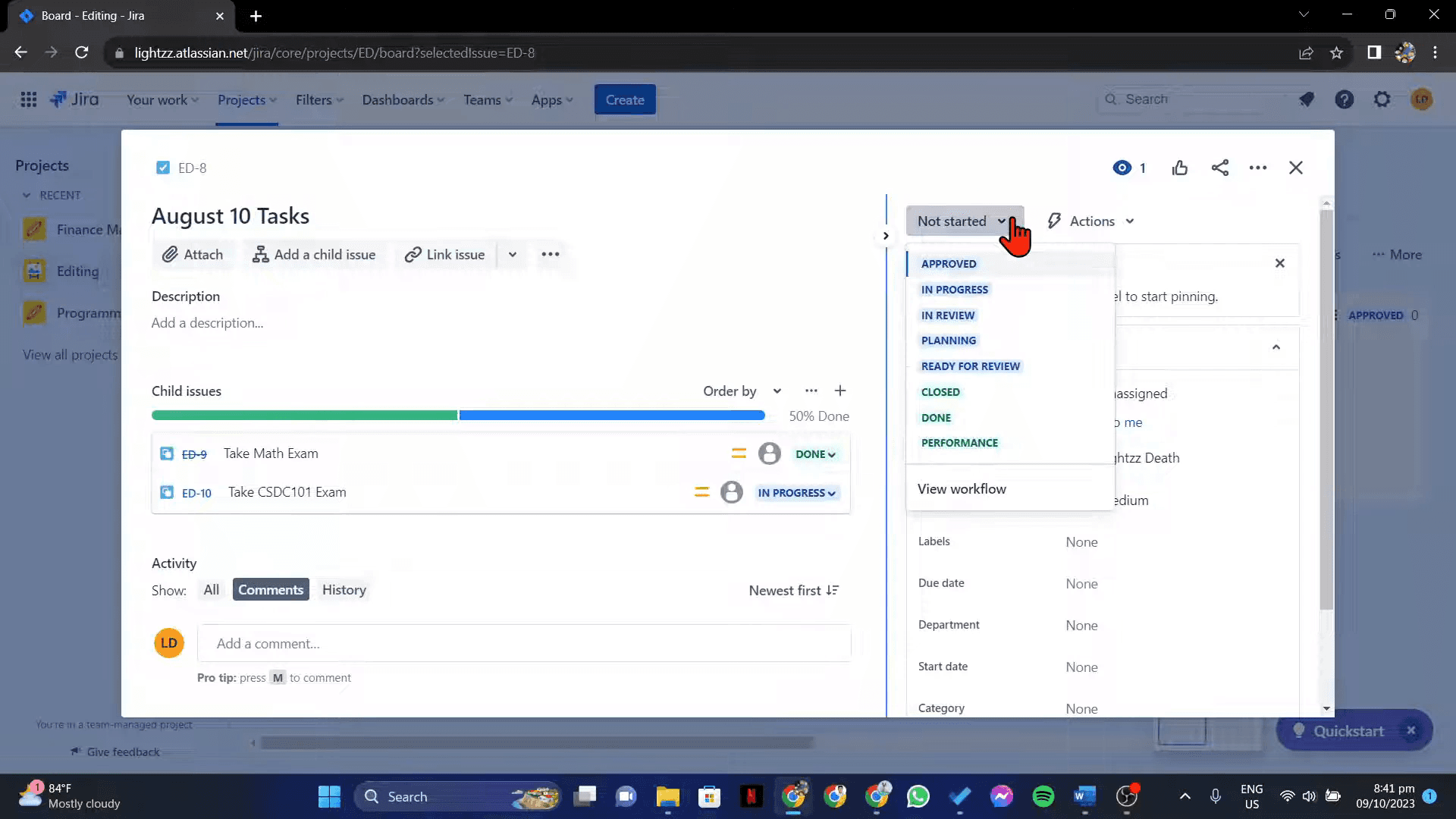
Klik pada Status ticket saat ini. Lalu tandai Done.
Langkah 3
Klik opsi "Closed".

Langkah 4
Untuk memverifikasi penutupan, buka bagian Resolved.

Tips Pro untuk Menutup Ticket Jira
Masuk ke Akun Jira Anda
Buka workspace Jira Anda dan masuk menggunakan kredensial Anda.Arahkan ke Project Board
Buka proyek yang berisi ticket yang ingin Anda tutup. Gunakan bilah pencarian atau filter jika diperlukan.Temukan Issue atau Ticket Tertentu
Klik kunci issue atau ringkasannya untuk membuka ticket yang ingin Anda tutup.Tinjau Status Ticket dan Checklist
Pastikan semua tugas yang diperlukan, sub-tugas, dan item checklist sudah selesai. Lampirkan file atau komentar yang diperlukan.Ubah Status Ticket menjadi Done atau Closed
Klik dropdown status alur kerja (biasanya terletak di dekat bagian atas issue) dan pilih opsi Done atau Closed, tergantung konfigurasi alur kerja Anda.Tambahkan Resolusi jika Diminta
Beberapa alur kerja mengharuskan Anda memilih jenis resolusi (seperti Fixed, Won’t Fix, Duplicate). Pilih opsi yang sesuai dan konfirmasi.Kirim Transisi
Klik tombol Confirm atau Transition untuk menutup ticket secara resmi.
Kesalahan Umum dan Cara Menghindarinya
Mencoba Menutup Ticket Tanpa Izin yang Tepat
Hanya pengguna dengan peran atau izin yang sesuai yang dapat mengalihkannya ke Done atau Closed. Hubungi admin Jira Anda jika diperlukan.Ticket Tidak Berpindah ke Kolom Terakhir
Beberapa alur kerja mungkin memerlukan persetujuan atau transisi tambahan sebelum ticket dapat ditandai sebagai Done.Melewatkan Pemilihan Resolusi
Jika kolom resolusi diperlukan dan dibiarkan kosong, ticket mungkin terlihat belum lengkap meskipun sudah ditandai sebagai ditutup.Menutup Pekerjaan yang Belum Selesai
Selalu periksa kembali bahwa ticket memenuhi Definition of Done. Tugas yang belum lengkap dapat memengaruhi metrik tim.Membingungkan Resolved dengan Closed
Beberapa pengaturan Jira memisahkan Resolved (pekerjaan selesai) dari Closed (tinjauan akhir selesai). Periksa alur kerja tim Anda untuk kejelasan.
FAQ Umum Tentang Menutup Tiket Jira
Apa perbedaan antara Done dan Closed di Jira?
Itu tergantung pada workflow Anda. Done biasanya berarti pekerjaan sudah selesai, sedangkan Closed mungkin menunjukkan persetujuan penuh atau proses deployment.Bolehkah saya membuka kembali tiket yang sudah ditutup di Jira?
Ya, jika workflow Anda mengizinkannya. Klik opsi Reopen atau transisi serupa, jika tersedia.Mengapa saya tidak bisa melihat opsi Close?
Anda mungkin tidak memiliki izin yang diperlukan, atau workflow Anda mungkin tidak menyertakan langkah Close.Bisakah tiket ditutup secara otomatis di Jira?
Ya, Jira dapat dikonfigurasi untuk menutup tiket secara otomatis berdasarkan kondisi, seperti deployment yang berhasil atau aturan berbasis waktu.Apakah saya perlu mengisi resolusi saat menutup tiket?
Banyak workflow mengharuskan kolom resolusi diisi saat melakukan transisi ke Done atau Closed.Cara merekam layar di mac?
Untuk merekam layar di Mac, Anda dapat menggunakan Trupeer AI. Ini memungkinkan Anda menangkap seluruh layar dan menyediakan kemampuan AI seperti menambahkan avatar AI, menambahkan voiceover, menambahkan zoom in dan out pada video. Dengan fitur terjemahan video AI dari trupeer, Anda dapat menerjemahkan video ke 30+ bahasa.Cara menambahkan avatar AI ke rekaman layar?
Untuk menambahkan avatar AI ke rekaman layar, Anda perlu menggunakan alat perekaman layar AI. Trupeer AI adalah alat perekaman layar berbasis AI yang membantu Anda membuat video dengan beberapa avatar, sekaligus membantu Anda membuat avatar Anda sendiri untuk video tersebut.Cara merekam layar di windows?
Untuk merekam layar di Windows, Anda dapat menggunakan Game Bar bawaan (Windows + G) atau alat AI canggih seperti Trupeer AI untuk fitur yang lebih lanjut, seperti avatar AI, voiceover, terjemahan, dll.Cara menambahkan voiceover ke video?
Untuk menambahkan voiceover ke video, unduh ekstensi chrome trupeer ai. Setelah mendaftar, unggah video Anda dengan suara, pilih voiceover yang diinginkan dari trupeer, lalu ekspor video Anda yang sudah diedit.Bagaimana cara melakukan Zoom in pada rekaman layar?
Untuk melakukan zoom in selama rekaman layar, gunakan efek zoom di Trupeer AI yang memungkinkan Anda melakukan zoom in dan out pada momen-momen tertentu, sehingga meningkatkan dampak visual dari konten video Anda.
Bacaan yang Disarankan
Technical Documentation Generator
Cara Mengekspor Jira Backlog ke Excel
Cara Mengubah Issue Type di Jira
Tutorial Terkait



