
Cara Menghapus Riwayat ChatGpt
Temukan cara menghapus riwayat percakapan ChatGPT Anda dengan mudah. Panduan langkah demi langkah untuk menghapus chat dan mengelola data Anda di desktop maupun seluler.
Untuk menghapus riwayat ChatGPT, buka pengaturan ChatGPT Anda, temukan bagian "Data Controls" atau "General", lalu pilih opsi untuk menghapus semua chat atau mengosongkan riwayat chat. Ini akan menghapus riwayat percakapan Anda dari antarmuka ChatGPT .
Berikut panduan langkah demi langkah:
1. Akses pengaturan ChatGPT:
Buka situs web ChatGPT (chatgpt.com) atau aplikasi seluler. Masuk ke akun Anda. Temukan menu pengaturan. Di situs web, biasanya diakses melalui ikon profil di kanan atas (atau kiri bawah untuk ChatGPT 4). Di aplikasi seluler, biasanya berupa ikon menu (sering tiga garis) di kiri atas.
2. Temukan opsi penghapusan:
Di dalam pengaturan, cari bagian berlabel "Data Controls" atau "General".Temukan opsi untuk menghapus semua chat atau mengosongkan riwayat chat.
3. Konfirmasi penghapusan:
Anda kemungkinan akan diminta untuk mengonfirmasi pilihan Anda, karena tindakan ini biasanya tidak dapat dibatalkan.Konfirmasi penghapusan untuk mengosongkan riwayat ChatGPT Anda.
Panduan-Langkah-demi-Langkah: Cara Menghapus Riwayat ChatGpt
Langkah 1
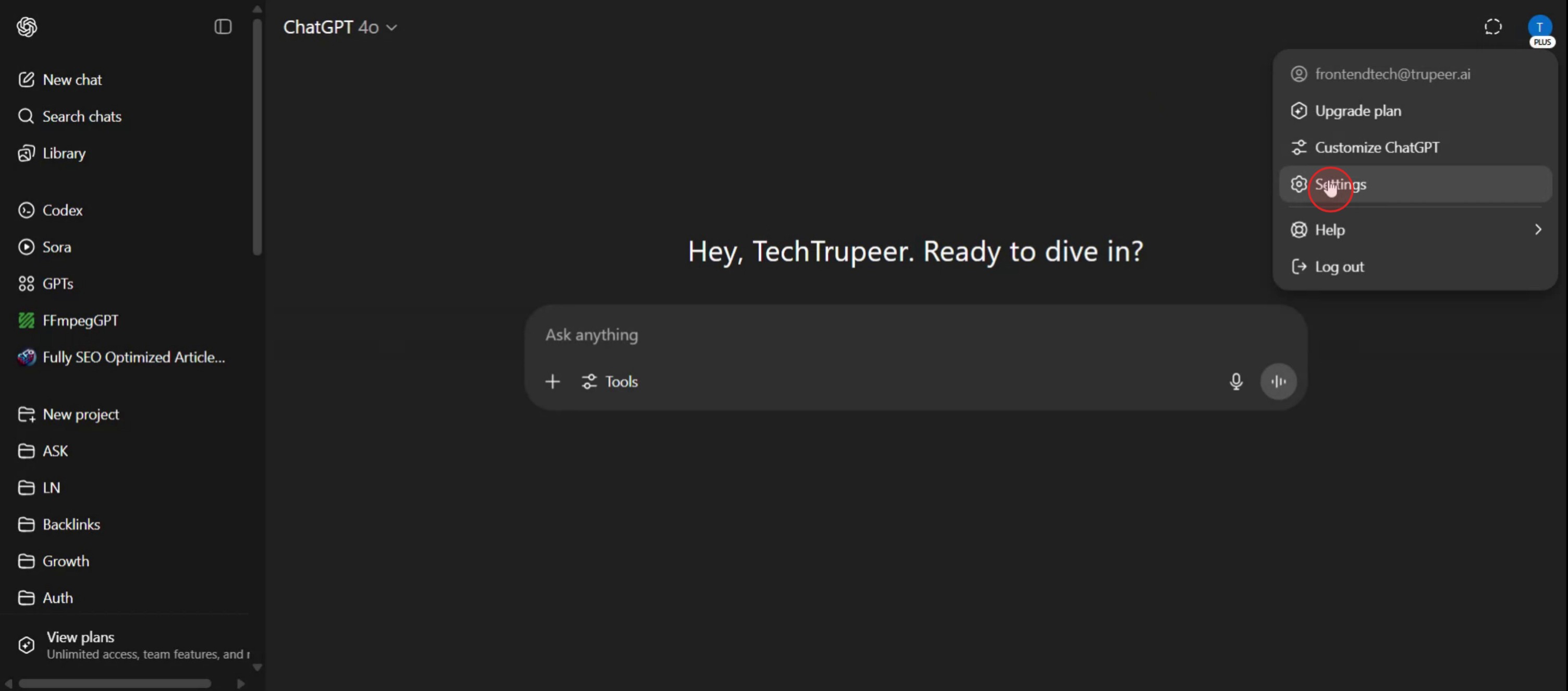
Untuk memulai, buka opsi profil Anda.

Langkah 2
Lalu pilih tab pengaturan,
Langkah 3
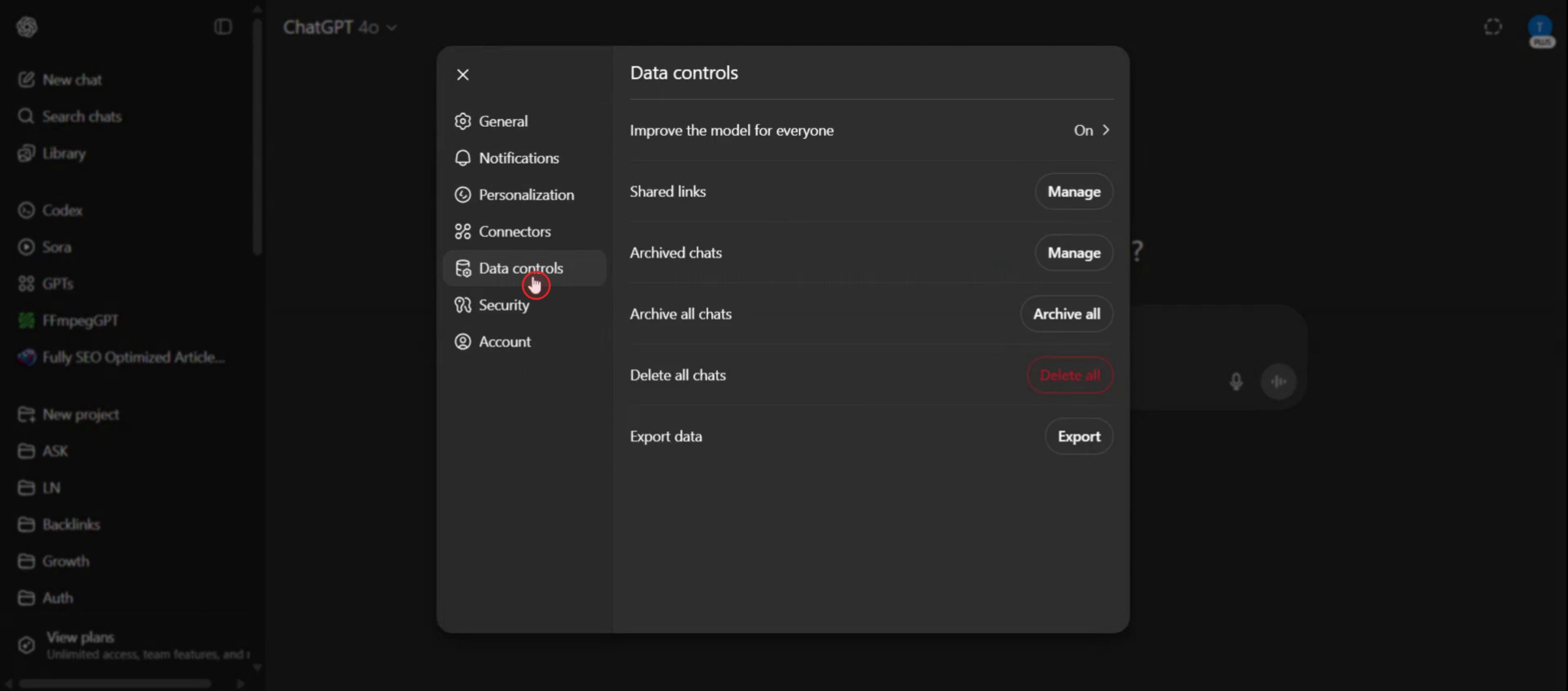
Klik opsi "Data Controls" untuk menampilkan fitur "Delete All Chats".
Langkah 4
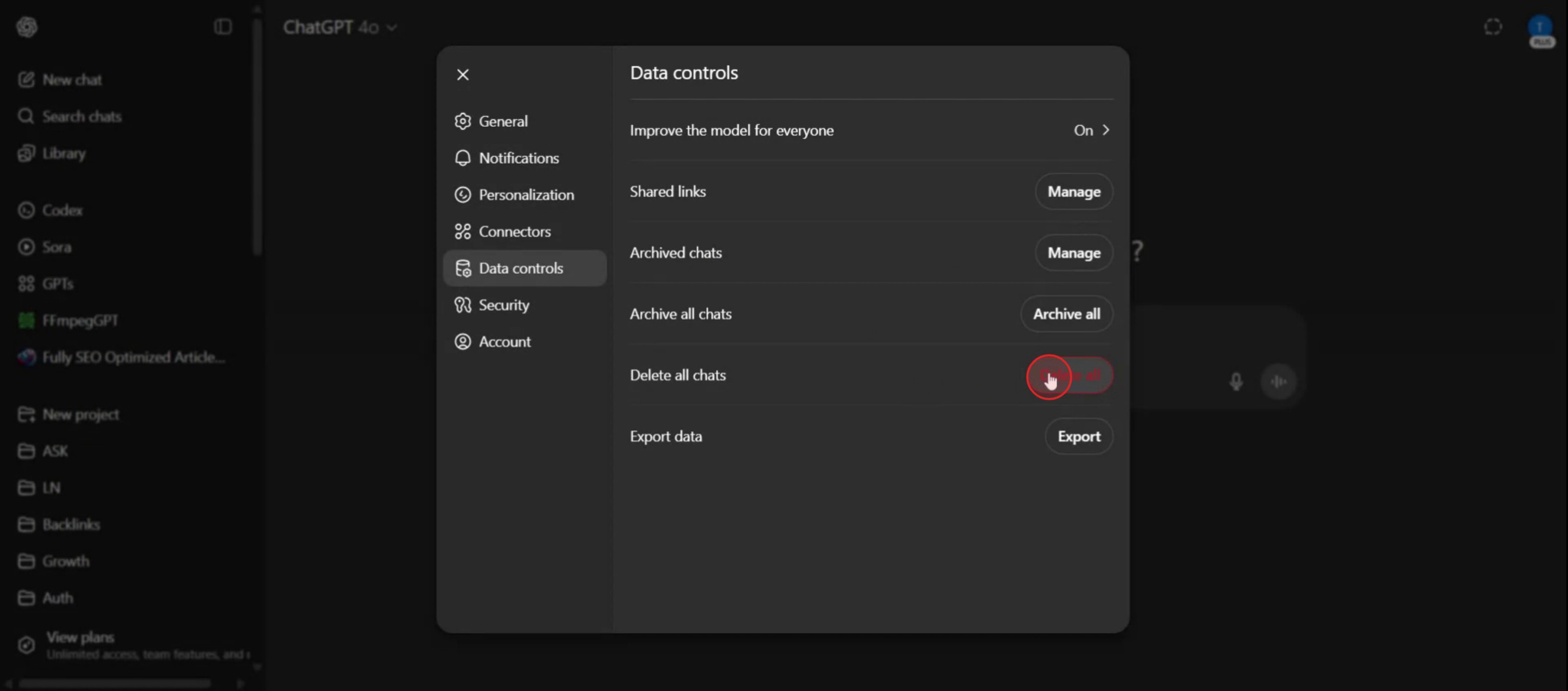
Terakhir, pilih opsi "Delete" untuk berhasil mengosongkan riwayat ChatGPT Anda.
Tips Pro untuk Menghapus Riwayat ChatGPT
Masuk ke ChatGPT
Buka chat.openai.com dan masuk ke akun Anda.Buka Menu Sidebar
Di sisi kiri layar, Anda akan melihat sidebar berisi chat-chat Anda sebelumnya dan opsi-opsinya.Klik Tiga Titik atau Nama Anda
Di pojok kiri bawah, klik menu tiga titik atau nama profil Anda untuk membuka pengaturan lainnya.Pilih 'Settings'
Dari menu pop-up, pilih opsi “Settings” untuk membuka panel pengaturan.Buka 'Data Controls'
Di dalam Settings, klik tab “Data Controls” untuk menemukan opsi riwayat dan memori.Klik 'Clear All Chats'
Di bawah Chat History, klik “Clear all chats” untuk menghapus semua percakapan sebelumnya.Konfirmasi Tindakan
Jendela konfirmasi akan muncul. Klik “Confirm” atau “Yes” untuk menyelesaikan proses.
Kesalahan Umum dan Cara Menghindarinya
Chat Masih Muncul Setelah Dihapus
Segarkan halaman setelah mengosongkan riwayat untuk memastikan semua chat dihapus dari sidebar.Menghapus Tanpa Menyimpan Info Penting
Setelah dihapus, chat tidak dapat dipulihkan. Salin dan simpan respons penting apa pun sebelum mengosongkan.Mencoba Menghapus Satu Chat dalam Satu Waktu
Anda bisa menghapus chat individual dengan mengarahkan kursor dan mengklik ikon tempat sampah, tetapi “Clear all chats” menghapus semuanya sekaligus.Mengira Riwayat Sama dengan Memori
Mengosongkan riwayat chat menghapus percakapan. Menonaktifkan memori hanya memengaruhi cara ChatGPT mengingat detail pengguna untuk personalisasi.Opsi Riwayat Tidak Terlihat
Jika sidebar disembunyikan, perluas menggunakan panah di sisi kiri layar untuk melihat daftar chat Anda.
FAQ Umum tentang Menghapus Riwayat Chat ChatGPT
Bagaimana cara menghapus semua riwayat chat saya di ChatGPT?
Buka Pengaturan, masuk ke Kontrol Data, lalu klik “Hapus semua chat.”Bisakah saya hanya menghapus chat tertentu?
Ya, arahkan kursor ke chat di sidebar lalu klik ikon tempat sampah untuk menghapus percakapan tersebut.Apakah menghapus riwayat juga akan mengatur ulang memori ChatGPT?
Tidak, menghapus riwayat hanya menghapus percakapan yang terlihat. Pengaturan memori harus dikelola secara terpisah.Bisakah saya memulihkan chat yang terhapus di ChatGPT?
Tidak, setelah sebuah chat dihapus, chat tersebut tidak dapat dipulihkan. Pastikan untuk menyimpan konten penting terlebih dahulu.Apakah menghapus riwayat meningkatkan performa?
Menghapus riwayat tidak memengaruhi performa, tetapi dapat merapikan ruang kerja Anda.Bagaimana cara merekam layar di mac?
Untuk merekam layar di Mac, Anda dapat menggunakan Trupeer AI. Ini memungkinkan Anda menangkap seluruh layar dan menyediakan kemampuan AI seperti menambahkan avatar AI, menambahkan voiceover, menambahkan zoom in dan out pada video. Dengan fitur terjemahan video AI dari trupeer, Anda dapat menerjemahkan video ke 30+ bahasa.Bagaimana cara menambahkan avatar AI ke rekaman layar?
Untuk menambahkan avatar AI ke rekaman layar, Anda perlu menggunakan alat perekam layar AI. Trupeer AI adalah alat perekam layar berbasis AI yang membantu Anda membuat video dengan beberapa avatar, sekaligus membantu Anda membuat avatar Anda sendiri untuk video tersebut.Bagaimana cara merekam layar di windows?
Untuk merekam layar di Windows, Anda dapat menggunakan Game Bar bawaan (Windows + G) atau alat AI canggih seperti Trupeer AI untuk fitur yang lebih lanjut, seperti avatar AI, voiceover, terjemahan, dll.Bagaimana cara menambahkan voiceover ke video?
Untuk menambahkan voiceover ke video, unduh ekstensi chrome trupeer ai. Setelah mendaftar, unggah video Anda dengan suara, pilih voiceover yang diinginkan dari trupeer, lalu ekspor video Anda yang sudah diedit.Bagaimana cara melakukan Zoom pada rekaman layar?
Untuk melakukan zoom saat merekam layar, gunakan efek zoom di Trupeer AI yang memungkinkan Anda melakukan zoom in dan out pada momen tertentu, sehingga meningkatkan dampak visual dari konten video Anda.
Bacaan yang Disarankan
Technical Documentation Generator
How to Share GitHub Repository via Link
How to Share Your GitHub Profile
Tutorial Terkait


