

Cara Circle Crop di Canva – Trik Mudah Memotong Foto
Pelajari cara circle crop gambar di Canva menggunakan frame. Cocok untuk foto profil, thumbnail, dan tata letak desain dengan tampilan yang bersih.
In this process, you will learn how to circle crop in canva.
The instructions will guide you through selecting and resizing elements, adding images, and making edits to achieve a polished circular design.
You can easily create a circular crop of any image in Canva using Frames. Here’s a step-by-step guide:
1. Open Canva
Start a new design or open an existing one.
Upload the image you want to crop by clicking “Uploads” and then “Upload files”.
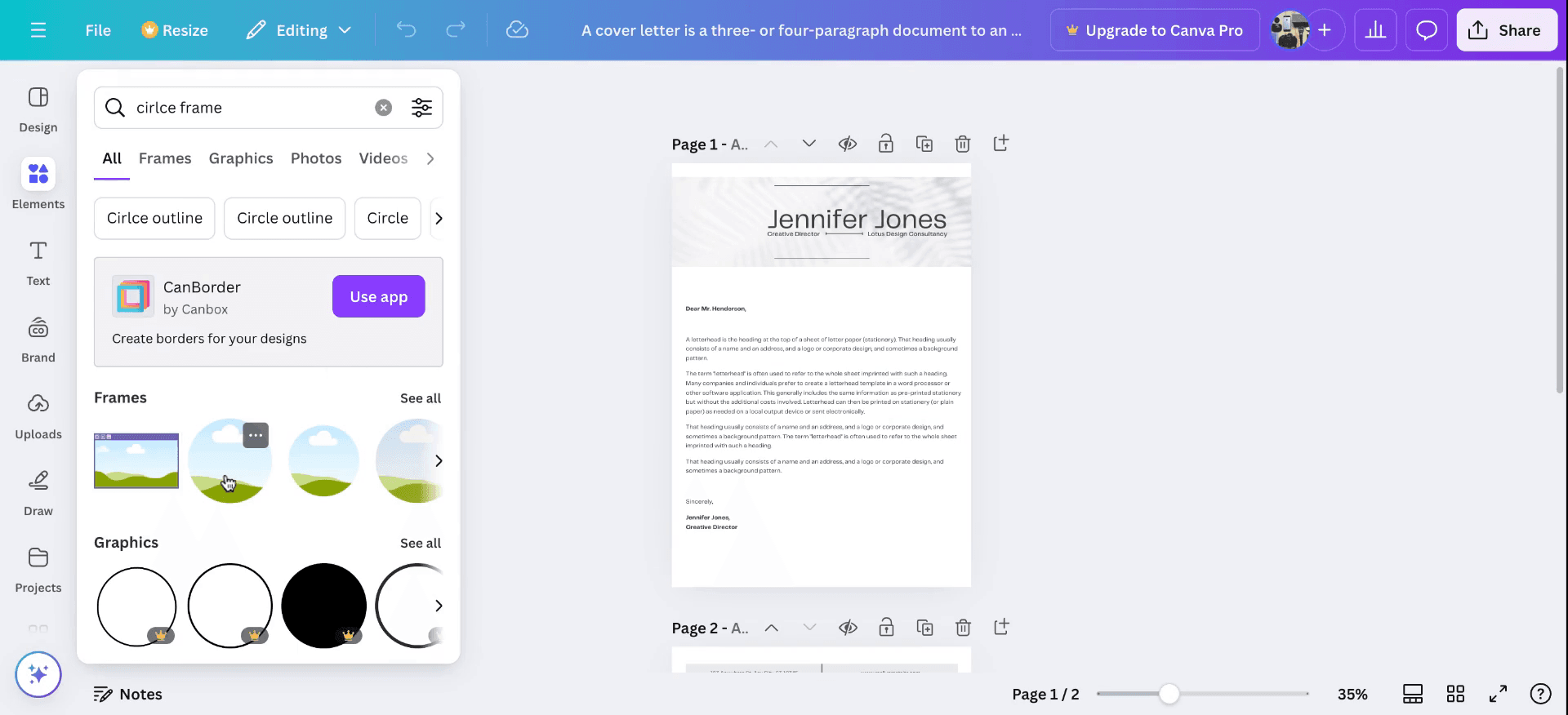
2. Add a Circle Frame
Click on “Elements” from the left-hand panel.
In the search bar, type “Frames”.
Scroll through and choose the circle frame (a white circle with a sky-and-grass placeholder).
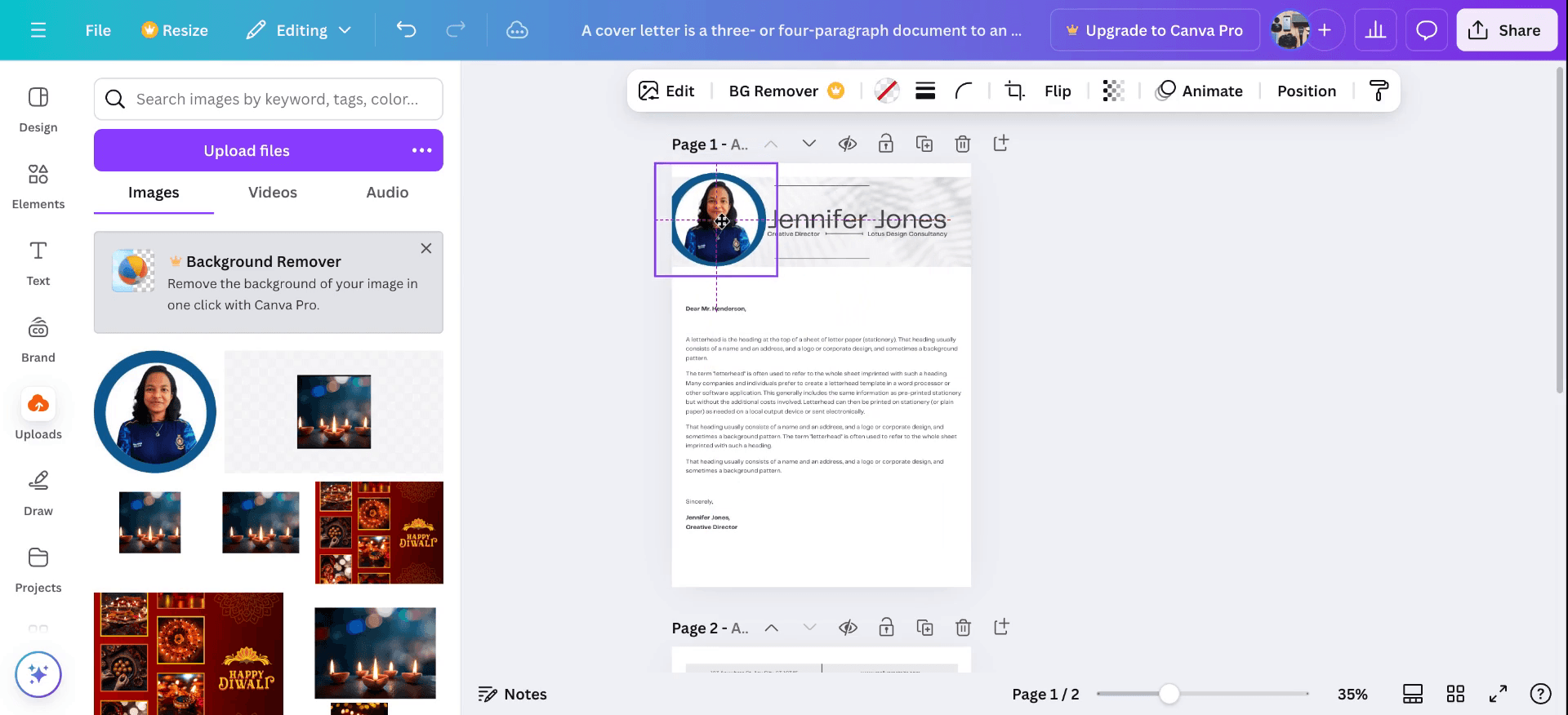
3. Insert the Image
Drag your uploaded image into the circle frame.
The image will snap to the circular shape automatically.
4. Adjust the Crop
Double-click the image inside the frame.
Move and resize the image to position it exactly how you want within the circle.
Click outside the frame to apply the changes.
5. Download Your Design
Go to “Share” (top-right corner).
Click “Download” and choose your file format (PNG is ideal for quality).
Hit “Download” to save your circle-cropped image.
Step-by-Step Guide: How To Circle Crop in Canva
Step 1
To begin, open a new design in Canva. Navigate to the 'Elements' tab and select the 'Circle of Fame' option. Place this circle onto your design template and adjust its size as needed. Once you have positioned it to your satisfaction:
Step 2
Next, incorporate the desired image into your circular frame. Go to the 'Uploads' section and select 'Upload Files'. Choose an image from your device and insert it into the circular frame you created earlier.
Step 3
Finally, make any necessary edits to ensure your circular design looks polished and professional. You can adjust image placement and size within the frame to meet your design preferences.

Tips pro cara memotong gambar menjadi lingkaran di Canva
Gunakan Bingkai Circular: Buka Elemen > Bingkai dan pilih bingkai berbentuk lingkaran. Seret gambar Anda ke dalam bingkai lingkaran untuk memotongnya menjadi lingkaran yang sempurna.
Atur Penempatan Gambar: Setelah menambahkan gambar ke bingkai lingkaran, Anda dapat mengklik gambar dan mengubah posisinya agar mendapatkan bagian gambar yang tepat di dalam lingkaran.
Ubah Ukuran Gambar untuk Kesesuaian yang Tepat: Ubah ukuran gambar jika perlu untuk memastikan gambar pas dengan baik di dalam lingkaran tanpa distorsi atau pemotongan yang canggung.
Tambahkan Bingkai untuk Memperindah: Anda dapat menambahkan bingkai di sekeliling gambar lingkaran dengan menyesuaikan warna bingkai atau menambahkan bentuk di belakangnya agar lingkaran lebih menonjol.
Gunakan Alat Edit Canva: Gunakan alat filter, kecerahan, dan kontras Canva untuk menyempurnakan gambar sebelum atau sesudah pemotongan agar tampil lebih profesional.
Kesalahan Umum dan Cara Menghindarinya- cara memotong gambar menjadi lingkaran di Canva
Gambar Terpotong: Terkadang bagian penting dari gambar bisa ikut terpotong saat Anda menempatkannya di bingkai lingkaran.
Perbaikan: Sesuaikan posisi gambar di dalam bingkai lingkaran agar area penting terlihat.Gambar Terlihat Terdistorsi Setelah Dipotong: Gambar dengan rasio aspek yang berbeda mungkin tampak melebar atau terdistorsi setelah dipotong menjadi lingkaran.
Perbaikan: Sebelum menempatkan gambar ke dalam bingkai, pastikan ukurannya atau zoom-nya sudah tepat agar pas dengan lingkaran tanpa distorsi.Kualitas Gambar Rendah Setelah Dipotong: Memotong gambar beresolusi rendah dapat menyebabkan tampilan berpiksel atau terlihat buram.
Perbaikan: Gunakan gambar beresolusi tinggi untuk menjaga kualitas saat memotongnya menjadi lingkaran.Gambar Tidak di Tengah: Gambar mungkin tidak sejajar dengan benar di dalam bingkai lingkaran, sehingga tampilannya terlihat tidak rata.
Perbaikan: Gunakan alat perataan Canva untuk memusatkan gambar dengan sempurna di dalam lingkaran.Terlalu Banyak Elemen di Sekitar Lingkaran: Menambahkan terlalu banyak elemen desain di sekitar gambar lingkaran dapat membuat desain keseluruhan terlihat berantakan.
Perbaikan: Jaga desain tetap bersih dengan menyisakan ruang putih yang cukup di sekitar hasil potongan lingkaran agar tercipta tata letak yang seimbang dan profesional.
FAQ Umum untuk membuat gambar berbentuk lingkaran di Canva
Bagaimana cara memotong gambar menjadi lingkaran di Canva?
Gunakan Elemen > Bingkai, pilih bingkai berbentuk lingkaran, lalu seret gambar Anda ke dalam bingkai. Gambar akan otomatis dipotong menjadi lingkaran.Bisakah saya menyesuaikan posisi gambar di dalam lingkaran?
Ya, setelah memasukkan gambar, Anda dapat menyesuaikan posisinya dengan mengklik dan menyeretnya untuk mendapatkan bagian gambar yang diinginkan di dalam lingkaran.Bisakah saya mengubah ukuran crop lingkaran?
Ya, Anda dapat mengubah ukuran bingkai lingkaran dan gambar dengan menyeret sisi-sisi bingkai untuk menyesuaikan ukurannya.Bisakah saya menambahkan border pada gambar lingkaran?
Ya, Anda dapat menambahkan border dengan mengubah warna bingkai atau menempatkan bentuk lain di belakang gambar untuk menciptakan efek border.Cara screen record di mac?
Untuk screen record di Mac, Anda dapat menggunakan Trupeer AI. Ini memungkinkan Anda menangkap seluruh layar dan menyediakan kemampuan AI seperti menambahkan avatar AI, menambahkan voiceover, menambahkan zoom in dan out pada video. Dengan fitur terjemahan video AI dari trupeer, Anda dapat menerjemahkan video ke 30+ bahasa.Cara menambahkan avatar AI ke screen recording?
Untuk menambahkan avatar AI ke screen recording, Anda perlu menggunakan alat screen recording AI. Trupeer AI adalah alat screen recording berbasis AI yang membantu Anda membuat video dengan beberapa avatar, sekaligus membantu Anda membuat avatar Anda sendiri untuk video tersebut.Cara screen record di windows?
Untuk screen record di Windows, Anda dapat menggunakan Game Bar bawaan (Windows + G) atau alat AI yang lebih canggih seperti Trupeer AI untuk fitur yang lebih lanjut, seperti avatar AI, voiceover, terjemahan, dll.Cara menambahkan voiceover ke video?
Untuk menambahkan voiceover ke video, unduh ekstensi chrome trupeer ai. Setelah mendaftar, unggah video Anda dengan suara, pilih voiceover yang diinginkan dari trupeer, lalu ekspor video hasil edit Anda.Bagaimana cara melakukan Zoom pada screen recording?
Untuk melakukan zoom saat screen recording, gunakan efek zoom di Trupeer AI yang memungkinkan Anda melakukan zoom in dan out pada momen-momen tertentu, sehingga meningkatkan dampak visual dari konten video Anda.
Bacaan yang Disarankan
Technical Documentation Generator
Cara Mengubah Gambar Menjadi Halaman Mewarnai di Canva
Cara Mencetak Dua Sisi di Canva
Cara Meregangkan Teks di Canva
Tutorial Terkait


