
Cara Chat di Figma
Pelajari cara berkomunikasi di Figma menggunakan komentar, mention, dan chat kursor. Panduan ini membahas alat kolaborasi real-time untuk menyederhanakan umpan balik desain.
Panduan ini akan memandu Anda melalui proses penggunaan fitur komentar dan kolaborasi Figma. Anda akan mempelajari cara meninggalkan komentar, menyebut anggota tim, serta membagikan file Figma Anda untuk kolaborasi secara real-time.
Figma memudahkan kolaborasi dengan orang lain menggunakan tiga alat utama: cursor chat, voice chat, dan komentar.
Cursor chat
Cursor chat memungkinkan Anda mengirim pesan teks cepat yang mengikuti kursor Anda—ideal untuk kerja tim secara real-time.
Untuk mengaktifkan: Klik kanan di mana saja pada kanvas dan pilih Cursor Chat, atau cukup tekan tombol
/.Untuk mengetik: Mulai mengetik, dan pesan Anda akan muncul di samping kursor.
Untuk mengatur ulang: Tekan
Escuntuk menghapus pesan Anda saat ini.Catatan: Anda dibatasi hingga 52 karakter per pesan.
Voice chat
Jika Anda lebih suka berbicara, Figma mendukung percakapan suara (hanya di desktop dan browser).
Untuk memulai: Arahkan kursor ke avatar Anda, klik Start conversation, dan izinkan akses mikrofon.
Untuk bergabung: Klik Join conversation di toolbar bagian atas jika seseorang lain sudah memulainya.
Komentar
Komentar sangat bagus untuk membagikan pemikiran, saran, atau umpan balik meskipun orang lain tidak sedang online.
Untuk menambahkan: Klik ikon 💬 atau tekan
Cuntuk masuk ke mode komentar.Untuk menyematkannya: Klik di mana saja pada kanvas untuk menempatkan komentar Anda.
Untuk memberi tahu seseorang: Gunakan
@diikuti nama mereka untuk menandai, dan mereka akan mendapatkan notifikasi.
Panduan Langkah demi Langkah: Cara Chat di Figma
Langkah 1
Untuk mulai belajar cara chat di Figma, buka file Figma dan pilih alat komentar, yang terletak di sisi kanan bawah pada antarmuka.

Langkah 2
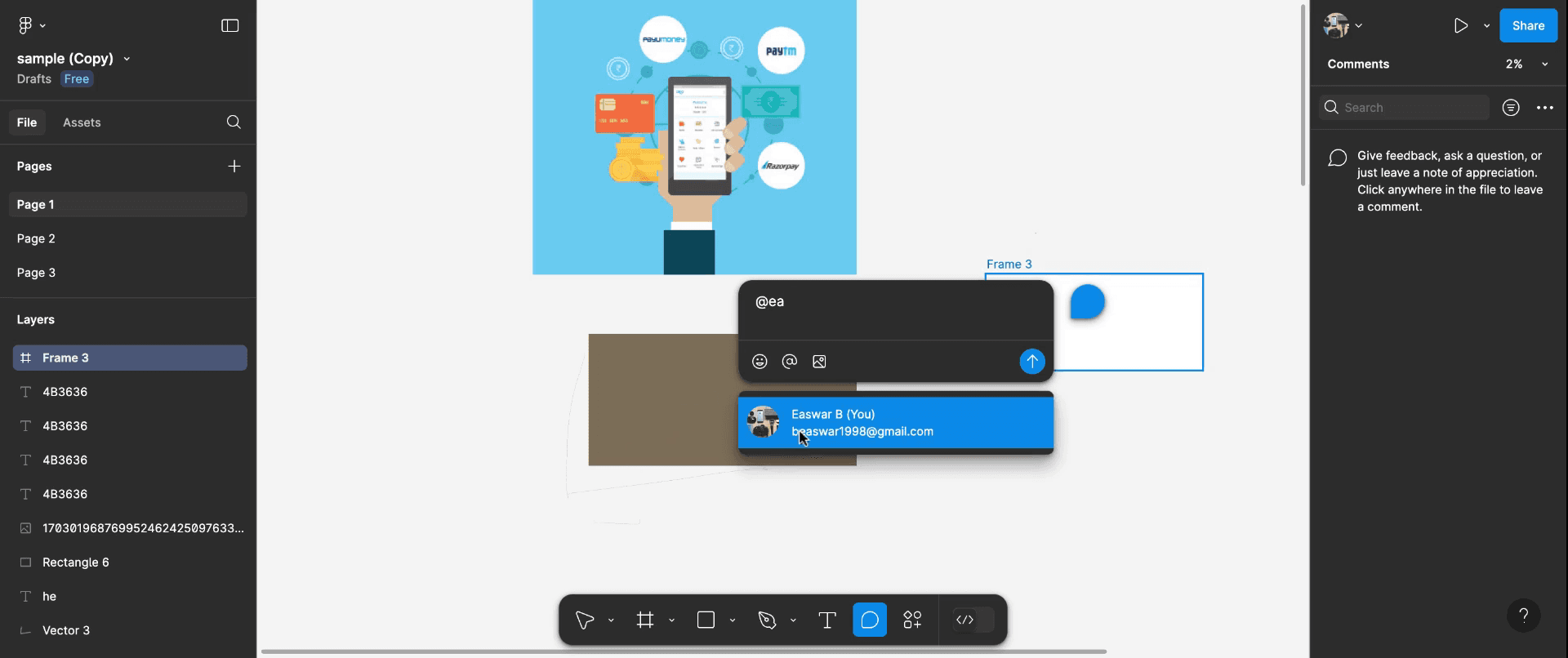
Klik di mana saja pada kanvas untuk meninggalkan komentar. Anda dapat menyebut anggota tim berdasarkan nama atau menuliskan teks apa pun untuk menarik perhatian mereka, sekaligus memberi mereka akses untuk melihat dan kembali lagi pada komentar tersebut.
Langkah 3
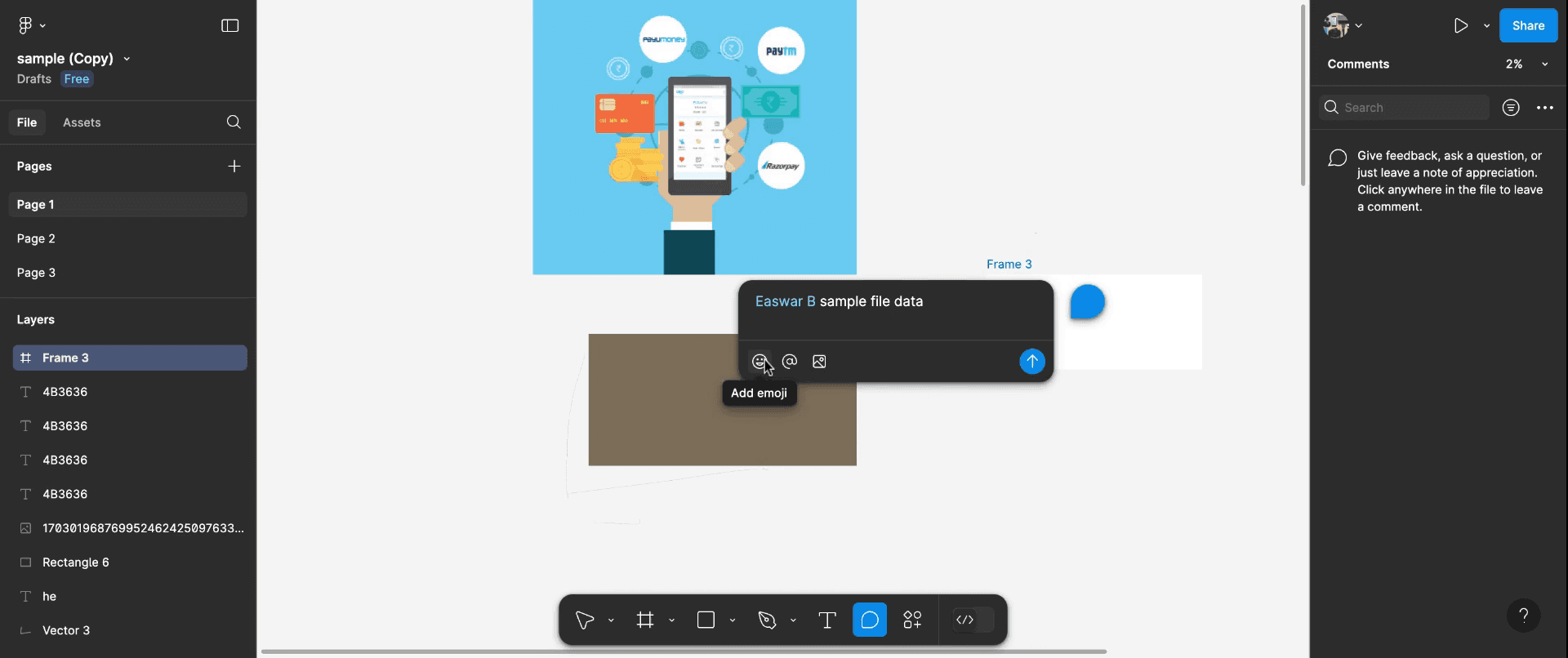
Setelah mengetik komentar Anda, Anda memiliki opsi untuk mengunggah lampiran, menambahkan emoji, dan menyisipkan gambar. Setelah siap, tekan enter untuk memposting komentar Anda.
Langkah 4
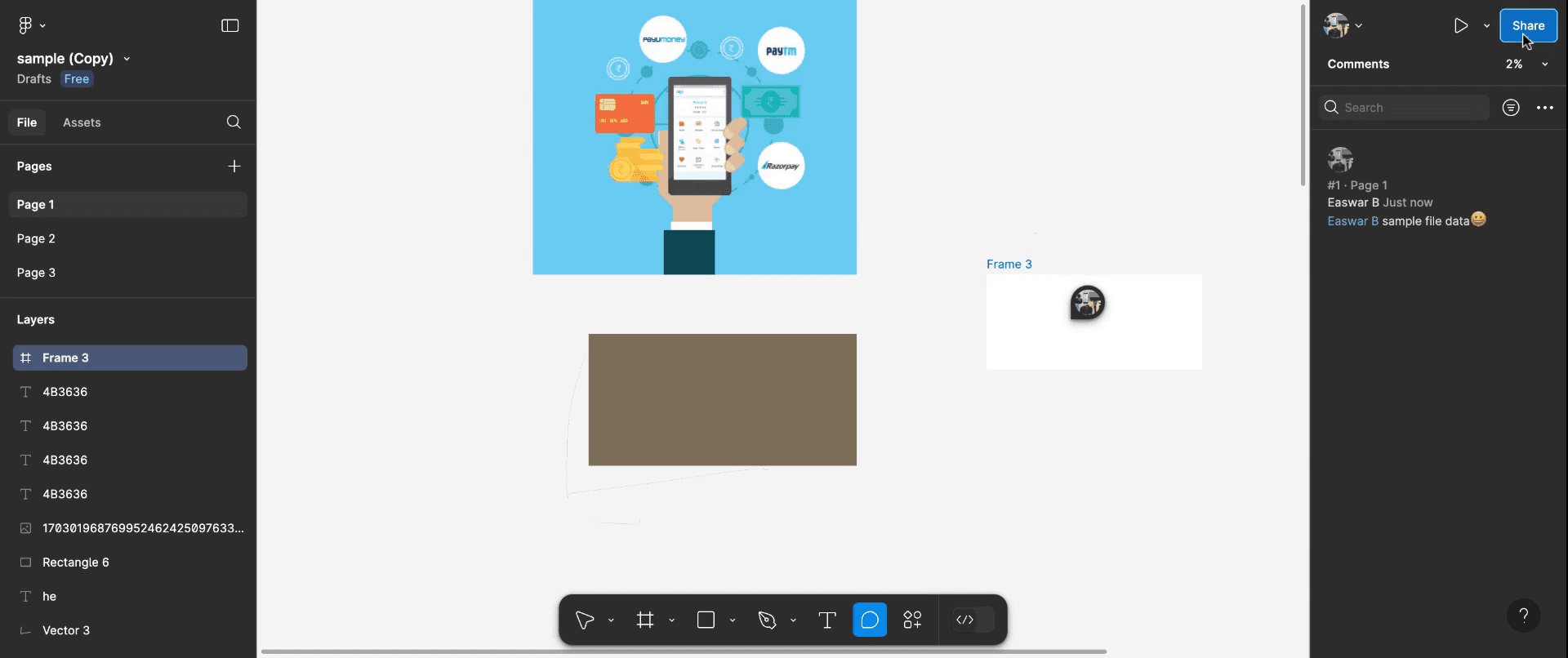
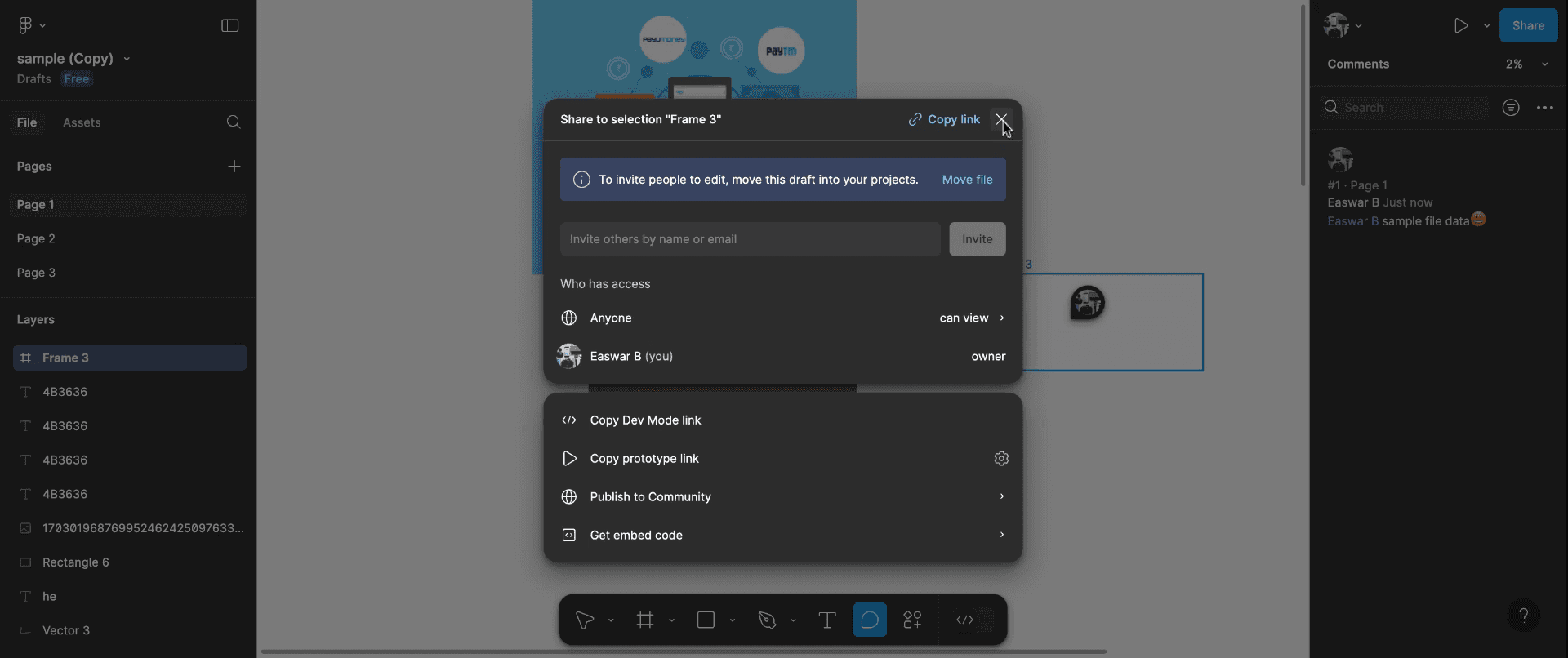
Komentar Anda kini akan terlihat dan disematkan pada kanvas agar mudah dirujuk. Sebagai alternatif, Anda dapat menggunakan metode cursor secara real-time untuk berkolaborasi dengan orang lain. Dengan memberikan akses atau membagikan tautan, orang lain dapat melihat atau mengedit file.
Langkah 5
Anda dapat mengarahkan kursor ke cursor anggota tim selama sesi kolaboratif untuk melihat lokasinya pada kanvas saat mereka bekerja atau berdiskusi.
Pro tips untuk chat di Figma
Buka Panel Komentar:
Di Figma, fitur komentar memungkinkan anggota tim memberikan umpan balik. Klik tombol Komentar di pojok kanan atas untuk membuka panel komentar.Tinggalkan Komentar pada Elemen Tertentu:
Untuk chat atau memberi komentar pada bagian tertentu dari desain, klik elemen (bentuk, teks, dll.) tempat Anda ingin meninggalkan umpan balik. Ini akan menyematkan komentar Anda langsung ke elemen tersebut.Tag Anggota Tim:
Gunakan @mention untuk menandai anggota tim di komentar. Cukup ketik @ diikuti nama pengguna mereka untuk menarik perhatian dan memberi tahu mereka tentang umpan balik tertentu.Gunakan Emoji atau Reaksi:
Untuk cepat mengakui umpan balik atau menyampaikan pendapat tanpa mengetik komentar, gunakan emoji atau reaksi dengan mengarahkan kursor ke komentar lalu memilih emoji yang sesuai.Balas Komentar:
Untuk terlibat dalam percakapan, balas komentar dengan mengklik tombol "Reply" di bawah sebuah komentar. Ini membantu menjaga umpan balik tetap terorganisir dan tersusun dalam percakapan.Selesaikan Komentar:
Setelah suatu masalah ditangani, klik tombol Resolve untuk menandai komentar sebagai terselesaikan. Ini membantu menjaga proses umpan balik tetap rapi dan terorganisir.
Kesalahan umum dan cara menghindarinya untuk chat di Figma
Tidak Menggunakan @Mentions dengan Benar:
Perbaikan: Selalu tag anggota tim saat Anda ingin mereka mengambil tindakan atau membaca komentar Anda, agar umpan balik penting tidak terlewat.Terlalu Banyak Komentar:
Perbaikan: Hindari komentar yang berlebihan. Buat spesifik dan ringkas, serta hanya berkomentar saat diperlukan untuk mencegah desain dipenuhi terlalu banyak pesan.Miskomunikasi dalam Komentar:
Perbaikan: Untuk menghindari kesalahpahaman, buat komentar Anda jelas dan hindari bahasa yang ambigu. Jika perlu, gunakan referensi visual atau anotasi untuk menjelaskan maksud Anda.Mengabaikan Komentar yang Sudah Diselesaikan:
Perbaikan: Jangan biarkan komentar yang sudah diselesaikan menggantung. Tandai sebagai terselesaikan setelah masalah ditangani agar proses umpan balik tetap efisien.Tidak Menjaga Komentar Tetap Terorganisir:
Perbaikan: Tetap terorganisir dengan mengelompokkan komentar yang saling terkait dan membalas pada thread yang benar, sehingga lebih mudah melacak progres.
FAQ Umum untuk chat di Figma
Bisakah saya chat di Figma secara real-time seperti di aplikasi pesan?
Figma tidak menawarkan chat real-time langsung seperti aplikasi pesan, tetapi memiliki fitur komentar untuk memberikan umpan balik dan berdiskusi tentang desain.Bisakah saya memberi komentar pada area tertentu dari desain?
Ya, Anda dapat mengklik objek atau area mana pun di dalam desain dan meninggalkan komentar yang disematkan pada elemen tertentu tersebut.Bagaimana cara melihat semua komentar di Figma?
Anda dapat melihat semua komentar di panel Comment. Panel ini menampilkan komentar yang sudah diselesaikan dan yang belum.Bisakah saya menghapus atau mengedit komentar saya di Figma?
Ya, Anda dapat menghapus komentar Anda sendiri dengan mengklik tiga titik di sebelah komentar dan memilih Delete. Namun, Anda tidak bisa mengedit komentar setelah diposting.Bisakah saya chat dengan beberapa orang di Figma?
Ya, Figma mendukung kolaborasi tim, sehingga beberapa orang dapat meninggalkan komentar dan saling membalas di thread komentar.Bagaimana cara screen record di mac?
Untuk screen record di Mac, Anda dapat menggunakan Trupeer AI. Ini memungkinkan Anda menangkap seluruh layar dan menyediakan kemampuan AI seperti menambahkan avatar AI, menambahkan voiceover, menambahkan zoom in dan out di video. Dengan fitur terjemahan video AI dari trupeer, Anda dapat menerjemahkan video ke 30+ bahasa.Bagaimana cara menambahkan avatar AI ke screen recording?
Untuk menambahkan avatar AI ke screen recording, Anda perlu menggunakan alat screen recording AI. Trupeer AI adalah alat screen recording berbasis AI yang membantu Anda membuat video dengan beberapa avatar, sekaligus membantu Anda membuat avatar Anda sendiri untuk video tersebut.Bagaimana cara screen record di windows?
Untuk screen record di Windows, Anda dapat menggunakan Game Bar bawaan (Windows + G) atau alat AI canggih seperti Trupeer AI untuk fitur yang lebih lanjut, seperti avatar AI, voiceover, terjemahan, dll.Bagaimana cara menambahkan voiceover ke video?
Untuk menambahkan voiceover ke video, unduh ekstensi chrome trupeer ai. Setelah mendaftar, unggah video Anda dengan suara, pilih voiceover yang diinginkan dari trupeer, lalu ekspor video Anda yang sudah diedit.Bagaimana cara melakukan Zoom in pada screen recording?
Untuk melakukan zoom saat screen recording, gunakan efek zoom di Trupeer AI yang memungkinkan Anda melakukan zoom in dan out pada momen-momen tertentu, sehingga meningkatkan dampak visual konten video Anda
Bacaan yang Disarankan
Technical Documentation Generator
Cara Mengubah Gambar Menjadi Halaman Mewarnai di Canva
Cara Mencetak Dua Sisi di Canva
Cara Meregangkan Teks di Canva
Tutorial Terkait


