
Cara Mengubah Nama Anda di Twitter
Ingin memperbarui nama Twitter atau akun Anda? Ikuti panduan langkah demi langkah ini untuk mengubah nama tampilan atau username Anda di Twitter melalui ponsel atau desktop.
Here's how to change your display name:
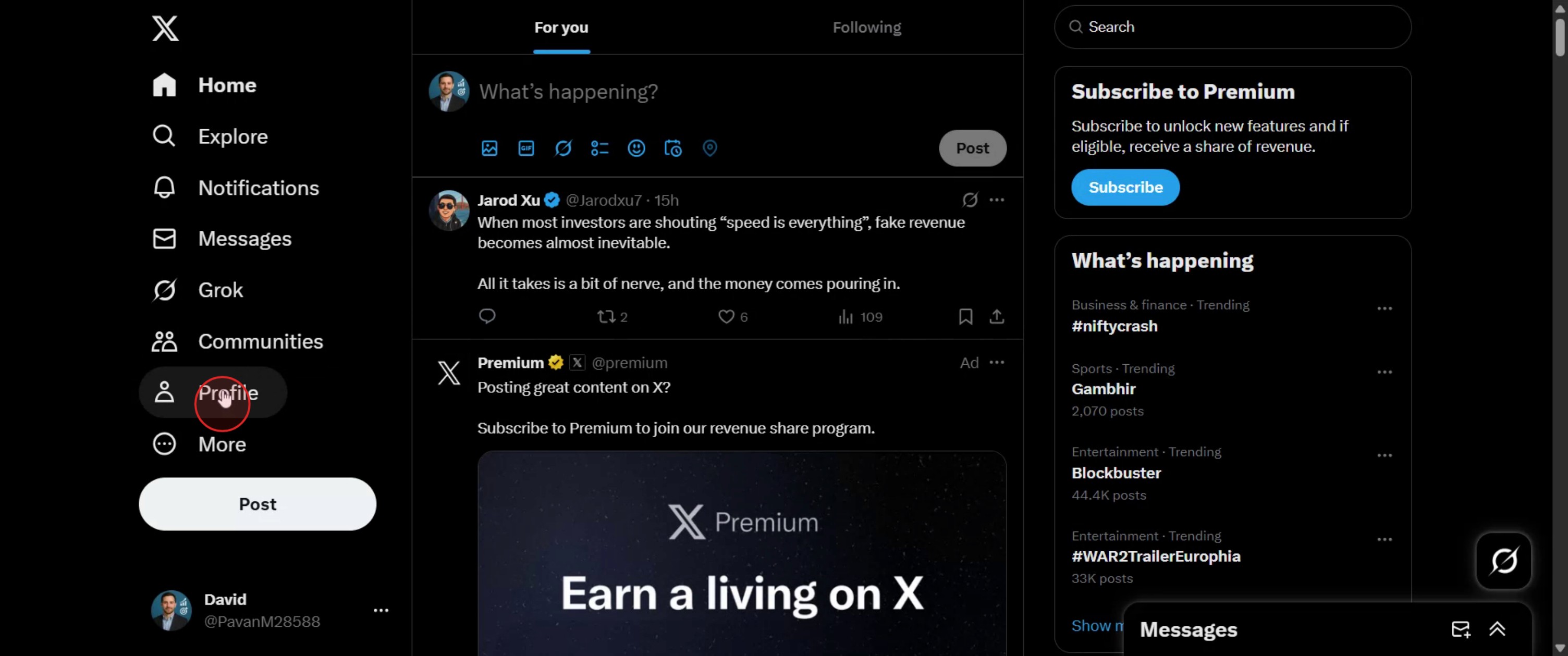
Go to your profile page: Click on your profile icon and select "Profile".
Edit your profile: Click on the "Edit Profile" button.
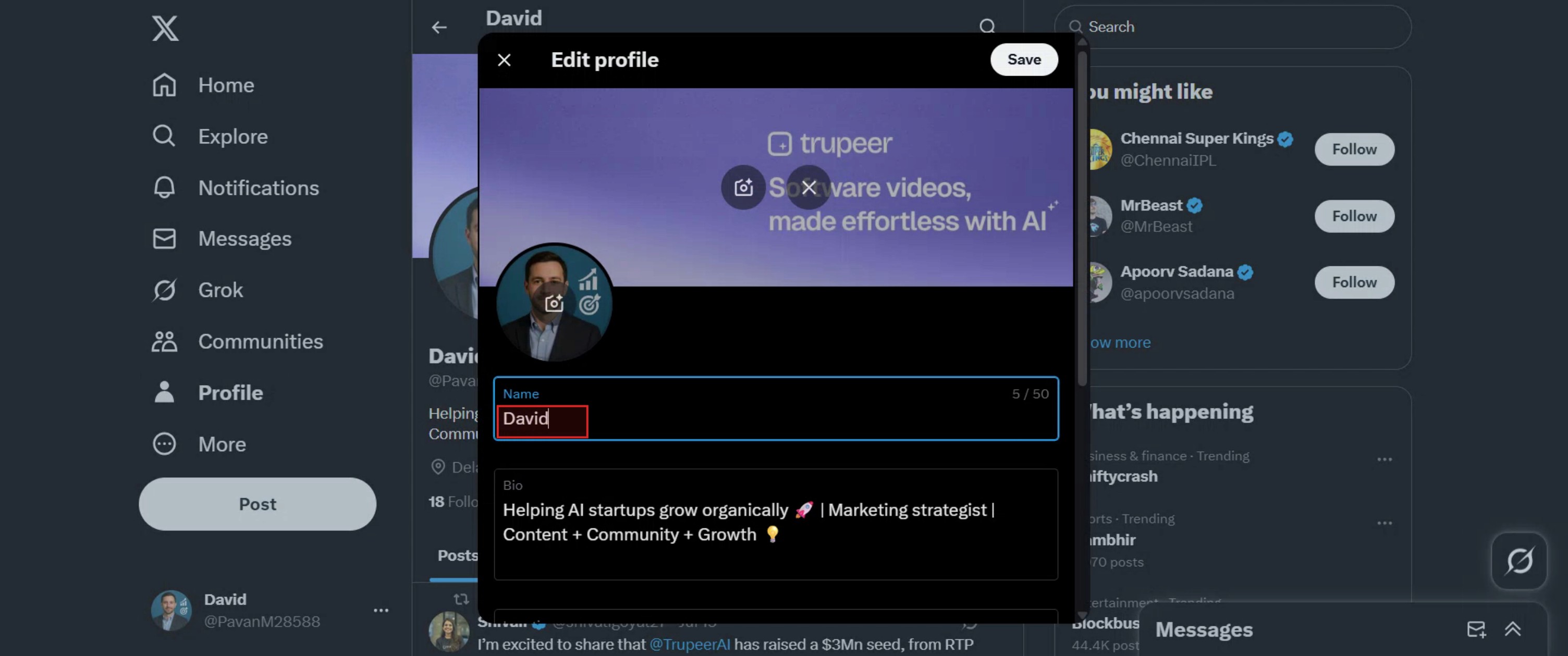
Change your name: Locate the "Name" field and enter your desired new display name.
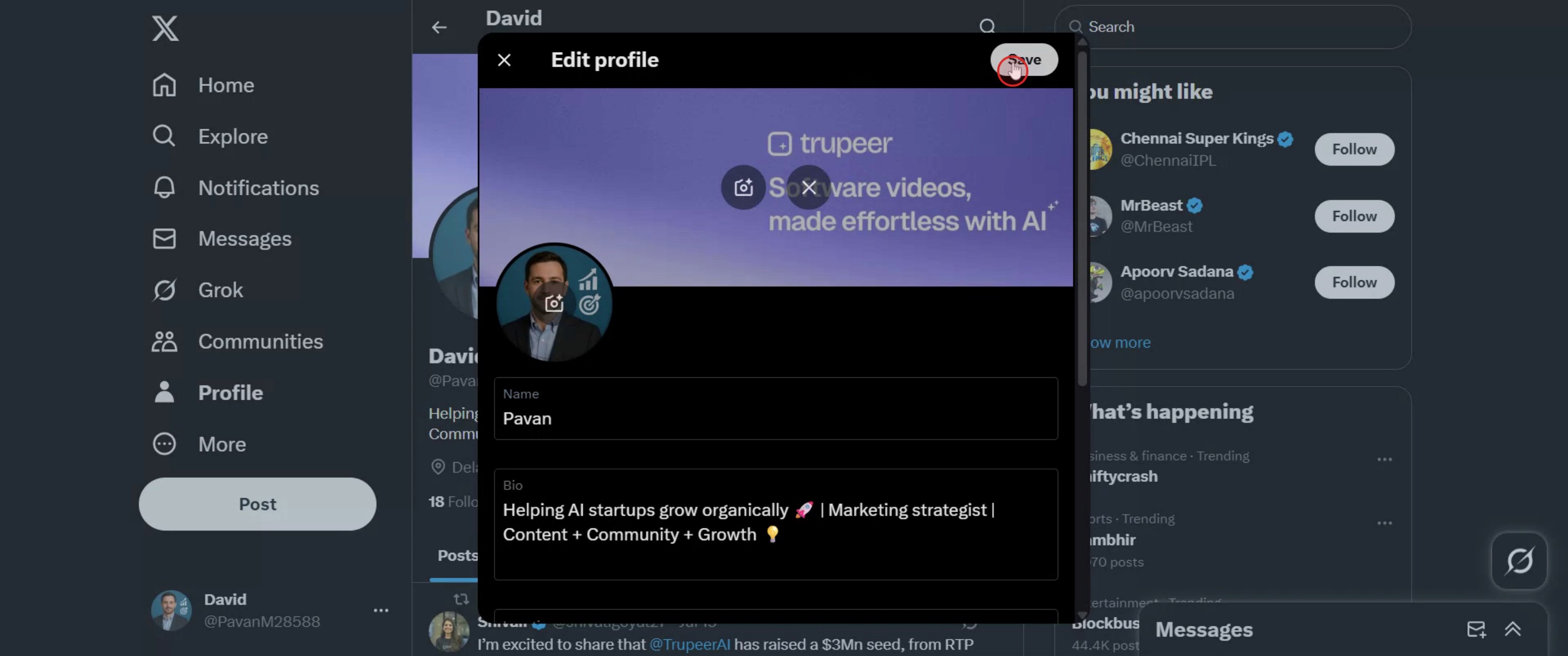
Save changes: Click the "Save" button to confirm.
Step-by-Step-Guide: How to Change Your Name on Twitter
Step 1
Navigate to your profile and click on it.
Step 2
Within the profile section, select the "Edit Profile" option and click on it.

Step 3
Proceed to the next step.
Step 4
Enter your desired name and click on "Save."
Tips Pro untuk Mengubah Nama Anda di Twitter
Buka Twitter dan login
Buka twitter.com atau buka aplikasi Twitter di perangkat Anda, lalu login menggunakan kredensial Anda.Buka halaman Profil Anda
Klik ikon profil Anda di sidebar atau menu atas, lalu klik “Profile” untuk melihat profil publik Anda.Klik tombol Edit Profile
Di halaman profil Anda, klik tombol “Edit Profile” yang terletak di dekat kanan atas.Perbarui nama tampilan Anda
Di kolom “Name”, hapus nama saat ini dan ketik nama baru Anda agar tampil seperti yang Anda inginkan.Simpan perubahan
Setelah Anda melakukan pembaruan, klik tombol “Save” di kanan atas layar edit untuk menerapkan nama baru.Segarkan profil Anda
Setelah menyimpan, nama Anda yang diperbarui harus langsung muncul di profil dan tweet Anda. Segarkan halaman untuk mengonfirmasi.
Kesalahan Umum dan Cara Menghindarinya
Mengira username sama dengan nama tampilan
Nama Anda berbeda dengan @username (handle) Anda. Mengubah nama tampilan tidak akan memengaruhi handle Twitter Anda.Nama tidak langsung diperbarui
Jika nama tidak langsung berubah, coba segarkan halaman atau mulai ulang aplikasi.Menggunakan karakter yang dibatasi
Twitter mengizinkan sebagian besar huruf, spasi, dan emoji, tetapi hindari menggunakan karakter yang tidak didukung atau alat pemformatan khusus.Melebihi batas karakter
Nama tampilan dibatasi hingga 50 karakter. Pastikan nama baru Anda sesuai dengan batas tersebut.Mencoba mengubah nama terlalu sering
Meskipun Twitter saat ini tidak membatasi perubahan nama, edit yang terlalu sering mungkin terlihat mencurigakan bagi pengikut Anda.
FAQ Umum Tentang Mengubah Nama di Twitter
Bagaimana cara mengubah nama saya di Twitter?
Buka profil Anda, klik “Edit Profile,” masukkan nama baru Anda di kolom Name, lalu klik “Save.”Bisakah saya mengubah handle Twitter juga?
Ya, tetapi handle diedit secara terpisah dengan masuk ke Settings > Account Information > Username.Apakah ada batasan seberapa sering saya bisa mengubah nama?
Tidak ada batasan resmi, tetapi perubahan yang terlalu sering dapat membingungkan pengikut Anda atau memengaruhi pengenalan merek.Apakah mengubah nama saya akan memengaruhi pengikut atau tweet saya?
Tidak, tweet dan pengikut Anda tetap sama. Hanya nama tampilan yang diperbarui.Apakah orang lain masih bisa menemukan saya setelah saya mengubah nama?
Ya, profil Anda tetap sama. Jika username Anda tidak berubah, Anda tetap bisa dicari melalui @handle.Bagaimana cara screen record di mac?
Untuk screen record di Mac, Anda dapat menggunakan Trupeer AI. Ini memungkinkan Anda merekam seluruh layar dan menyediakan kemampuan AI seperti menambahkan avatar AI, menambahkan voiceover, menambahkan zoom in dan out dalam video. Dengan fitur terjemahan video AI dari trupeer, Anda dapat menerjemahkan video ke 30+ bahasa.Bagaimana cara menambahkan avatar AI ke screen recording?
Untuk menambahkan avatar AI ke screen recording, Anda perlu menggunakan alat screen recording AI. Trupeer AI adalah alat screen recording berbasis AI yang membantu Anda membuat video dengan beberapa avatar, serta membantu Anda membuat avatar Anda sendiri untuk video tersebut.Bagaimana cara screen record di windows?
Untuk screen record di Windows, Anda dapat menggunakan Game Bar bawaan (Windows + G) atau alat AI canggih seperti Trupeer AI untuk fitur yang lebih lanjut seperti avatar AI, voiceover, terjemahan, dll.Bagaimana cara menambahkan voiceover ke video?
Untuk menambahkan voiceover ke video, unduh ekstensi chrome trupeer ai. Setelah mendaftar, unggah video Anda dengan suara, pilih voiceover yang diinginkan dari trupeer, lalu ekspor video hasil edit Anda.Bagaimana cara melakukan Zoom pada screen recording?
Untuk melakukan zoom saat screen recording, gunakan efek zoom di Trupeer AI yang memungkinkan Anda
Orang juga bertanya
Technical Documentation Generator
Cara Mengubah Gambar Menjadi Halaman Mewarnai di Canva
Cara Membuat Penggaris di Canva
Tutorial Terkait


