
Cara Mengubah Orientasi Halaman di Canva—Ubah dari Portrait ke Landscape dengan Mudah
Ingin beralih dari portrait ke landscape di Canva? Pelajari cara mengubah orientasi halaman menggunakan alat Resize Canva atau dimensi kustom.
Dokumen ini menguraikan langkah-langkah untuk mengubah orientasi halaman di Canva, sehingga memungkinkan pengguna menyesuaikan lebar dan tinggi desain mereka untuk hasil yang lebih sesuai.
Dengan mengikuti langkah-langkah ini, proses pengubahan ukuran akan berjalan lebih lancar, sekaligus menyiapkan desain Anda agar siap dibagikan.
Baik Anda beralih dari potret ke lanskap atau sebaliknya, Canva membuatnya mudah, terutama jika Anda menggunakan paket Pro, Teams, Education, atau Nonprofits.
Untuk Pengguna Canva Pro dan Pengguna Premium Lainnya
Buka Desain Anda
Buka proyek yang ingin Anda ubah orientasinya.Klik “Resize & Magic Switch”
Terdapat di toolbar bagian atas. Fitur ini memungkinkan perubahan ukuran dan format secara dinamis.Pilih “Custom Size”
Masukkan dimensi baru secara manual. Untuk beralih dari potret ke lanskap, tukar nilai lebar dan tinggi (mis., dari 800×1200 menjadi 1200×800).Pilih Salah Satu dari Berikut:
“Resize” untuk mengubah file saat ini
“Copy & Resize” untuk mempertahankan file asli dan membuat versi baru
Untuk Pengguna Canva Gratis
Buat Desain Baru dengan Custom Size
Di beranda Canva, klik “Custom Size”, lalu masukkan lebar dan tinggi yang Anda inginkan.Rebuat Desain Anda Secara Manual
Anda perlu menyalin dan menempel elemen secara manual atau memulai dari awal menggunakan new orientation.
Hal yang Perlu Diperhatikan
Perubahan Tata Letak Elemen: Menukar orientasi dapat mengganggu jarak dan perataan. Sesuaikan elemen agar sesuai dengan format baru.
Batalkan dengan Version History: Jika Anda membuat perubahan yang Anda sesali, buka File > Version History untuk kembali ke versi sebelumnya.
Panduan Langkah demi Langkah: Cara Mengubah Orientasi Halaman di Canva
Langkah 1
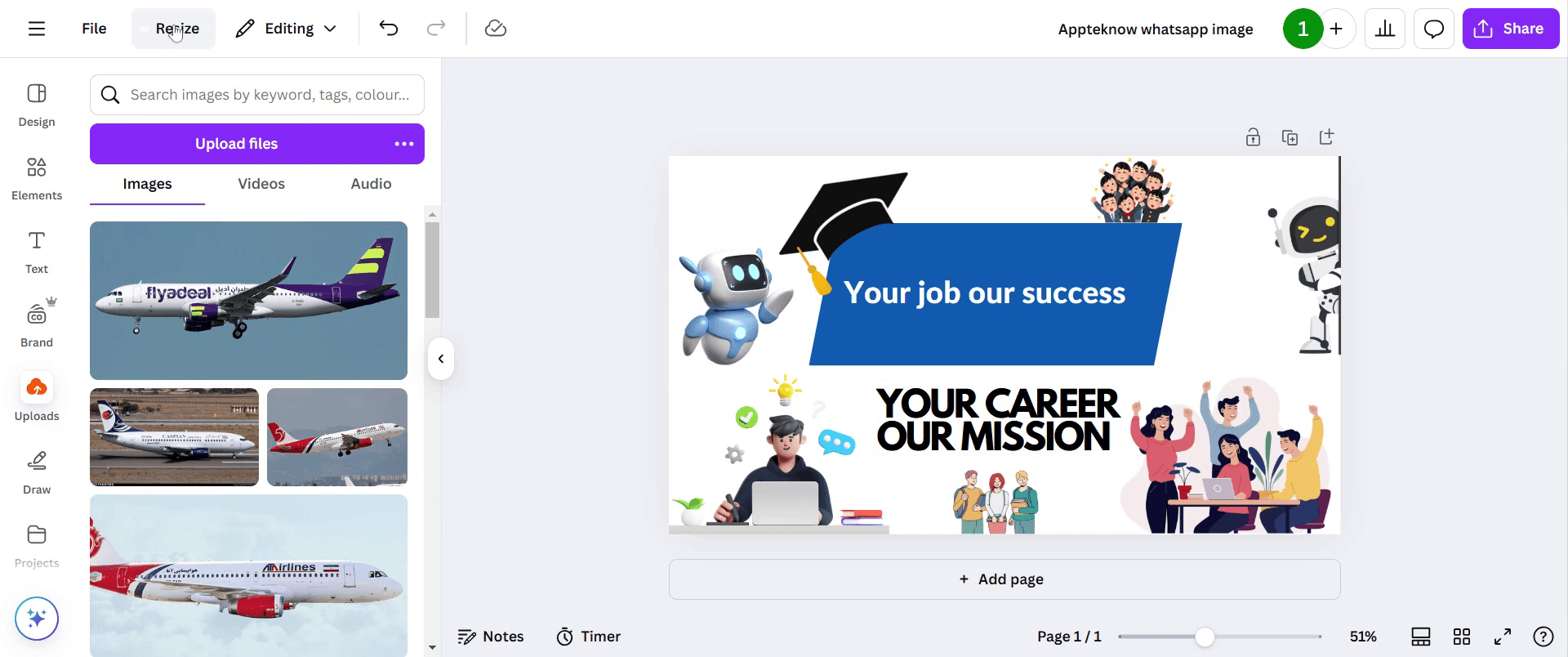
Buka desain Anda lalu klik opsi "Resize".
Langkah 2
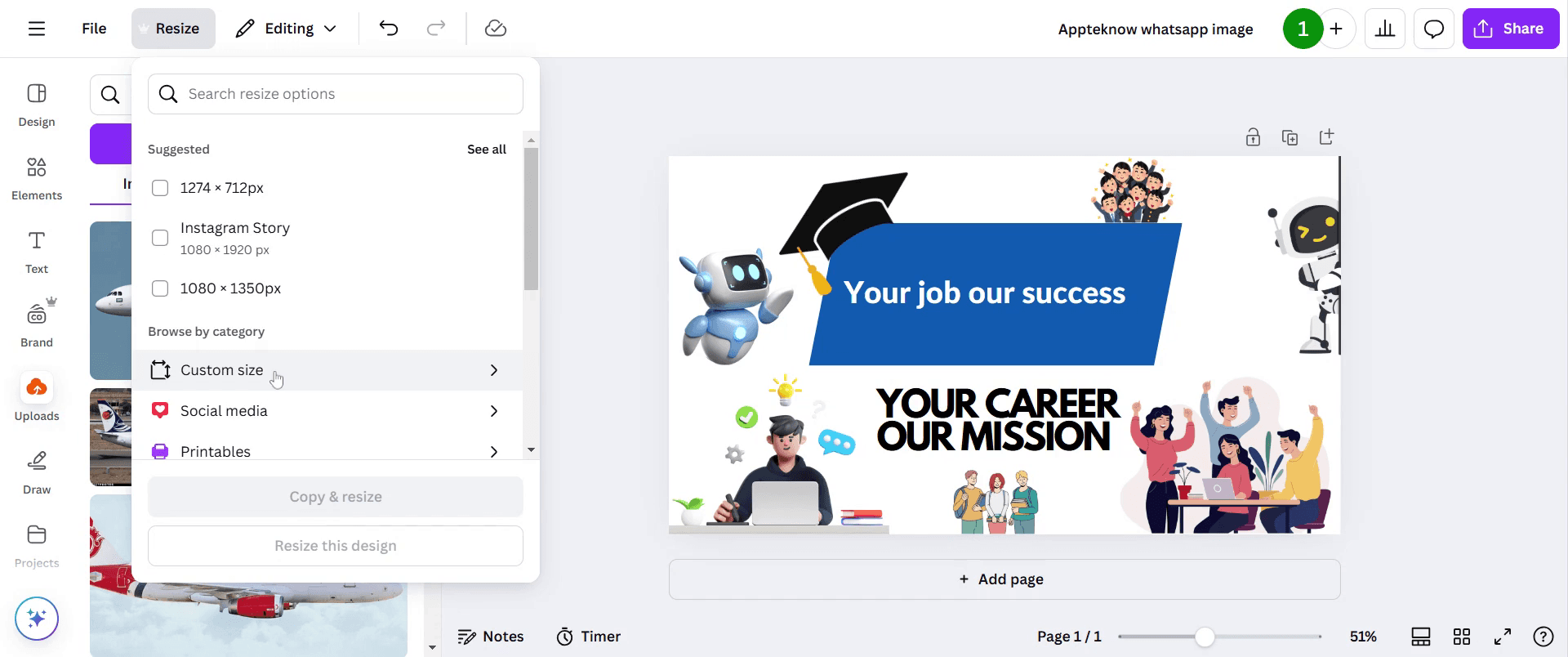
Selanjutnya, cari opsi "Custom Size" lalu klik.
Langkah 3
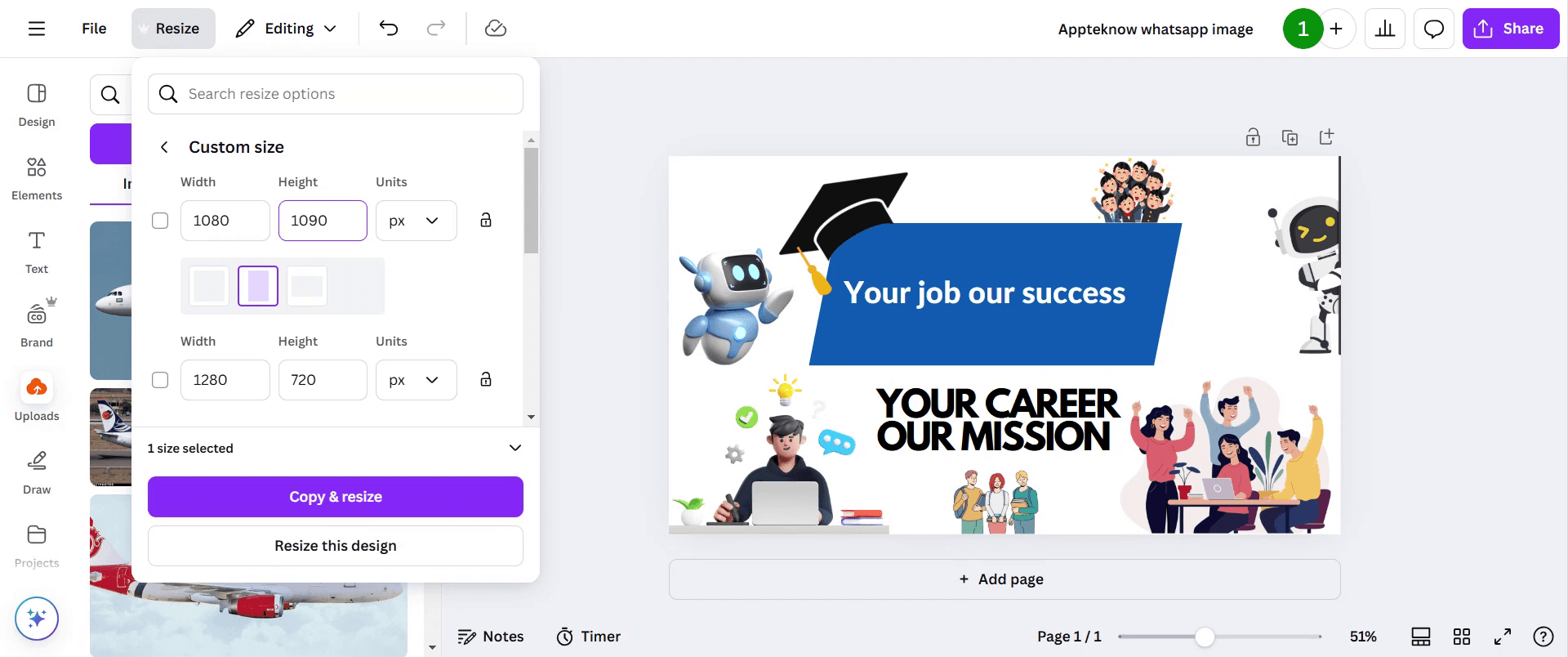
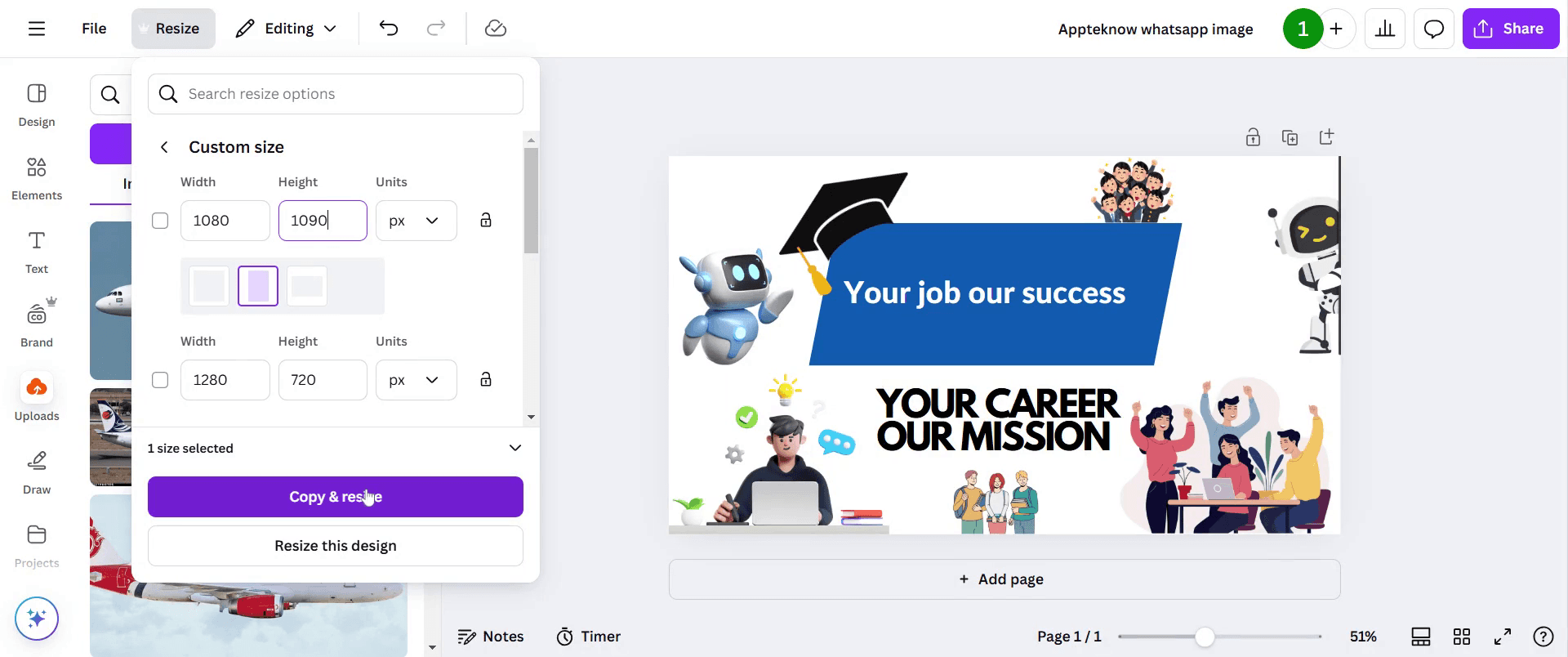
Sesuaikan lebar dan tinggi sesuai ukuran yang Anda inginkan.
Langkah 4
Klik "Copy and Resize." Beri waktu agar proses selesai saat sedang dimuat.
Langkah 5
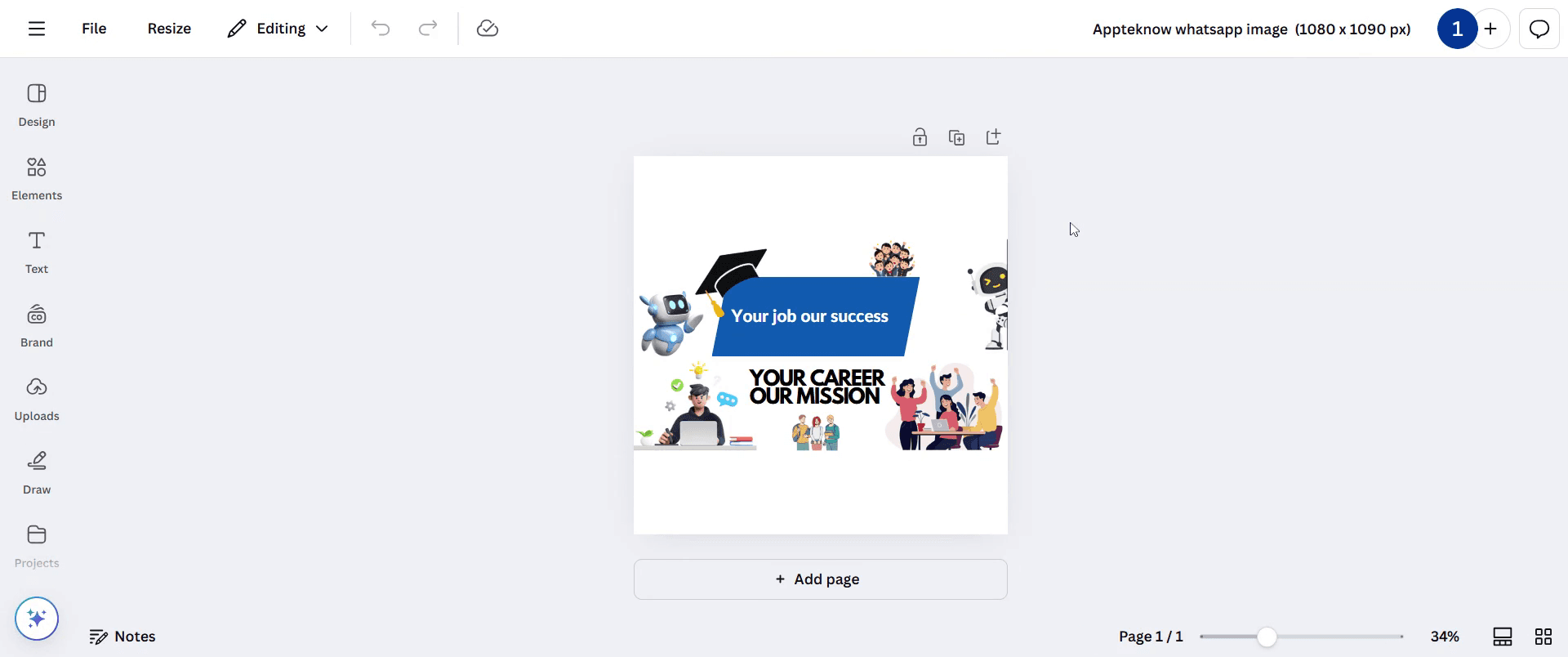
Desain Anda kini siap untuk dibagikan.
Pro-tips untuk mengubah orientasi halaman di Canva
Buka desain Anda, klik Resize, lalu sesuaikan dimensinya untuk beralih antara mode potret dan lanskap.
Gunakan Custom Dimensions untuk menetapkan lebar dan tinggi yang tepat untuk desain Anda.
Pastikan semua elemen sejajar dengan benar setelah mengubah orientasi agar tampilannya tetap profesional.
Kesalahan umum & cara menghindarinya saat mengubah orientasi halaman di Canva
Kehilangan tata letak desain setelah mengubah ukuran, susun ulang elemen agar sesuai dengan orientasi baru dengan tepat.
Tidak menggunakan fitur Pro, opsi Resize hanya tersedia untuk pengguna Canva Pro, jadi pertimbangkan untuk upgrade jika diperlukan.
Gambar menjadi terdistorsi, pastikan gambar diskalakan dengan benar untuk mencegah peregangan atau pikselasi saat mengubah dimensi.
FAQ Umum untuk mengubah orientasi halaman di Canva
Bagaimana cara beralih antara potret dan lanskap di Canva?
Gunakan opsi Resize di Canva Pro atau atur dimensi kustom secara manual untuk desain Anda.Bisakah saya mengubah orientasi halaman secara gratis di Canva?
Alat Resize adalah fitur Pro, tetapi pengguna gratis dapat membuat desain baru dengan dimensi yang diinginkan dan menyalin elemen.Apakah elemen desain saya akan menyesuaikan secara otomatis setelah mengubah orientasi?
Beberapa elemen mungkin bergeser, jadi penyesuaian manual disarankan untuk menjaga keselarasan yang tepat.Bisakah saya mengubah orientasi satu halaman dalam desain multi-halaman?
Tidak, Canva menerapkan pengaturan orientasi ke seluruh desain. Anda mungkin perlu membuat file terpisah untuk orientasi yang berbeda.Bagaimana cara memastikan resolusi berkualitas tinggi setelah mengubah ukuran?
Gunakan gambar beresolusi tinggi dan hindari penskalaan berlebihan untuk menjaga kejernihan.Bisakah saya mengatur dimensi kustom alih-alih menggunakan orientasi bawaan?
Ya, buka Custom Dimensions dan masukkan lebar serta tinggi secara manual untuk kontrol penuh atas ukuran halaman.Bagaimana cara merekam layar di mac?
Untuk merekam layar di Mac, Anda dapat menggunakan Trupeer AI. Ini memungkinkan Anda menangkap seluruh layar dan menyediakan kemampuan AI seperti menambahkan avatar AI, menambahkan voiceover, menambahkan zoom in dan out di video. Dengan fitur terjemahan video AI dari trupeer, Anda dapat menerjemahkan video ke 30+ bahasa.Bagaimana cara menambahkan avatar AI ke rekaman layar?
Untuk menambahkan avatar AI ke rekaman layar, Anda perlu menggunakan alat perekam layar AI. Trupeer AI adalah alat perekam layar berbasis AI yang membantu Anda membuat video dengan beberapa avatar, sekaligus membantu Anda membuat avatar Anda sendiri untuk video tersebut.Bagaimana cara merekam layar di windows?
Untuk merekam layar di Windows, Anda dapat menggunakan Game Bar bawaan (Windows + G) atau alat AI canggih seperti Trupeer AI untuk fitur yang lebih lanjut, seperti avatar AI, voiceover, terjemahan, dll.Bagaimana cara menambahkan voiceover ke video?
Untuk menambahkan voiceover ke video, unduh ekstensi chrome trupeer ai. Setelah mendaftar, unggah video Anda dengan suara, pilih voiceover yang diinginkan dari trupeer, lalu ekspor video Anda yang sudah diedit.Bagaimana cara melakukan Zoom in pada rekaman layar?
Untuk melakukan zoom in saat merekam layar, gunakan efek zoom di Trupeer AI yang memungkinkan Anda melakukan zoom in dan out pada momen tertentu, sehingga meningkatkan dampak visual dari konten video Anda.
Bacaan yang Disarankan
Technical Documentation Generator
Cara Mencetak Dua Sisi di Canva
Cara Meregangkan Teks di Canva
Tutorial Terkait


