
Cara Mengubah Opacity di Canva
Pelajari cara mengubah opacity elemen di Canva untuk menciptakan efek transparan. Panduan langkah demi langkah untuk menyesuaikan transparansi pada teks, gambar, dan bentuk
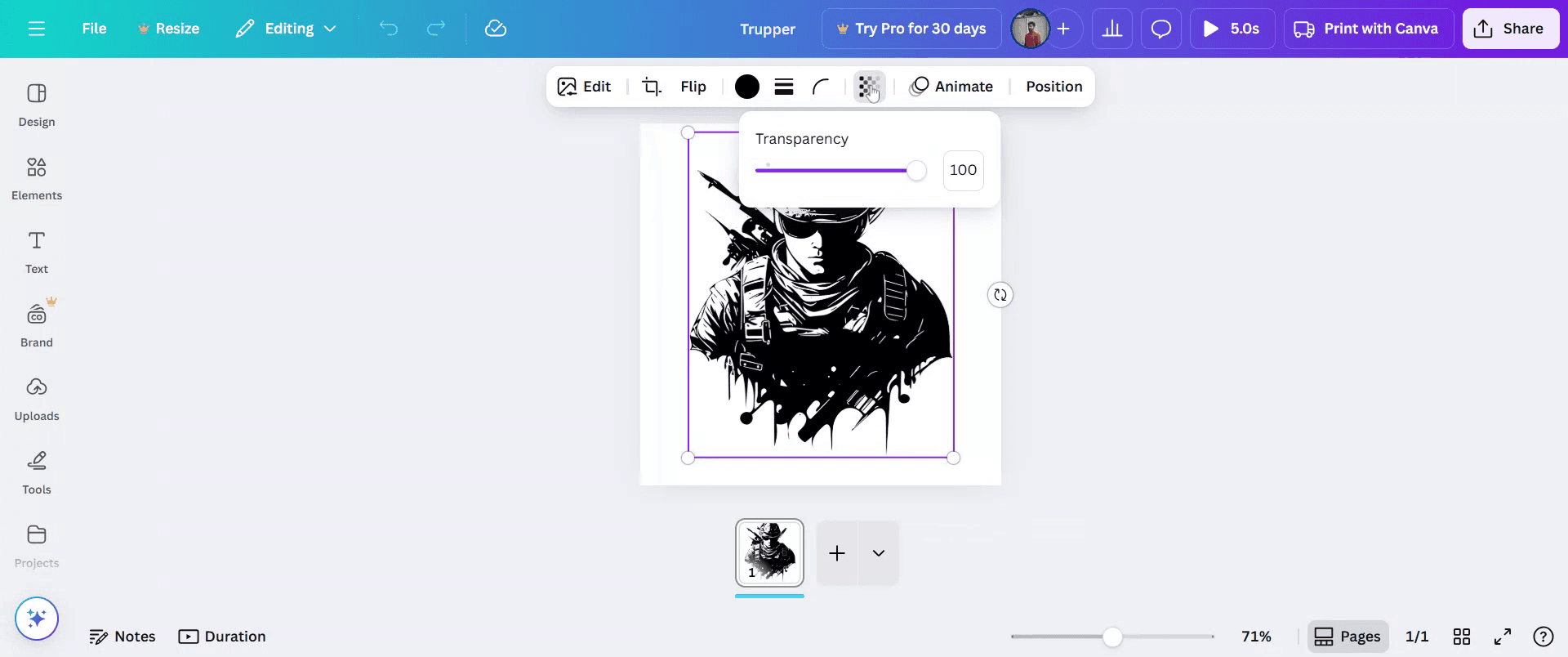
Untuk menyesuaikan opacity atau transparansi suatu elemen di Canva, pilih elemen tersebut, temukan ikon transparansi (papan catur atau kotak yang memudar), lalu gunakan penggeser untuk menyesuaikan tingkat transparansi. Anda juga dapat memasukkan nilai numerik tertentu (0-100) di kolom input.
Langkah-Langkah Detail:
1. Pilih Elemen: Klik gambar, kotak teks, bentuk, atau elemen lain tertentu di dalam desain Canva Anda yang ingin dibuat transparan.
2. Buka Alat Transparansi: Temukan ikon transparansi, yang terlihat seperti papan catur atau kotak yang memudar. Ikon ini biasanya berada di toolbar atas editor Canva.
3. Sesuaikan Penggeser: Setelah dipilih, penggeser akan muncul. Seret penggeser ke kiri untuk mengurangi opacity (membuat elemen lebih transparan) atau ke kanan untuk meningkatkan opacity (membuat elemen lebih tidak transparan). Anda juga dapat mengetik persentase tertentu (0-100) ke kolom input di sebelah penggeser.
4. Pratinjau Perubahan: Saat Anda menyesuaikan penggeser, Anda akan melihat pembaruan transparansi elemen secara real-time di kanvas desain Anda.
5. Selesaikan Desain Anda: Klik di mana saja di luar elemen atau objek yang dipilih untuk membatalkan pilihannya dan menyelesaikan penyesuaian opacity.
Panduan Langkah-demi-Langkah: Cara Mengubah Opacity di Canva
Langkah 1
Mulailah dengan memilih proyek yang sudah ada di Canva yang ingin Anda edit.

Langkah 2
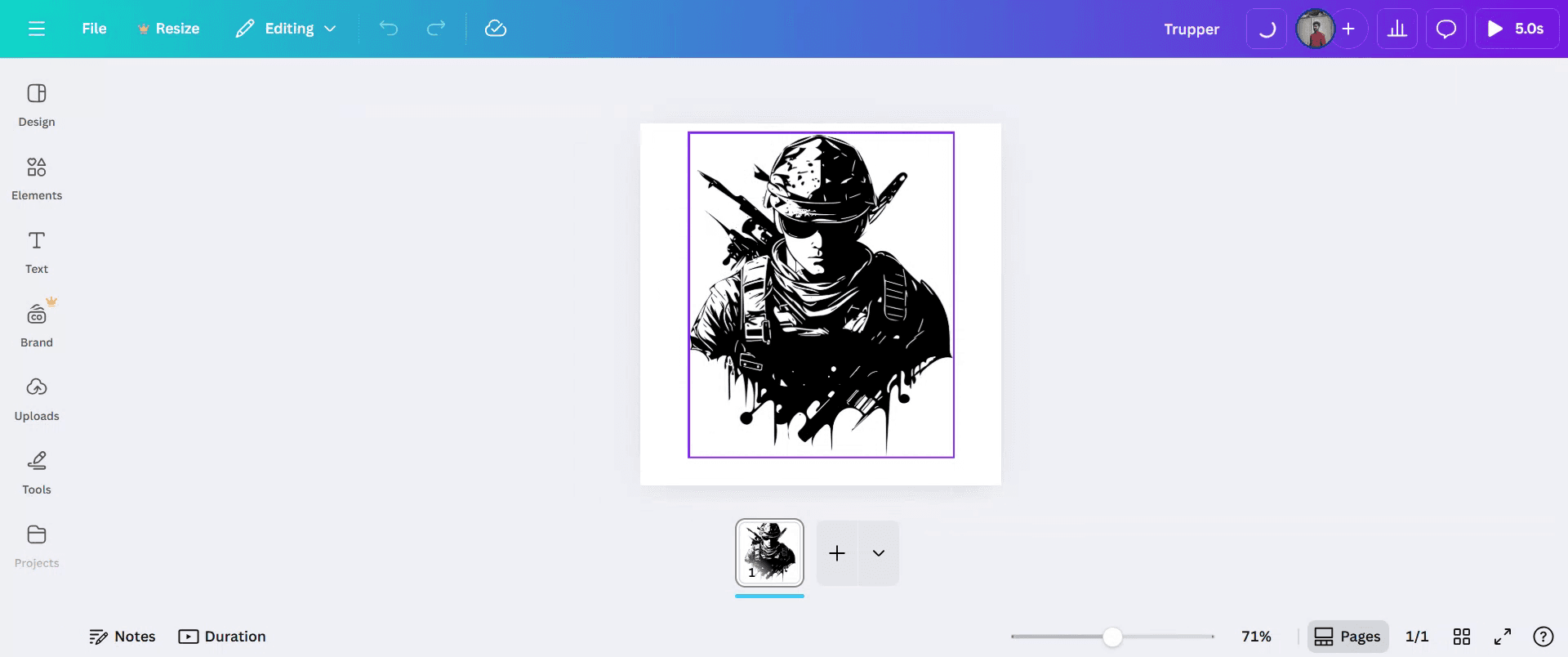
Selanjutnya, klik elemen tertentu di dalam proyek yang ingin Anda ubah.
Langkah 3
Klik opsi 'Transparency' dan sesuaikan tingkat transparansinya sesuai keinginan Anda.
Langkah 4
Setelah Anda puas dengan perubahan tersebut, klik 'Share' untuk membagikan proyek Anda.

Tips Pro Mengubah Opasitas di Canva
Buka Desain Anda di Canva
Masuk ke Canva dan buka desain tempat Anda ingin menyesuaikan opasitas suatu elemen.Pilih Elemen yang Ingin Anda Edit
Klik pada gambar, kotak teks, bentuk, atau grafis yang transparansinya ingin Anda ubah.Klik Ikon Opasitas
Lihat bagian kanan atas pada toolbar dan klik ikon kotak-kotak yang mewakili transparansi.Atur Slider Opasitas
Gunakan slider untuk mengubah tingkat opasitas. Geser ke kiri untuk mengurangi opasitas dan ke kanan untuk meningkatkannya hingga 100 persen.Tinjau dan Sesuaikan dengan Lebih Presisi
Periksa desain Anda untuk melihat bagaimana opasitas yang disesuaikan tampil. Lakukan perubahan tambahan jika diperlukan agar seimbang dan jelas.
Kesalahan Umum dan Cara Menghindarinya
Ikon Opasitas Tidak Terlihat
Pastikan Anda telah memilih sebuah elemen. Ikon transparansi hanya muncul saat objek yang dapat diedit sedang aktif.Opasitas Tidak Berlaku untuk Latar Belakang
Untuk mengubah opasitas latar belakang, tambahkan bentuk atau layer di atas latar belakang lalu sesuaikan transparansinya.Lupa Menyesuaikan Teks Secara Terpisah
Jika Anda mengedit item yang digabung, ingat bahwa teks dan bentuk mungkin perlu disesuaikan satu per satu.Opasitas Rendah Membuat Elemen Sulit Terlihat
Hindari mengatur opasitas terlalu rendah, terutama untuk elemen penting seperti teks atau logo, agar keterbacaan tetap terjaga.Opasitas Tidak Terbawa saat Diunduh
Efek transparansi mungkin terlihat berbeda pada format PDF atau JPG. Gunakan PNG untuk hasil yang lebih baik saat mengunduh desain dengan opasitas.
FAQ Umum tentang Mengubah Opacity di Canva
Bagaimana cara menyesuaikan opacity elemen di Canva
Pilih elemen, klik ikon transparansi di toolbar, lalu geser slider ke tingkat yang Anda inginkan.Bisakah saya mengubah opacity untuk beberapa item sekaligus
Ya, Anda dapat memilih beberapa elemen dan menyesuaikan transparansi secara bersamaan.Apakah opacity berfungsi untuk teks dan gambar
Ya, Anda dapat mengubah opacity teks, gambar, bentuk, dan elemen desain lainnya.Bisakah saya mengatur persentase opacity khusus
Ya, Anda dapat menggunakan slider atau memasukkan angka secara manual dari 0 hingga 100 untuk kontrol yang lebih presisi.Apakah opacity tersedia di versi gratis Canva
Ya, kontrol opacity tersedia untuk pengguna Free dan Pro.Cara screen record di mac?
Untuk screen record di Mac, Anda dapat menggunakan Trupeer AI. Ini memungkinkan Anda menangkap seluruh layar dan menyediakan kemampuan AI seperti menambahkan avatar AI, menambahkan voiceover, menambahkan zoom in dan out pada video. Dengan fitur terjemahan video AI dari trupeer, Anda dapat menerjemahkan video ke 30+ bahasa.Cara menambahkan avatar AI ke screen recording?
Untuk menambahkan avatar AI ke screen recording, Anda perlu menggunakan alat screen recording AI. Trupeer AI adalah alat screen recording berbasis AI yang membantu Anda membuat video dengan beberapa avatar, sekaligus membantu Anda membuat avatar Anda sendiri untuk video tersebut.Cara screen record di windows?
Untuk screen record di Windows, Anda dapat menggunakan Game Bar bawaan (Windows + G) atau alat AI canggih seperti Trupeer AI untuk fitur yang lebih lanjut, seperti avatar AI, voiceover, terjemahan, dll.Cara menambahkan voiceover ke video?
Untuk menambahkan voiceover ke video, unduh ekstensi chrome trupeer ai. Setelah mendaftar, unggah video Anda dengan suara, pilih voiceover yang diinginkan dari trupeer, lalu ekspor video hasil edit Anda.Cara melakukan Zoom in pada screen recording?
Untuk melakukan zoom in saat screen recording, gunakan efek zoom di Trupeer AI yang memungkinkan Anda melakukan zoom in dan out pada momen tertentu, sehingga meningkatkan dampak visual dari konten video Anda.
Bacaan yang Disarankan
Technical Documentation Generator
Cara Mencetak Double Sided di Canva
Cara Meregangkan Teks di Canva
Tutorial Terkait


