
Cara Mengubah Warna Latar Notion
Pelajari cara mengubah warna latar di Notion dengan menerapkan warna sorotan blok atau teks menggunakan menu style. Ikuti tutorial cepat ini dan buat panduan dengan Trupeer.
Berikut rincian yang lebih lengkap:
Mengubah warna latar blok:
Buka halaman Notion: Buka halaman tempat Anda ingin mengubah warna latar.
Temukan blok: Cari blok tertentu (teks, gambar, dll.) yang ingin Anda ubah.
Akses opsi warna: Arahkan kursor ke blok, dan enam titik akan muncul di sebelah kiri. Klik titik tersebut.
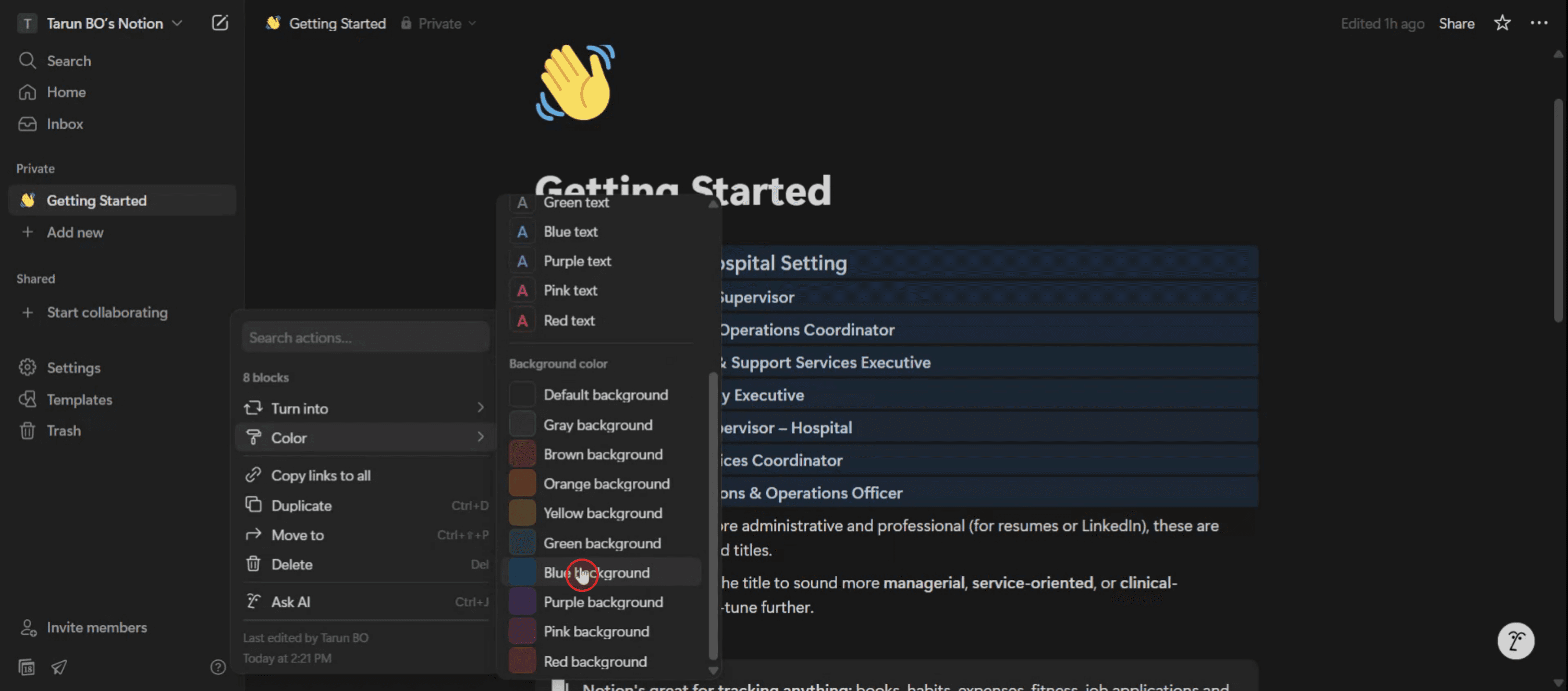
Pilih warna latar: Di menu, temukan opsi "Color" lalu perluas.
Pilih warna Anda: Klik warna latar yang diinginkan dari opsi yang tersedia.
Panduan Langkah demi Langkah: Cara Mengubah Warna Latar Notion
Langkah 1
Mulailah dengan memilih teks yang ingin Anda ubah warna latarnya.
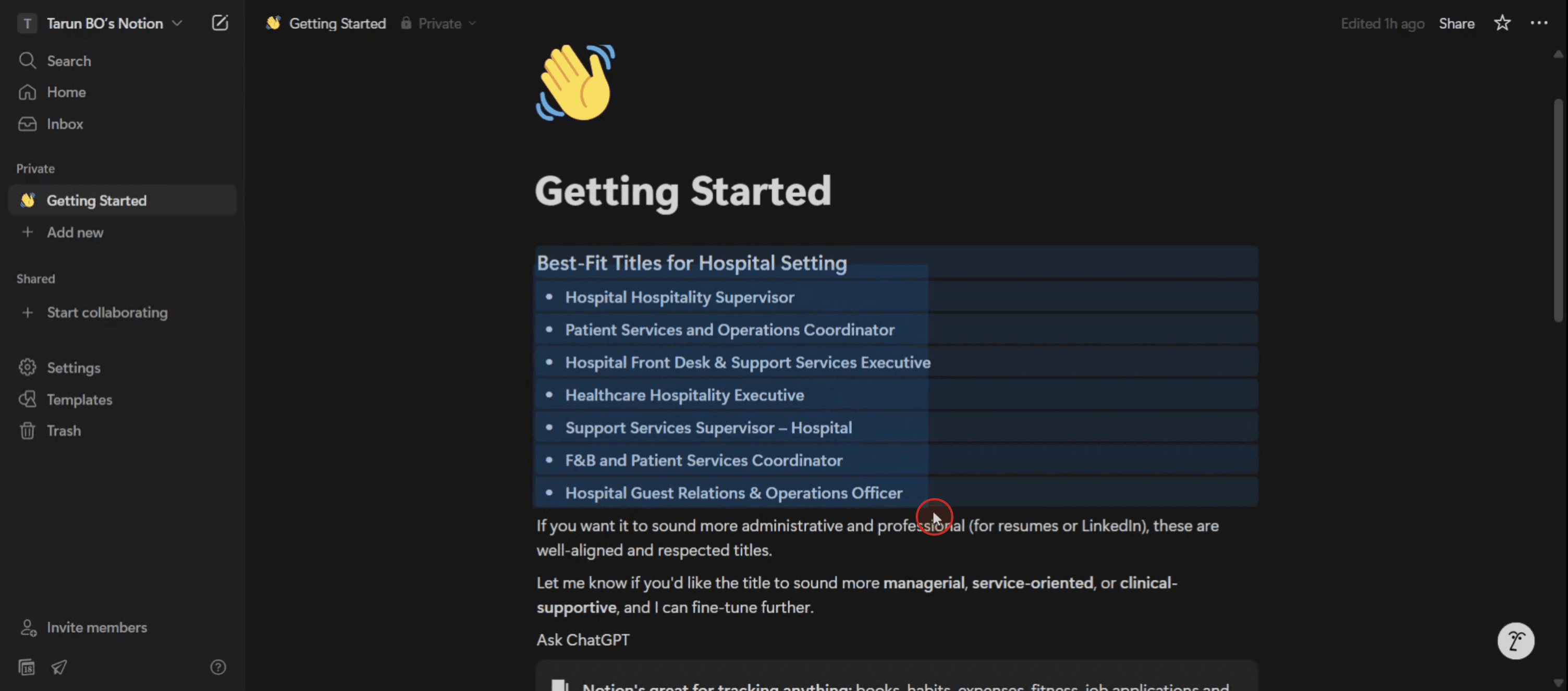
Langkah 2
Arahkan kursor ke opsi "titik", lalu klik untuk menampilkan opsi lainnya.
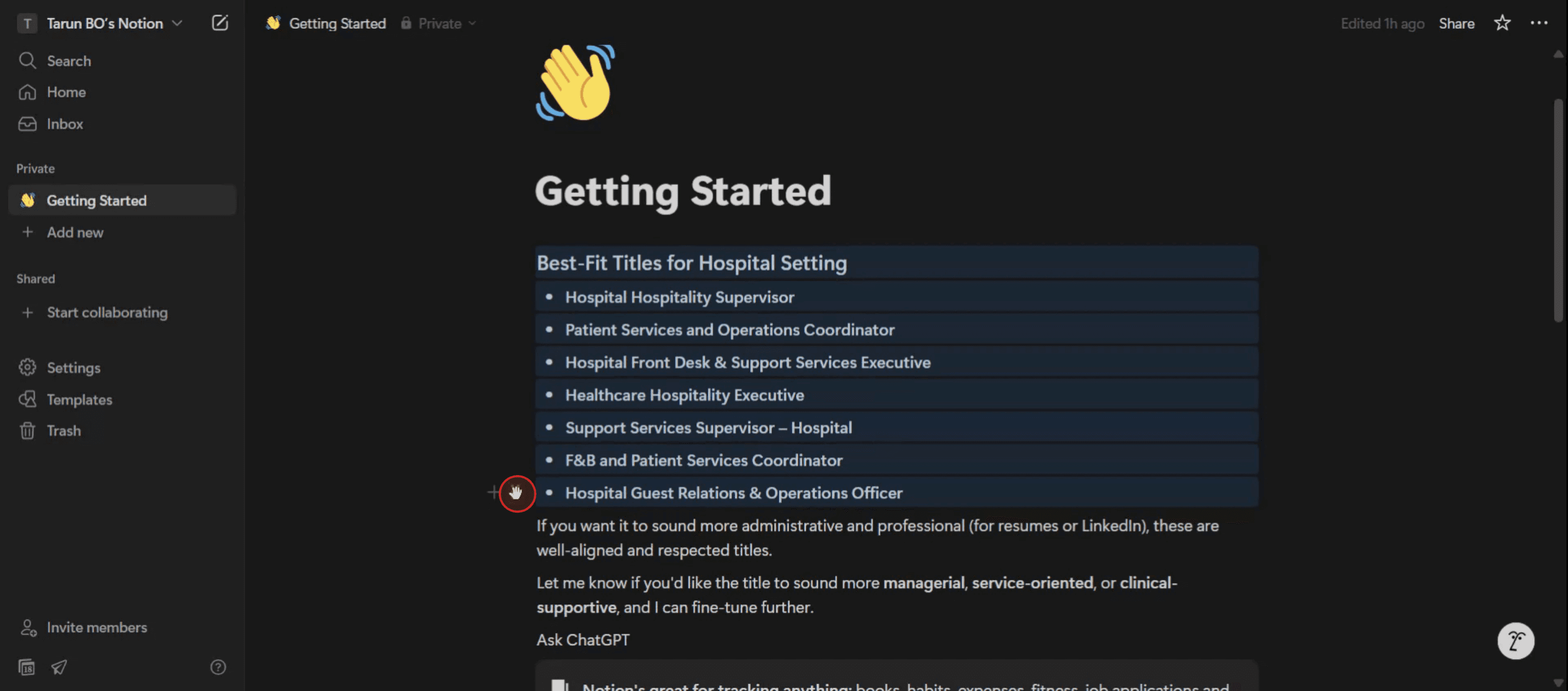
Langkah 3
Pilih opsi "Color" untuk melanjutkan perubahan warna latar.
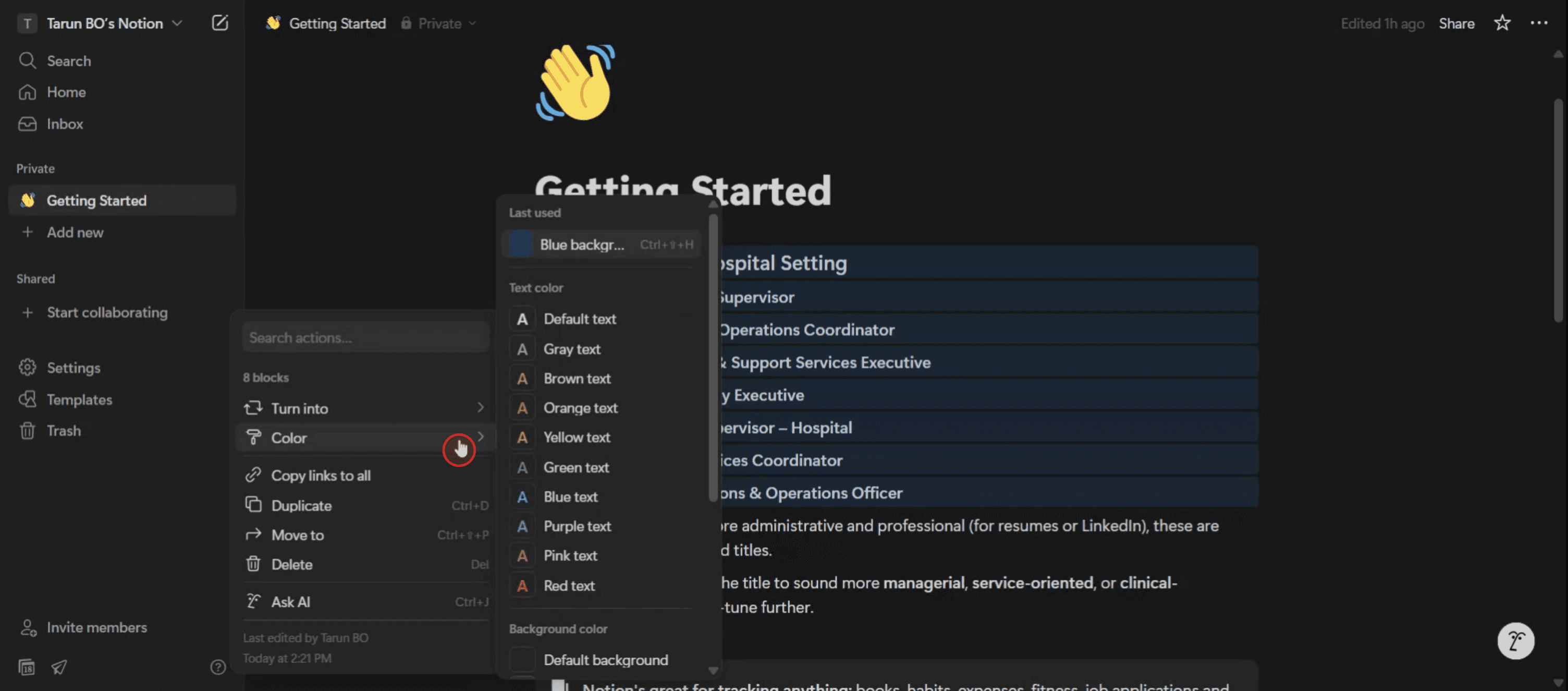
Langkah 4
Pilih warna yang sesuai dengan preferensi Anda dengan mengkliknya.
Tips Pro untuk Mengubah Warna Latar Notion
Buka halaman Notion
Buka halaman Notion tertentu tempat Anda ingin mengubah warna latar.Pilih blok untuk diubah
Klik blok (seperti teks, heading, atau to-do) yang ingin Anda ubah warna latarnya.Buka menu gaya blok
Klik ikon enam titik (⋮⋮) yang muncul saat Anda mengarahkan kursor ke blok, atau klik kanan blok untuk membuka menu opsi.Pilih opsi “Color”
Dari menu pop-up, arahkan kursor ke opsi “Color” untuk menampilkan pilihan warna latar dan teks.Pilih warna latar
Di bagian “Background”, klik warna yang Anda inginkan (mis., latar pink, latar abu-abu, latar kuning). Ini akan langsung menerapkan warna latar ke blok yang Anda pilih.Terapkan ke beberapa blok (opsional)
Untuk mengubah warna latar beberapa blok sekaligus, tahan Shift atau Ctrl (Cmd di Mac) untuk memilihnya bersama, lalu terapkan warna latar menggunakan langkah yang sama.Gunakan template dengan latar berwarna
Jika Anda ingin satu bagian atau tata letak dengan latar, pertimbangkan untuk menggunakan template Notion atau membuat blok callout berwarna sebagai pembatas visual.
Kesalahan Umum dan Cara Menghindarinya
Tidak dapat melihat opsi warna
Pastikan Anda memilih sebuah blok, bukan halaman itu sendiri. Opsi warna hanya muncul saat blok tertentu dipilih.Latar hanya berlaku untuk satu blok
Warna latar di Notion diterapkan per blok. Untuk menerapkan warna ke seluruh bagian, Anda perlu memformat setiap blok secara individual atau mengelompokkannya dengan blok callout.Palet warna terbatas
Saat ini, Notion mendukung kumpulan warna dasar. Untuk fleksibilitas desain yang lebih besar, pertimbangkan menggunakan callout, emoji, dan toggle secara kreatif.Mengira warna teks sebagai latar
Notion memisahkan warna teks dan warna latar. Pastikan Anda memilih opsi di bawah “Background” dan bukan “Text.”Warna tidak terlihat di mode gelap
Beberapa warna latar mungkin tidak tampak sejelas di mode gelap Notion. Pratinjau halaman Anda di mode terang dan gelap untuk memeriksa kontras dan visibilitas.
FAQ Umum tentang Mengubah Warna Latar di Notion
Bisakah saya mengubah warna latar seluruh halaman Notion?
Tidak, Notion tidak mendukung perubahan warna latar untuk seluruh halaman. Anda hanya dapat mengubah latar blok individual.Berapa banyak warna latar yang ditawarkan Notion?
Saat ini, Notion menyediakan 9 warna latar termasuk abu-abu, cokelat, oranye, kuning, hijau, biru, ungu, pink, dan merah.Bisakah saya mengatur warna latar kustom?
Tidak secara langsung. Anda hanya dapat menggunakan warna yang disediakan oleh Notion. Untuk penyesuaian gaya, pertimbangkan menggunakan widget atau tema Notion pihak ketiga.Bagaimana cara menghapus warna latar dari sebuah blok?
Buka kembali menu warna blok dan pilih “Default” di bawah opsi “Background” untuk menghapus warna latar.Apakah warna latar tersinkron di semua perangkat?
Ya, setiap perubahan warna latar yang Anda buat di Notion akan tampil sama di desktop, seluler, dan aplikasi web.Cara merekam layar di mac?
Untuk merekam layar di Mac, Anda dapat menggunakan Trupeer AI. Ini memungkinkan Anda menangkap seluruh layar dan menyediakan kemampuan AI seperti menambahkan avatar AI, menambahkan voiceover, menambahkan zoom in dan out di video. Dengan fitur terjemahan video AI dari trupeer, Anda dapat menerjemahkan video ke 30+ bahasa.Cara menambahkan avatar AI ke rekaman layar?
Untuk menambahkan avatar AI ke rekaman layar, Anda perlu menggunakan alat perekam layar AI. Trupeer AI adalah alat perekam layar berbasis AI yang membantu Anda membuat video dengan beberapa avatar, sekaligus membantu Anda membuat avatar Anda sendiri untuk video tersebut.Cara merekam layar di windows?
Untuk merekam layar di Windows, Anda dapat menggunakan Game Bar bawaan (Windows + G) atau alat AI canggih seperti Trupeer AI untuk fitur yang lebih lanjut, seperti avatar AI, voiceover, terjemahan, dll.Cara menambahkan voiceover ke video?
Untuk menambahkan voiceover ke video, unduh ekstensi chrome trupeer ai. Setelah mendaftar, unggah video Anda dengan suara, pilih voiceover yang diinginkan dari trupeer, lalu ekspor video hasil edit Anda.Bagaimana cara melakukan Zoom pada rekaman layar?
Untuk memperbesar selama rekaman layar, gunakan efek zoom di Trupeer AI yang memungkinkan Anda melakukan zoom in dan out pada momen-momen tertentu, sehingga meningkatkan dampak visual dari konten video Anda.
Orang juga bertanya
Technical Documentation Generator
Cara Mengubah Gambar Menjadi Halaman Mewarnai di Canva
Cara Mencetak Dua Sisi di Canva
Cara Memanjangkan Teks di Canva
Tutorial Terkait


