

Cara Mengubah Kata Sandi Github
Pelajari cara mengubah kata sandi GitHub Anda dari pengaturan akun untuk mengamankan repositori dan akses developer Anda. Ikuti tutorial singkat ini dan buat panduan dengan Trupeer.
Untuk mengubah Kata sandi GitHub, ikuti langkah-langkah berikut:
Masuk ke GitHub: Buka situs web GitHub dan masuk ke akun Anda.
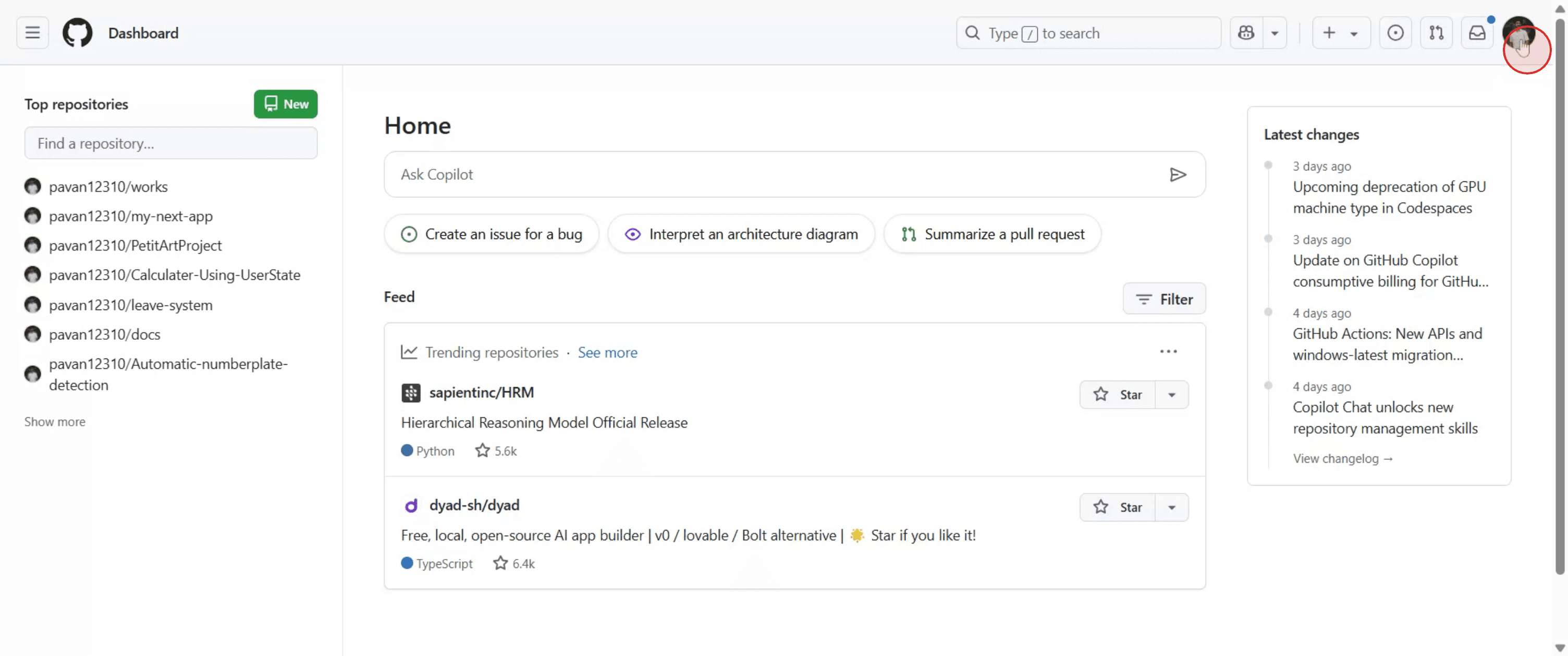
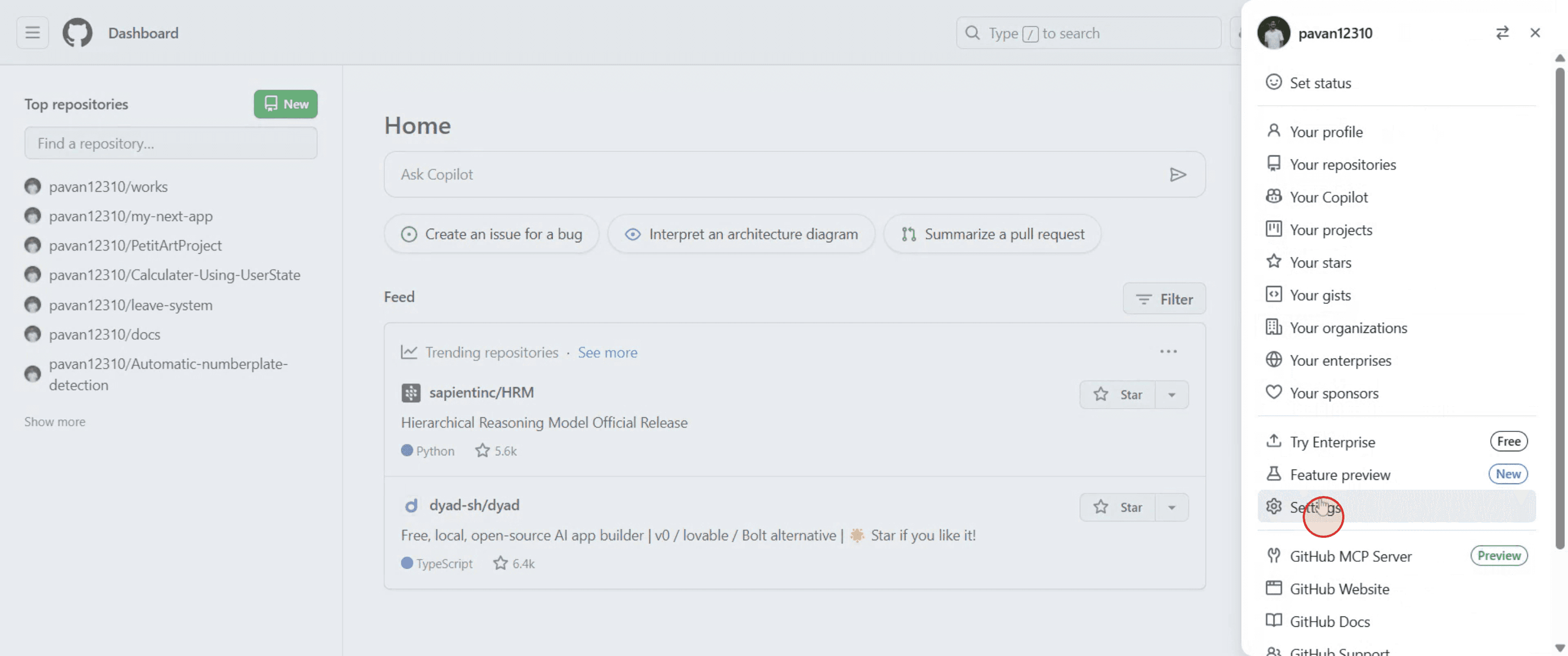
Pengaturan Akses: Di pojok kanan atas pada halaman mana pun di GitHub, klik foto profil Anda, lalu klik Settings.
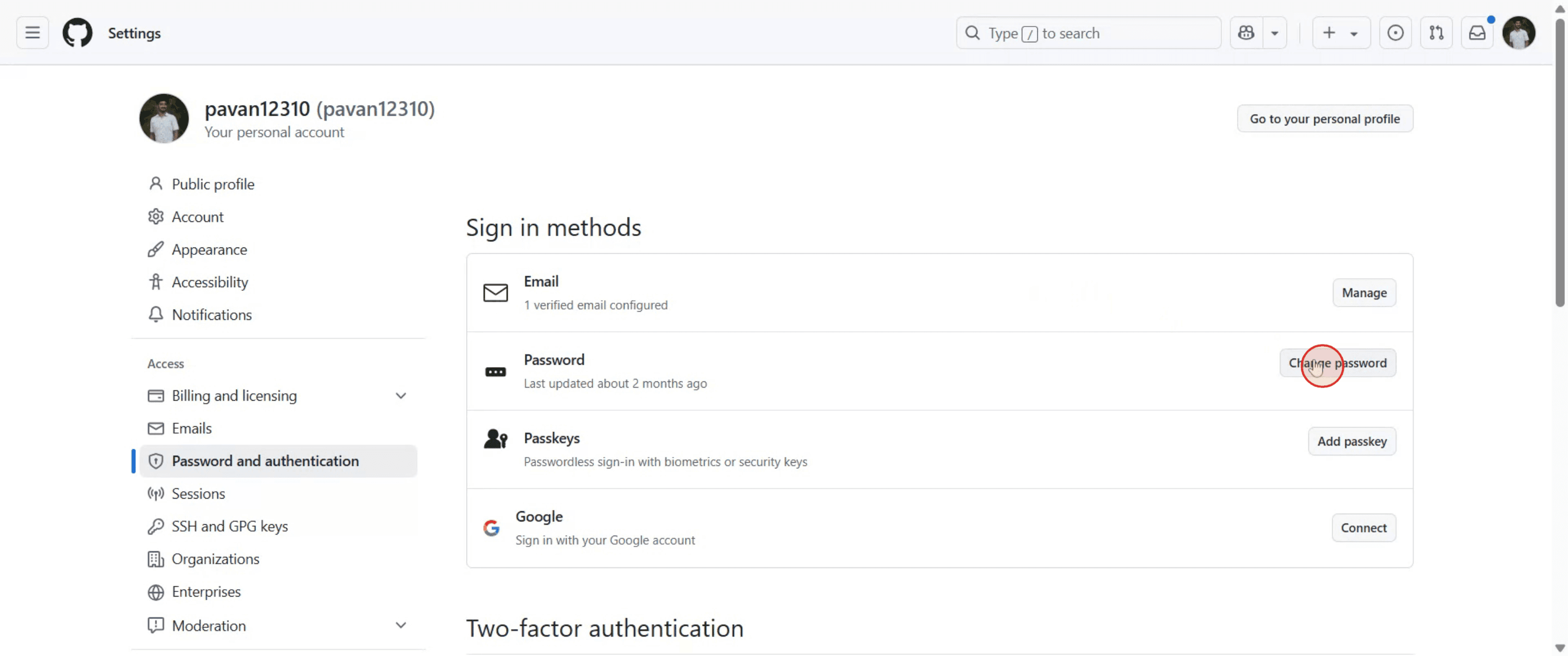
Buka Password and authentication: Di sidebar sebelah kiri, di bawah bagian "Access", klik Password and authentication.
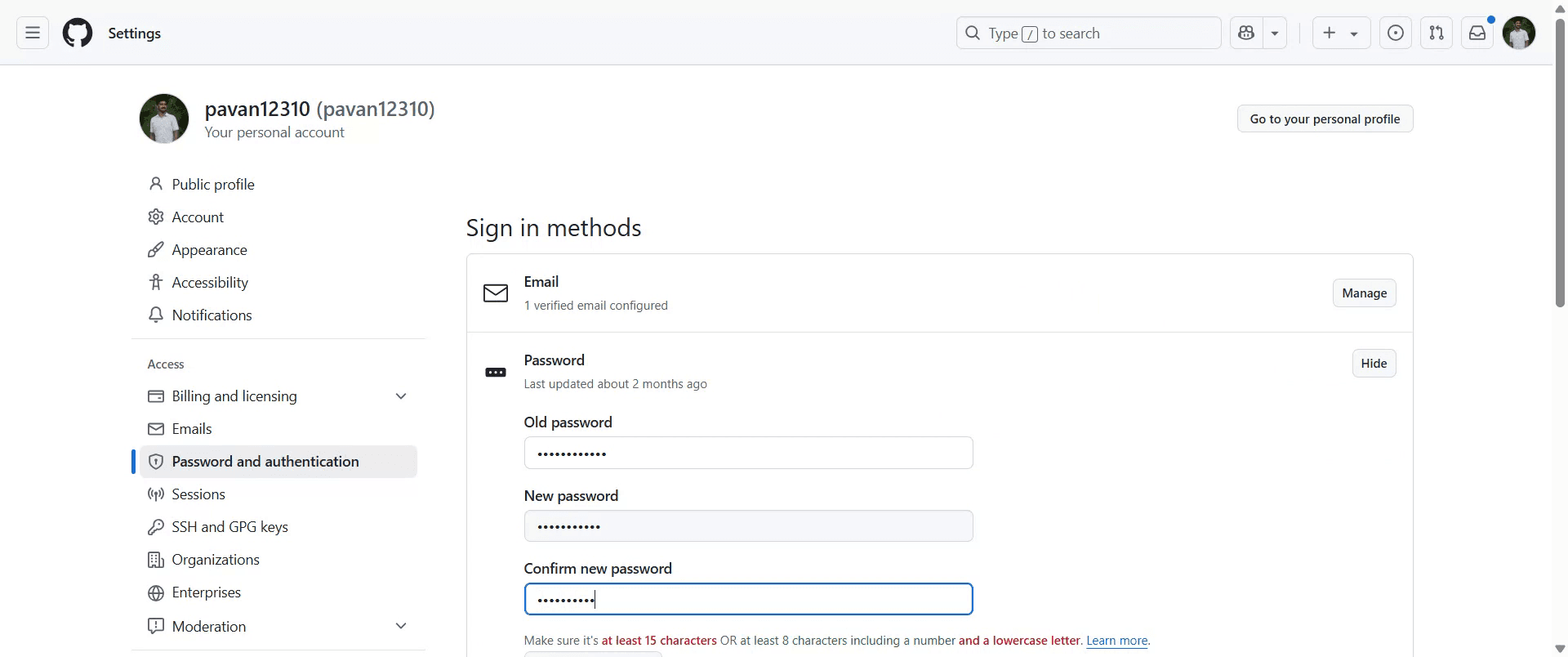
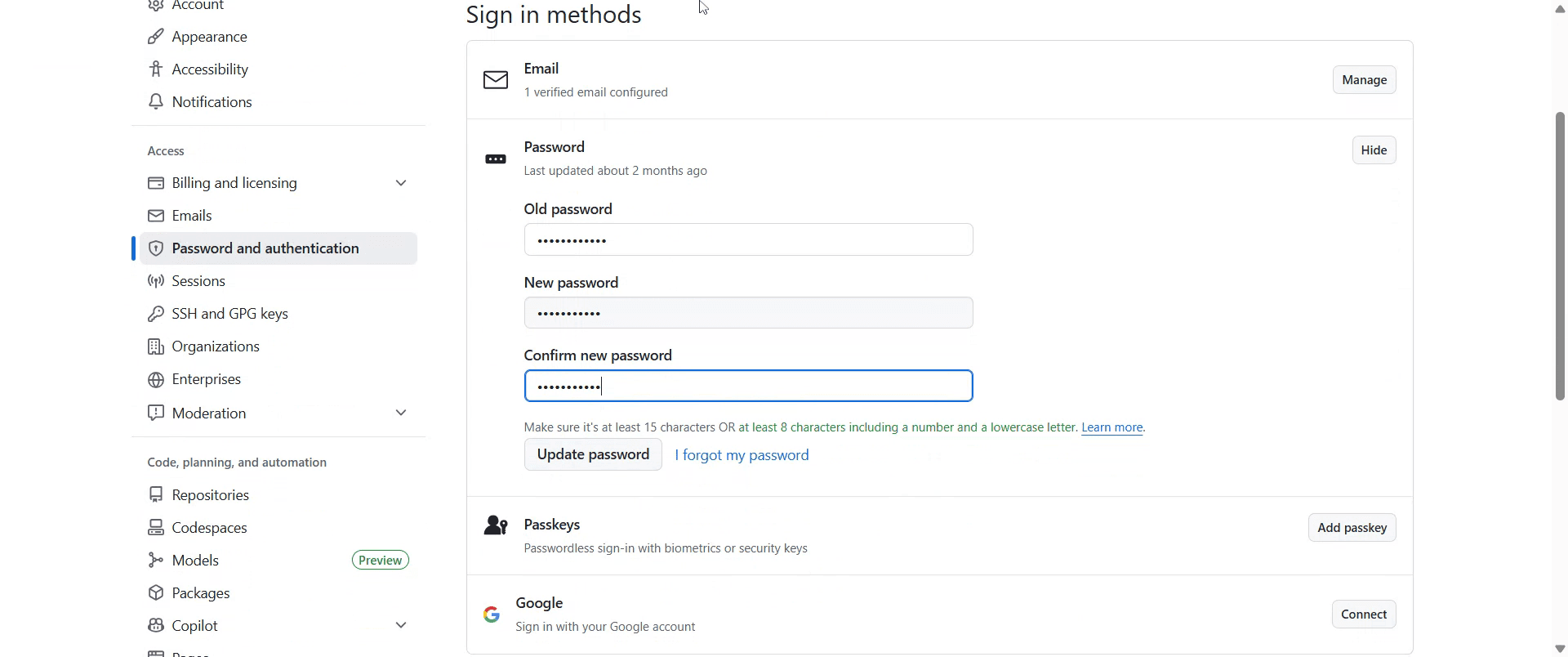
Ubah Kata Sandi: Di bawah bagian "Change password", Anda akan melihat kolom untuk memperbarui kata sandi Anda. Masukkan kata sandi lama (saat ini) Anda pada kolom "Old password". Masukkan kata sandi baru yang kuat pada kolom "New password". Konfirmasi kata sandi baru Anda dengan memasukkannya lagi pada kolom "Confirm new password".
Perbarui Kata Sandi: Klik tombol Update password untuk menyimpan perubahan Anda.
Panduan Langkah demi Langkah: Cara Mengubah Kata Sandi Github
Langkah 1
Klik ikon profil Anda yang terletak di pojok kanan atas dasbor Github.
Langkah 2
Dari menu tarik-turun, pilih 'Settings'.
Langkah 3
Klik tombol 'Password and authentication'.
Langkah 4
Klik tombol 'Change password'.
Langkah 5
Masukkan kata sandi GitHub lama Anda pada kolom 'Old password', lalu masukkan dan konfirmasi kata sandi baru Anda pada kolom 'New password' dan 'Confirm new password' masing-masing.
Langkah 6
Untuk menyimpan perubahan, klik 'Update password'. Dengan mengikuti langkah-langkah ini, Anda dapat mengubah kata sandi Github dengan aman.
Tips Pro untuk Mengubah Kata Sandi GitHub
Masuk ke GitHub
Buka github.com dan masuk menggunakan email serta kata sandi Anda saat ini.Buka Pengaturan Akun
Klik foto profil Anda di pojok kanan atas, lalu pilih “Settings” dari menu tarik-turun.Buka Bagian “Password and Authentication”
Di sidebar kiri, klik “Password and authentication” di bawah bagian “Access”.Klik “Change Password”
Anda akan melihat opsi berlabel “Change password.” Klik opsi tersebut untuk melanjutkan.Masukkan Kata Sandi Saat Ini
Anda akan diminta untuk memasukkan kata sandi saat ini untuk memverifikasi identitas Anda.Tetapkan Kata Sandi Baru Anda
Masukkan kata sandi baru Anda dua kali untuk konfirmasi. Pastikan kata sandi kuat dan aman (disarankan kombinasi huruf, angka, dan simbol).Simpan Perubahan
Klik tombol “Update password” untuk menyelesaikan perubahan. Anda mungkin akan keluar dari perangkat lain.
Kesalahan Umum dan Cara Menghindarinya
Lupa Kata Sandi Saat Ini
Jika Anda tidak ingat kata sandi saat ini, gunakan opsi “Forgot password?” di halaman login untuk mengatur ulang melalui email.Memilih Kata Sandi yang Lemah
Hindari menggunakan kata sandi yang mudah ditebak. Gunakan pengelola kata sandi atau buat kata sandi yang aman menggunakan tools seperti 1Password atau Bitwarden.Tidak Memperbarui Kata Sandi yang Tersimpan
Perbarui kata sandi Anda di mana pun kata sandi tersebut tersimpan (browser, klien Git, atau IDE) untuk mencegah kegagalan login.Mengabaikan Konfigurasi 2FA
Jika Anda mengaktifkan autentikasi dua faktor, bersiaplah untuk memverifikasi perubahan menggunakan aplikasi autentikasi atau metode Anda.Kehilangan Akses ke Email Pemulihan
Pastikan email pemulihan Anda selalu terbaru jika suatu saat Anda perlu mengatur ulang kata sandi di masa mendatang.
FAQ Umum tentang Mengubah Kata Sandi GitHub
Bagaimana cara mengubah kata sandi GitHub saya?
Buka Pengaturan > Kata sandi dan autentikasi > Ubah kata sandi, lalu masukkan kata sandi saat ini dan kata sandi baru Anda.Bagaimana jika saya lupa kata sandi saat ini?
Klik “Lupa kata sandi?” di layar login GitHub untuk mengatur ulang melalui email terdaftar Anda.Apakah mengubah kata sandi akan membuat saya keluar di semua perangkat?
Ya, mengubah kata sandi Anda dapat membuat Anda keluar dari perangkat dan sesi lain.Bisa mengubah kata sandi GitHub di ponsel?
Ya, gunakan browser seluler untuk mengakses pengaturan GitHub. Aplikasi seluler tidak mendukung perubahan kata sandi.Apakah autentikasi dua faktor diperlukan untuk mengubah kata sandi?
Jika 2FA diaktifkan di akun Anda, Anda perlu menyelesaikan langkah verifikasi tambahan selama proses perubahan.Cara screen record di mac?
Untuk screen record di Mac, Anda dapat menggunakan Trupeer AI. Ini memungkinkan Anda menangkap seluruh layar dan menyediakan kemampuan AI seperti menambahkan avatar AI, menambahkan voiceover, menambahkan zoom in dan out dalam video. Dengan fitur terjemahan video AI dari trupeer, Anda dapat menerjemahkan video ke 30+ bahasa.Cara menambahkan avatar AI ke screen recording?
Untuk menambahkan avatar AI ke screen recording, Anda perlu menggunakan alat screen recording AI. Trupeer AI adalah alat screen recording berbasis AI yang membantu Anda membuat video dengan beberapa avatar, sekaligus membantu Anda membuat avatar Anda sendiri untuk video tersebut.Cara screen record di windows?
Untuk screen record di Windows, Anda dapat menggunakan Game Bar bawaan (Windows + G) atau alat AI canggih seperti Trupeer AI untuk fitur yang lebih lanjut seperti avatar AI, voiceover, terjemahan, dll.Cara menambahkan voiceover ke video?
Untuk menambahkan voiceover ke video, unduh ekstensi chrome trupeer ai. Setelah mendaftar, unggah video Anda dengan suara, pilih voiceover yang diinginkan dari trupeer, lalu ekspor video Anda yang sudah diedit.Bagaimana cara melakukan Zoom in pada screen recording?
Untuk melakukan zoom in selama screen recording, gunakan efek zoom di Trupeer AI yang memungkinkan Anda melakukan zoom in dan out pada momen tertentu, sehingga meningkatkan dampak visual dari konten video Anda.
Bacaan yang Disarankan
Technical Documentation Generator
Cara Membagikan Repositori GitHub melalui Tautan
Tutorial Terkait



