
Cara Mengubah Font di Microsoft Teams – Panduan Kustomisasi Cepat
Pelajari cara mengubah ukuran font dan format teks di Microsoft Teams dengan tutorial langkah demi langkah yang sederhana ini. Buat tutorial produk dan video pelatihan yang jelas dengan Trupeer.
Panduan ini memberikan instruksi langkah demi langkah untuk mengubah gaya dan ukuran font di aplikasi tim, sehingga Anda dapat mempersonalisasi tampilan teks dengan mudah.
1. Ubah Ukuran Font untuk Pesan Tertentu
Anda tidak bisa memilih ukuran font yang tepat seperti "12pt", tetapi Anda dapat menyesuaikan penekanan menggunakan header dan alat pemformatan:
Klik tombol Format (A) di bawah kotak pesan untuk membuka editor teks kaya.
Gunakan opsi "Heading 1" atau "Heading 2" untuk teks yang lebih besar.
Anda juga bisa menebalkan, memiringkan, menggarisbawahi, atau menggunakan daftar berpoin/bernomor untuk kejelasan.
Sesuaikan Ukuran Tampilan Secara Keseluruhan (Zoom)
Untuk memperbesar atau memperkecil semuanya di aplikasi Teams (termasuk teks):
Opsi 1: Kontrol Zoom
Klik menu tiga titik (⋯) di kanan atas Teams.
Buka Pengaturan > Umum > Aplikasi.
Gunakan Zoom In (+) atau Zoom Out (−).
Opsi 2: Pintasan Keyboard
Ctrl + = (Zoom In)
Ctrl + - (Zoom Out)
Ctrl + 0 (Reset Zoom)
Panduan Langkah demi Langkah: Cara Mengubah Font di Microsoft Teams
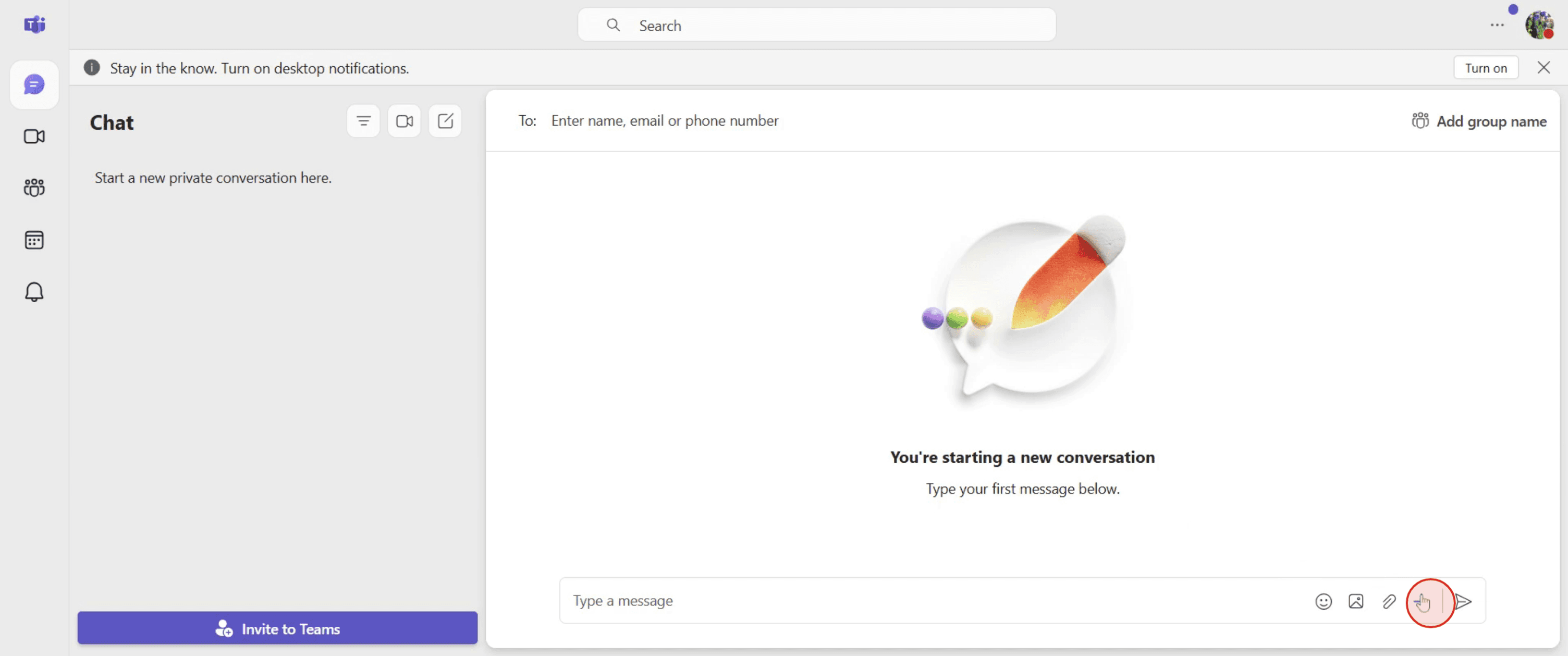
Langkah 1
Buka opsi "Actions and Apps" lalu klik opsi tersebut.
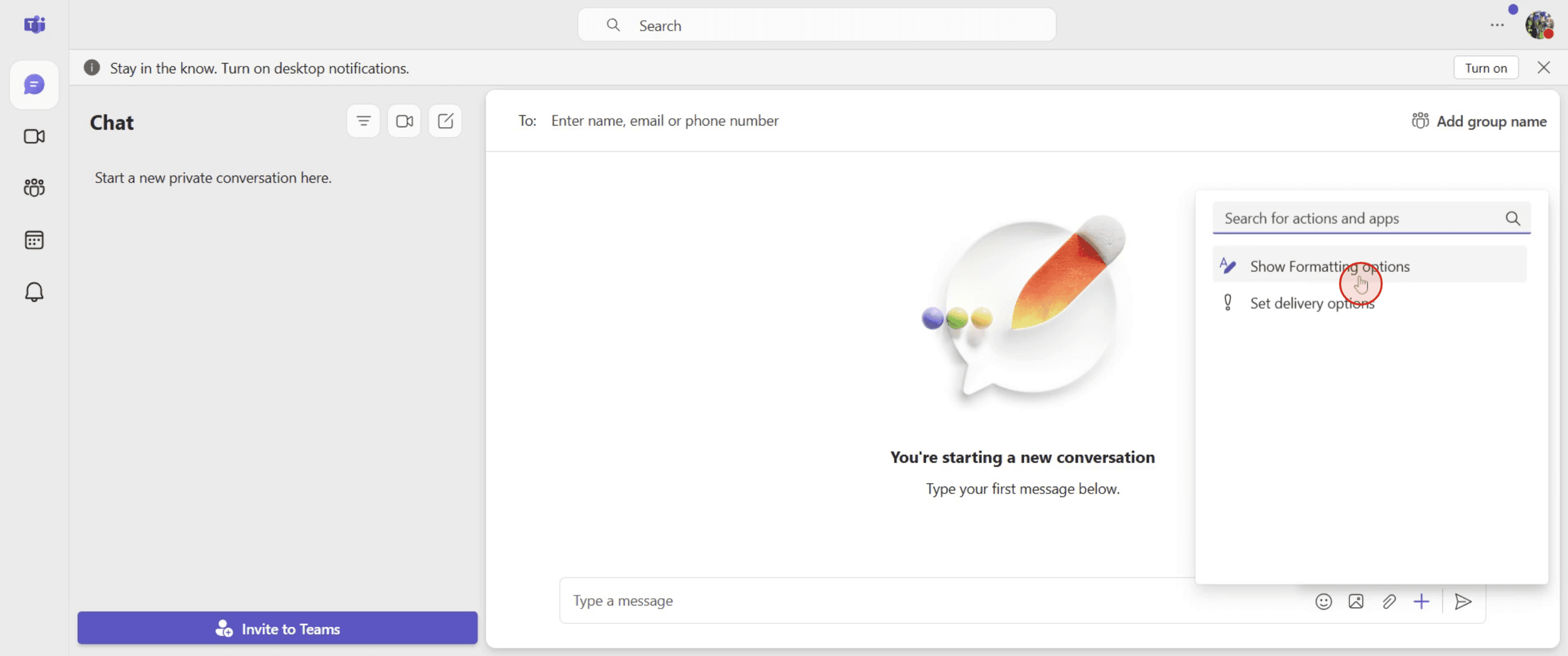
Langkah 2
Lalu pilih 'Show Formatting Options'.
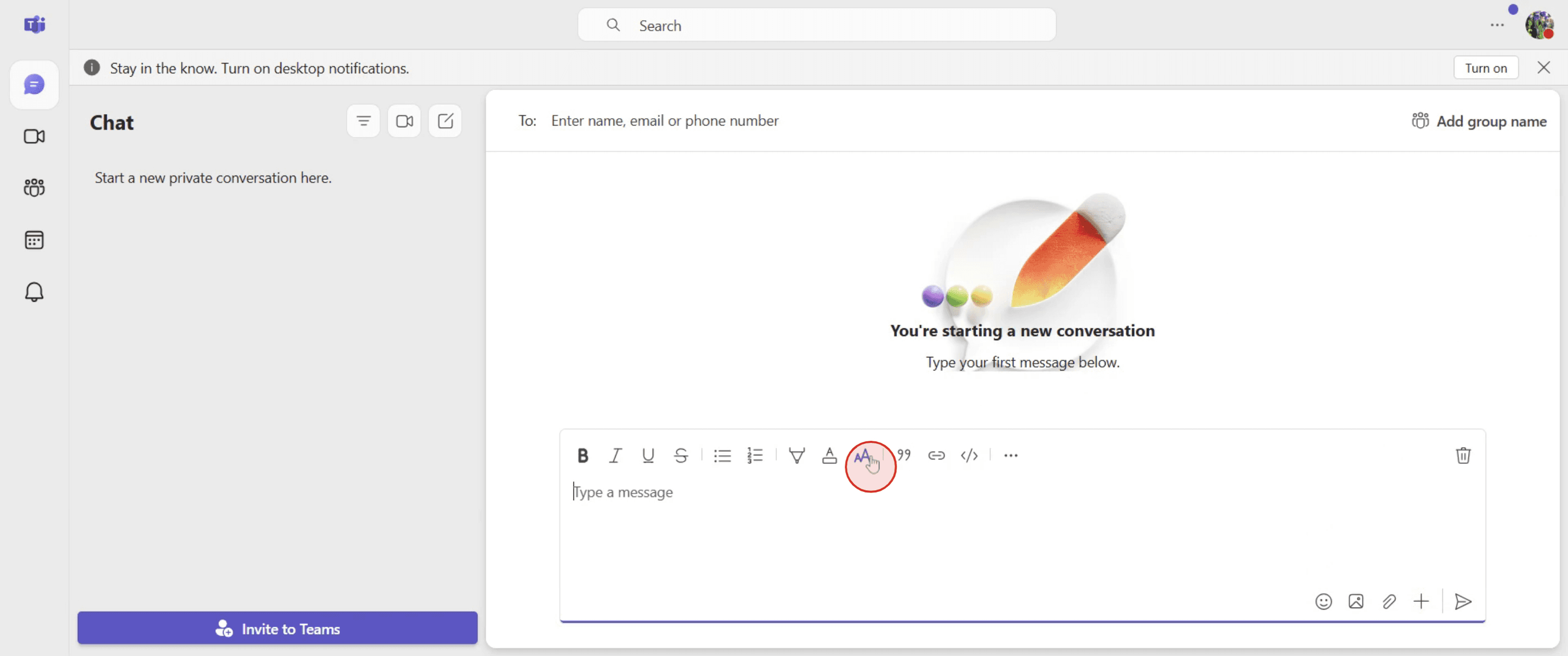
Langkah 3
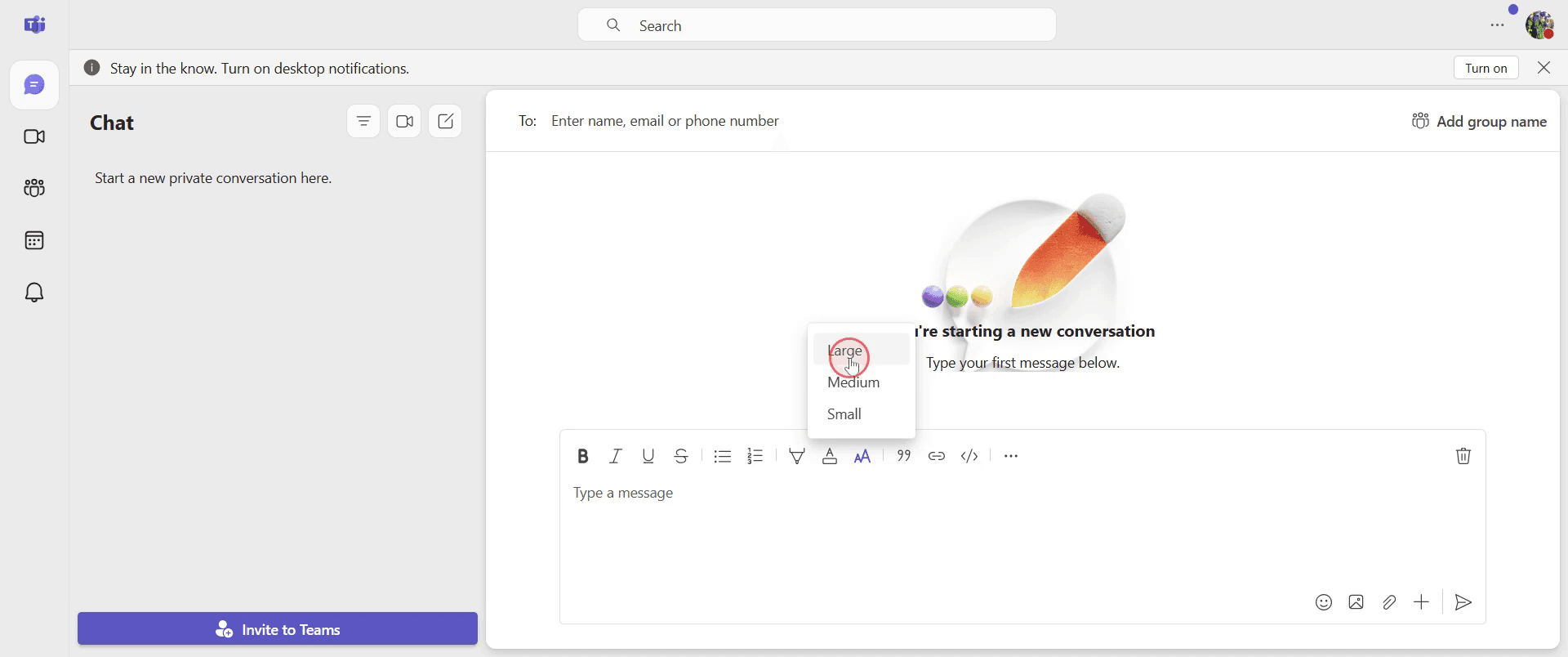
Selanjutnya, klik opsi 'Font Size'.
Langkah 4
Lalu pilih ukuran yang diinginkan sesuai kebutuhan Anda.
Langkah 5
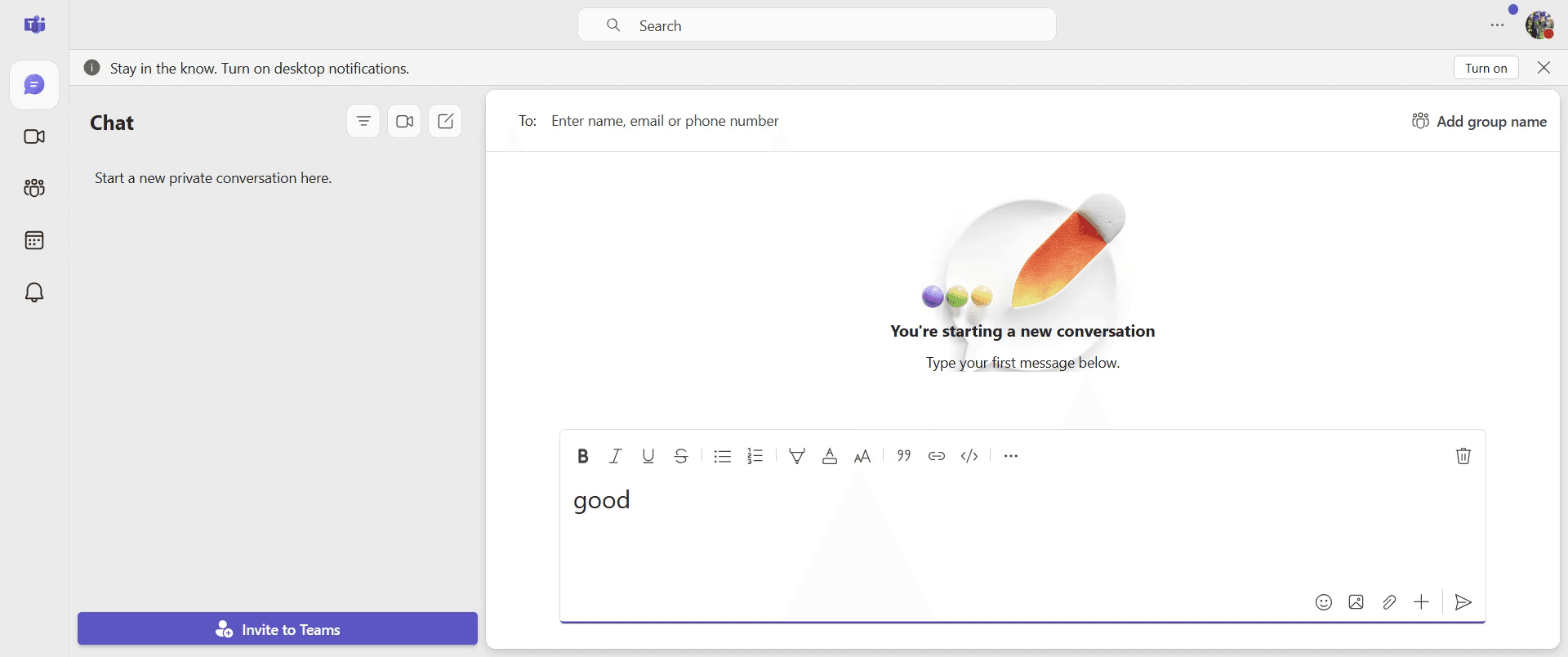
Setelah mengetik pesan Anda, Anda dapat melihat bahwa ukuran font yang dipilih diterapkan.
Tips pro untuk mengubah font di Teams
Gunakan pemformatan teks kaya untuk keterbacaan dan penekanan pesan yang lebih baik
Pertahankan font bawaan untuk menjaga konsistensi di berbagai perangkat dan platform
Manfaatkan huruf tebal, miring, dan garis bawah untuk menyoroti poin penting secara efektif
Kesalahan umum & cara menghindarinya saat mengubah font di Teams
Tidak menggunakan editor teks kaya - Klik tombol Format di chat untuk mengakses lebih banyak opsi teks
Kustomisasi font terbatas - Microsoft Teams tidak mengizinkan mengubah gaya font bawaan, tetapi Anda dapat memodifikasi pemformatan teks
Lupa melakukan pratinjau sebelum mengirim - Selalu tinjau pesan Anda untuk memastikan pemformatan yang tepat sebelum mengirim
FAQ Umum untuk mengubah font di Teams
Bagaimana cara meningkatkan ukuran font di pesan Teams?
Gunakan editor teks kaya dan pilih ukuran teks yang lebih besar di bawah opsi pemformatanBisakah saya mengubah gaya font di Teams untuk chat dan rapat?
Tidak, tetapi Anda dapat menggunakan pemformatan teks kaya untuk pesan chat agar lebih mudah dibacaBagaimana cara mengubah ukuran font agar lebih mudah dibaca di Teams?
Atur pengaturan zoom di Teams atau ubah pengaturan tampilan Windows agar antarmuka lebih besarBagaimana cara merekam layar di mac?
Untuk merekam layar di Mac, Anda dapat menggunakan Trupeer AI. Ini memungkinkan Anda menangkap seluruh layar dan menyediakan kemampuan AI seperti menambahkan avatar AI, menambahkan voiceover, menambahkan zoom masuk dan keluar pada video. Dengan fitur terjemahan video AI dari trupeer, Anda dapat menerjemahkan video ke 30+ bahasa.Bagaimana cara menambahkan avatar AI ke rekaman layar?
Untuk menambahkan avatar AI ke rekaman layar, Anda perlu menggunakan alat perekaman layar AI. Trupeer AI adalah alat perekaman layar berbasis AI yang membantu Anda membuat video dengan beberapa avatar, sekaligus membantu Anda membuat avatar Anda sendiri untuk video tersebut.Bagaimana cara merekam layar di windows?
Untuk merekam layar di Windows, Anda dapat menggunakan Game Bar bawaan (Windows + G) atau alat AI canggih seperti Trupeer AI untuk fitur yang lebih lanjut seperti avatar AI, voiceover, terjemahan, dll.Bagaimana cara menambahkan voiceover ke video?
Untuk menambahkan voiceover ke video, unduh ekstensi chrome trupeer ai. Setelah mendaftar, unggah video Anda dengan suara, pilih voiceover yang diinginkan dari trupeer, lalu ekspor video hasil edit Anda.Bagaimana cara melakukan Zoom pada rekaman layar?
Untuk melakukan zoom saat merekam layar, gunakan efek zoom di Trupeer AI yang memungkinkan Anda melakukan zoom masuk dan keluar pada momen tertentu, sehingga meningkatkan dampak visual dari konten video Anda.
Bacaan yang Disarankan
Technical Documentation Generator
Cara Membagikan Repositori GitHub Melalui Tautan
Tutorial Terkait



