

Cara Mengubah DPI di Canva
Canva tidak menyediakan pengaturan DPI manual, tetapi berikut cara memastikan unduhan beresolusi tinggi (300 DPI) untuk kualitas cetak dan gambar yang lebih baik.
Dokumen ini menawarkan panduan singkat untuk menyesuaikan pengaturan DPI pada desain Anda di Canva. Panduan ini mencakup pengaturan dimensi desain, memilih jenis file yang tepat, serta mengunduh produk akhir dengan resolusi yang diinginkan.
Canva tidak memungkinkan Anda mengatur DPI secara manual, tetapi Anda tetap bisa mendapatkan kualitas cetak beresolusi tinggi khusus 300 DPI, dengan mengatur ukuran desain dengan benar dan mengunduhnya dalam format yang tepat.
Panduan Langkah demi Langkah:
1. Atur Dimensi Kustom (Dalam Inci atau CM)
Saat mulai membuat desain, klik "Create a design" > "Custom size".
Masukkan dimensi cetak yang Anda inginkan (mis., 10 in × 8 in atau 25 cm × 20 cm). Ini membantu Canva menghasilkan lebih banyak piksel per inci saat mengunduh.
2. Buat Desain Anda
Tambahkan teks, gambar, dan grafis Anda seperti biasa. Pastikan gambar yang Anda gunakan beresolusi tinggi agar dapat diskalakan dengan baik untuk cetak.
3. Unduh dalam Format yang Tepat
Klik "Share" > "Download" dan pilih salah satu opsi berikut:
PDF Print – Terbaik untuk pencetakan profesional; menyertakan opsi crop marks dan bleed.
PNG – Pilih ini hanya jika Anda menetapkan dimensi piksel yang tinggi (mis., 3000 × 2400 piksel untuk desain 10 × 8 in). PNG sangat cocok untuk pencetakan digital atau DIY.
4. Gunakan Konverter DPI (Opsional)
Jika Anda tidak yakin dengan DPI Anda, Anda dapat menggunakan alat pemeriksa DPI gratis atau konverter gambar setelah mengunduh untuk mengonfirmasi atau menyesuaikan resolusi.
Panduan Langkah demi Langkah: Cara Mengubah DPI di Canva
Langkah 1
Atur dimensi desain Anda ke ukuran yang Anda perlukan untuk pencetakan, seperti inci atau sentimeter.
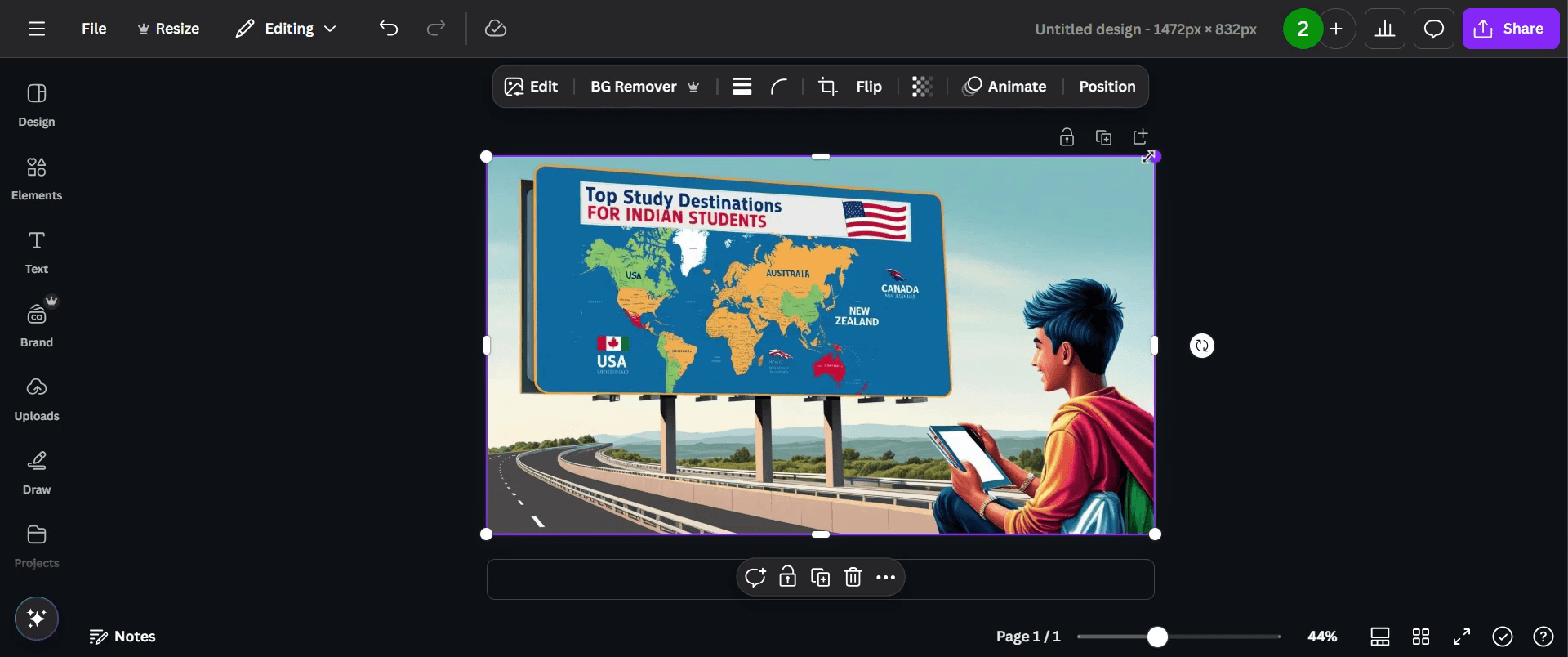
Langkah 2
Klik tombol 'Share'.

Langkah 3
Ubah jenis file menjadi 'PDF Print'.
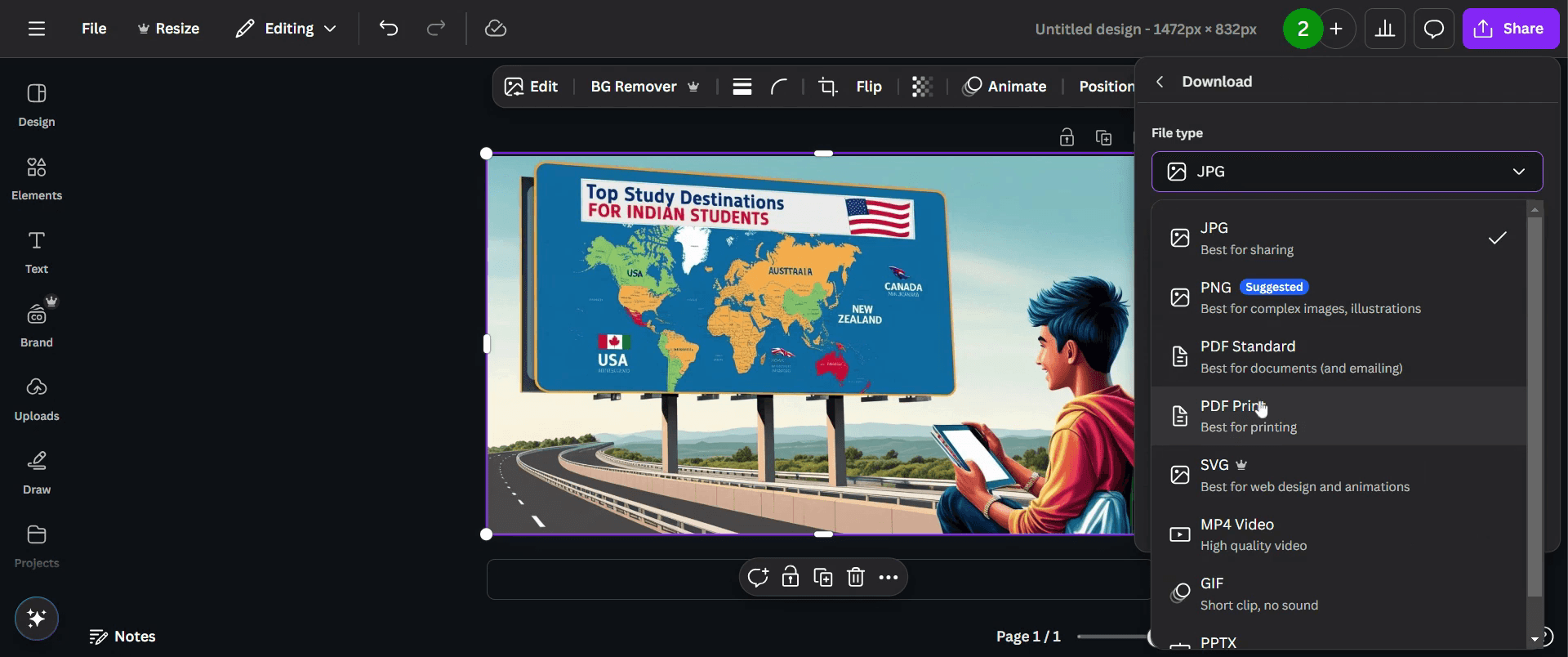
Langkah 4
Klik 'Download' untuk menyimpan desain Anda dengan pengaturan DPI yang diperbarui.
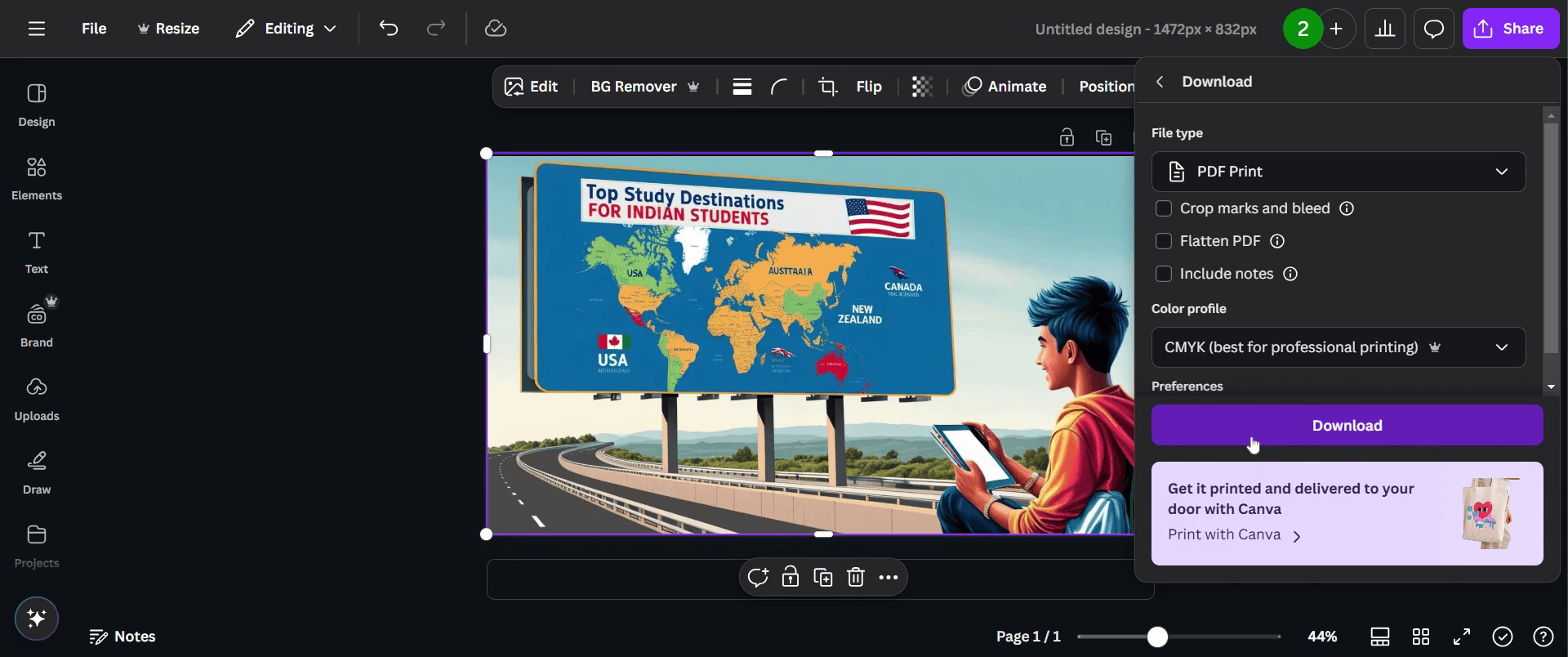
Tips pro untuk mengubah DPI di Canva
Unduh desain Anda sebagai PDF Print untuk memastikan resolusi tertinggi yang memungkinkan.
Gunakan alat pihak ketiga seperti Photoshop atau konverter DPI online untuk menyesuaikan DPI setelah mengekspor dari Canva.
Tingkatkan ukuran gambar sebelum diekspor untuk mempertahankan kualitas yang lebih baik saat menyesuaikan DPI secara eksternal.
Kesalahan umum & cara menghindarinya saat mengubah DPI di Canva
Canva tidak mengizinkan perubahan DPI secara langsung, jadi selalu ekspor dengan resolusi tertinggi yang tersedia.
Jika mengekspor dengan format yang salah, pilih PDF Print, bukan PNG atau JPG, untuk kualitas yang lebih baik.
Kehilangan kejernihan gambar, ubah ukuran desain Anda ke dimensi yang lebih besar sebelum diekspor untuk menjaga ketajaman.
FAQ Umum untuk mengubah DPI di Canva
Bagaimana cara memeriksa DPI hasil ekspor Canva saya?
Buka file yang diekspor di editor gambar seperti Photoshop dan periksa properti gambar.Bisakah saya meningkatkan DPI setelah mengekspor dari Canva?
Ya, gunakan editor gambar atau konverter DPI online untuk menyesuaikan resolusi setelah ekspor.Berapa DPI yang diekspor Canva secara default?
Canva mengekspor gambar pada 96 DPI untuk PNG dan JPG, sementara PDF Print mendukung 300 DPI.Bagaimana cara memastikan desain saya siap cetak?
Gunakan PDF Print, atur mode warna CMYK saat mencetak, dan verifikasi DPI dengan editor gambar.Cara merekam layar di mac?
Untuk merekam layar di Mac, Anda dapat menggunakan Trupeer AI. Ini memungkinkan Anda menangkap seluruh layar dan menyediakan kemampuan AI seperti menambahkan avatar AI, menambahkan voiceover, menambahkan zoom masuk dan keluar dalam video. Dengan fitur terjemahan video AI dari trupeer, Anda dapat menerjemahkan video ke 30+ bahasa.Cara menambahkan avatar AI ke rekaman layar?
Untuk menambahkan avatar AI ke rekaman layar, Anda perlu menggunakan alat perekaman layar AI. Trupeer AI adalah alat perekaman layar berbasis AI yang membantu Anda membuat video dengan beberapa avatar, sekaligus membantu Anda membuat avatar Anda sendiri untuk video tersebut.Cara merekam layar di windows?
Untuk merekam layar di Windows, Anda dapat menggunakan Game Bar bawaan (Windows + G) atau alat AI canggih seperti Trupeer AI untuk fitur yang lebih lanjut seperti avatar AI, voiceover, terjemahan, dll.Cara menambahkan voiceover ke video?
Untuk menambahkan voiceover ke video, unduh ekstensi chrome trupeer ai. Setelah mendaftar, unggah video Anda dengan suara, pilih voiceover yang diinginkan dari trupeer, lalu ekspor video hasil edit Anda.Bagaimana cara melakukan Zoom pada rekaman layar?
Untuk melakukan zoom saat merekam layar, gunakan efek zoom di Trupeer AI yang memungkinkan Anda melakukan zoom masuk dan keluar pada momen-momen tertentu, sehingga meningkatkan dampak visual konten video Anda.
Bacaan yang Disarankan
Technical Documentation Generator
Cara Mengubah Gambar Menjadi Halaman Mewarnai di Canva
Cara Mencetak Dua Sisi di Canva
Cara Meregangkan Teks di Canva
Tutorial Terkait



