

Cara Mengubah Default Branch di Github
Pelajari cara mengubah default branch di repositori GitHub Anda dengan mudah. Ikuti panduan langkah demi langkah ini untuk menetapkan main branch baru tanpa kehilangan data.
Panduan Langkah demi Langkah: Cara Mengubah Default Branch di Github
Langkah 1
Buka repositori Anda lalu klik tab 'Settings' di bagian atas repositori.

Langkah 2
Di bagian 'Default branch', klik tombol yang memungkinkan Anda beralih ke branch lain.

Langkah 3
Klik 'Update' untuk mengonfirmasi perubahan.
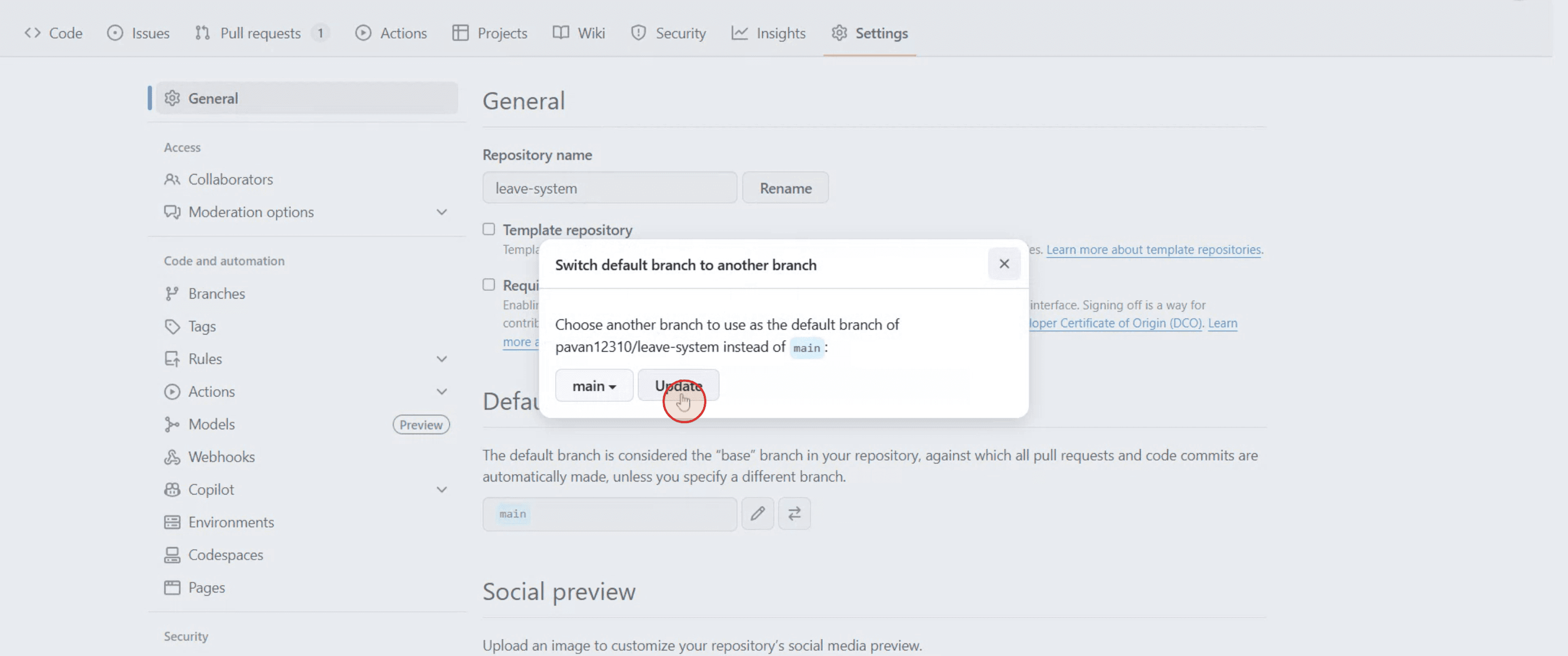
Langkah 4
Konfirmasi tindakan dengan mengklik 'I understand, update the default branch'.
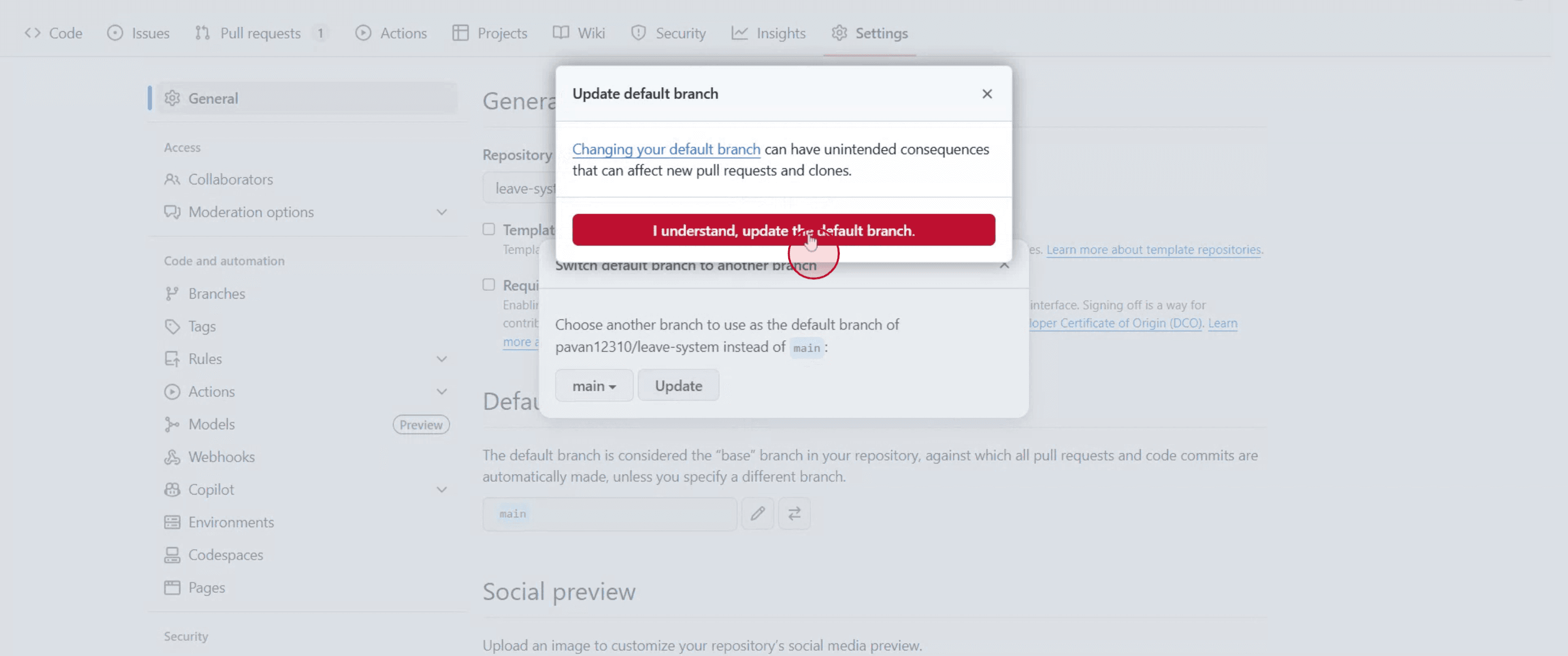
Tips Pro untuk Mengubah Branch Default di GitHub
Masuk ke GitHub
Buka github.com dan masuk ke akun Anda.Buka Repositori Anda
Buka repositori tempat Anda ingin mengubah branch default.Klik Tab Settings
Di menu atas repositori Anda, klik “Settings.” Jika Anda tidak melihatnya, kemungkinan Anda tidak memiliki akses admin.Buka Bagian “Branches”
Di sidebar kiri, klik “Branches” di bawah kategori “Code and automation”.Ubah Branch Default
Di bagian “Default branch”, klik ikon pensil (edit) di samping branch default saat ini.Pilih Branch Baru
Pilih branch yang ingin Anda tetapkan sebagai default baru dari menu dropdown.Konfirmasi Perubahan
Setelah memilih branch baru, klik “Update” dan konfirmasikan pilihan Anda di dialog pop-up.
Kesalahan Umum dan Cara Menghindarinya
Branch Belum Dibuat
Anda hanya dapat menetapkan sebuah branch sebagai default jika branch tersebut sudah ada. Buat branch baru terlebih dahulu jika diperlukan.Masalah Perizinan
Hanya pengguna dengan hak admin pada repositori yang dapat mengubah branch default.Pull Request dan Workflow Mungkin Terganggu
Mengubah branch default dapat memengaruhi pull request yang masih terbuka atau pipeline CI/CD. Perbarui jalur tersebut sesuai kebutuhan.Secara Tidak Sengaja Menghapus Branch Default Lama
Jangan hapus branch default lama sampai Anda telah memperbarui semua referensi di alat lain atau klon milik kolaborator.Kebingungan bagi Kolaborator
Beritahukan tim Anda tentang perubahan ini untuk menghindari miskomunikasi atau mendorong ke branch yang salah.
FAQ Umum tentang Mengubah Branch Default di GitHub
Bagaimana cara mengubah branch default di GitHub?
Buka Settings > Branches di repositori Anda, klik ikon edit, pilih branch baru, lalu konfirmasikan.Bisa mengubah branch default kembali nanti?
Ya, Anda bisa mengubahnya lagi kapan saja dengan metode yang sama.Apakah mengubah branch default akan menghapus yang lama?
Tidak, branch lama tetap ada kecuali Anda menghapusnya secara manual.Apakah pull request yang sudah ada masih berfungsi?
Pull request tidak akan berpindah secara otomatis. Anda mungkin perlu melakukan rebase atau mengarahkan ulang secara manual.Bisa melakukannya dari aplikasi GitHub mobile?
Tidak, mengubah branch default hanya tersedia di antarmuka web GitHub.Cara merekam layar di mac?
Untuk screen record di Mac, Anda dapat menggunakan Trupeer AI. Ini memungkinkan Anda menangkap seluruh layar dan menyediakan kemampuan AI seperti menambahkan avatar AI, menambahkan voiceover, menambahkan zoom in dan out di video. Dengan fitur terjemahan video AI dari trupeer, Anda dapat menerjemahkan video ke 30+ bahasa.Cara menambahkan avatar AI ke rekaman layar?
Untuk menambahkan avatar AI ke rekaman layar, Anda perlu menggunakan alat screen recording AI. Trupeer AI adalah alat screen recording berbasis AI yang membantu Anda membuat video dengan beberapa avatar, sekaligus membantu Anda membuat avatar Anda sendiri untuk video tersebut.Cara merekam layar di windows?
Untuk screen record di Windows, Anda dapat menggunakan Game Bar bawaan (Windows + G) atau alat AI canggih seperti Trupeer AI untuk fitur yang lebih lanjut, seperti avatar AI, voiceover, terjemahan, dll.Cara menambahkan voiceover ke video?
Untuk menambahkan voiceover ke video, unduh ekstensi chrome trupeer ai. Setelah mendaftar, unggah video Anda dengan suara, pilih voiceover yang diinginkan dari trupeer, lalu ekspor video hasil edit Anda.Bagaimana cara melakukan Zoom pada rekaman layar?
Untuk melakukan zoom saat merekam layar, gunakan efek zoom di Trupeer AI yang memungkinkan Anda melakukan zoom in dan out pada momen tertentu, sehingga meningkatkan dampak visual konten video Anda.
Orang juga bertanya
Technical Documentation Generator
How to Share GitHub Repository via Link
How to Share Your GitHub Profile
Tutorial Terkait


