
Cara Membuat Foto Jadi Kartun di Canva – Panduan Langkah demi Langkah
Pelajari cara membuat foto apa pun jadi kartun di Canva menggunakan efek foto bawaan dan alat kreatif. Ubah potret menjadi ilustrasi yang menyenangkan hanya dengan beberapa klik!
Dokumen ini menyediakan proses yang komprehensif tentang cara mengubah foto menjadi kartun di Canva.
Ikuti langkah-langkah sederhana ini untuk mengubah foto menjadi kartun secara efektif, memastikan hasilnya rapi dan memenuhi standar profesional, siap untuk dibagikan atau digunakan.
Anda dapat dengan mudah mengubah foto menjadi gambar bergaya kartun menggunakan alat bawaan Canva dan efek pihak ketiga seperti Cartoonify atau Prisma. Berikut caranya:
Panduan Langkah demi Langkah:
Unggah Foto Anda
Buka proyek Canva Anda.
Klik Uploads di sidebar dan unggah gambar Anda.
Seret ke kanvas Anda.
Edit Foto
Klik pada gambar untuk memilihnya.
Lalu klik Edit Photo di bilah alat bagian atas.
Akses Bagian "Apps"
Gulir ke bawah di panel editor foto dan klik Apps.
Cari "Cartoonify", "Prisma", atau efek kartun lainnya.
Terapkan Efek Kartun
Pilih efek kartun yang Anda inginkan.
Klik Apply atau Generate (tergantung aplikasinya).
Tunggu hingga proses transformasi selesai.
Sesuaikan Gaya (Opsional)
Atur filter seperti intensity, brightness, atau saturation sesuai aplikasinya.
Beberapa efek juga menawarkan gaya kartun yang berbeda.
Unduh Gambar Kartun Anda
Klik Share > Download.
Pilih format Anda (mis., PNG atau JPG) dan simpan ke perangkat Anda.
Panduan Langkah demi Langkah: Cara Mengubah Foto Menjadi Kartun di Canva
Langkah 1
Mulailah dengan memilih foto yang sudah ada mana pun yang ingin Anda ubah menjadi kartun.
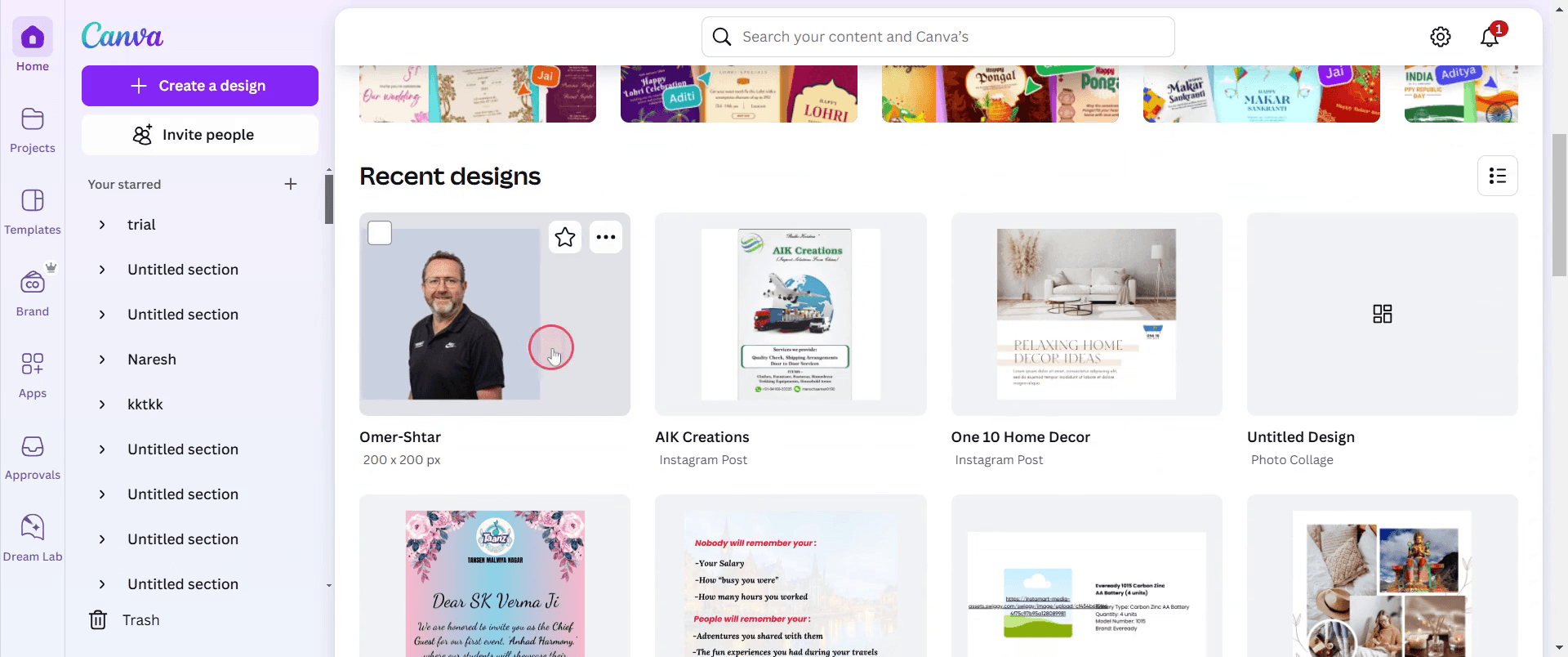
Langkah 2
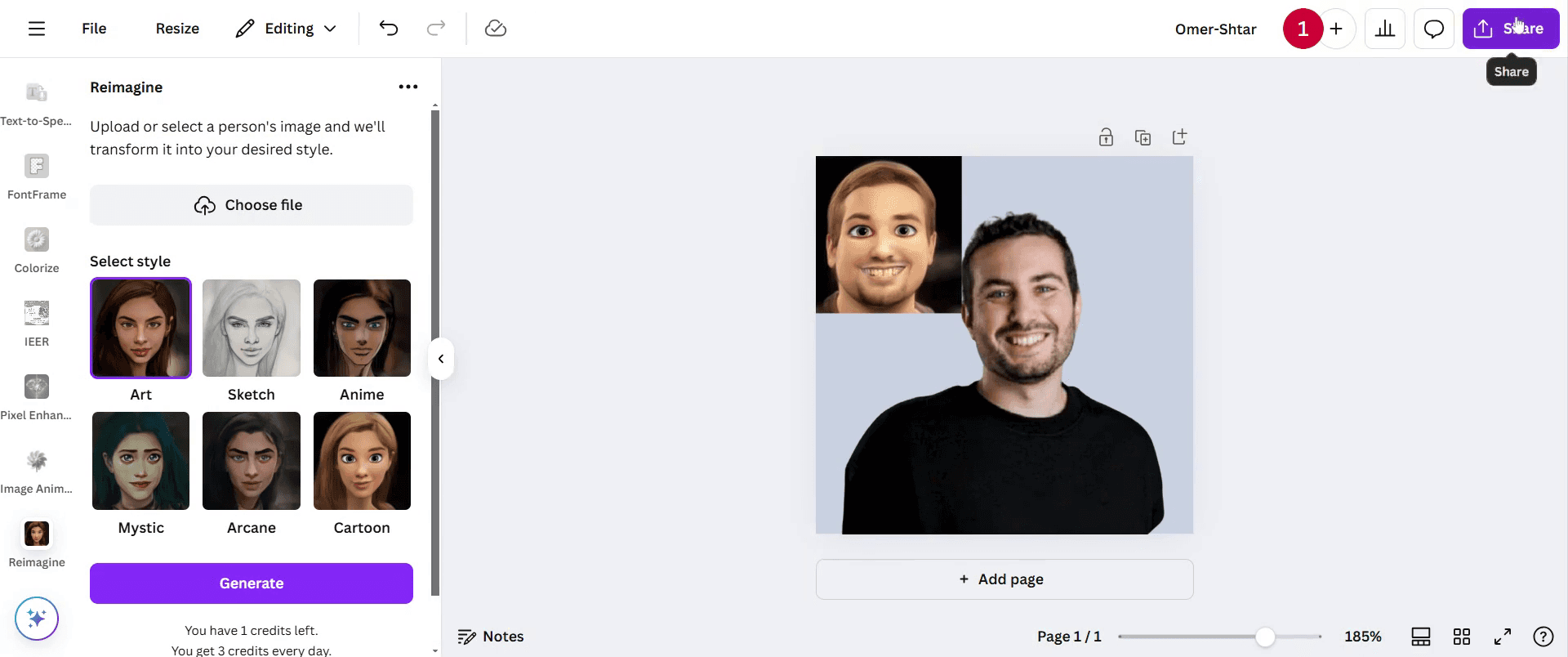
Setelah Anda memilih foto, buka bilah alat editor. Klik opsi 'apps'.
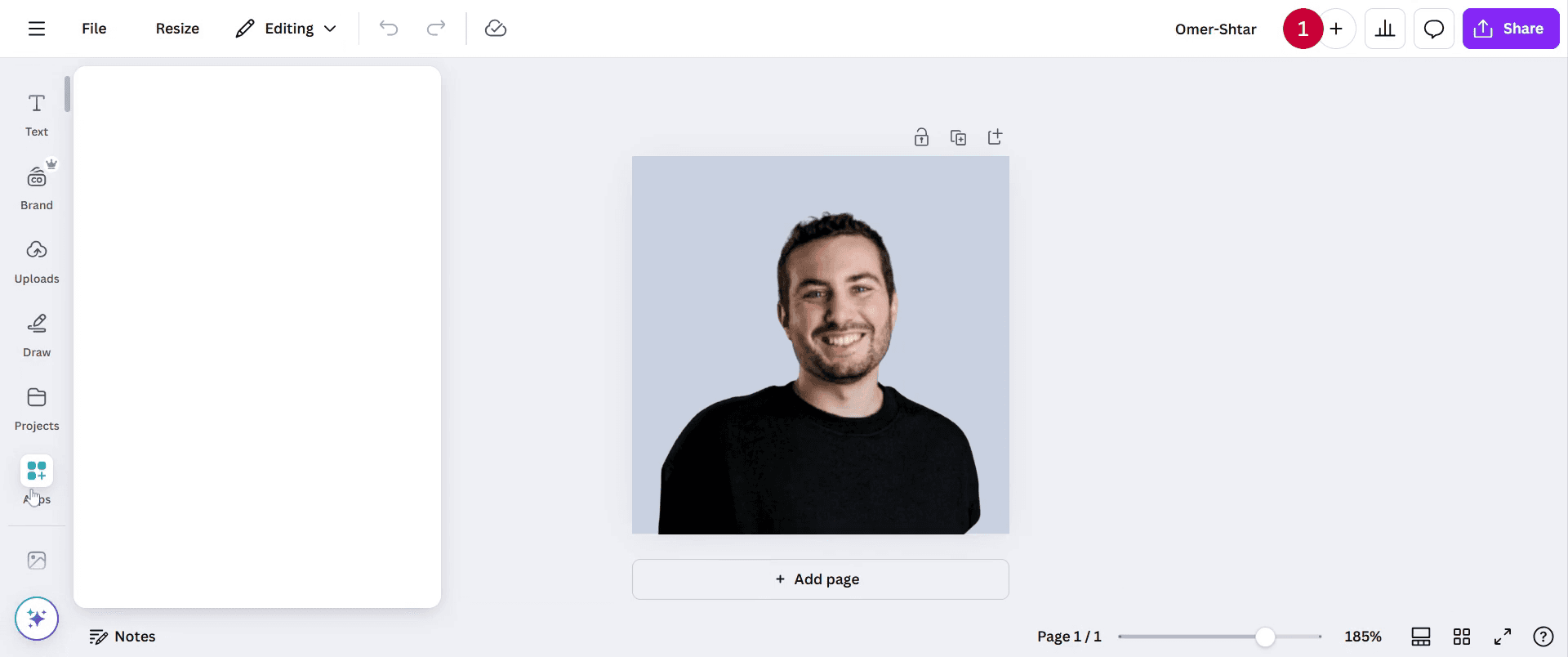
Langkah 3
Buka bilah pencarian. Temukan dan klik opsi 'Reimagine'.
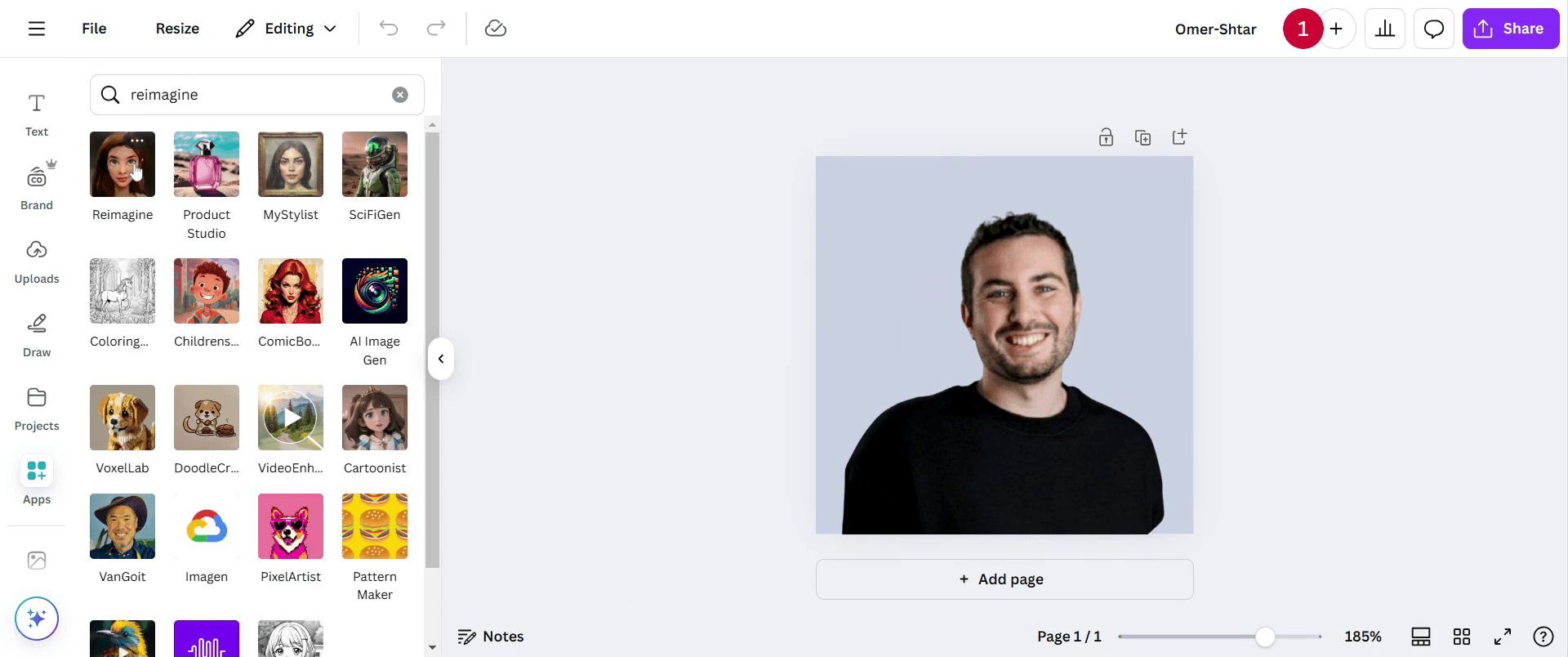
Langkah 4
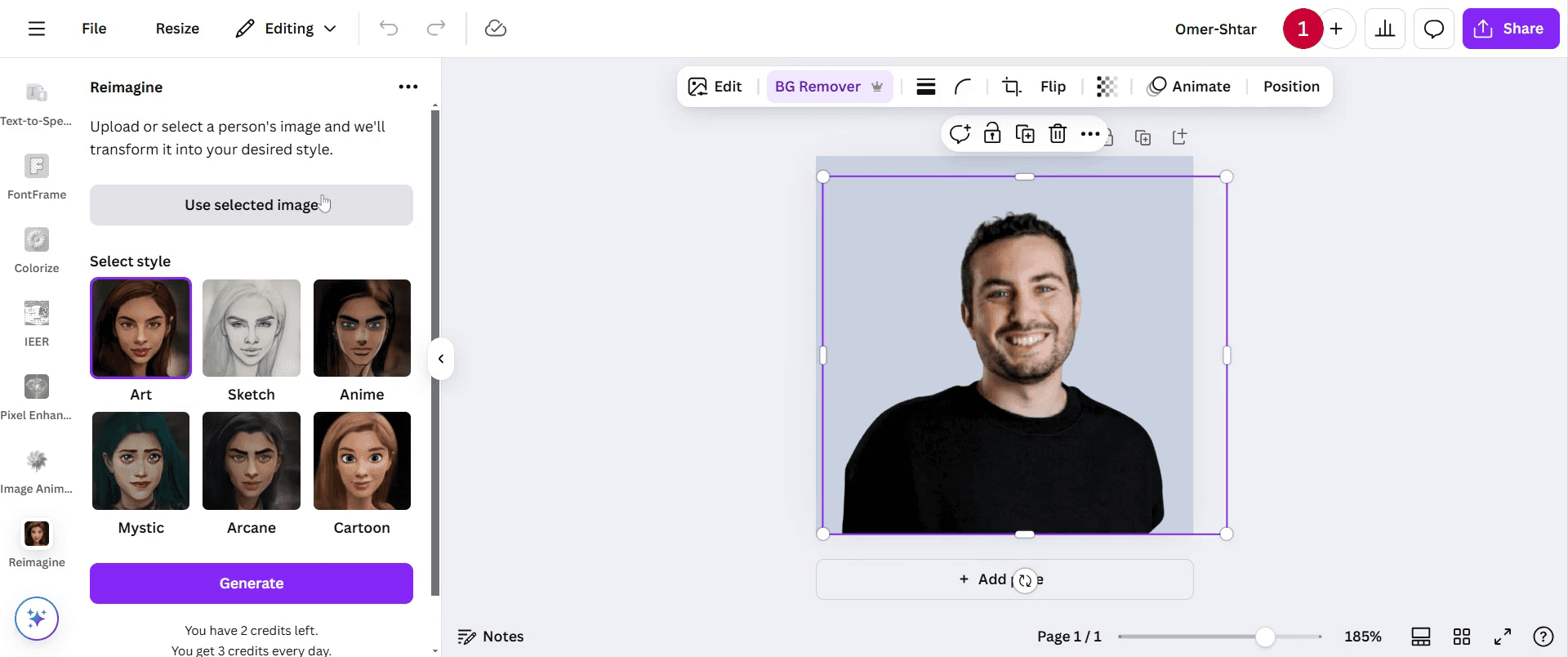
Tunggu hingga proses memuat. Setelah dimuat, Klik 'Use Selected Image' untuk melanjutkan.
Langkah 5
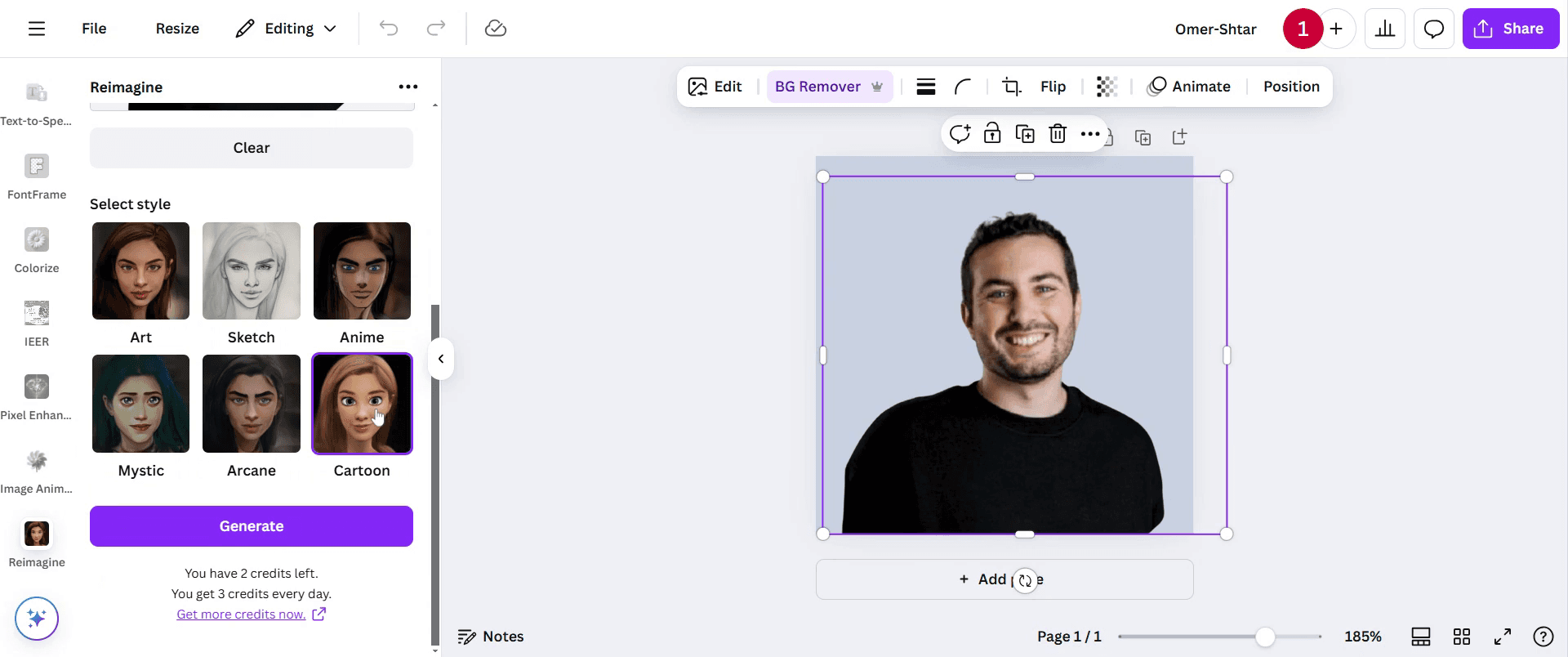
Klik opsi 'cartoon' untuk menerapkan efek tersebut.
Langkah 6
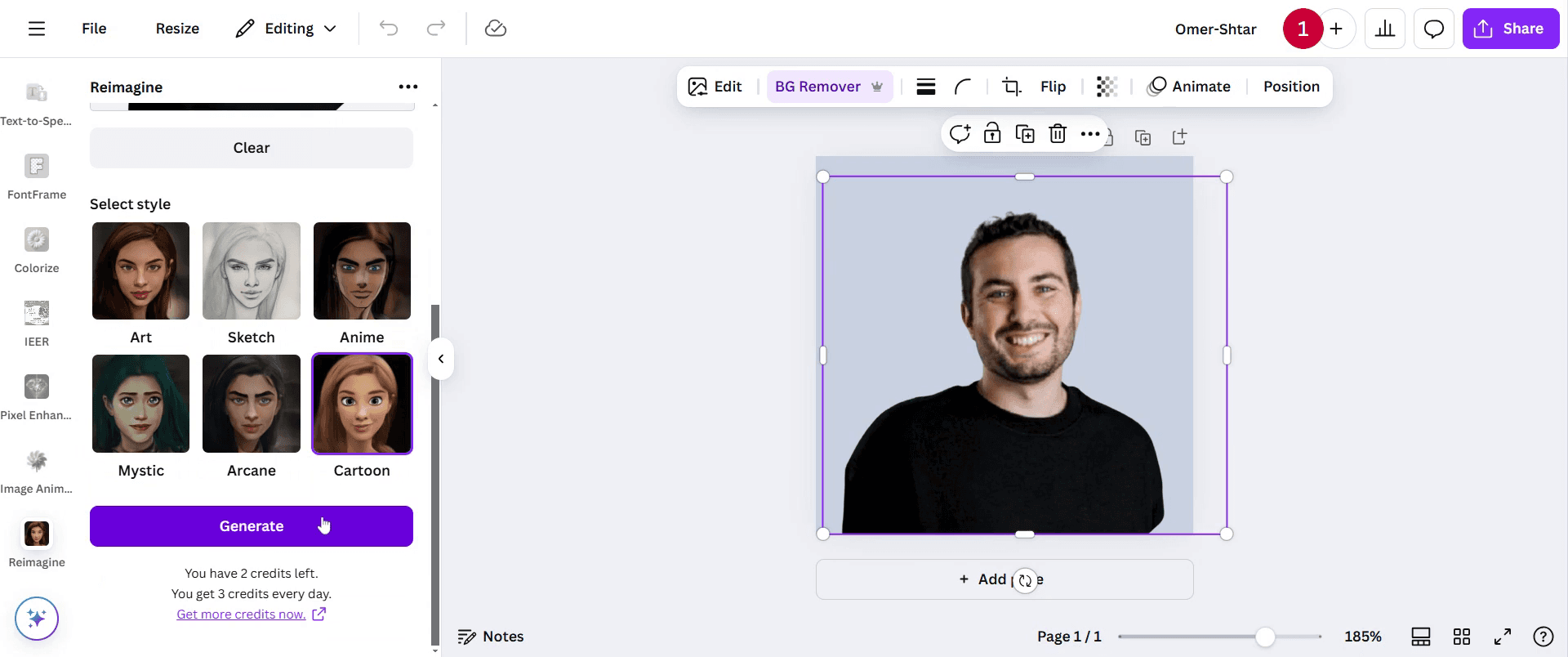
Selanjutnya, klik 'generate' dan tunggu hingga proses selesai.
Langkah 7
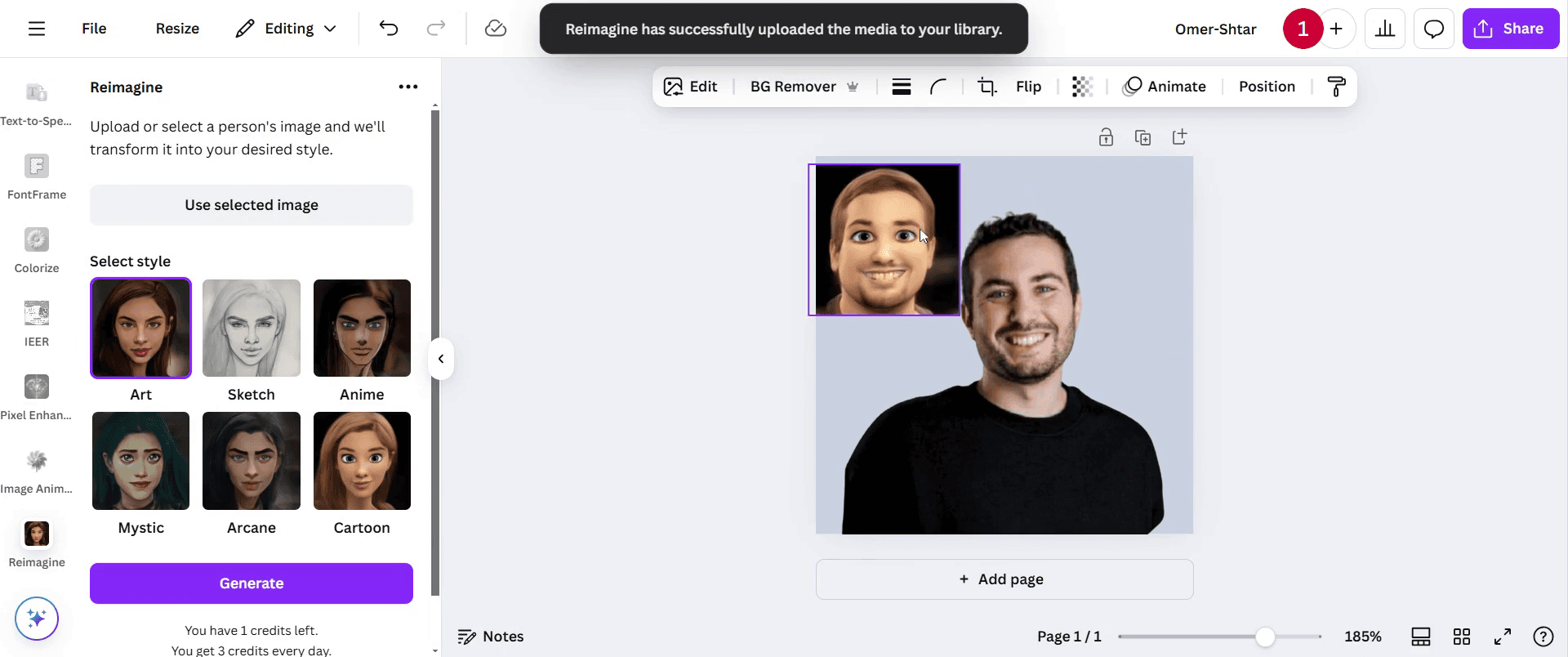
Setelah gambar dibuat, Anda dapat mengubah ukurannya atau melakukan penyesuaian tambahan.
Langkah 8
Jika sudah puas dengan hasilnya, Anda dapat membagikan gambar sesuai kebutuhan.
Pro-tips untuk mengubah foto menjadi kartun di Canva
Gunakan fitur Edit Image dan terapkan efek Duotone atau Pixelate untuk tampilan kartun yang lebih bergaya.
Cari filter Kartun di tab Effects untuk langsung mengubah foto Anda.
Atur kecerahan, kontras, dan saturasi untuk meningkatkan efek kartun agar tampil lebih tajam.
Kesalahan umum & cara menghindarinya saat mengubah foto menjadi kartun di Canva
Terlalu sering menggunakan filter dapat membuat gambar terlihat tidak natural; sesuaikan pengaturan secara bertahap untuk efek yang seimbang.
Menggunakan gambar resolusi rendah dapat menghasilkan kualitas yang buruk; selalu unggah foto beresolusi tinggi.
Mengabaikan elemen latar belakang dapat memengaruhi tampilan akhir; pertimbangkan untuk menghapus atau menyederhanakan latar belakang.
FAQ Umum untuk mengubah foto menjadi kartun di Canva
Bagaimana cara menghapus latar belakang sebelum mengubah foto menjadi kartun?
Gunakan alat Background Remover di Canva Pro untuk memisahkan subjek agar efek kartun terlihat lebih bersih.Bisakah saya menyesuaikan efek kartun setelah menerapkannya?
Ya, Anda dapat mengubah intensitas, kontras, dan warna setelah menerapkan efek untuk menyempurnakan tampilan.Bagaimana cara merekam layar di mac?
Untuk merekam layar di Mac, Anda dapat menggunakan Trupeer AI. Alat ini memungkinkan Anda menangkap seluruh layar dan menyediakan kemampuan AI seperti menambahkan avatar AI, menambahkan voiceover, menambahkan zoom in dan out pada video. Dengan fitur terjemahan video AI dari trupeer, Anda dapat menerjemahkan video ke 30+ bahasa.Bagaimana cara menambahkan avatar AI ke rekaman layar?
Untuk menambahkan avatar AI ke rekaman layar, Anda perlu menggunakan alat perekaman layar AI. Trupeer AI adalah alat perekaman layar berbasis AI yang membantu Anda membuat video dengan beberapa avatar, sekaligus membantu Anda membuat avatar Anda sendiri untuk video tersebut.Bagaimana cara merekam layar di windows?
Untuk merekam layar di Windows, Anda dapat menggunakan Game Bar bawaan (Windows + G) atau alat AI tingkat lanjut seperti Trupeer AI untuk fitur yang lebih canggih seperti avatar AI, voiceover, terjemahan, dll.Bagaimana cara menambahkan voiceover ke video?
Untuk menambahkan voiceover ke video, unduh ekstensi chrome trupeer ai. Setelah mendaftar, unggah video Anda dengan suara, pilih voiceover yang diinginkan dari trupeer, lalu ekspor video hasil edit Anda.Bagaimana cara melakukan Zoom in pada rekaman layar?
Untuk melakukan zoom saat merekam layar, gunakan efek zoom di Trupeer AI yang memungkinkan Anda melakukan zoom in dan out pada momen-momen tertentu, sehingga meningkatkan dampak visual konten video Anda.
Orang juga bertanya
Technical Documentation Generator
Cara Mengubah Gambar Menjadi Halaman Mewarnai di Canva
Cara Mencetak Dua Sisi di Canva
Cara Meregangkan Teks di Canva
Tutorial Terkait


