

Cara Menghitung Usia di Excel
Pelajari cara menghitung usia di Excel menggunakan fungsi DATEDIF atau rumus kustom. Panduan ini mencakup perhitungan usia yang tepat dari tanggal lahir hingga tanggal hari ini.
Dalam proses ini, kami akan memandu Anda melalui langkah-langkah untuk menghitung usia menggunakan Excel.
Ini melibatkan memasukkan rumus tertentu ke sel yang diinginkan, sehingga usia dapat dihitung secara otomatis berdasarkan data yang diberikan.
Ada beberapa cara untuk menghitung usia seseorang di Excel, tergantung seberapa akurat hasil yang Anda inginkan. Berikut adalah metode yang paling umum, dijelaskan dengan sederhana:
1. Menggunakan YEARFRAC dan INT (lebih akurat)
Jika Anda ingin perhitungan usia yang akurat dengan mempertimbangkan tahun kabisat dan tahun parsial, ini adalah pilihan yang bagus.
Rumus:=INT(YEARFRAC(date_of_birth, TODAY()))
Ganti
date_of_birthdengan sel yang berisi tanggal lahir orang tersebut.TODAY()mengambil tanggal saat ini secara otomatis.YEARFRACmenghitung total jumlah tahun (termasuk desimal) di antara dua tanggal.INTmenghapus bagian desimal untuk memberikan jumlah tahun penuh.
2. Menggunakan YEAR dan TODAY (cepat dan sederhana)
Metode ini lebih mudah, tetapi bisa meleset satu tahun jika ulang tahun belum terjadi pada tahun ini.
Rumus:=YEAR(TODAY()) - YEAR(date_of_birth)
Hanya mengurangi tahun kelahiran dari tahun saat ini.
Tidak memperhitungkan apakah ulang tahun sudah lewat, jadi tidak selalu tepat.
3. Menggunakan DATEDIF (lebih jarang tetapi akurat)
Cara lain yang akurat adalah dengan fungsi DATEDIF, yang tidak tercantum dalam saran Excel tetapi bekerja dengan andal.
Rumus:=DATEDIF(date_of_birth, TODAY(), "y")
Ini menghitung jumlah tahun penuh antara tanggal lahir dan hari ini.
Akurat dan sederhana setelah Anda mengetahui rumusnya.
Panduan Langkah demi Langkah: Cara Menghitung Usia di Excel
Langkah 1
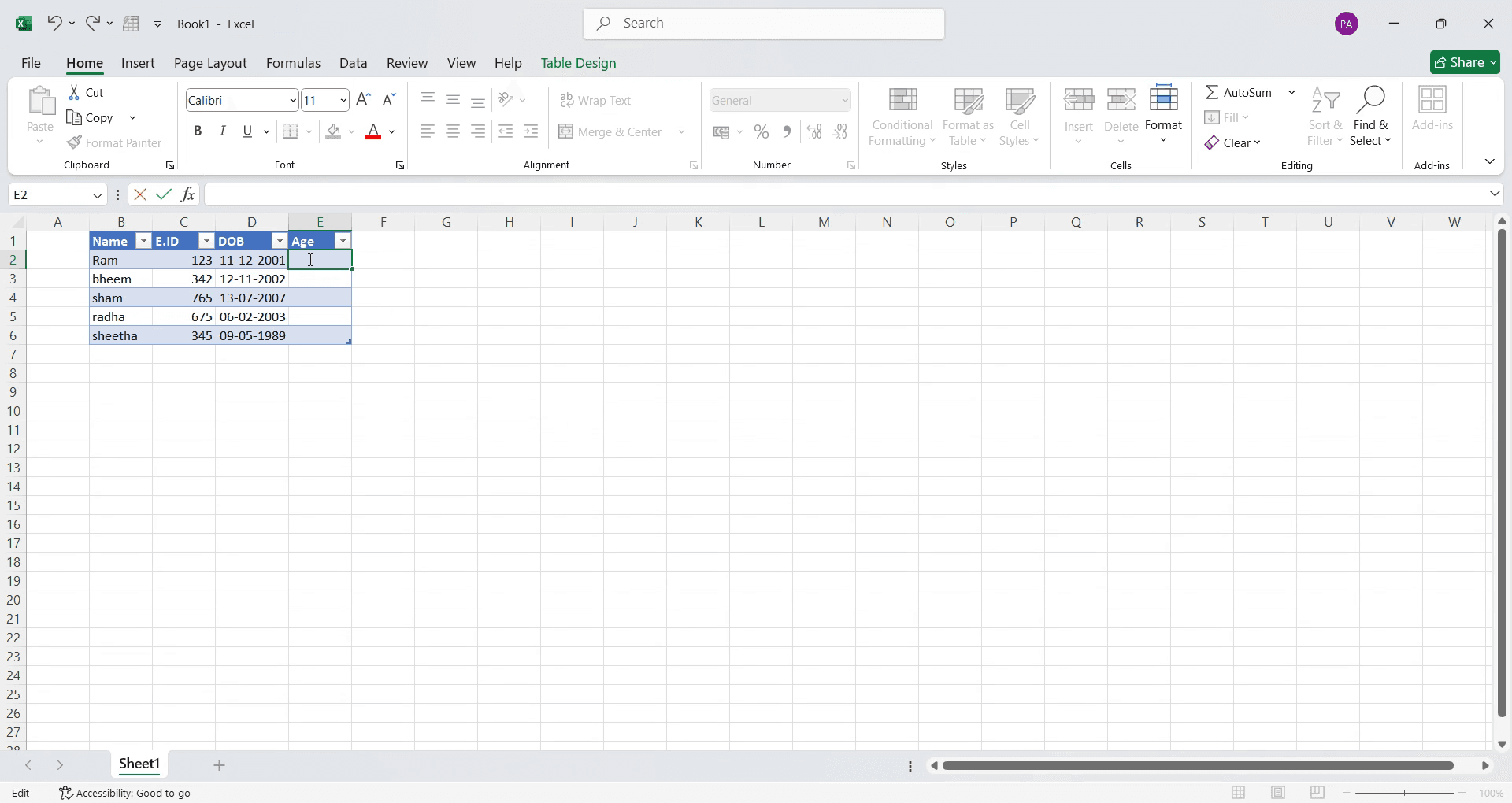
Pilih sel tempat Anda ingin usia ditampilkan.
Langkah 2
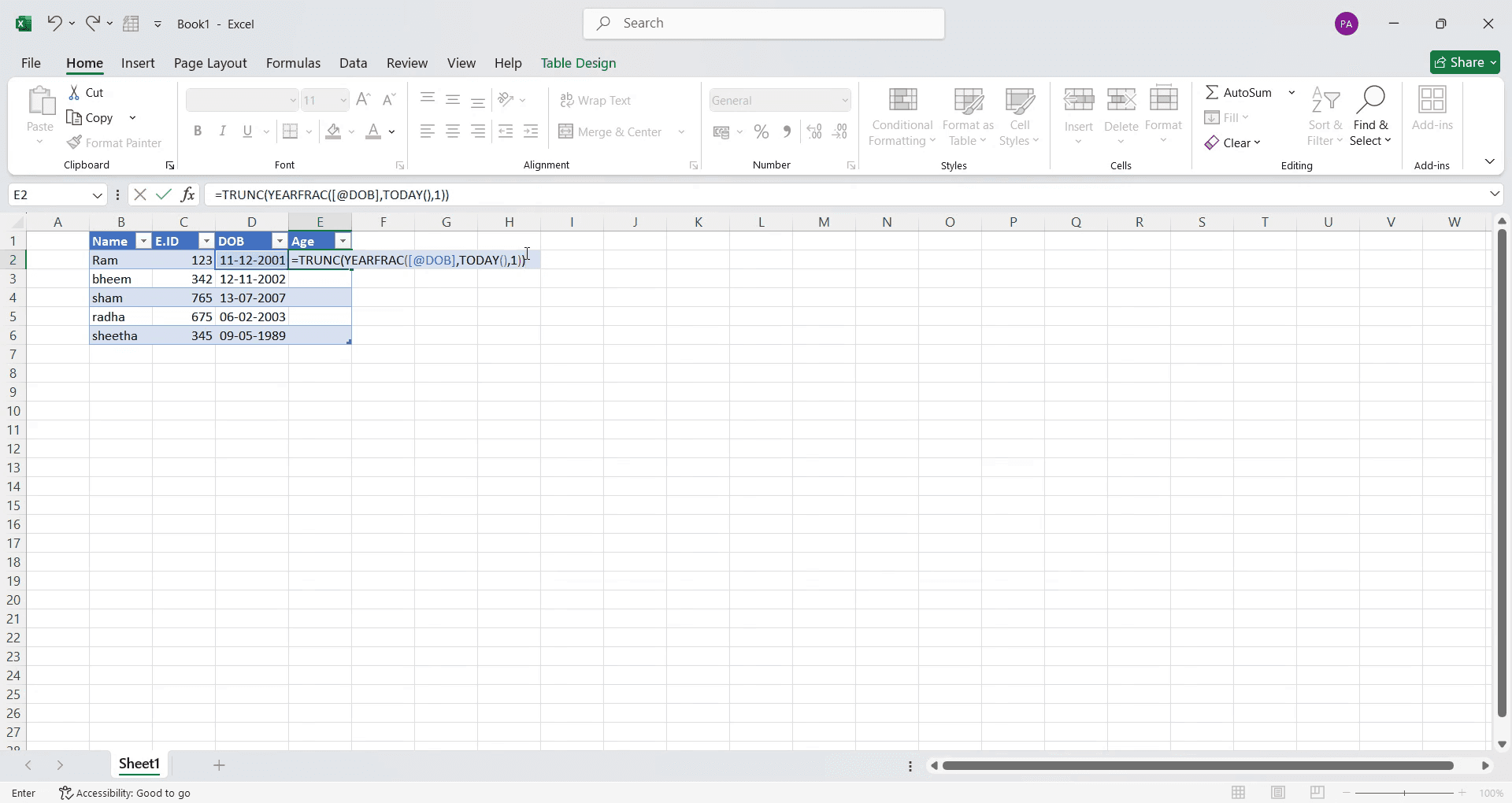
Klik pada sel tersebut dan masukkan rumus berikut: =TRUNC(YEARFRAC(<start_date>, TODAY(), 1)). Lihat video untuk panduan langkah demi langkah yang lebih detail.
Langkah 3
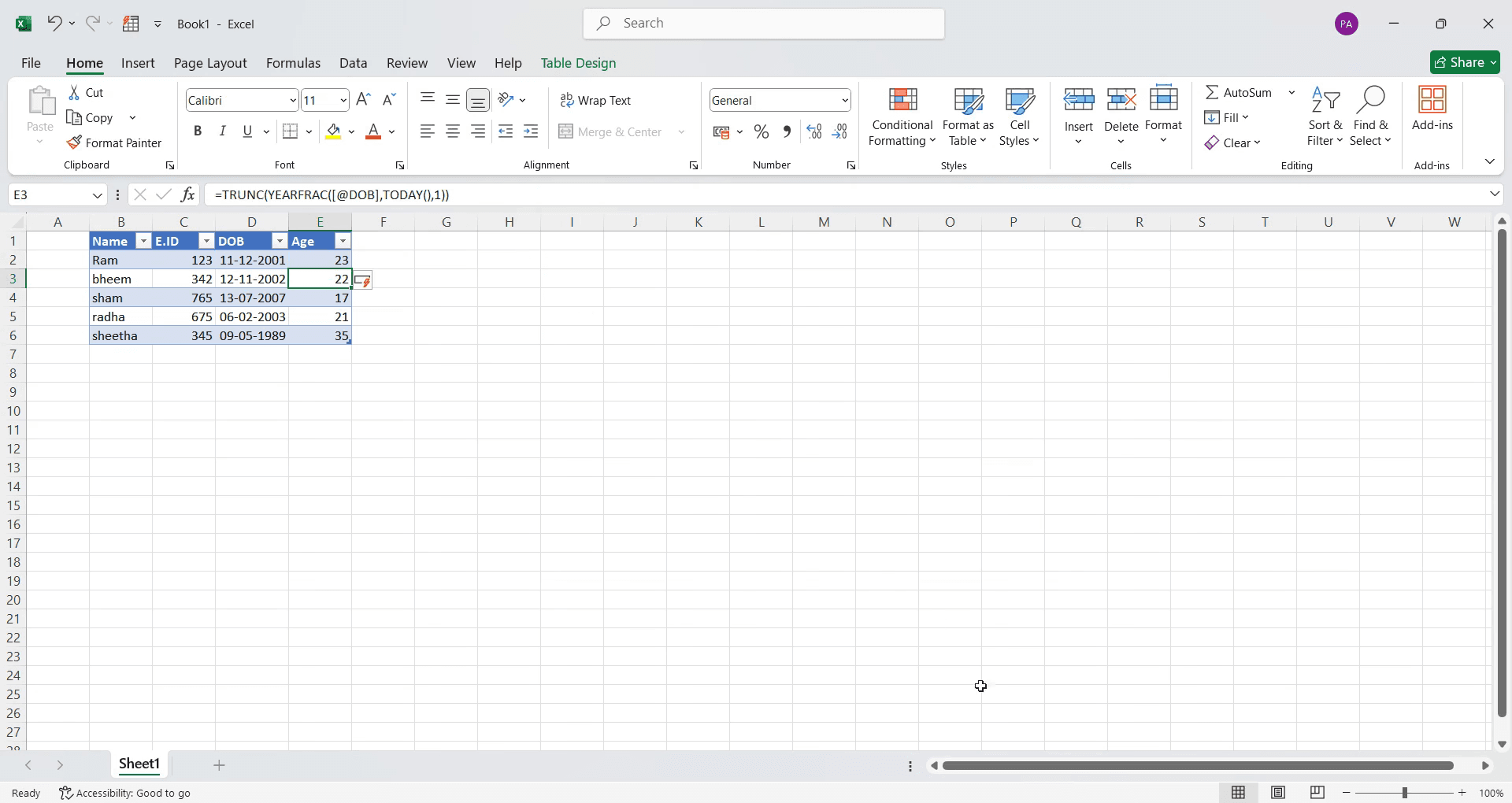
Setelah selesai, tekan "Enter." Ini akan menghitung dan menampilkan usia secara otomatis di sel yang dipilih.
Tips pro untuk menghitung usia di MS Excel
Gunakan fungsi
DATEDIFdengan=DATEDIF(A1, TODAY(), Y)untuk menghitung usia dalam tahun secara akurat.Gabungkan
YEARFRACdenganINTuntuk perhitungan usia yang presisi, terutama saat mempertimbangkan tahun kabisat.Pastikan format tanggal lahir sudah benar (MM/DD/YYYY atau DD/MM/YYYY) untuk menghindari kesalahan perhitungan.
Kesalahan umum dan cara menghindarinya saat menghitung usia di MS Excel
Menggunakan format tanggal yang salah dapat menghasilkan error; selalu format sel tanggal sebagai Date sebelum melakukan perhitungan.
Lupa memperbarui tanggal referensi dapat menyebabkan hasil yang tidak tepat; gunakan
TODAY()agar perhitungan usia tetap dinamis.Bergantung hanya pada pengurangan (misalnya
=YEAR(TODAY())-YEAR(A1)) dapat menghasilkan hasil yang kurang akurat; gunakanDATEDIFuntuk presisi.
FAQ Umum untuk menghitung usia di MS Excel
Apa rumus paling mudah untuk menghitung usia di MS Excel?
Rumus paling sederhana adalah=DATEDIF(A1, TODAY(), Y), di mana A1 berisi tanggal lahir.Bagaimana cara menghitung usia dalam tahun, bulan, dan hari?
GunakanDATEDIF(A1, TODAY(),Y) & Years, & DATEDIF(A1, TODAY(), YM) & Months, & DATEDIF(A1, TODAY(), MD) & Daysuntuk rincian yang lebih lengkap.Mengapa perhitungan usia saya menampilkan error di Excel?
Error dapat terjadi karena format tanggal yang tidak benar atau jika tanggal lahir berada setelah tanggal hari ini, pastikan format dan nilai sudah sesuai.Bolehkah saya menghitung usia dari tanggal tertentu, bukan dari tanggal hari ini?
Ya, gantiTODAY()dengan tanggal referensi apa pun, misalnya=DATEDIF(A1, B1, Y), di mana B1 berisi tanggal pembanding.Bagaimana cara memperbarui usia secara otomatis setiap tahun di Excel?
Dengan menggunakanTODAY()dalam rumus, usia akan diperbarui secara dinamis setiap kali file dibuka.Cara screen record di mac?
Untuk screen record di Mac, Anda dapat menggunakan Trupeer AI. Ini memungkinkan Anda menangkap seluruh layar dan menyediakan kemampuan AI seperti menambahkan avatar AI, menambahkan voiceover, menambahkan zoom in dan out di video. Dengan fitur terjemahan video AI dari trupeer, Anda dapat menerjemahkan video ke 30+ bahasa.Cara menambahkan avatar AI ke screen recording?
Untuk menambahkan avatar AI ke screen recording, Anda perlu menggunakan alat screen recording AI. Trupeer AI adalah alat screen recording berbasis AI yang membantu Anda membuat video dengan beberapa avatar, sekaligus membantu Anda membuat avatar Anda sendiri untuk video tersebut.Cara screen record di windows?
Untuk screen record di Windows, Anda dapat menggunakan Game Bar bawaan (Windows + G) atau alat AI yang lebih canggih seperti Trupeer AI untuk fitur yang lebih lanjut, seperti avatar AI, voiceover, terjemahan, dll.Cara menambahkan voiceover ke video?
Untuk menambahkan voiceover ke video, unduh ekstensi chrome trupeer ai. Setelah mendaftar, unggah video Anda dengan suara, pilih voiceover yang diinginkan dari trupeer, lalu ekspor video hasil edit Anda.Bagaimana cara melakukan Zoom pada screen recording?
Untuk melakukan zoom saat screen recording, gunakan efek zoom di Trupeer AI yang memungkinkan Anda melakukan zoom in dan out pada momen-momen tertentu, sehingga meningkatkan dampak visual dari konten video Anda.
Bacaan yang Disarankan
Technical Documentation Generator
Cara Mengubah Gambar Menjadi Halaman Mewarnai di Canva
Cara Mencetak Dua Sisi di Canva
Cara Memanjangkan Teks di Canva
Tutorial Terkait


