
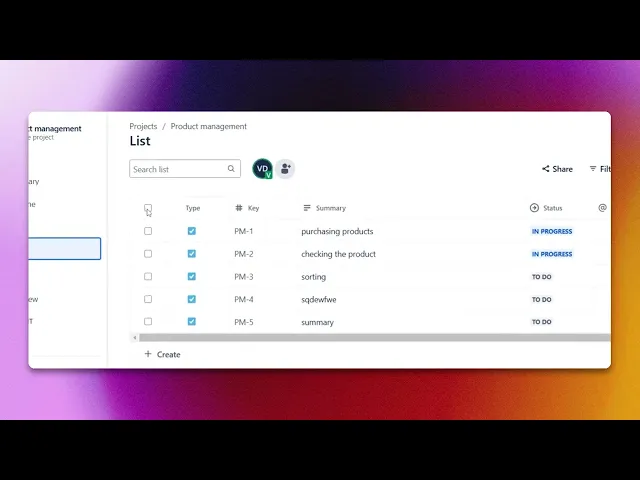
Cara Melakukan Pembaruan Massal Isu di Jira – Tutorial Singkat
Pelajari cara melakukan pembaruan massal isu di Jira untuk mengubah assignee, status, prioritas, atau field—semuanya sekaligus dengan beberapa langkah sederhana.
Dalam proses ini, kami akan membahas cara melakukan pembaruan massal di Jira secara efisien. Panduan ini akan membantu Anda memilih beberapa item, mengeditnya, dan mengonfirmasi pembaruan dengan alur yang lebih ringkas.
Panduan Langkah demi Langkah: Cara Melakukan Pembaruan Massal untuk Issue di Jira
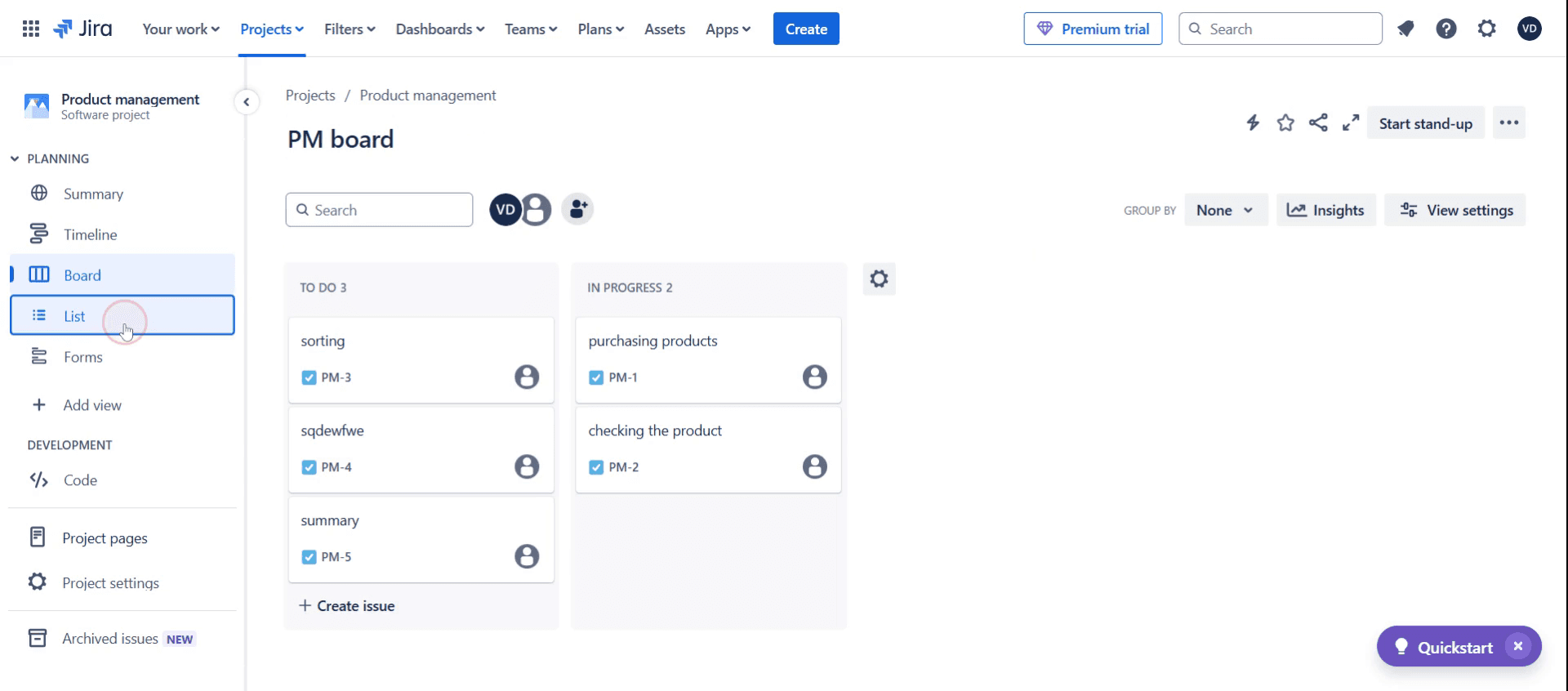
Langkah 1
Klik List untuk melanjutkan.
Langkah 2
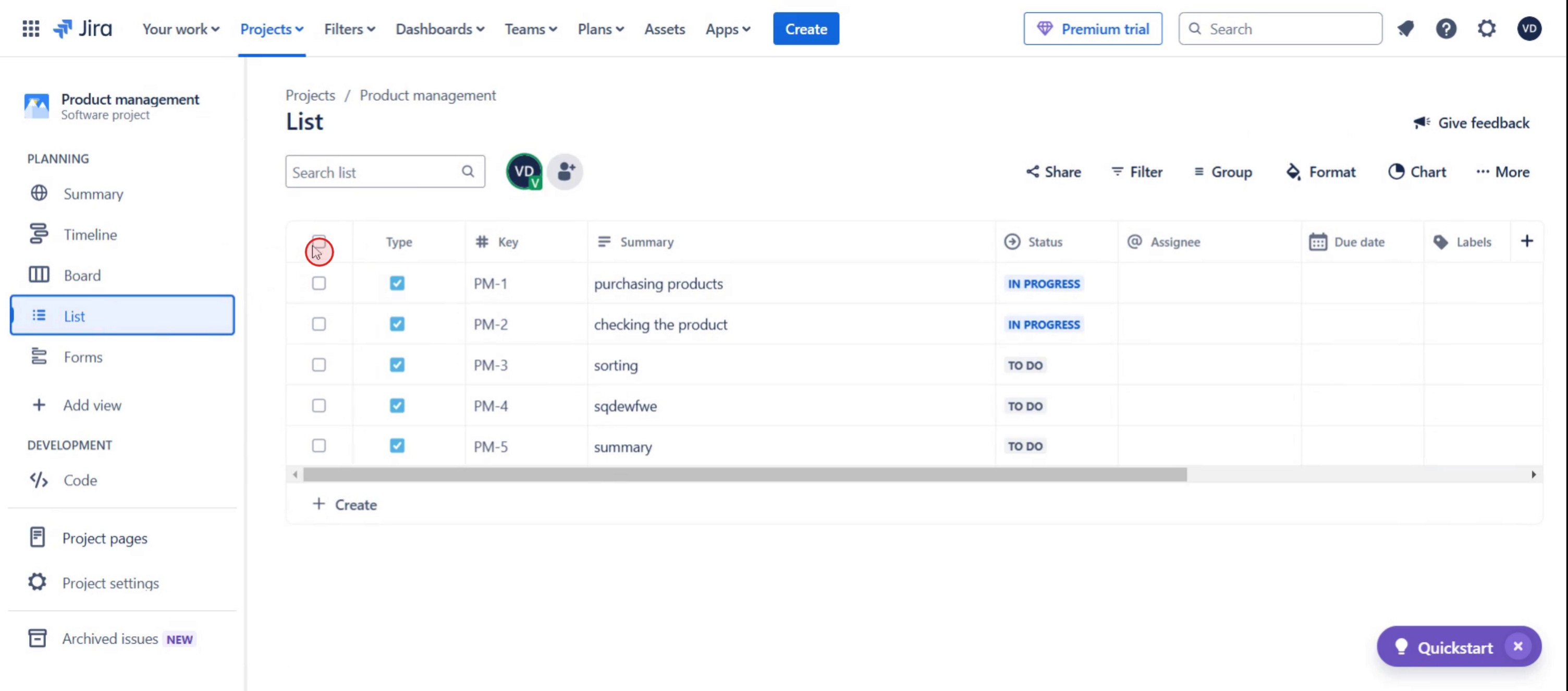
Pilih kotak centang,
Langkah 3
Lalu klik opsi Edit,

Langkah 4
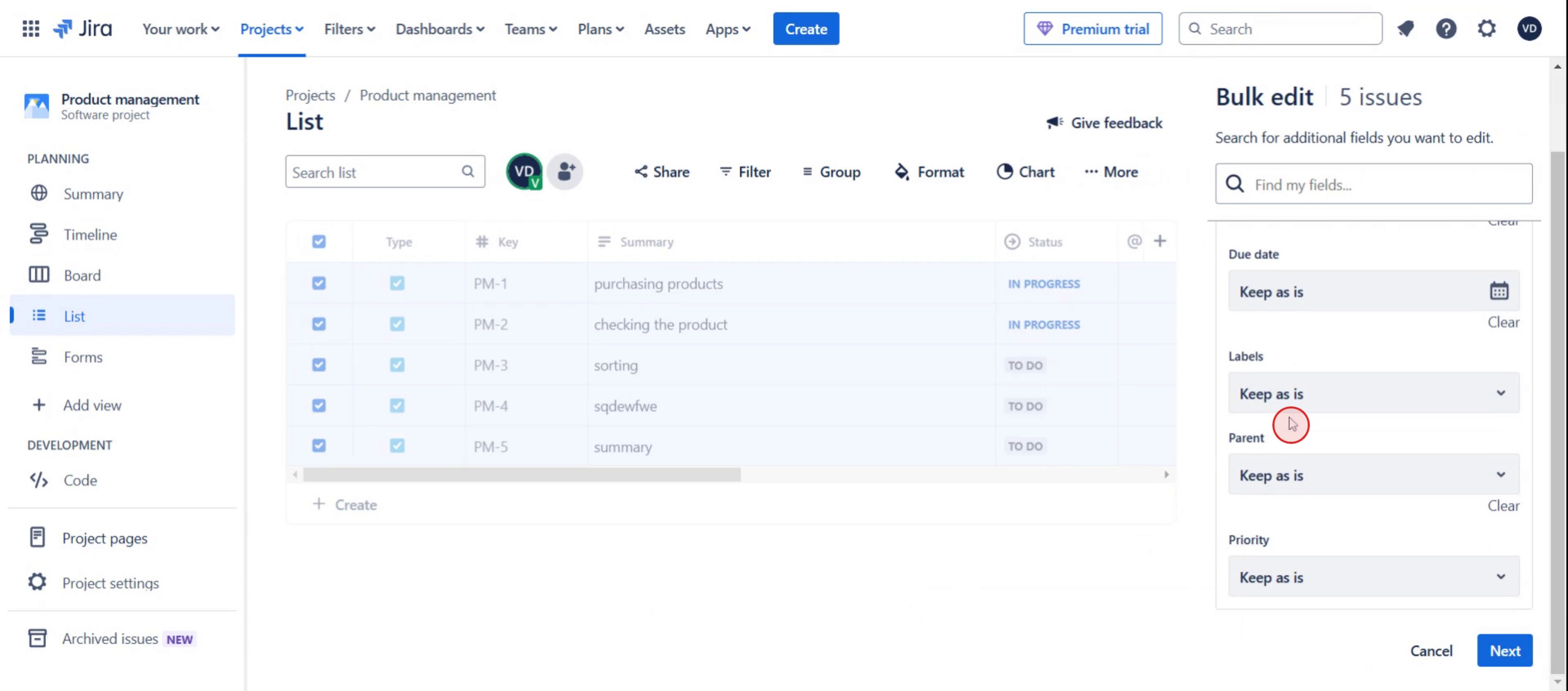
Ini akan menampilkan tampilan untuk issue yang dipilih.
Langkah 5
Pilih tanggal issue,
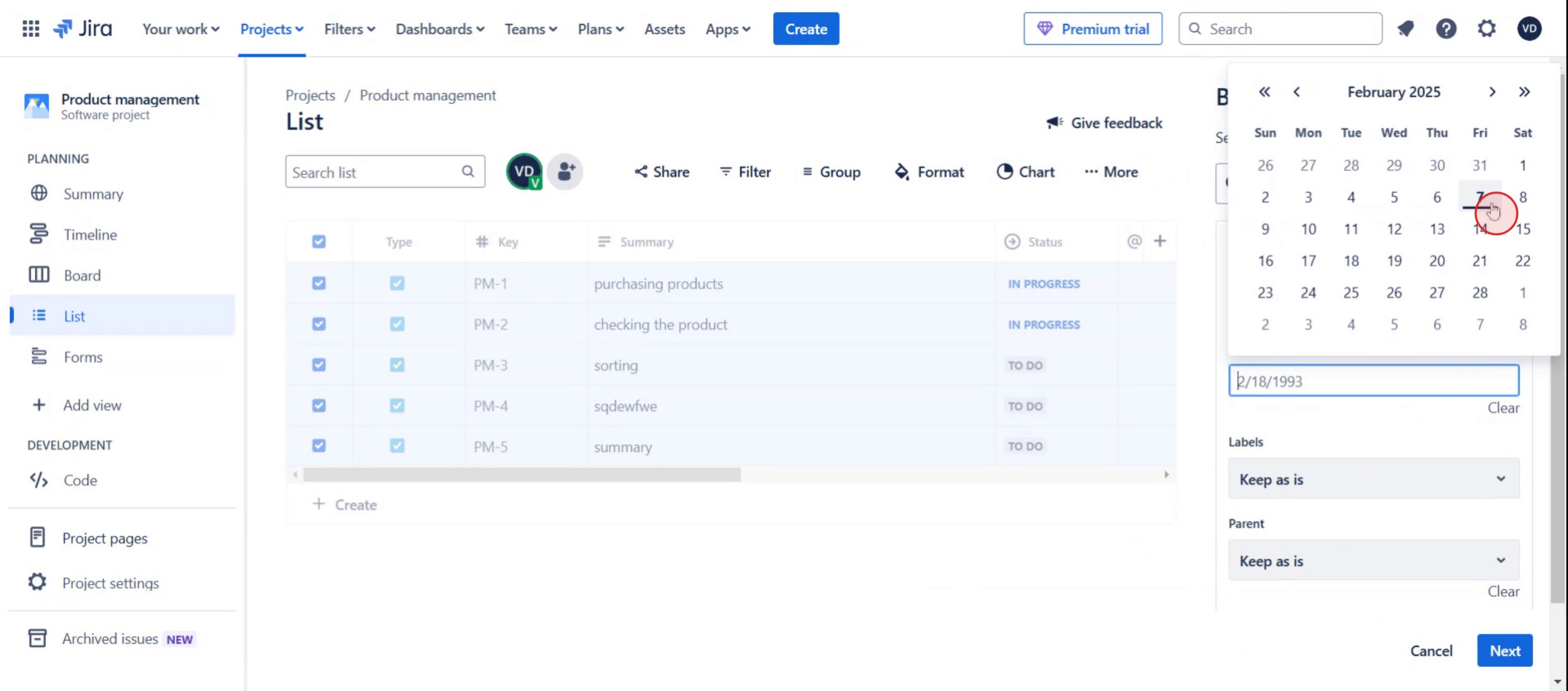
Langkah 6
Klik tombol Next.

Langkah 7
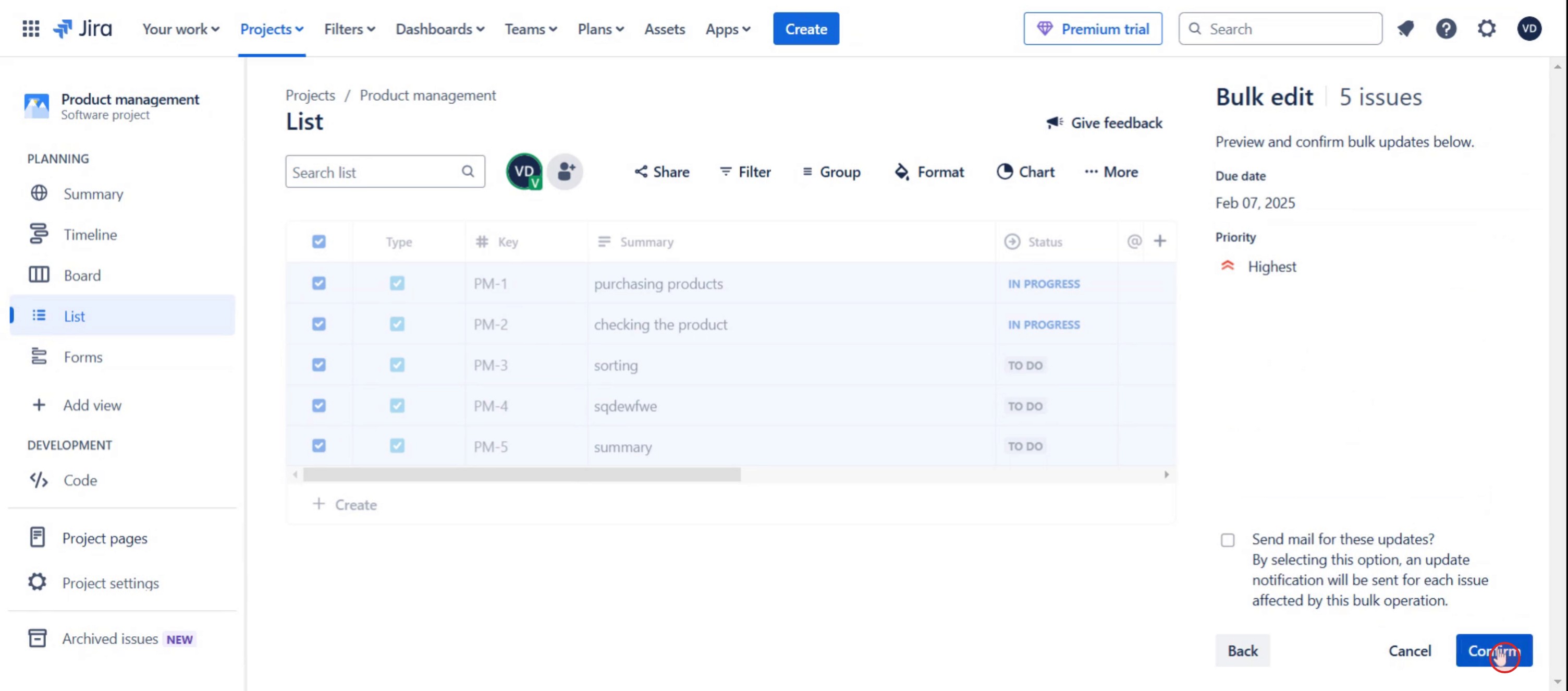
Lalu klik confirm,
Tips pro untuk melakukan pembaruan massal di Jira
Berhati-hatilah saat memilih issue untuk pembaruan massal—Filter issue dengan saksama untuk menghindari pembaruan pada yang salah.
Manfaatkan fitur pencarian Jira untuk menemukan issue yang relevan dengan cepat—Gunakan JQL (Jira Query Language) untuk memfilter dan memilih issue berdasarkan kriteria tertentu.
Uji pembaruan massal Anda pada sejumlah kecil issue terlebih dahulu—Sebelum menjalankan pembaruan massal pada semua issue yang dipilih, coba pada batch terbatas untuk memastikan semuanya berjalan sesuai harapan.
Kesalahan umum dan cara menghindarinya
Lupa untuk memeriksa kembali issue yang dipilih dapat menyebabkan kesalahan yang berdampak pada lebih banyak tugas daripada yang dimaksud.
Tidak memiliki izin yang sesuai untuk melakukan pembaruan massal dapat mengakibatkan kegagalan saat menjalankan tugas.
Memperbarui semua issue sekaligus tanpa meninjau pengaturan perubahan massal dapat menyebabkan perubahan yang tidak diinginkan di berbagai tugas yang tidak terkait.
FAQ Umum untuk cara melakukan pembaruan massal di Jira
Bagaimana cara melakukan pembaruan massal di Jira tanpa memengaruhi tugas yang tidak terkait?
Saat melakukan pembaruan massal di Jira, saring masalah dengan cermat berdasarkan kriteria Anda dan tinjau perubahan massal sebelum mengonfirmasi untuk memastikan hanya tugas yang relevan yang diperbarui.Bisa kah saya melakukan pembaruan massal pada masalah di Jira berdasarkan kolom kustom?
Ya, Anda dapat menyaring masalah berdasarkan kolom kustom saat melakukan pembaruan massal di Jira. Pastikan saja kolom kustom tersebut disertakan dalam filter pencarian Anda.Apakah pembaruan massal di Jira akan memengaruhi masalah yang sudah ditutup atau diselesaikan?
Pembaruan massal di Jira dapat diterapkan pada masalah apa pun, termasuk yang sudah ditutup atau diselesaikan, tetapi penting untuk memeriksa filter Anda dua kali agar tidak membuat perubahan yang tidak perlu pada masalah-masalah tersebut.Bagaimana cara membatalkan pembaruan massal di Jira?
Sayangnya, Jira tidak menyediakan opsi batal secara langsung untuk pembaruan massal, jadi penting untuk meninjau perubahan dengan saksama sebelum melakukan komit. Jika terjadi kesalahan, Anda perlu membalikkan perubahan secara manual atau mengembalikan dari cadangan.Cara merekam layar di mac?
Untuk merekam layar di Mac, Anda dapat menggunakan Trupeer AI. Ini memungkinkan Anda menangkap seluruh layar dan menyediakan kemampuan AI seperti menambahkan avatar AI, menambahkan voiceover, menambahkan zoom masuk dan keluar dalam video. Dengan fitur terjemahan video AI dari trupeer, Anda dapat menerjemahkan video ke 30+ bahasa.Cara menambahkan avatar AI ke rekaman layar?
Untuk menambahkan avatar AI ke rekaman layar, Anda perlu menggunakan alat perekam layar AI. Trupeer AI adalah alat perekam layar berbasis AI yang membantu Anda membuat video dengan beberapa avatar, sekaligus membantu Anda membuat avatar Anda sendiri untuk video tersebut.Cara merekam layar di windows?
Untuk merekam layar di Windows, Anda dapat menggunakan Game Bar bawaan (Windows + G) atau alat AI yang lebih canggih seperti Trupeer AI untuk fitur yang lebih lanjut, seperti avatar AI, voiceover, terjemahan, dll.Cara menambahkan voiceover ke video?
Untuk menambahkan voiceover ke video, unduh ekstensi chrome trupeer ai. Setelah mendaftar, unggah video Anda dengan suara, pilih voiceover yang diinginkan dari trupeer, lalu ekspor video Anda yang sudah diedit.Bagaimana cara melakukan Zoom pada rekaman layar?
Untuk melakukan zoom saat merekam layar, gunakan efek zoom di Trupeer AI yang memungkinkan Anda melakukan zoom masuk dan keluar pada momen-momen tertentu, sehingga meningkatkan dampak visual dari konten video Anda.
Orang juga bertanya
Technical Documentation Generator
Cara Mengekspor Jira Backlog ke Excel
Tutorial Terkait



