
Cara Memburamkan di Canva
Pelajari cara memburamkan gambar, latar belakang, atau elemen tertentu di Canva. Panduan langkah demi langkah untuk menggunakan efek blur bagi desain yang kreatif dan profesional.
Untuk mengaburkan gambar di Canva, pilih gambarnya, klik "Edit Image", lalu "Adjust", dan gunakan slider Blur untuk mengontrol tingkat intensitas. Untuk pengaburan yang selektif, gunakan alat Brush di dalam efek Blur untuk menargetkan area tertentu. Anda juga dapat mengaburkan latar belakang video dengan menggunakan fitur "Edit Photo" dan "Auto Focus" atau dengan menyesuaikan ketajaman di tab "Adjust".
Berikut penjelasan yang lebih detail:
Mengaburkan seluruh gambar:
Pilih gambar: Klik pada gambar yang ingin Anda kaburkan di dalam desain Canva.
Akses editor: Klik tombol "Edit Image" di toolbar bagian atas.
Atur blur: Buka bagian "Adjust" dan gunakan slider blur untuk mengontrol tingkat intensitas blur.
Unduh: Setelah puas, unduh desain Anda.
Mengaburkan area tertentu:
Pilih gambar: Klik pada gambar yang ingin Anda kaburkan.
Akses editor: Klik tombol "Edit Image".
Terapkan efek blur: Di panel kiri, buka bagian "fx Effects" dan temukan efek Blur.
Gunakan kuas: Pilih alat kuas dan sesuaikan ukuran serta intensitas kuas sesuai kebutuhan.
Tentukan area: Klik dan seret kuas ke area yang ingin Anda kaburkan.
Atur intensitas: Gunakan slider intensitas untuk mengontrol efek blur.
Panduan Langkah demi Langkah: Cara Mengaburkan di Canva
Langkah 1
Mulailah dengan membuka bagian upload di Canva dan klik untuk memulai proses.
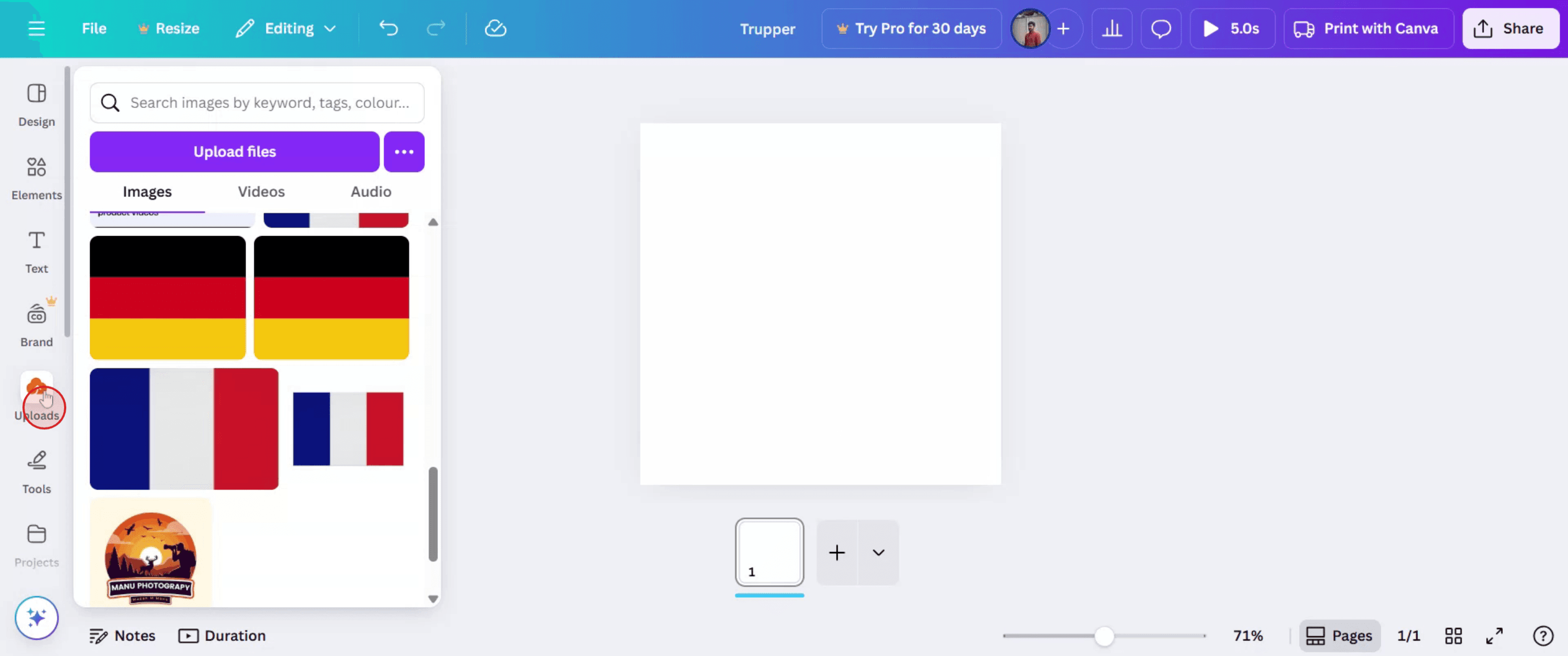
Langkah 2
Setelah memilih, klik pada gambar lalu pilih opsi "Edit".
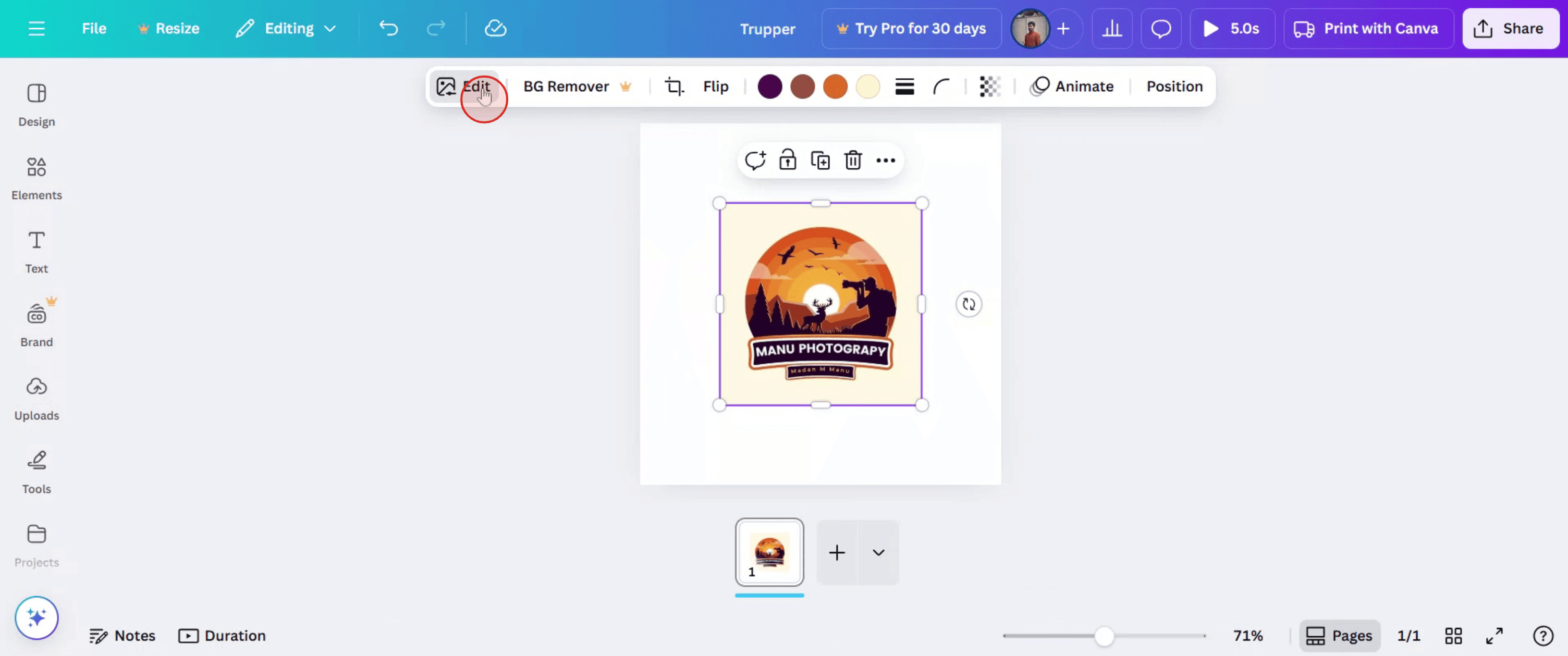
Langkah 3
Di dalam menu edit, temukan dan pilih opsi "Blur".
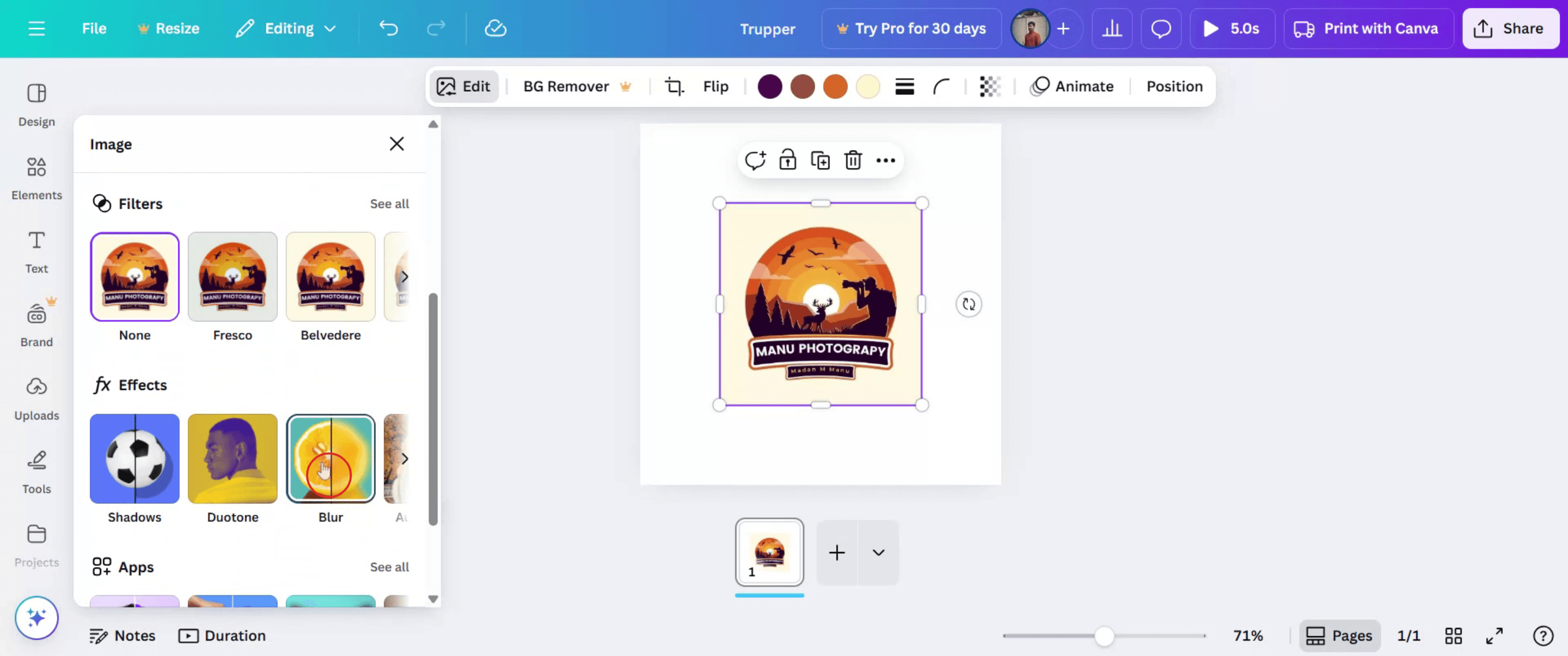
Langkah 4
Anda akan menemukan dua pilihan, yang memungkinkan Anda mengaburkan bagian tertentu dari gambar. Selain itu, Anda juga memiliki opsi untuk mengaburkan seluruh gambar.
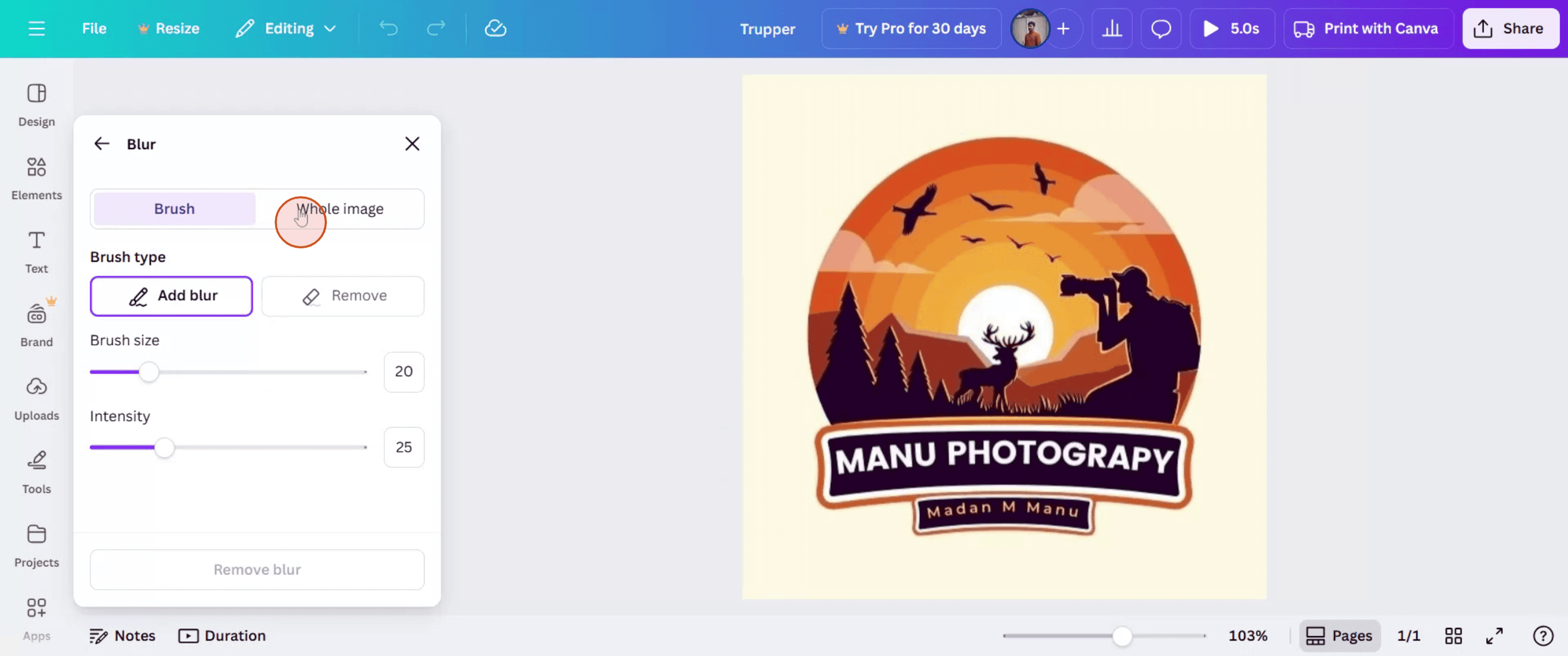
Langkah 5
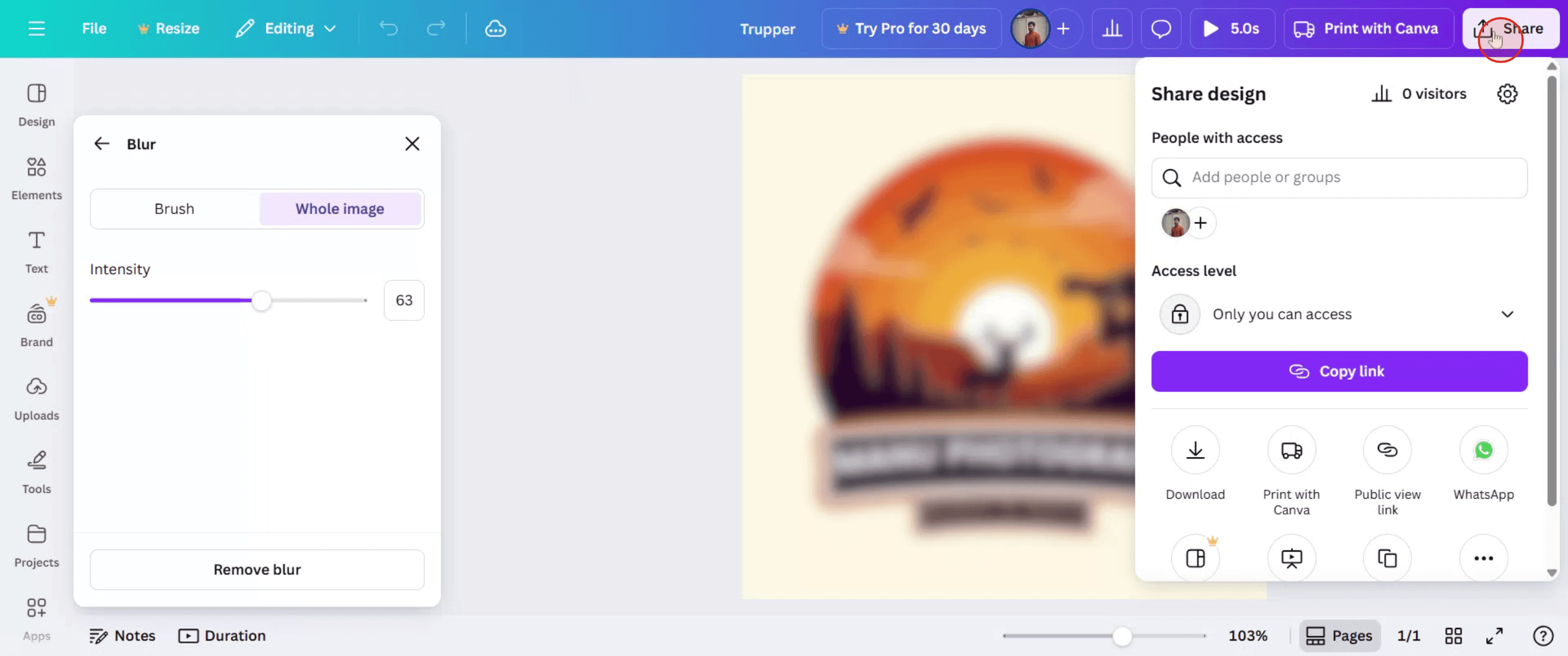
Di sini, Anda dapat menyesuaikan intensitas efek blur yang diterapkan pada seluruh gambar.

Langkah 6
Setelah Anda puas dengan penyesuaiannya, klik "Share" untuk membagikan gambar yang telah diedit.
Tips Pro untuk Mengaburkan di Canva
Buka Desain Anda di Canva
Masuk ke Canva dan buka desain tempat Anda ingin menerapkan efek blur.Pilih Gambar atau Elemen yang Akan Diaburkan
Klik pada foto, latar belakang, atau elemen grafis yang ingin Anda kaburkan.Klik Tombol ‘Edit Image’
Dengan elemen terpilih, klik opsi “Edit Image” dari toolbar bagian atas.Pilih Alat Blur
Gulir melalui efek yang tersedia dan pilih alat “Blur” di bawah Adjust atau Effects.Atur Intensitas Blur
Gunakan slider blur untuk menambah atau mengurangi jumlah blur. Geser ke kanan untuk efek blur yang lebih kuat.Terapkan dan Tinjau Blur
Setelah menyesuaikan, klik di luar gambar untuk menerapkan efek. Pratinjau desain untuk memastikan blur terlihat sesuai yang Anda inginkan.
Kesalahan Umum dan Cara Menghindarinya
Alat Blur Tidak Terlihat
Pastikan gambar yang benar sudah dipilih. Jika alatnya masih tidak muncul, periksa apakah Anda menggunakan format gambar yang didukung.Mengaburkan Area yang Salah
Canva mengaburkan seluruh elemen yang dipilih. Untuk mengaburkan hanya sebagian gambar, duplikasi gambar dan mask bagian yang ingin Anda pengaruhi.Gambar Menjadi Tidak Jelas
Jangan mengaburkan berlebihan kecuali diperlukan. Terapkan efek yang halus agar elemen visual penting tetap mudah dikenali.Mencoba Mengaburkan Teks Secara Langsung
Elemen teks tidak bisa diaburkan. Ubah teks menjadi gambar dengan mengunduh dan mengunggah ulang jika diperlukan.Opsi Blur Terbatas di Versi Gratis
Beberapa filter blur tingkat lanjut mungkin hanya tersedia di Canva Pro. Gunakan alat blur dasar jika Anda menggunakan versi gratis.
FAQ Umum tentang Pemblur-an di Canva
Bagaimana cara memblur gambar di Canva
Pilih gambar, klik Edit Image, pilih alat Blur, lalu sesuaikan slider untuk menerapkan efek.Bisakah saya memblur sebagian dari sebuah gambar
Tidak secara langsung. Untuk memblur hanya sebagian dari gambar, gunakan bentuk atau mask di area tertentu, atau edit secara eksternal lalu unggah ulang.Bisakah saya memblur gambar latar
Ya, gambar latar dapat dipilih dan diblur seperti foto atau grafis lainnya.Apakah efek blur tersedia untuk pengguna gratis
Ya, alat blur dasar tersedia di versi gratis, tetapi fitur lanjutan mungkin memerlukan Canva Pro.Bisakah saya menghapus blur setelah menerapkannya
Ya, cukup pilih ulang gambarnya, kembali ke panel Edit Image, lalu reset atau sesuaikan level blur.Bagaimana cara screen record di mac?
Untuk screen record di Mac, Anda dapat menggunakan Trupeer AI. Ini memungkinkan Anda menangkap seluruh layar dan menyediakan kemampuan AI seperti menambahkan avatar AI, menambahkan voiceover, menambahkan zoom in dan out pada video. Dengan fitur terjemahan video AI dari trupeer, Anda dapat menerjemahkan video ke 30+ bahasa.Bagaimana cara menambahkan avatar AI ke screen recording?
Untuk menambahkan avatar AI ke screen recording, Anda perlu menggunakan alat screen recording AI. Trupeer AI adalah alat screen recording berbasis AI yang membantu Anda membuat video dengan beberapa avatar, sekaligus membantu Anda membuat avatar sendiri untuk video tersebut.Bagaimana cara screen record di windows?
Untuk screen record di Windows, Anda dapat menggunakan Game Bar bawaan (Windows + G) atau alat AI lanjutan seperti Trupeer AI untuk fitur yang lebih canggih, seperti avatar AI, voiceover, terjemahan, dll.Bagaimana cara menambahkan voiceover ke video?
Untuk menambahkan voiceover ke video, unduh ekstensi chrome trupeer ai. Setelah mendaftar, unggah video Anda dengan suara, pilih voiceover yang diinginkan dari trupeer, lalu ekspor video hasil edit Anda.Bagaimana cara melakukan Zoom pada screen recording?
Untuk melakukan zoom saat screen recording, gunakan efek zoom di Trupeer AI yang memungkinkan Anda melakukan zoom in dan out pada momen-momen tertentu, sehingga meningkatkan dampak visual konten video Anda.
Bacaan yang Disarankan
Technical Documentation Generator
Cara Mencetak Dua Sisi di Canva
Cara Memanjangkan Teks di Canva
Tutorial Terkait


