
Cara Memblokir Seseorang di LinkedIn
Pelajari cara memblokir seseorang di LinkedIn untuk menghentikan pesan, tampilan, atau interaksi yang tidak diinginkan. Panduan sederhana untuk melindungi privasi Anda dan mengelola jaringan profesional Anda.
Berikut rincian yang lebih detail:
Temukan Profil: Buka profil LinkedIn dari orang yang ingin Anda blokir.
Akses Opsi "Lainnya": Di halaman profil, temukan dan klik tombol "Lainnya", yang mungkin tampil sebagai tiga titik.
Pilih "Laporkan/Blokir": Dari menu dropdown, pilih opsi "Report/Block".
Konfirmasi Blokir: Akan muncul pop-up. Pilih "Block [member name]" untuk mengonfirmasi tindakan Anda.
Blokir Bersifat Segera: Anggota yang diblokir tidak lagi dapat melihat profil Anda atau berinteraksi dengan Anda di LinkedIn.
Panduan Langkah demi Langkah: Cara Memblokir Seseorang di LinkedIn
Langkah 1
Mulailah dengan membuka profil individu yang ingin Anda blokir di LinkedIn.
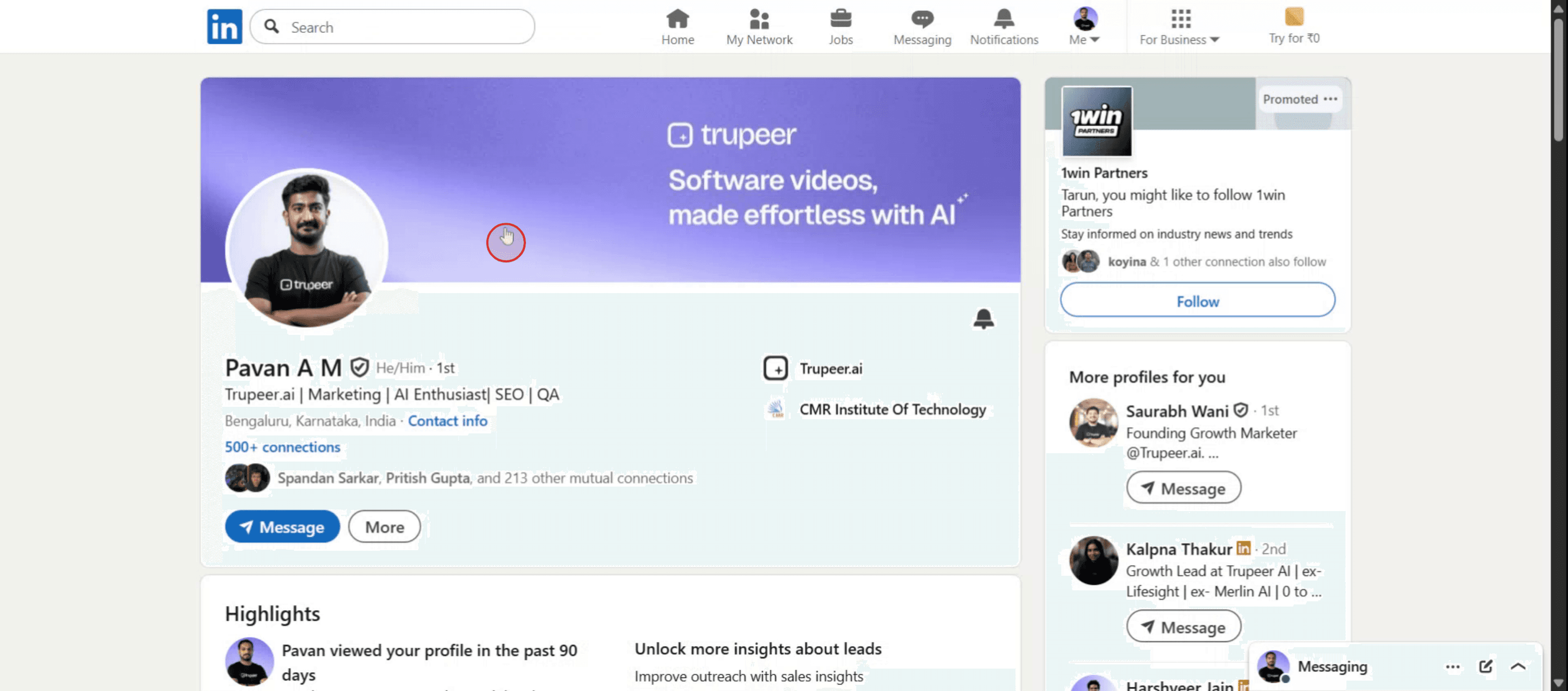
Langkah 2
Klik opsi "Lainnya".
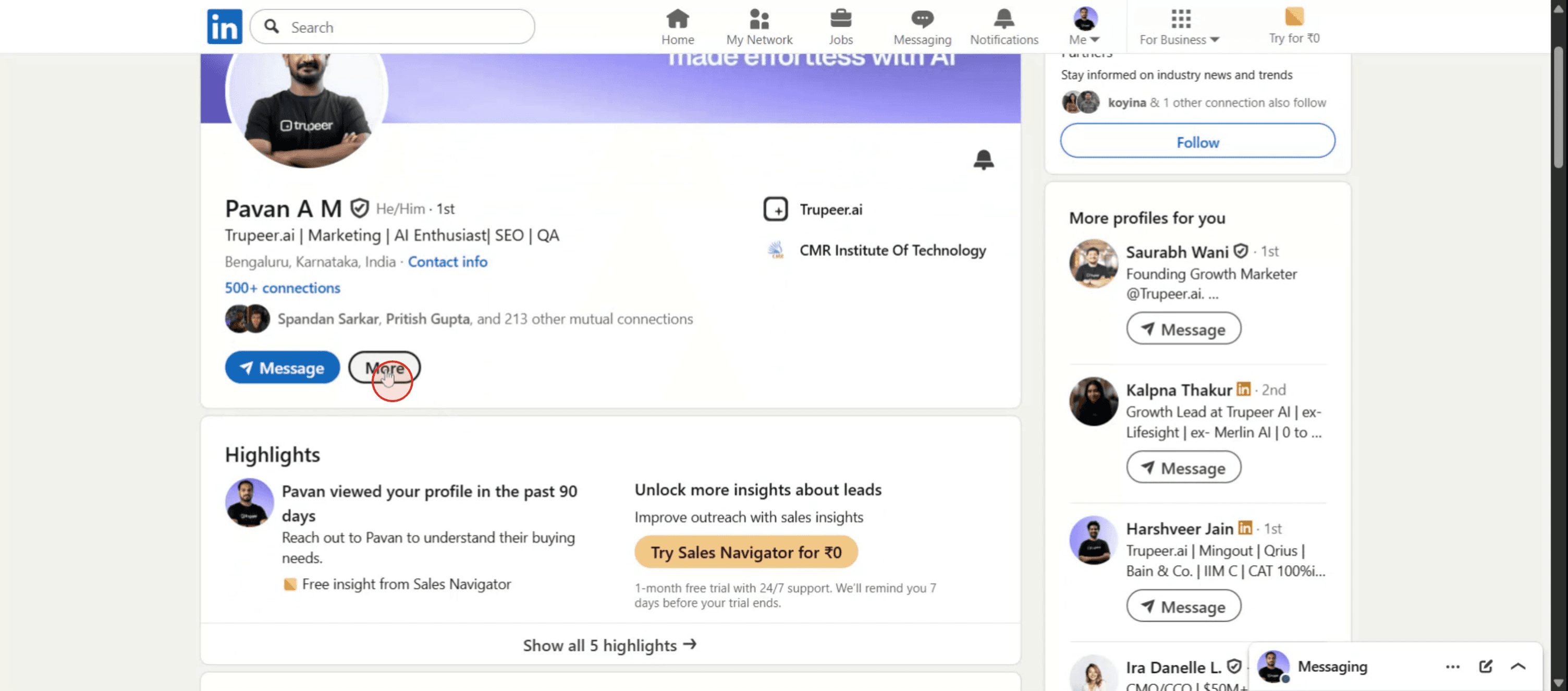
Langkah 3
Pilih opsi Laporkan dan Blokir,

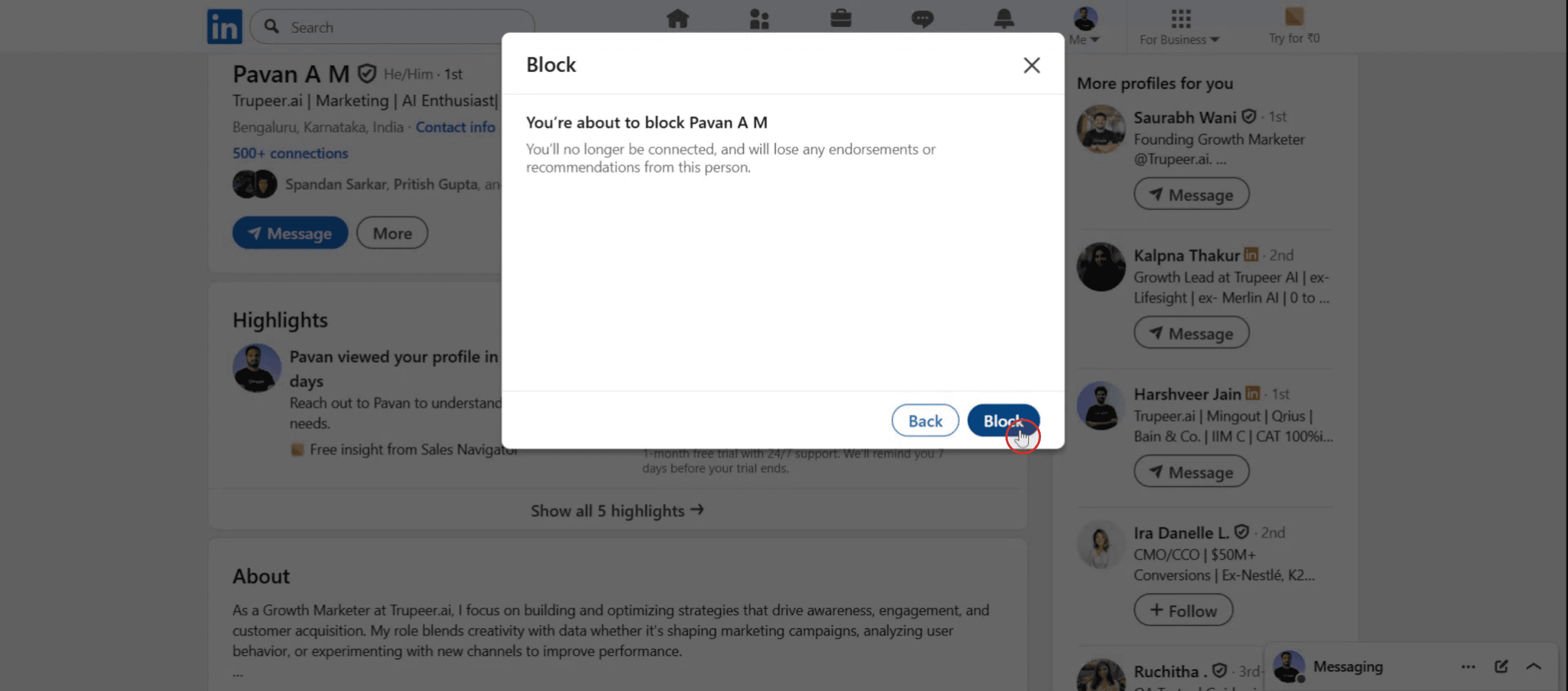
Langkah 4
Akan muncul pop-up yang menampilkan opsi Blokir [Nama Orang]. Pilih opsi ini untuk melanjutkan proses pemblokiran.
![A pop-up will appear displaying the Block [Person's Name] option. Select this to move forward with the blocking process.](https://framerusercontent.com/images/6Zk3XzAybR5VYHTwh8NA4SOxMJI.jpg)
Langkah 5
Terakhir, konfirmasi tindakan Anda dengan mengklik tombol "Blokir" agar individu tersebut berhasil diblokir di LinkedIn.
Tips Pro untuk Memblokir Seseorang di LinkedIn
Buka Profil Orang tersebut
Buka LinkedIn dan cari orang yang ingin Anda blokir. Klik nama mereka untuk melihat profilnya.Klik Opsi Lainnya
Di halaman profil mereka, klik tombol "Lainnya" (biasanya terletak di samping tombol Pesan).Pilih Opsi Blokir
Dari menu dropdown, pilih "Laporkan atau blokir." Akan muncul pop-up dengan opsi tambahan.Konfirmasi Pemblokiran
Klik “Blokir [Nama Orang]” lalu konfirmasi keputusan Anda. Ini akan mencegah mereka melihat profil Anda atau menghubungi Anda.Pahami Apa yang Terjadi
Setelah diblokir, orang tersebut tidak lagi dapat melihat profil Anda, mengirim pesan kepada Anda, atau melihat aktivitas Anda. Anda juga akan dihapus dari koneksi satu sama lain jika sebelumnya terhubung.
Kesalahan Umum dan Cara Menghindarinya
Tidak Sedang Masuk
Anda harus masuk ke akun LinkedIn untuk memblokir seseorang. Pastikan Anda sudah login sebelum mencoba prosesnya.Secara Tidak Sengaja Melaporkan Alih-alih Memblokir
Saat memilih “Laporkan atau blokir,” pastikan Anda memilih opsi yang benar. “Laporkan” digunakan untuk menandai konten yang tidak pantas, sedangkan “Blokir” digunakan untuk mencegah interaksi.Mengharapkan Pemberitahuan Pemblokiran
LinkedIn tidak memberi tahu orang tersebut saat Anda memblokirnya. Namun, jika mereka mencari profil Anda dan tidak menemukannya, mereka mungkin menyadari bahwa mereka telah diblokir.Mengira Pemblokiran Bersifat Permanen
Anda bisa membuka blokir seseorang kapan saja dengan masuk ke pengaturan privasi, tetapi Anda perlu menunggu 48 jam untuk memblokirnya lagi.Lupa Bahwa Grup Bersama Masih Ada
Memblokir seseorang tidak langsung menghapus mereka dari grup atau acara bersama. Perhatikan jika kalian berdua berada di komunitas LinkedIn yang sama.
FAQ Umum tentang Memblokir di LinkedIn
Apakah orang tersebut akan tahu bahwa saya memblokirnya di LinkedIn?
Tidak, LinkedIn tidak memberi tahu orang tersebut. Namun, mereka tidak akan dapat melihat profil Anda atau berinteraksi dengan Anda.Bisakah saya membuka blokir seseorang nanti?
Ya, buka Pengaturan > Privasi > Pemblokiran. Dari sana, Anda dapat menghapus mereka dari daftar yang diblokir.Berapa banyak orang yang bisa saya blokir di LinkedIn?
Anda dapat memblokir hingga 1.400 orang di LinkedIn.Apakah pemblokiran menghapus mereka dari koneksi saya?
Ya, jika Anda terhubung, memblokir mereka akan otomatis menghapus koneksi.Bisakah orang yang diblokir melihat komentar atau postingan saya di grup publik?
Tidak, pengguna yang diblokir tidak akan melihat komentar, suka, atau interaksi Anda di LinkedIn.Cara merekam layar di mac?
Untuk merekam layar di Mac, Anda dapat menggunakan Trupeer AI. Ini memungkinkan Anda menangkap seluruh layar dan menyediakan kemampuan AI seperti menambahkan avatar AI, menambahkan voiceover, menambahkan zoom in dan out di video. Dengan fitur terjemahan video AI dari trupeer, Anda dapat menerjemahkan video ke 30+ bahasa.Cara menambahkan avatar AI ke rekaman layar?
Untuk menambahkan avatar AI ke rekaman layar, Anda perlu menggunakan alat perekam layar AI. Trupeer AI adalah alat perekam layar berbasis AI yang membantu Anda membuat video dengan beberapa avatar, serta membantu Anda membuat avatar Anda sendiri untuk video tersebut.Cara merekam layar di windows?
Untuk merekam layar di Windows, Anda dapat menggunakan Game Bar bawaan (Windows + G) atau alat AI canggih seperti Trupeer AI untuk fitur yang lebih lanjut seperti avatar AI, voiceover, terjemahan, dll.Cara menambahkan voiceover ke video?
Untuk menambahkan voiceover ke video, unduh ekstensi chrome trupeer ai. Setelah mendaftar, unggah video Anda dengan suara, pilih voiceover yang diinginkan dari trupeer, lalu ekspor video Anda yang sudah diedit.Bagaimana cara melakukan Zoom pada rekaman layar?
Untuk melakukan zoom selama rekaman layar, gunakan efek zoom di Trupeer AI yang memungkinkan Anda
Orang juga bertanya
Technical Documentation Generator
Cara Membagikan Profil GitHub Anda
Cara mematikan LinkedIn agar tidak menampilkan tampilan profil
Cara Menonaktifkan Akun LinkedIn
Cara Menghapus Open to Work dari LinkedIn
Tutorial Terkait



