

Cara Mengarsipkan Repositori Github
Pelajari cara mengarsipkan repositori GitHub Anda dengan mudah agar menjadi hanya-baca. Ikuti panduan langkah demi langkah ini untuk melindungi proyek lama dan menjaga kontrol versi tetap rapi.
Panduan Langkah demi Langkah: Cara Mengarsipkan Repositori Github
Langkah 1
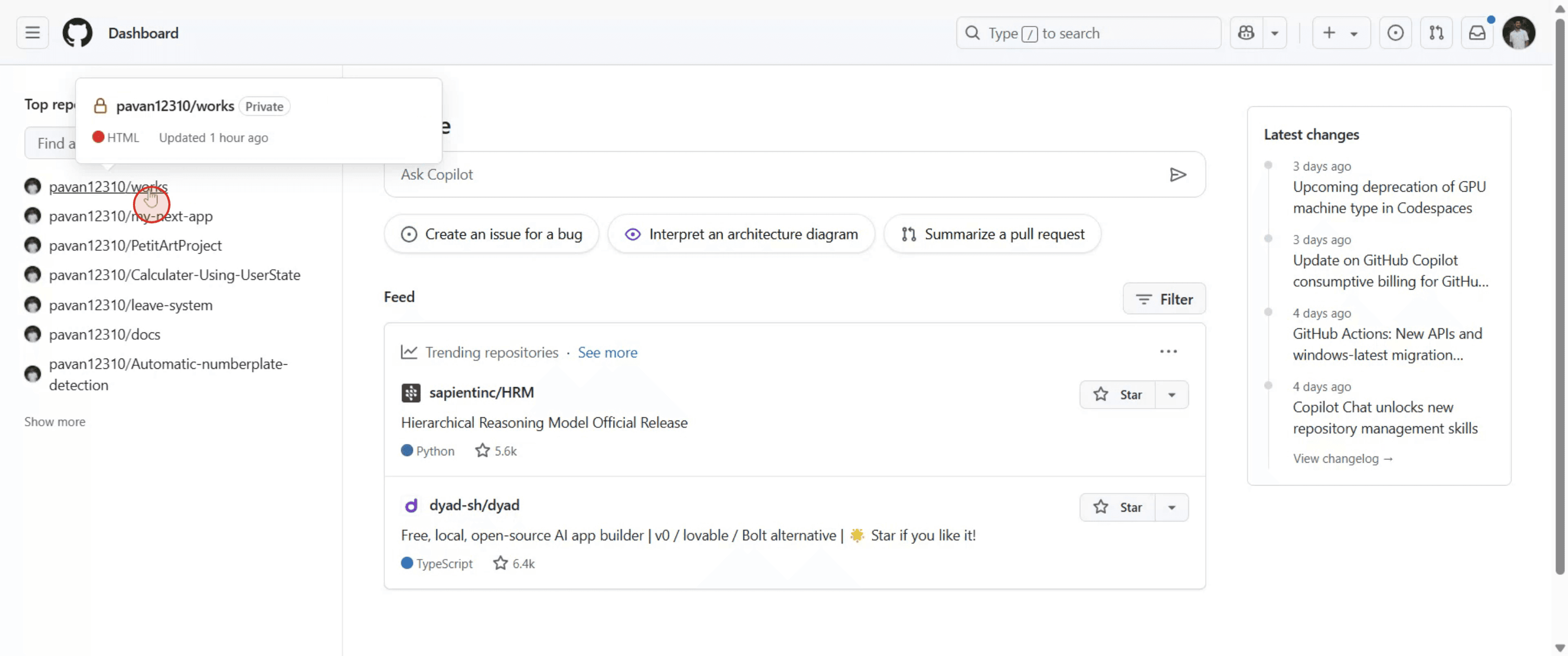
Buka repositori yang Anda inginkan.
Langkah 2
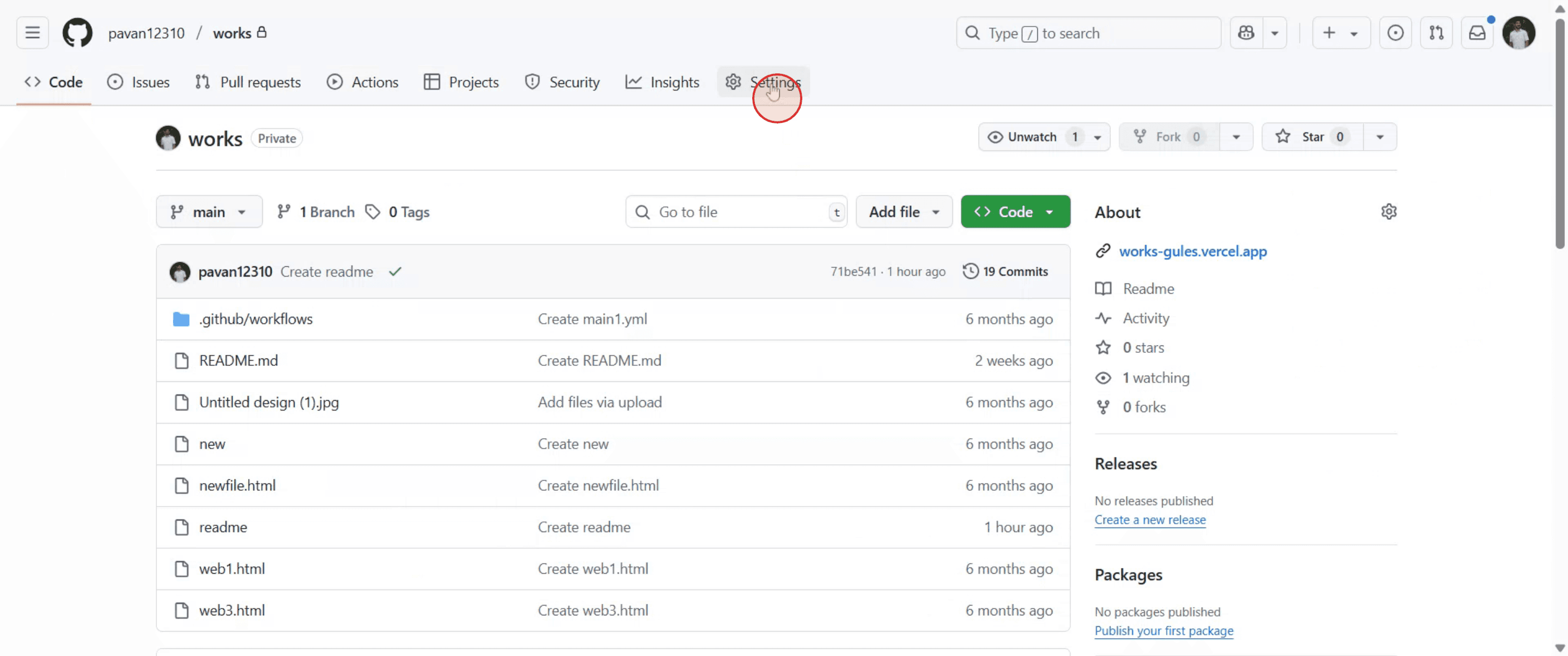
Klik tab 'Settings'. Anda akan menemukannya di sisi kanan halaman, tepat di bawah nama repositori.
Langkah 3
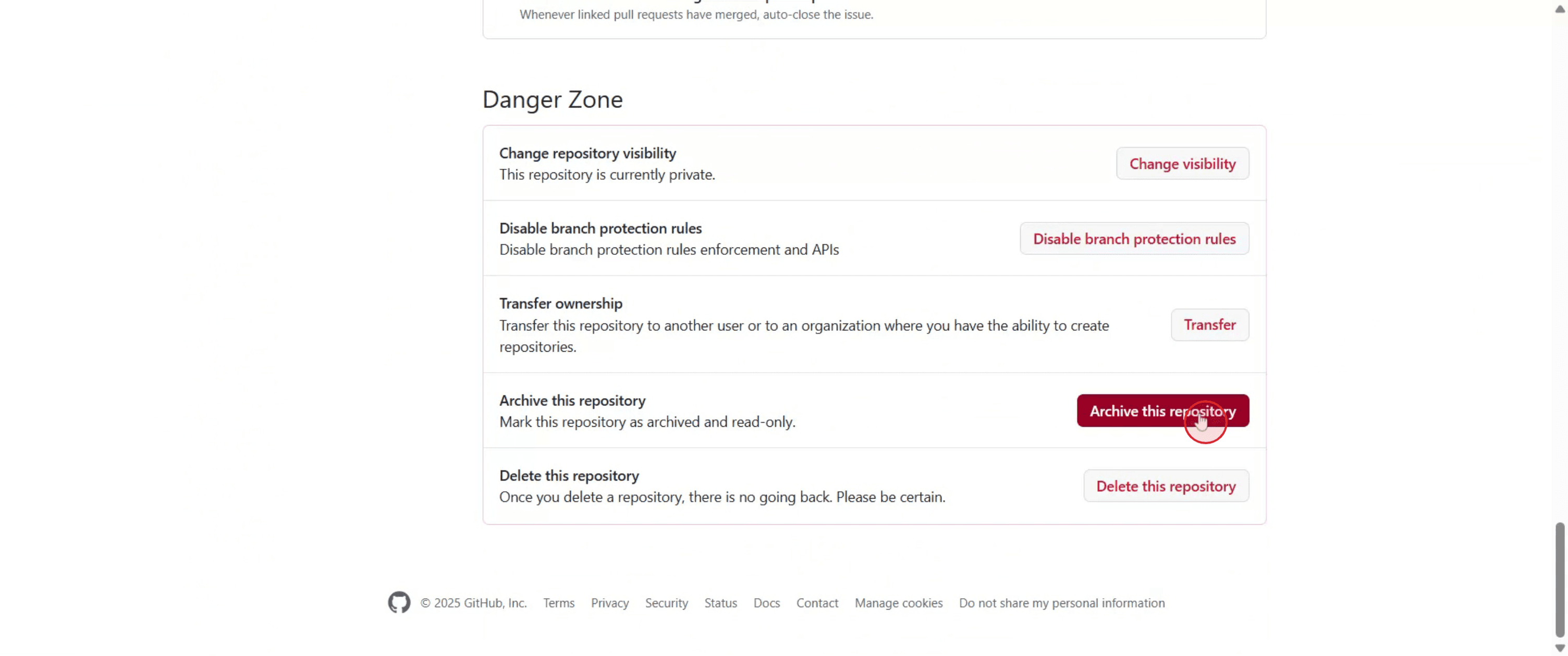
Di bagian 'Settings', cari opsi berlabel 'Archive this repository' lalu pilih.
Langkah 4
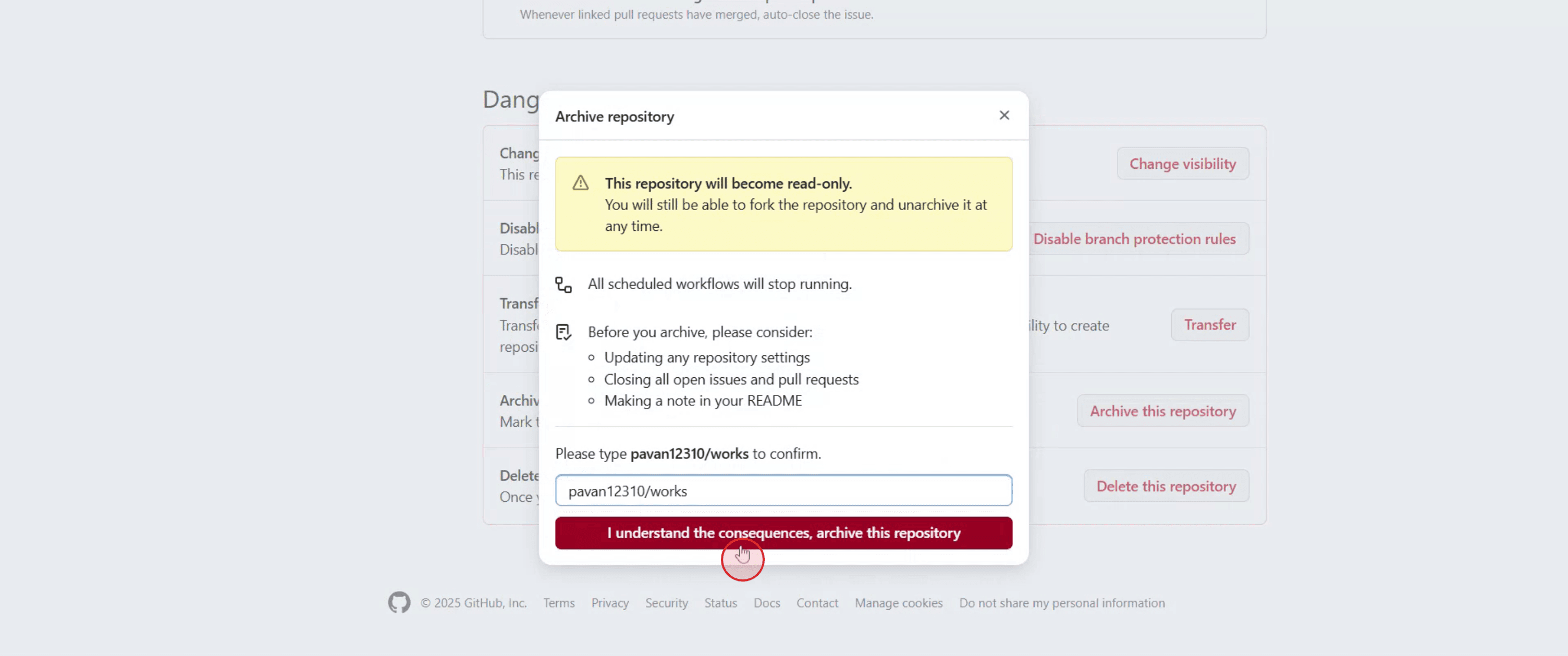
Ketik nama repositori sebagai konfirmasi saat diminta, lalu klik 'I understand, archive this repository'.
Langkah 5
Setelah diarsipkan, repositori menjadi hanya-baca. Anda tidak dapat mendorong perubahan, membuat issue, pull request, atau memperbarui repositori hingga repositori tersebut dibatalkan arsipnya.
Tips Pro untuk Mengarsipkan Repositori GitHub
Masuk ke GitHub
Buka github.com dan masuk ke akun Anda menggunakan kredensial.Buka Repositori
Buka repositori yang ingin Anda arsipkan dari dasbor atau profil GitHub Anda.Klik Tab “Settings”
Di menu atas repositori Anda, klik “Settings.” Opsi ini hanya terlihat jika Anda memiliki hak akses admin.Gulir ke Bawah ke “Danger Zone”
Di halaman Settings, gulir hingga bagian paling bawah sampai Anda melihat bagian “Danger Zone”.Klik “Archive this repository”
Di bagian Danger Zone, klik tombol “Archive this repository” untuk memulai proses pengarsipan.Konfirmasi Tindakan
GitHub akan meminta Anda untuk mengonfirmasi tindakan tersebut. Baca peringatannya, lalu klik tombol konfirmasi untuk mengarsipkan repositori.Repositori Menjadi Hanya-Baca
Setelah diarsipkan, repositori akan menjadi hanya-baca. Tidak ada issue, pull request, atau push yang diizinkan.
Kesalahan Umum dan Cara Menghindarinya
Mengarsipkan Tanpa Memberi Tahu Tim
Beritahu rekan kerja Anda sebelum mengarsipkan, karena tidak ada perubahan yang akan diizinkan setelah repositori diarsipkan.Kehilangan Akses Tulis Secara Tak Terduga
Setelah diarsipkan, tidak ada orang (termasuk Anda) yang dapat mendorong perubahan kecuali Anda membatalkan arsipnya. Pastikan semua perubahan sudah final.Secara Tidak Sengaja Mengarsipkan Repositori Aktif
Periksa kembali status aktivitas repositori. Hindari mengarsipkan repositori yang masih sedang dikerjakan.Kebingungan dengan Menghapus
Mengarsipkan tidak menghapus repositori. Ini hanya menguncinya untuk menjaga kontennya tetap dalam kondisi hanya-baca.Tidak Tahu Cara Membatalkan Arsip
Anda dapat membatalkan arsip repositori dengan kembali ke halaman Settings yang sama dan mengklik “Unarchive this repository.”
FAQ Umum tentang Mengarsipkan Repositori GitHub
Apa yang dilakukan pengarsipan repositori?
Pengarsipan membuat repositori menjadi hanya-baca. Anda masih dapat melihatnya, tetapi tidak dapat mendorong perubahan, membuka issue, atau membuat pull request.Bisakah saya membatalkan pengarsipan repositori nanti?
Ya, Anda dapat membatalkan pengarsipan kapan saja dengan masuk ke Pengaturan dan mengklik “Unarchive this repository.”Apakah repositori yang diarsipkan akan dihapus?
Tidak, repositori tetap ada di GitHub dan dapat dilihat secara publik kecuali Anda menjadikannya privat.Bisakah pengguna melakukan fork pada repositori yang diarsipkan?
Ya, pengguna lain masih dapat melakukan fork dan meng-clone repositori yang diarsipkan.Siapa yang dapat mengarsipkan repositori GitHub?
Hanya pengguna dengan akses admin ke repositori yang dapat mengarsipkan atau membatalkan pengarsipannya.Bagaimana cara merekam layar di mac?
Untuk screen record di Mac, Anda dapat menggunakan Trupeer AI. Ini memungkinkan Anda menangkap seluruh layar dan menyediakan kemampuan AI seperti menambahkan avatar AI, menambahkan voiceover, menambahkan zoom in dan out di video. Dengan fitur terjemahan video AI dari trupeer, Anda dapat menerjemahkan video ke 30+ bahasa.Bagaimana cara menambahkan avatar AI ke rekaman layar?
Untuk menambahkan avatar AI ke rekaman layar, Anda perlu menggunakan alat screen recording AI. Trupeer AI adalah alat screen recording berbasis AI yang membantu Anda membuat video dengan beberapa avatar, sekaligus membantu Anda membuat avatar Anda sendiri untuk video tersebut.Bagaimana cara merekam layar di windows?
Untuk screen record di Windows, Anda dapat menggunakan Game Bar bawaan (Windows + G) atau alat AI canggih seperti Trupeer AI untuk fitur yang lebih lanjut, seperti avatar AI, voiceover, terjemahan, dll.Bagaimana cara menambahkan voiceover ke video?
Untuk menambahkan voiceover ke video, unduh ekstensi chrome trupeer ai. Setelah mendaftar, unggah video Anda dengan suara, pilih voiceover yang diinginkan dari trupeer, lalu ekspor video hasil edit Anda.Bagaimana cara saya melakukan Zoom in pada rekaman layar?
Untuk melakukan zoom in selama rekaman layar, gunakan efek zoom di Trupeer AI yang memungkinkan Anda melakukan zoom in dan out pada momen-momen tertentu, sehingga meningkatkan dampak visual dari konten video Anda.
Orang juga bertanya
Technical Documentation Generator
How to Share GitHub Repository via Link
How to Share Your GitHub Profile
Tutorial Terkait



