
Cara Menambahkan Sertifikat Udemy ke LinkedIn
Pelajari cara menambahkan sertifikat Udemy Anda ke LinkedIn hanya dalam beberapa langkah. Tampilkan keterampilan baru Anda langsung di profil Anda pada bagian Licenses & Certifications.
Berikut rincian yang lebih detail:
Unduh sertifikat Udemy Anda: Setelah menyelesaikan kursus di Udemy, unduh sertifikat penyelesaian dari dasbor pembelajaran Anda.
Akses profil LinkedIn Anda: Masuk ke akun LinkedIn Anda dan buka halaman profil Anda.
Tambahkan bagian profil: Klik tombol "Add profile section", yang biasanya terletak di bawah foto profil atau ringkasan Anda.
Pilih Licenses & Certifications: Gulir ke bawah dan pilih "Licenses & Certifications" dari menu dropdown.
Masukkan detail sertifikat: Nama: Masukkan nama persis kursus Udemy Anda sebagaimana yang tertera pada sertifikat.
Organisasi Penerbit: Ketik "Udemy". Tanggal Penerbitan: Pilih tanggal saat Anda menyelesaikan kursus dari kalender.
ID Kredensial: Jika tersedia di sertifikat Anda, masukkan ID kredensial.
URL Kredensial: Jika tersedia, tempelkan tautan URL unik ke sertifikat Anda dari Udemy.
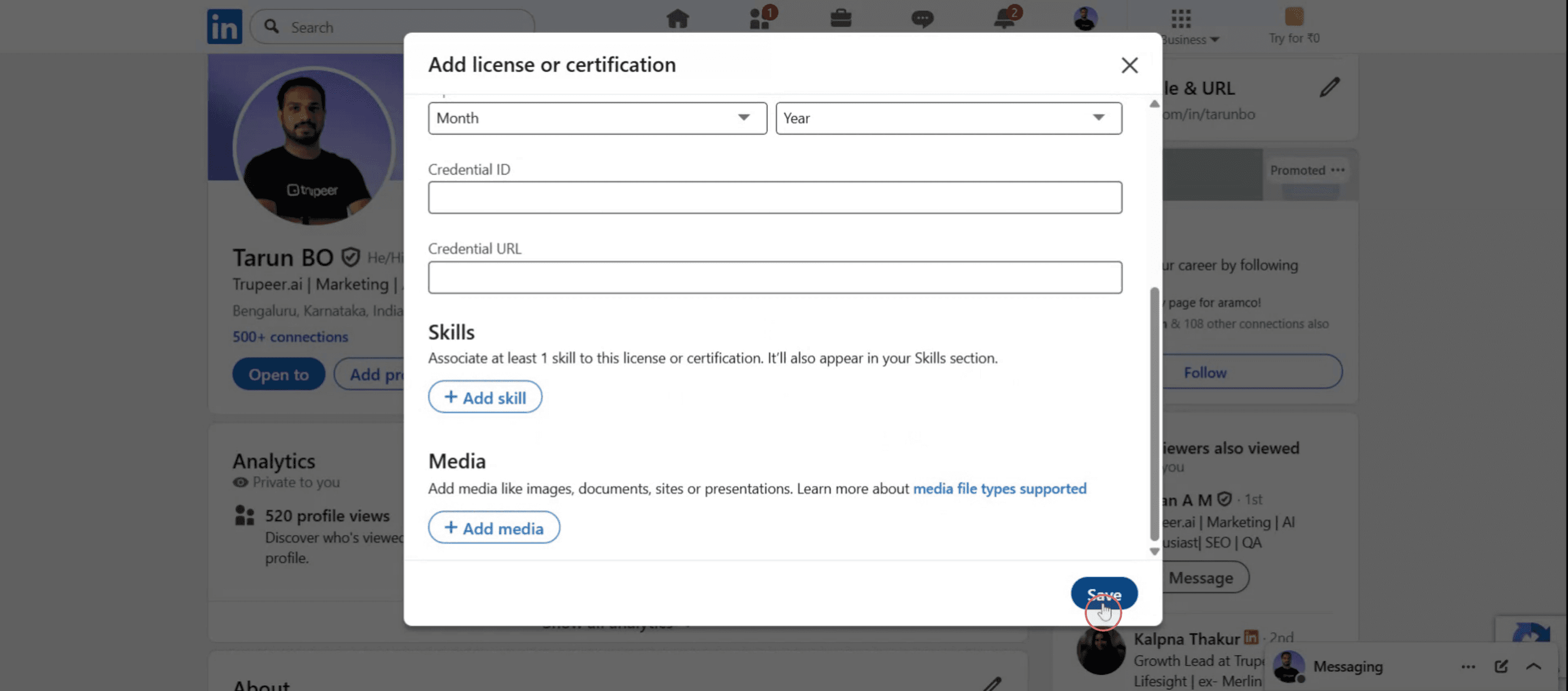
Simpan perubahan Anda: Klik tombol "Save" untuk menambahkan sertifikat ke profil LinkedIn Anda.
Panduan Langkah demi Langkah: Cara Menambahkan Sertifikat Udemy ke LinkedIn
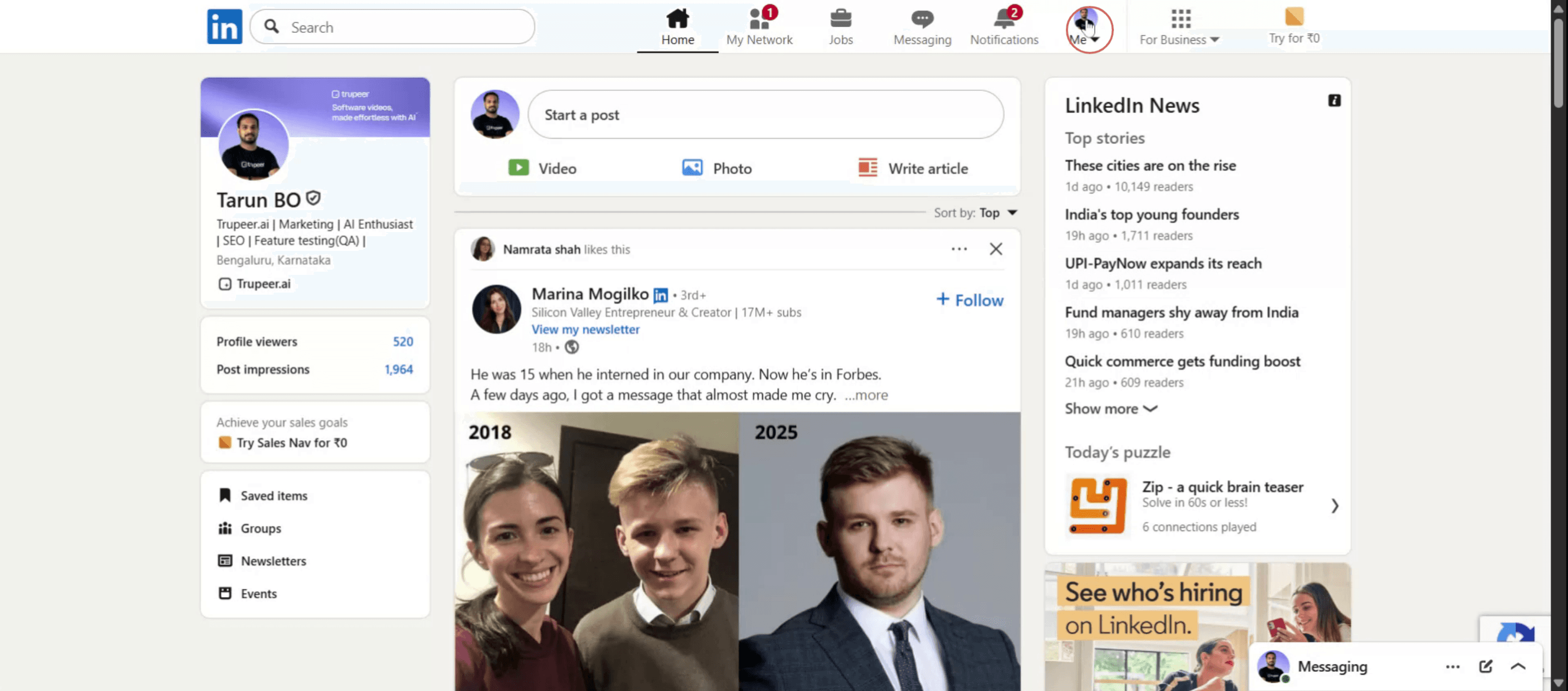
Langkah 1
Klik pada foto profil Anda,
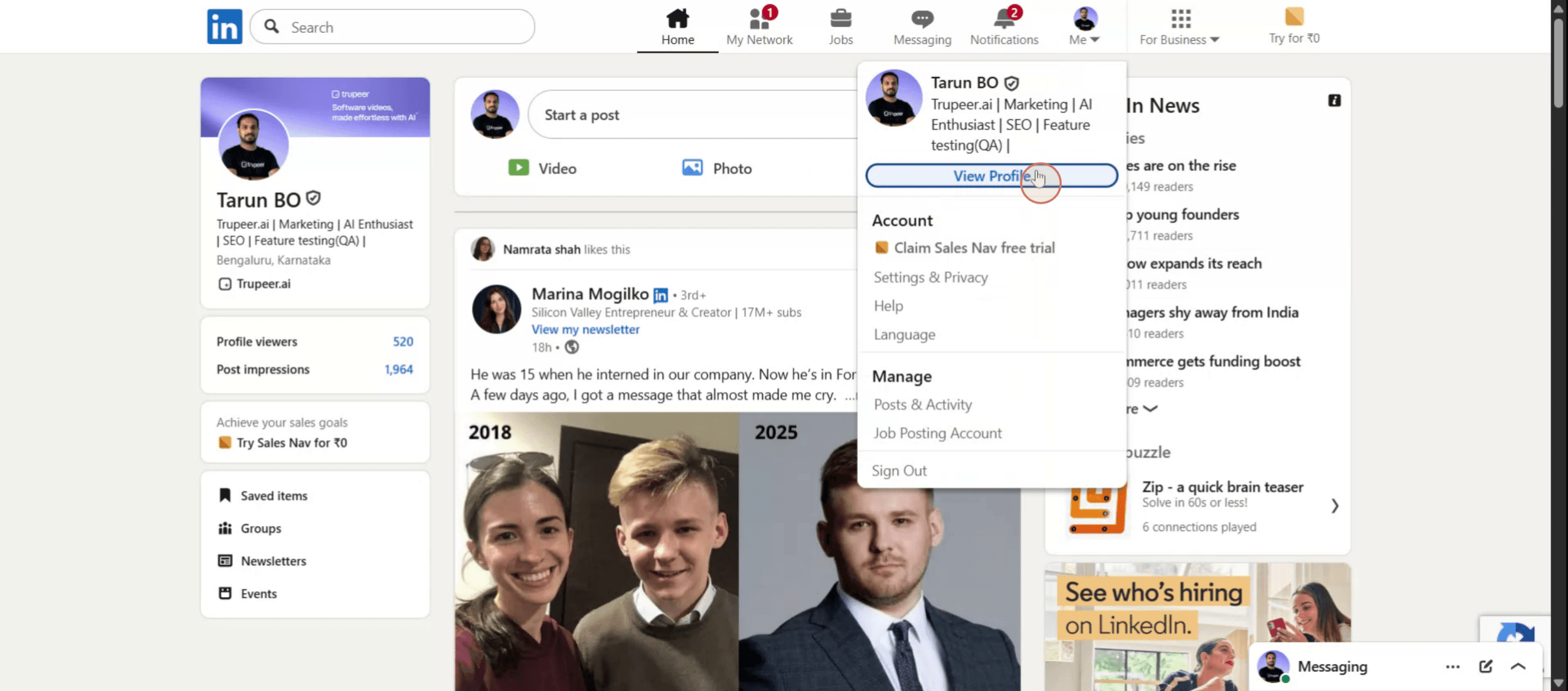
Langkah 2
Selanjutnya klik opsi lihat profil
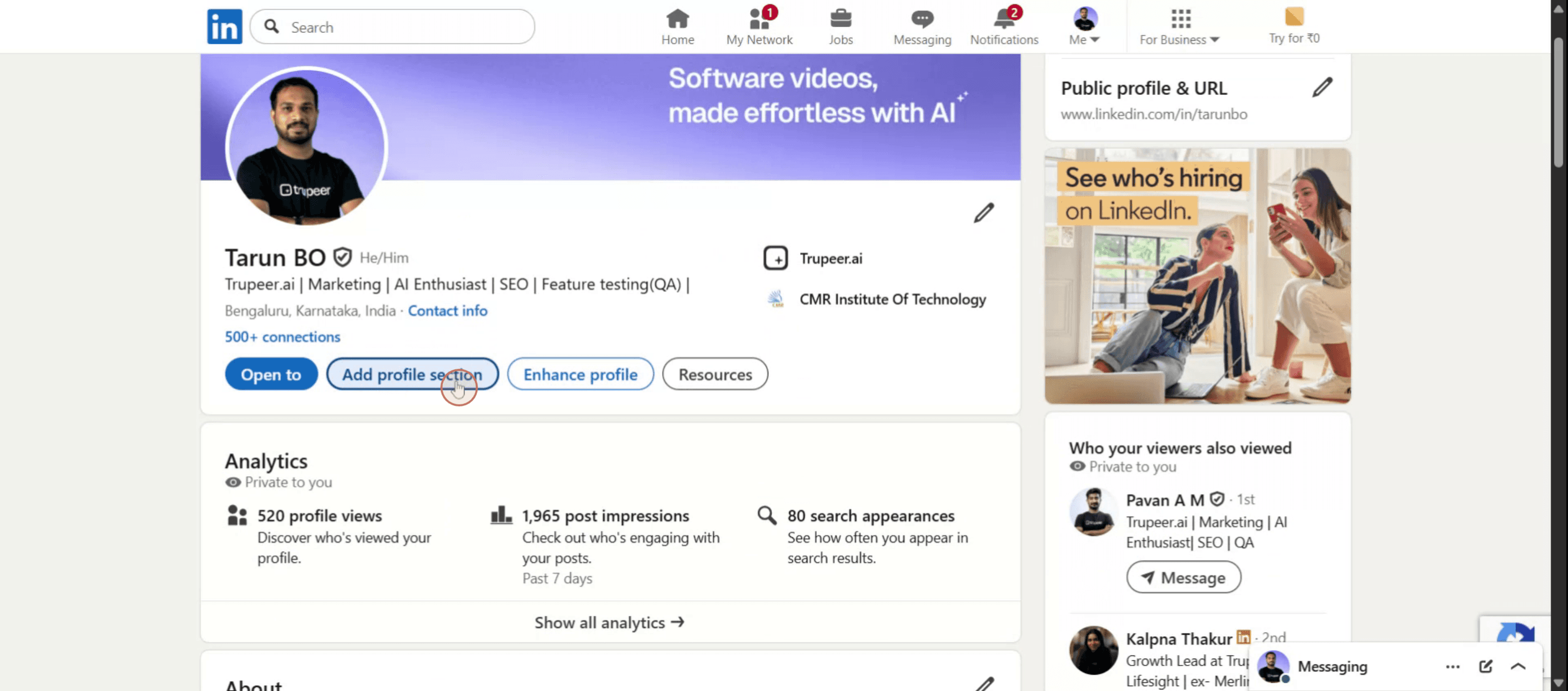
Langkah 3
Selanjutnya, temukan bagian "Add Profile" di halaman profil Anda dan pilih opsi tersebut.
Langkah 4
Klik opsi Recommended.
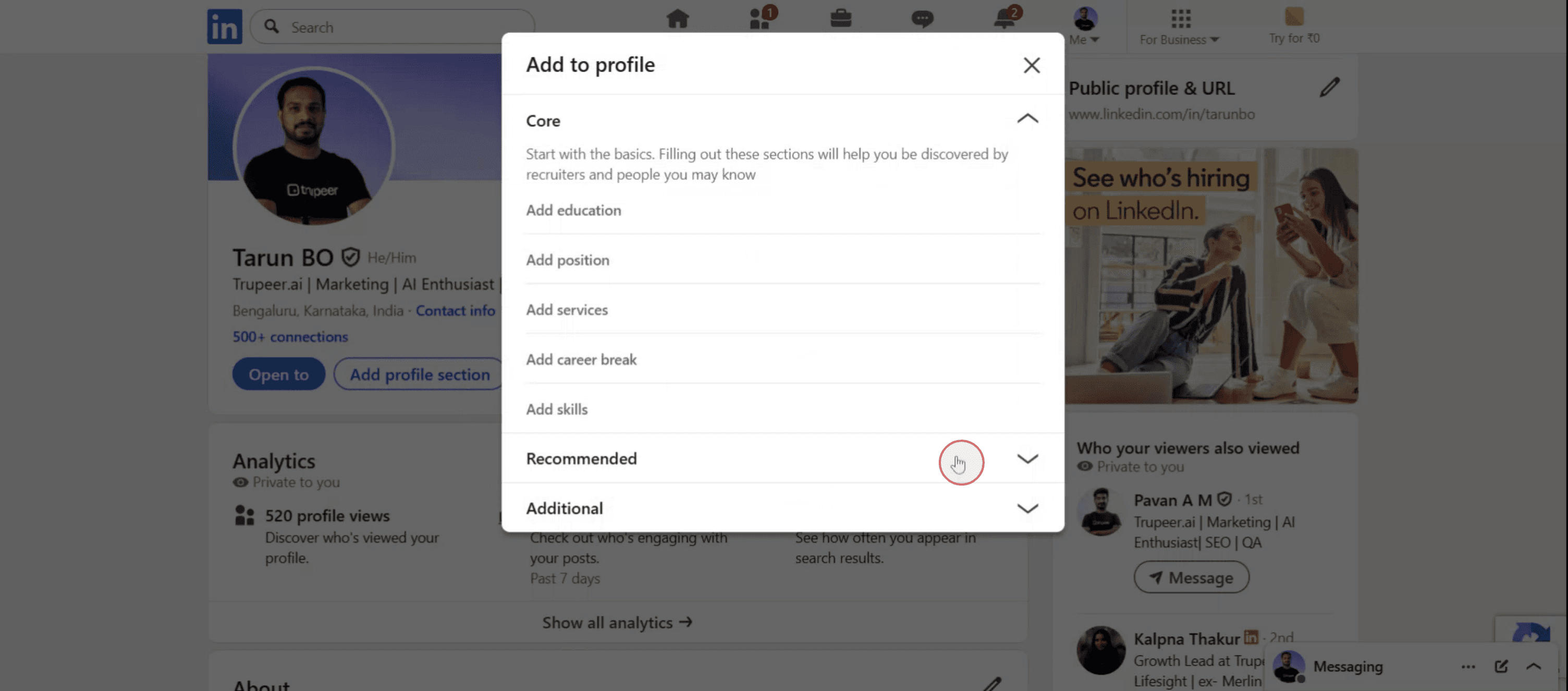
Langkah 5
Pilih opsi "Add Licenses and Certifications".
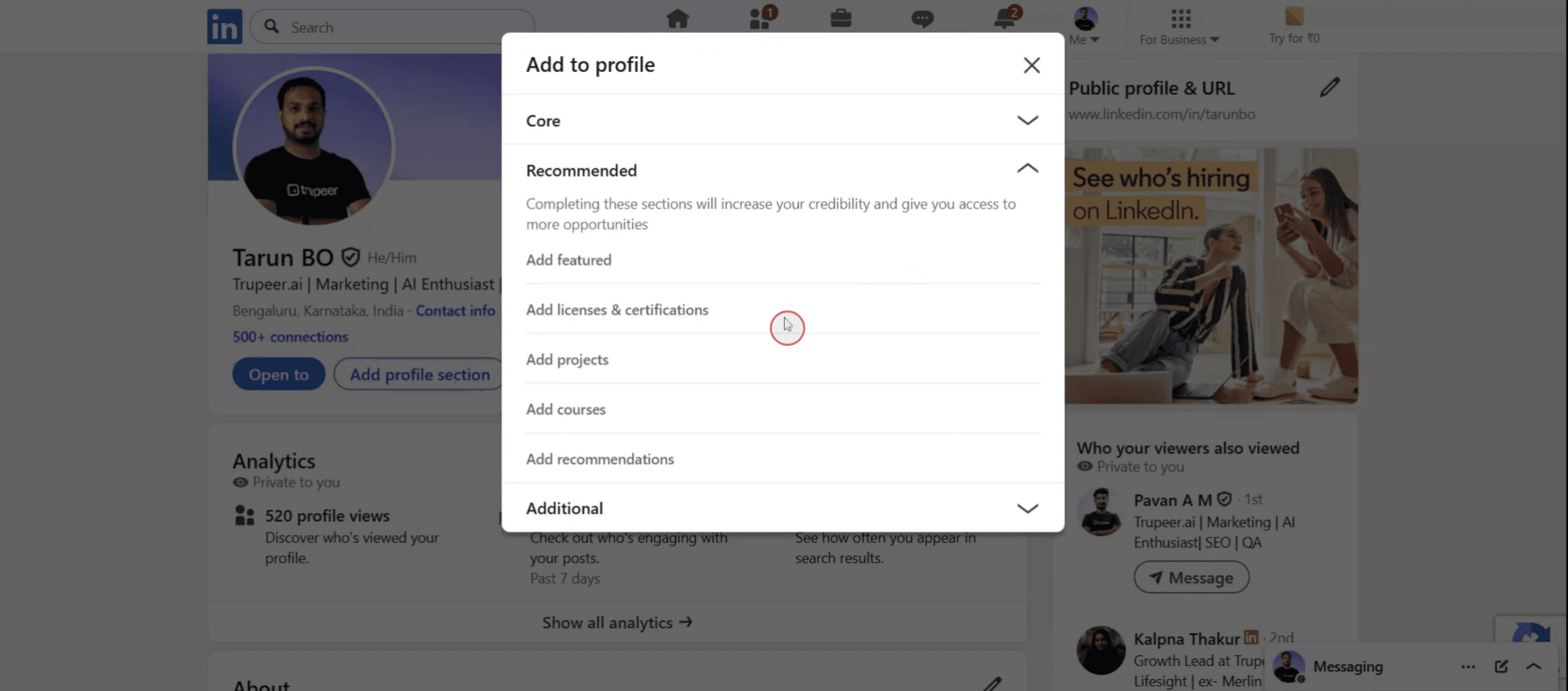
Langkah 6
Masukkan nama Anda dan nama organisasi penerbit.
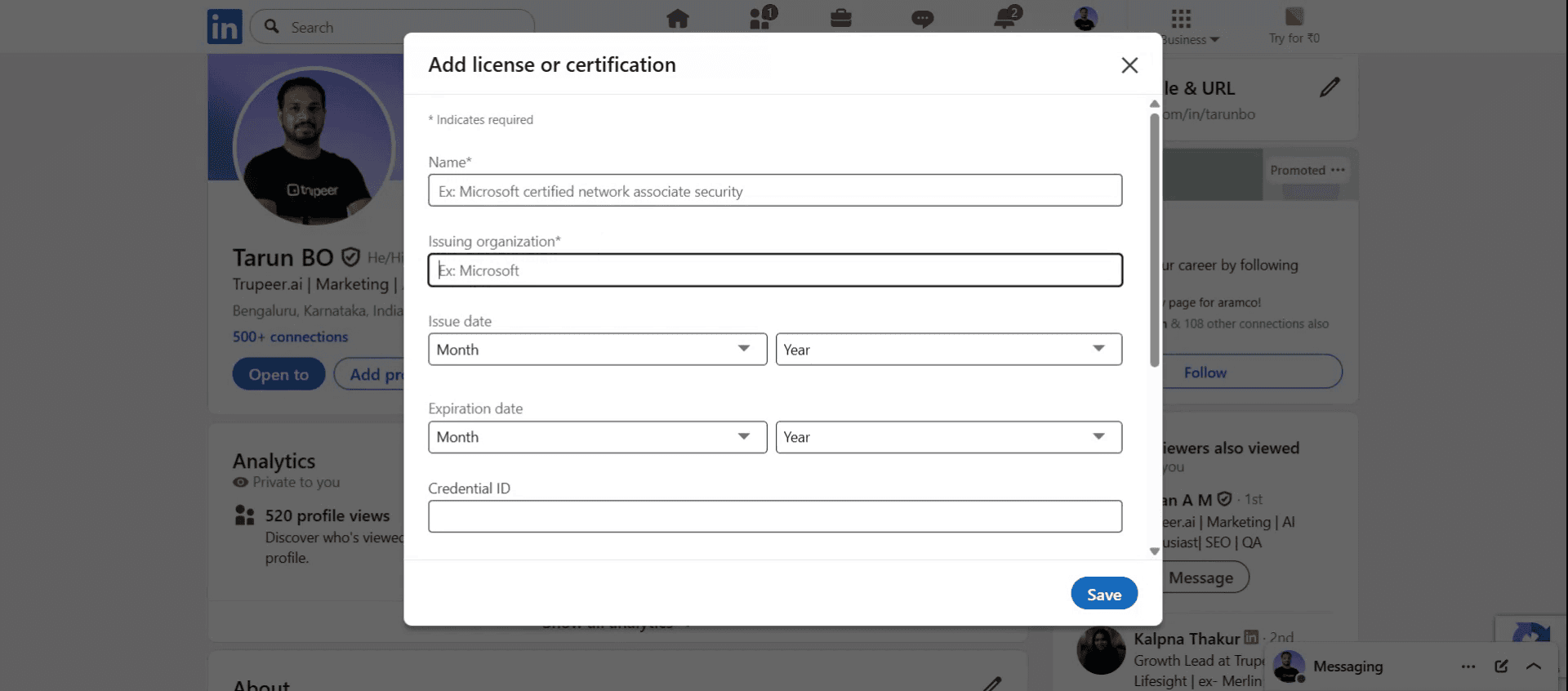
Langkah 7
Klik opsi "Save".
Tips Pro untuk Menambahkan Sertifikat Udemy ke LinkedIn
Selesaikan Kursus Udemy Anda
Pastikan Anda telah menyelesaikan kursus dan sertifikat kelulusan telah diterbitkan di akun Udemy Anda.Masuk ke Akun Udemy Anda
Kunjungi udemy.com dan masuk menggunakan kredensial yang terhubung dengan kursus yang telah Anda selesaikan.Akses Sertifikat Anda
Buka "Pembelajaran Saya," pilih kursus, lalu klik "Sertifikat" dari dasbor kursus. Unduh atau salin tautan sertifikat.Buka Profil LinkedIn Anda
Buka linkedin.com dan masuk. Klik ikon profil Anda lalu pilih “Lihat Profil.”Klik Tombol ‘Tambahkan Bagian Profil’
Di profil Anda, temukan tombol “Tambahkan bagian profil,” lalu klik “Lisensi & Sertifikasi” di bawah dropdown “Disarankan”.Isi Detail Sertifikasi
Masukkan nama sertifikasi sebagai judul kursus, lembaga penerbit sebagai “Udemy,” dan tanggal penerbitan sesuai yang tertera pada sertifikat Anda.Tempelkan URL Sertifikat
Jika Udemy menyediakan tautan sertifikat yang bisa dibagikan, tempelkan di kolom “URL Kredensial”. Biarkan kolom “ID Kredensial” kosong jika tidak berlaku.Simpan Perubahan Anda
Tinjau informasi yang dimasukkan lalu klik “Simpan” untuk menambahkan sertifikat ke profil LinkedIn Anda.
Kesalahan Umum dan Cara Menghindarinya
Sertifikat Tidak Tersedia Setelah Kursus Selesai
Periksa kembali bahwa semua modul kursus telah selesai. Beberapa kursus mungkin tidak menerbitkan sertifikat kecuali semua pelajaran dan kuis telah selesai.Menggunakan Bagian yang Salah di LinkedIn
Selalu gunakan bagian “Lisensi & Sertifikasi,” bukan “Pendidikan” atau “Proyek,” agar perekrut dapat memverifikasi kredensial dengan mudah.Tautan Sertifikat Hilang atau Tidak Valid
Pastikan untuk menyalin URL sertifikat lengkap yang disediakan oleh Udemy. Uji tautan di browser Anda sebelum menempelkannya ke LinkedIn.Meninggalkan Tanggal Penerbitan
Memasukkan tanggal penerbitan yang akurat menambah kredibilitas pada profil Anda dan membuat sertifikasi terlihat berurutan secara kronologis.Memasukkan Judul Kursus yang Salah
Gunakan nama kursus yang persis seperti yang tertera pada sertifikat Anda untuk menghindari kebingungan bagi penonton dan calon pemberi kerja.
FAQ Umum tentang Menambahkan Sertifikat Udemy ke LinkedIn
Bisakah saya menambahkan beberapa sertifikat Udemy ke LinkedIn?
Ya, Anda dapat menambahkan sebanyak mungkin sertifikat yang Anda mau di bagian Lisensi & Sertifikasi pada profil Anda.Apakah perlu mencantumkan URL sertifikat?
Meski tidak wajib, menyertakan URL membantu orang lain memverifikasi sertifikasi Anda dan menambah kredibilitas.Apakah sertifikat Udemy kedaluwarsa?
Tidak, sertifikat penyelesaian Udemy tidak memiliki tanggal kedaluwarsa.Bisakah saya menambahkan kursus Udemy ke LinkedIn jika belum menyelesaikannya?
Hanya kursus yang sudah selesai dan memberikan sertifikat yang sebaiknya ditambahkan untuk akurasi dan profesionalisme.Apakah perekrut menghargai sertifikat Udemy di LinkedIn?
Meski mungkin tidak memiliki bobot yang sama dengan gelar formal, sertifikat Udemy dapat menunjukkan inisiatif, pengembangan keterampilan, dan pembelajaran berkelanjutan—kualitas yang banyak dihargai oleh perekrut.Bagaimana cara merekam layar di mac?
Untuk merekam layar di Mac, Anda dapat menggunakan Trupeer AI. Ini memungkinkan Anda menangkap seluruh layar dan menyediakan kemampuan AI seperti menambahkan avatar AI, menambahkan voiceover, menambahkan zoom in dan out di video. Dengan fitur terjemahan video AI dari trupeer, Anda dapat menerjemahkan video ke 30+ bahasa.Bagaimana cara menambahkan avatar AI ke rekaman layar?
Untuk menambahkan avatar AI ke rekaman layar, Anda perlu menggunakan alat perekam layar AI. Trupeer AI adalah alat perekam layar berbasis AI yang membantu Anda membuat video dengan beberapa avatar, sekaligus membantu Anda membuat avatar Anda sendiri untuk video tersebut.Bagaimana cara merekam layar di windows?
Untuk merekam layar di Windows, Anda dapat menggunakan Game Bar bawaan (Windows + G) atau alat AI yang lebih canggih seperti Trupeer AI untuk fitur yang lebih lanjut, seperti avatar AI, voiceover, terjemahan, dll.Bagaimana cara menambahkan voiceover ke video?
Untuk menambahkan voiceover ke video, unduh ekstensi chrome trupeer ai. Setelah mendaftar, unggah video Anda dengan suara, pilih voiceover yang diinginkan dari trupeer, lalu ekspor video hasil edit Anda.Bagaimana cara melakukan Zoom pada rekaman layar?
Untuk melakukan zoom saat merekam layar, gunakan efek zoom di Trupeer AI yang memungkinkan Anda melakukan zoom in dan out pada momen-momen tertentu, sehingga meningkatkan dampak visual dari konten video Anda.
Bacaan yang Disarankan
Technical Documentation Generator
Cara Membagikan Profil GitHub Anda
Cara mematikan LinkedIn agar tidak menampilkan tampilan profil
Cara Menonaktifkan Akun LinkedIn
Cara Menghapus Open to Work dari LinkedIn
Tutorial Terkait


