
Cara Menambahkan Seseorang ke Percakapan Slack
Pelajari cara menambahkan seseorang ke percakapan atau channel Slack, baik itu pesan langsung maupun workspace publik/pribadi. Ikuti panduan langkah demi langkah untuk desktop dan seluler.
Dokumen ini menjelaskan proses untuk menambahkan peserta ke percakapan yang sedang berlangsung di Slack. Dengan mengikuti langkah-langkah ini, pengguna dapat dengan mudah menyertakan peserta tambahan dalam thread pesan langsung, dengan opsi untuk membagikan riwayat percakapan.
Menambahkan seseorang ke Pesan Langsung (DM):
Buka DM: Buka pesan langsung yang ingin Anda tambahkan seseorang.
Klik header percakapan: Klik nama yang tercantum di bagian atas percakapan.
Tambahkan orang: Klik "Add people".
Cari dan pilih: Ketik nama atau alamat email orang yang ingin Anda tambahkan, lalu pilih dari daftar.
Sertakan riwayat (opsional): Pilih apakah akan menyertakan riwayat percakapan untuk anggota baru.
Konfirmasi: Klik "Done" lalu "Confirm" untuk menyelesaikan penambahan.
Panduan Langkah-demi-Langkah: Cara Menambahkan Seseorang ke Percakapan Slack
Langkah 1
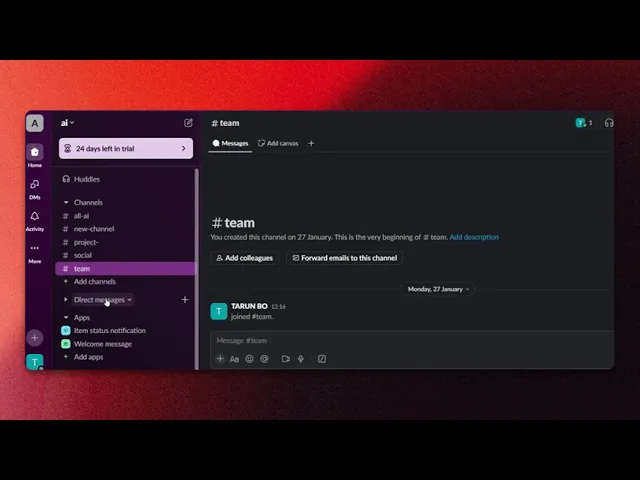
Klik bagian Pesan Langsung.
Langkah 2
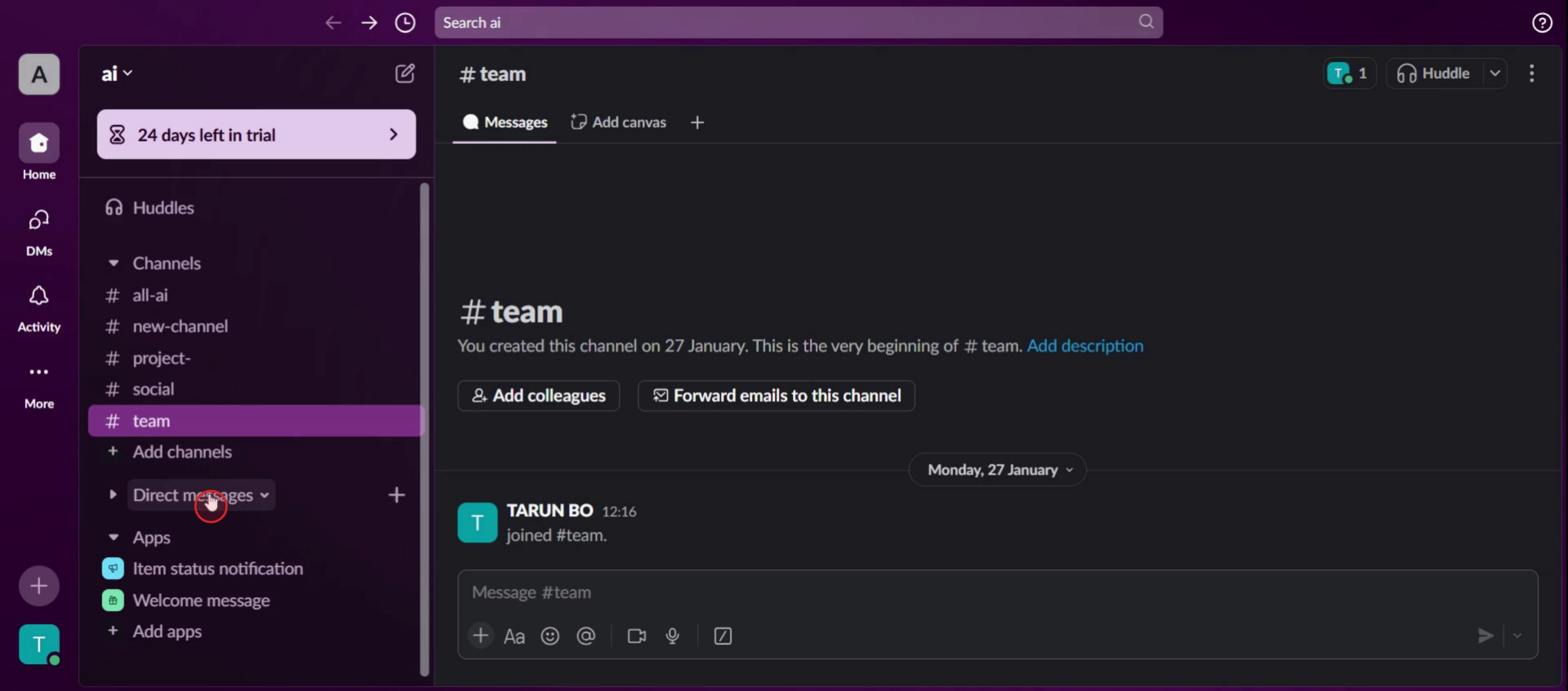
Klik nama individu tersebut.
Langkah 3
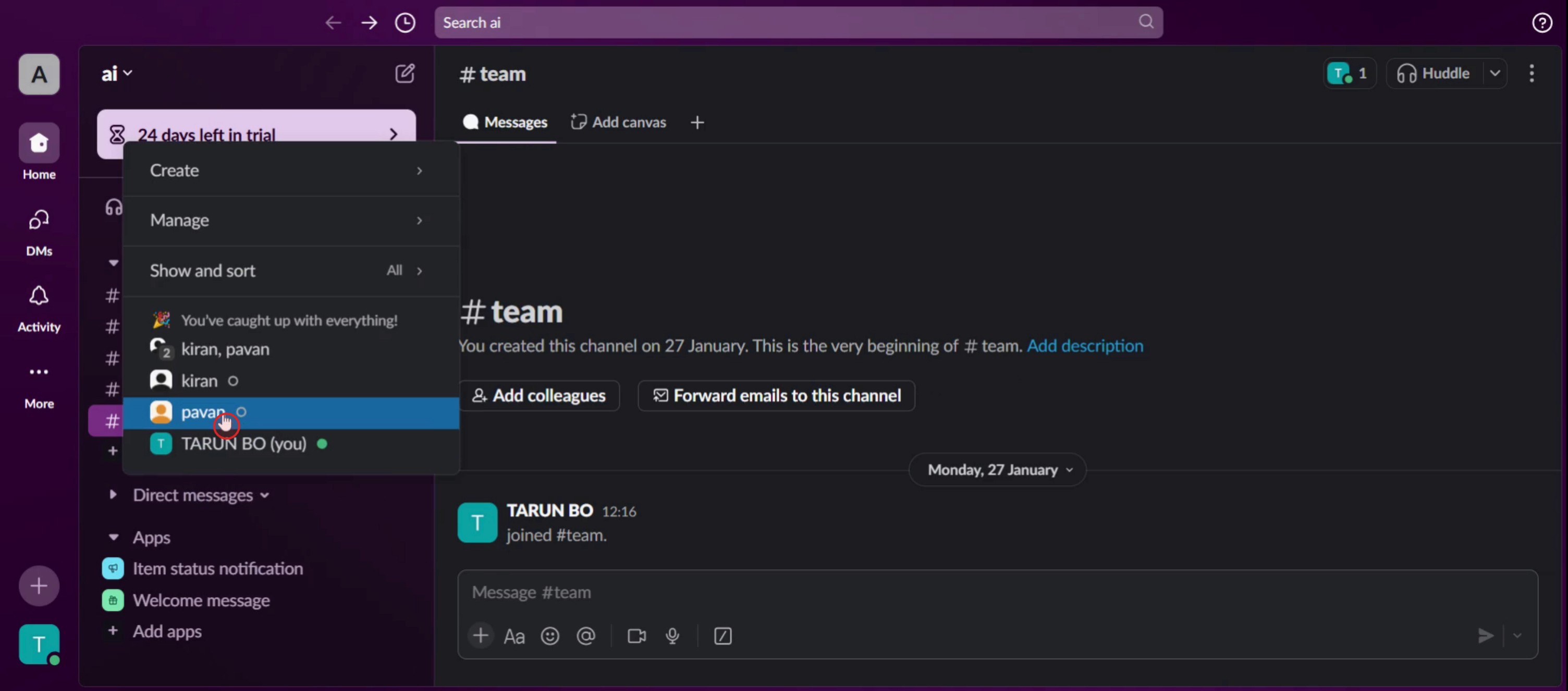
Klik nama Orang.
Langkah 4
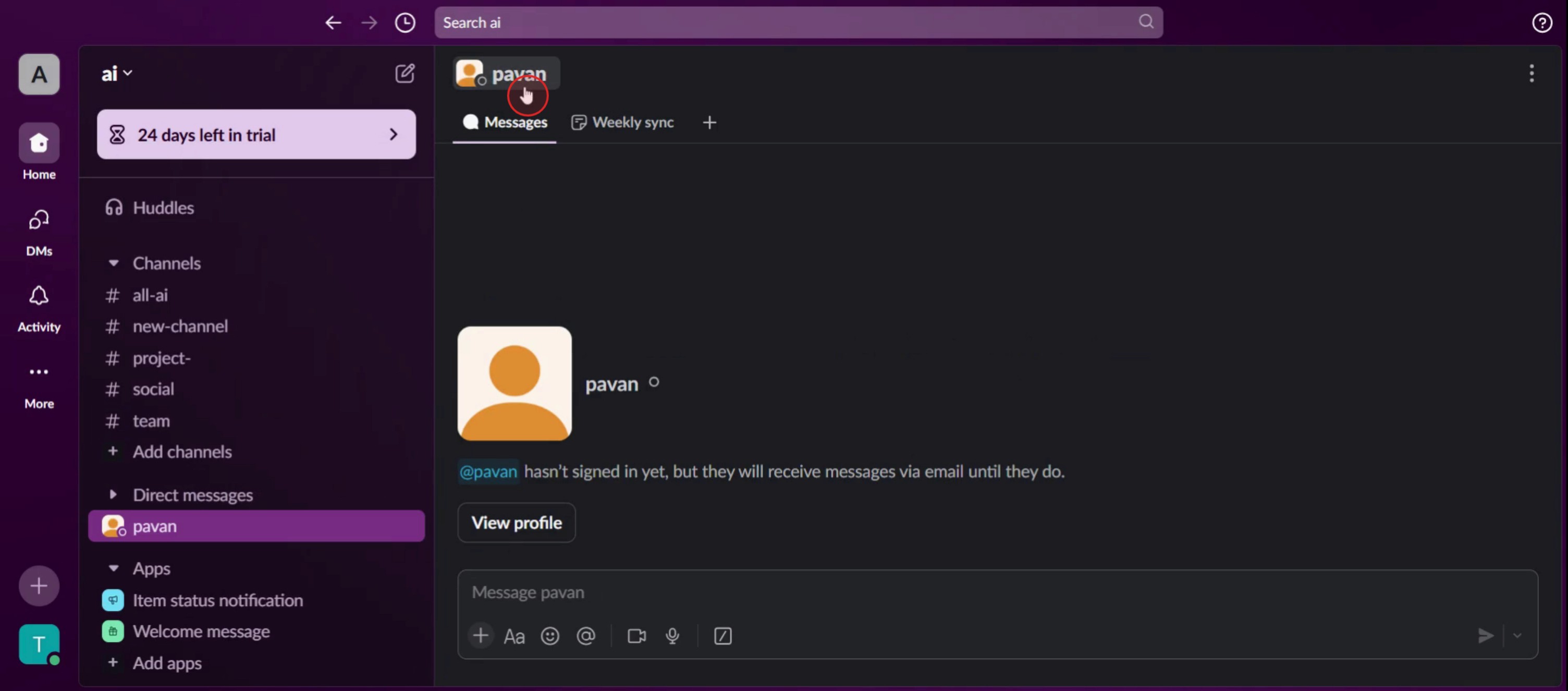
Lalu klik tambahkan orang ke percakapan ini,
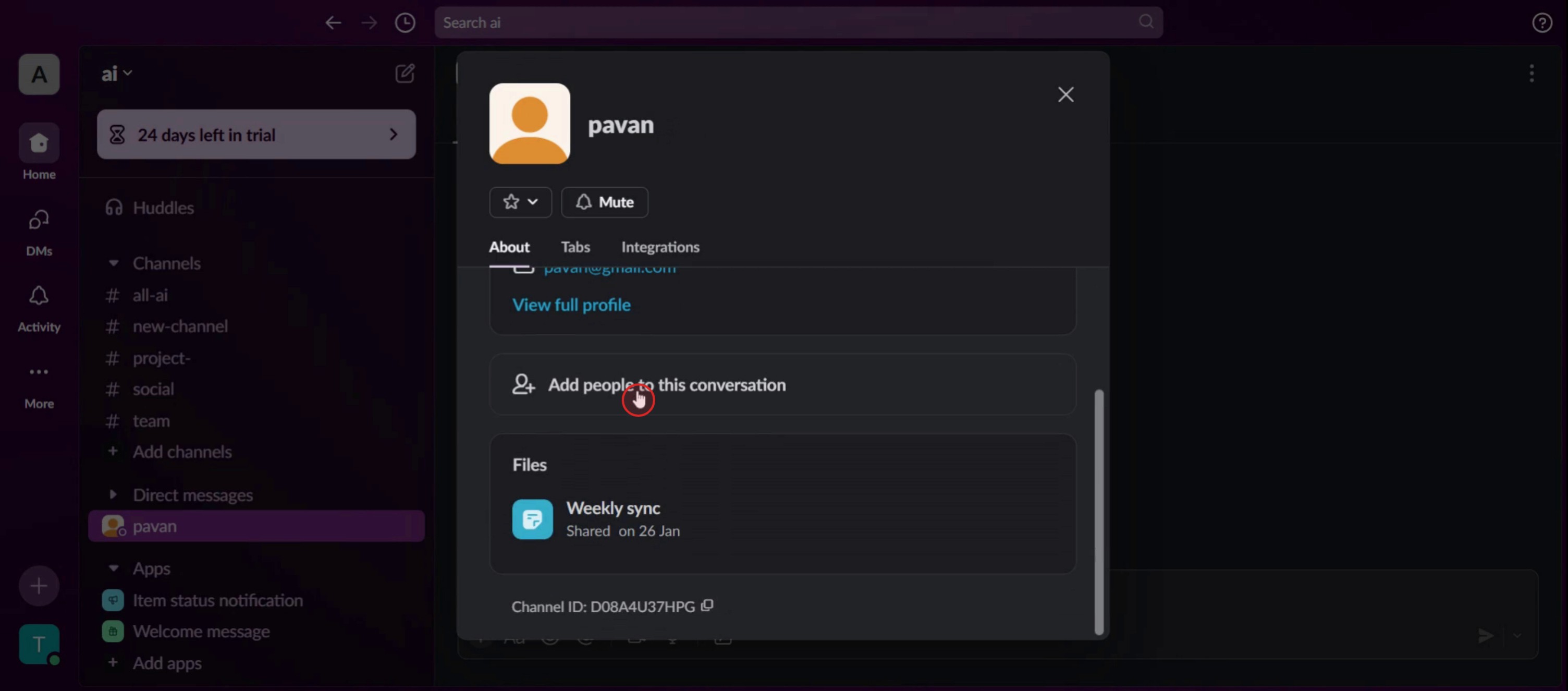
Langkah 5
Klik tombol Berikutnya.
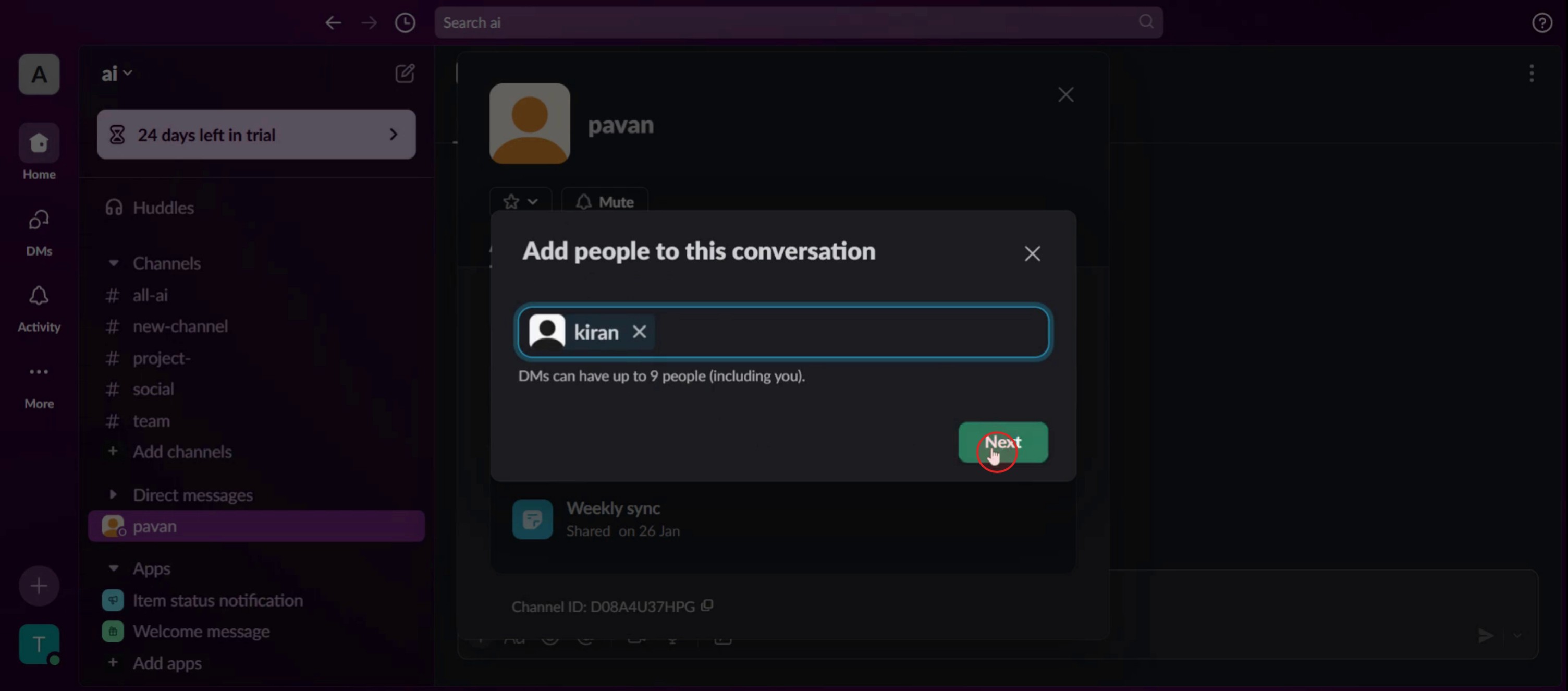
Langkah 6
Pilih Sertakan untuk membagikan riwayat atau Jangan Sertakan.
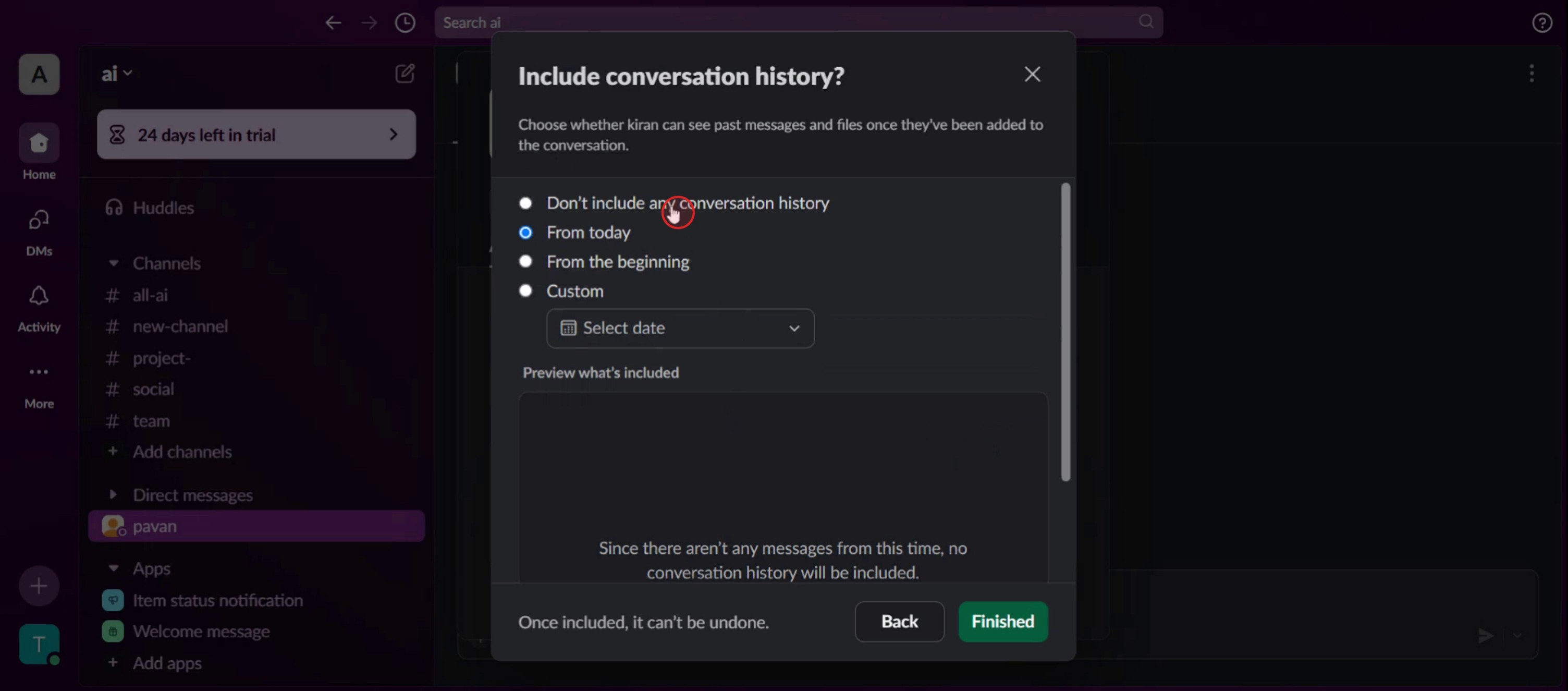
Langkah 7
Klik tombol Selesai.
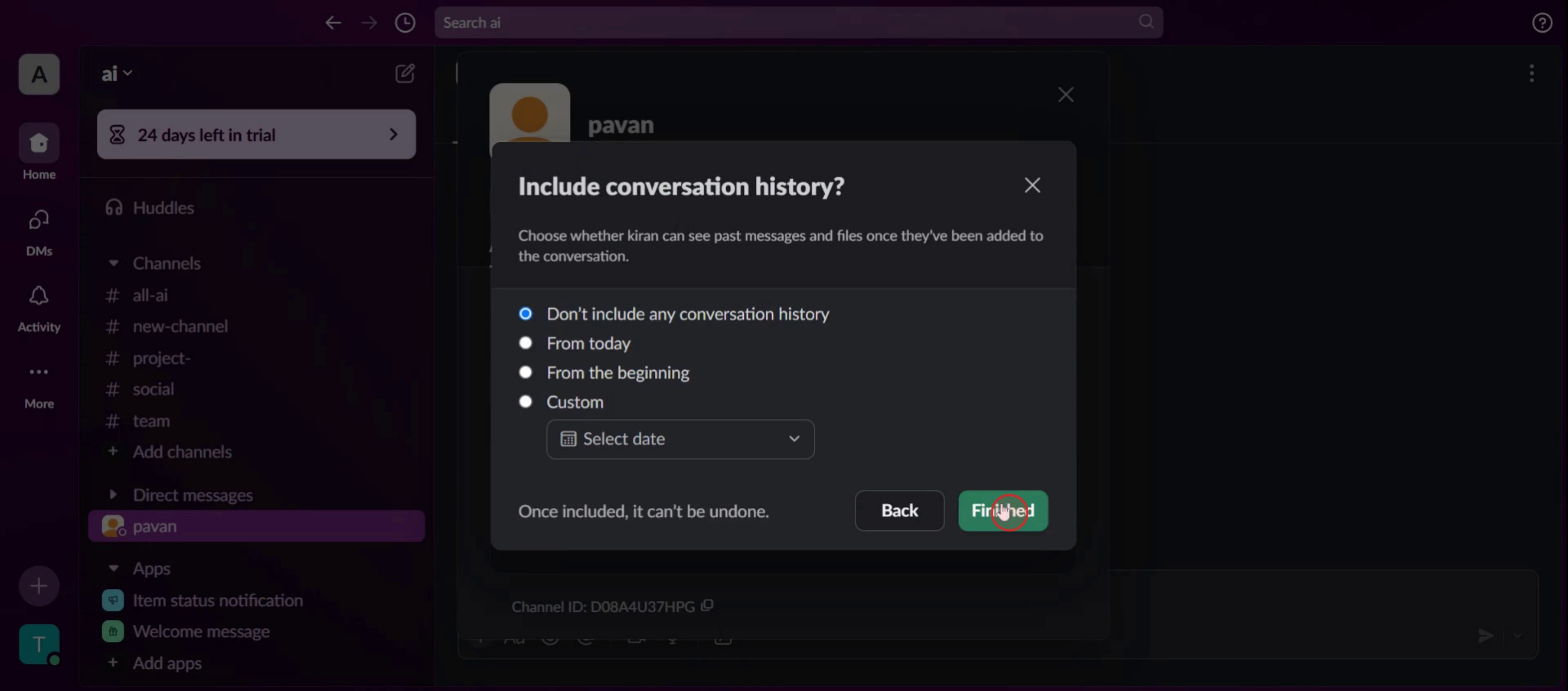
Tips pro untuk menambahkan seseorang ke percakapan Slack
Periksa jenis kanal – Pastikan percakapan berada di kanal publik atau privat, karena menambahkan anggota berbeda tergantung pengaturan kanal.
Gunakan mention agar terlihat – Setelah menambahkan seseorang, sebutkan dengan nama pengguna agar mereka mendapat notifikasi dan bisa mengikuti diskusi.
Pahami akses riwayat pesan – Anggota baru di kanal privat tidak akan melihat pesan sebelumnya kecuali diaktifkan oleh admin.
Kesalahan Umum dan cara menghindarinya
Menambahkan seseorang ke percakapan privat tanpa izin selalu periksa apakah diperlukan persetujuan admin.
Lupa memberi tahu anggota baru gunakan mention agar mereka tahu bahwa mereka telah ditambahkan.
Mengira anggota baru bisa melihat pesan sebelumnya—Slack membatasi visibilitas pesan sebelumnya di percakapan privat.
FAQ Umum untuk menambahkan seseorang ke percakapan Slack
Bisakah saya menambahkan seseorang ke percakapan Slack privat?
Ya, tetapi hanya jika Anda memiliki izin. Di channel privat, hanya anggota yang dapat mengundang peserta baru kecuali admin workspace telah membatasi tindakan ini.Kenapa saya tidak bisa menambahkan seseorang ke percakapan Slack?
Anda mungkin tidak memiliki izin yang diperlukan, percakapan mungkin dibatasi, atau orang yang ingin Anda tambahkan mungkin tidak menjadi bagian dari workspace Slack.Apakah peserta baru akan melihat pesan sebelumnya di percakapan Slack?
Di channel publik, anggota baru dapat melihat pesan lama, tetapi di channel privat dan direct message, mereka hanya akan melihat pesan sejak saat mereka bergabung.Bisakah saya menambahkan tamu ke percakapan Slack?
Ya, tetapi tamu hanya dapat ditambahkan ke channel tertentu, bukan direct message, dan akses mereka dikontrol oleh admin workspace.Cara screen record di mac?
Untuk screen record di Mac, Anda dapat menggunakan Trupeer AI. Ini memungkinkan Anda menangkap seluruh layar dan menyediakan kemampuan AI seperti menambahkan avatar AI, menambahkan voiceover, menambahkan zoom in dan out di video. Dengan fitur terjemahan video AI dari trupeer, Anda dapat menerjemahkan video ke 30+ bahasa.Cara menambahkan avatar AI ke rekaman layar?
Untuk menambahkan avatar AI ke rekaman layar, Anda perlu menggunakan alat screen recording AI. Trupeer AI adalah alat screen recording berbasis AI yang membantu Anda membuat video dengan beberapa avatar, sekaligus membantu Anda membuat avatar Anda sendiri untuk video tersebut.Cara screen record di windows?
Untuk screen record di Windows, Anda dapat menggunakan Game Bar bawaan (Windows + G) atau alat AI canggih seperti Trupeer AI untuk fitur yang lebih lanjut seperti avatar AI, voiceover, terjemahan, dll.Cara menambahkan voiceover ke video?
Untuk menambahkan voiceover ke video, unduh ekstensi chrome trupeer ai. Setelah mendaftar, unggah video Anda dengan suara, pilih voiceover yang diinginkan dari trupeer, lalu ekspor video hasil edit Anda.Bagaimana cara saya melakukan Zoom in pada rekaman layar?
Untuk melakukan zoom in selama screen recording, gunakan efek zoom di Trupeer AI yang memungkinkan Anda melakukan zoom in dan out pada momen tertentu, sehingga meningkatkan dampak visual dari konten video Anda.
Bacaan yang Disarankan
Technical Documentation Generator
Cara Mengubah Gambar Menjadi Halaman Mewarnai di Canva
Cara Mencetak Dua Sisi di Canva
Cara Meregangkan Teks di Canva
Tutorial Terkait



