
Cara Menambahkan Bayangan di Canva
Pelajari cara menambahkan bayangan pada gambar dan teks di Canva untuk menciptakan kedalaman serta daya tarik visual. Ikuti panduan mudah ini untuk menggunakan efek bayangan Canva seperti pro.
Berikut rincian yang lebih detail:
Pilih elemennya: Buka desain Canva Anda dan klik pada gambar, teks, atau bentuk yang ingin Anda tambahkan bayangan.
Akses panel Efek: Klik "Edit Image" lalu temukan opsi "Effects" atau "Shadows".
Pilih gaya bayangan: Pilih gaya bayangan seperti "Drop Shadow," "Glow," atau "Outline".
Sesuaikan bayangan: Atur blur, sudut, jarak, warna, dan intensitas bayangan menggunakan slider atau opsi yang tersedia.
Terapkan dan rapikan: Klik "Apply" atau "Done" untuk menambahkan bayangan ke elemen Anda. Anda bisa menyempurnakan bayangan lebih lanjut dengan menyesuaikan posisinya atau tingkat transparansinya.
Panduan Langkah-demi-Langkah: cara menonaktifkan akun linkedln
Langkah 1
Klik opsi Effects.

Langkah 2
Pilih efek bayangan dengan mengkliknya.
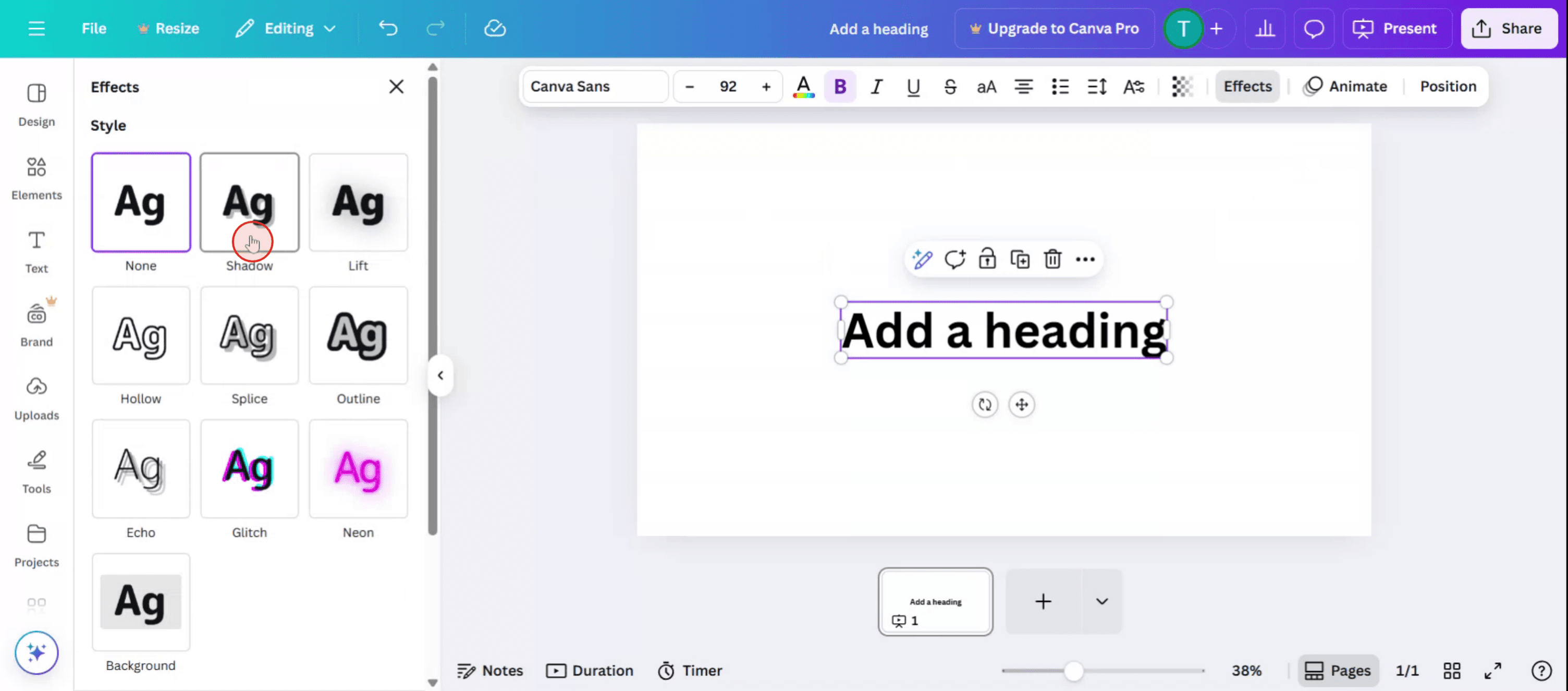
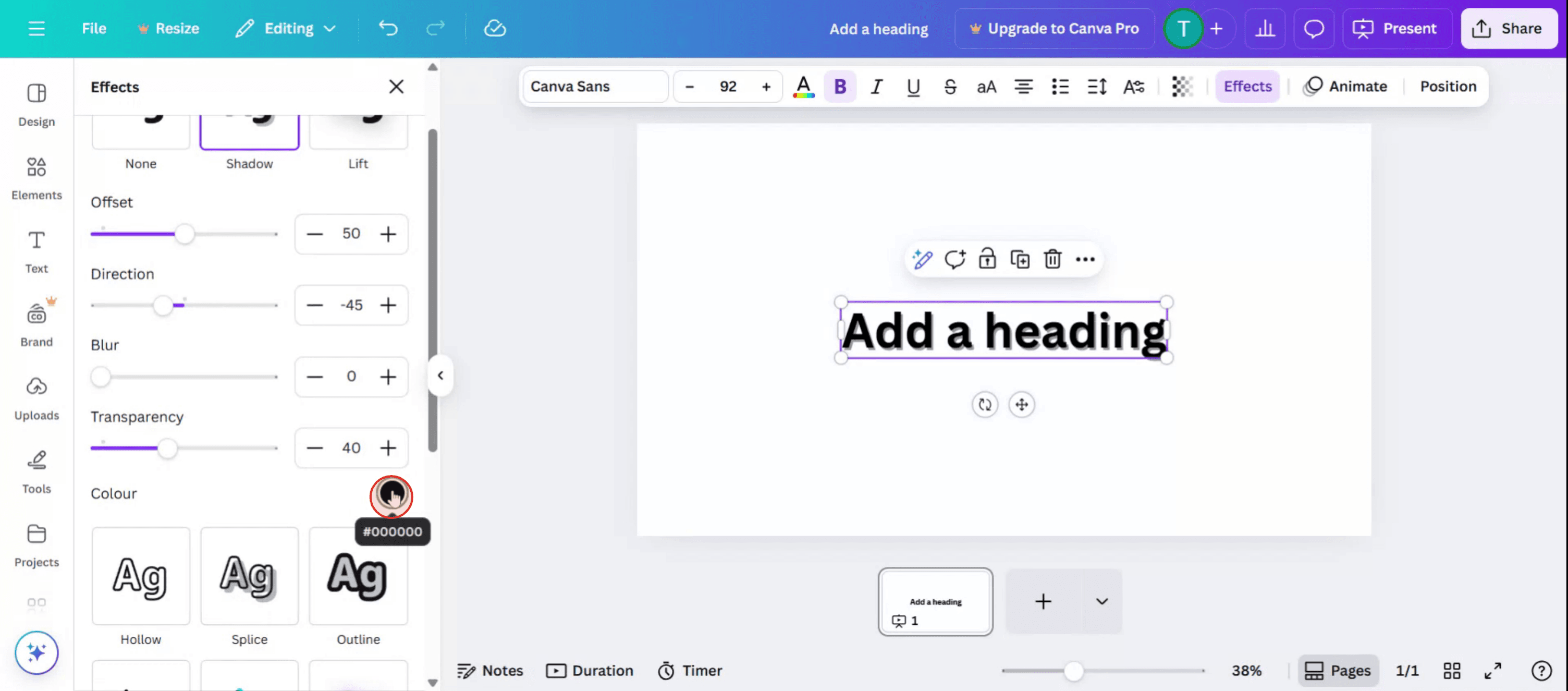
Langkah 3
Klik opsi warna dan pilih nuansa yang Anda inginkan.
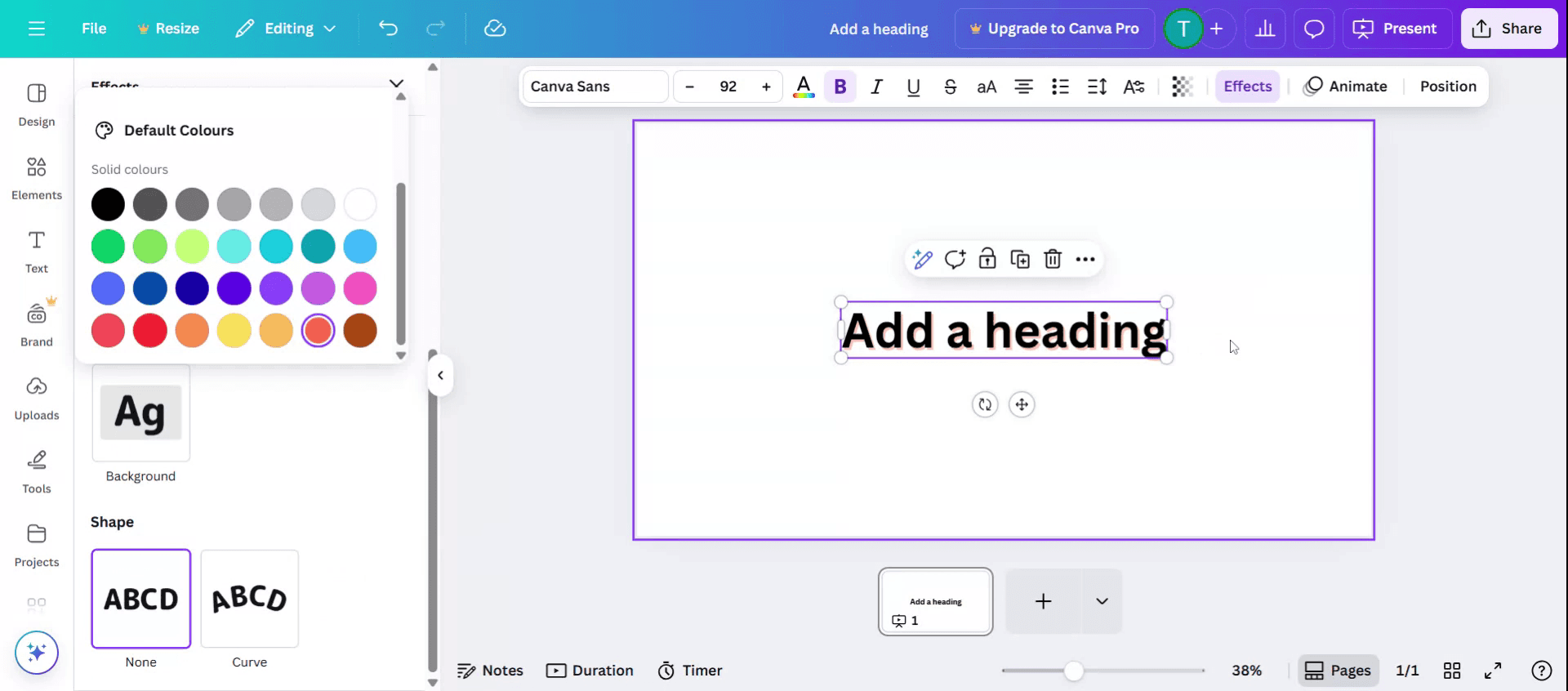
Langkah 4
Begini cara menambahkan bayangan pada teks di Canva.
Tips Pro untuk Menambahkan Bayangan di Canva
Pilih elemen atau teks
Klik kotak teks, gambar, atau grafik yang ingin Anda tambahkan bayangan. Pastikan elemen tersebut disorot sebelum melanjutkan.Klik "Effects" di menu bagian atas
Setelah elemen dipilih, cari tombol "Effects" di toolbar bagian atas lalu klik untuk membuka opsi penataan.Pilih opsi "Shadow"
Di panel "Effects", pilih "Shadow". Anda juga mungkin melihat jenis bayangan lain seperti "Lift," "Glow," atau "Drop" tergantung pada elemennya.Sesuaikan pengaturan bayangan Anda
Setelah memilih jenis bayangan, gunakan slider penyesuaian untuk mengontrol transparansi, arah, blur, dan warna. Ini membantu Anda menyempurnakan tampilan bayangan.Pratinjau bayangan
Arahkan kursor ke berbagai jenis bayangan dan pengaturan untuk melihat pratinjau secara real-time. Sesuaikan hingga bayangan sesuai dengan gaya desain Anda.Terapkan perubahan
Jika sudah puas, cukup klik di luar panel atau tekan "Done" untuk menerapkan efek bayangan ke elemen Anda.
Kesalahan Umum dan Cara Menghindarinya
Bayangan tidak terlihat
Pastikan warna bayangan kontras dengan latar belakang. Bayangan yang terang pada latar putih sering kali tidak terlihat.Alat bayangan tidak muncul
Tidak semua elemen mendukung efek bayangan. Jika "Effects" tidak tersedia, coba gunakan kotak teks atau gambar sebagai gantinya.Terlalu sering menggunakan efek bayangan
Menambahkan blur atau opacity yang terlalu banyak dapat membuat desain terlihat berantakan. Gunakan penyesuaian yang halus agar tampilannya lebih rapi.Arah bayangan terasa tidak sesuai
Gunakan pengaturan sudut atau arah untuk menyelaraskan bayangan secara alami dengan pencahayaan desain Anda.Canva tidak merespons penyesuaian bayangan
Jika pengaturan tidak menampilkan perubahan, coba segarkan Canva atau pilih ulang elemen untuk menerapkan efek lagi.
FAQ Umum tentang Menambahkan Bayangan di Canva
Bagaimana cara menambahkan bayangan pada teks di Canva
Pilih teks, klik “Effects,” lalu pilih “Shadow” dari daftar opsi.Bisakah saya mengubah warna bayangan
Ya, gunakan pemilih warna di pengaturan “Shadow” untuk memilih warna apa pun bagi bayangan.Apakah efek bayangan tersedia untuk pengguna Canva gratis
Gaya bayangan dasar tersedia di akun gratis, tetapi opsi bayangan yang lebih canggih mungkin memerlukan langganan Canva Pro.Bisakah saya menambahkan bayangan pada gambar
Ya, gambar mendukung efek bayangan. Pilih gambar lalu terapkan bayangan menggunakan panel “Effects”.Bagaimana cara menghapus bayangan setelah menerapkannya
Cukup kembali ke panel “Effects” lalu klik “None” atau batalkan pilihan opsi bayangan untuk menghapusnya.Cara screen record di mac?
Untuk screen record di Mac, Anda dapat menggunakan Trupeer AI. Ini memungkinkan Anda merekam seluruh layar dan menyediakan kemampuan AI seperti menambahkan avatar AI, menambahkan voiceover, menambahkan zoom in dan out di video. Dengan fitur terjemahan video AI dari trupeer, Anda dapat menerjemahkan video ke 30+ bahasa.Cara menambahkan avatar AI ke screen recording?
Untuk menambahkan avatar AI ke screen recording, Anda perlu menggunakan alat screen recording AI. Trupeer AI adalah alat screen recording berbasis AI yang membantu Anda membuat video dengan beberapa avatar, sekaligus membantu Anda membuat avatar Anda sendiri untuk video tersebut.Cara screen record di windows?
Untuk screen record di Windows, Anda dapat menggunakan Game Bar bawaan (Windows + G) atau alat AI yang lebih canggih seperti Trupeer AI untuk fitur yang lebih lanjut, seperti avatar AI, voiceover, terjemahan, dll.Cara menambahkan voiceover ke video?
Untuk menambahkan voiceover ke video, unduh ekstensi chrome trupeer ai. Setelah mendaftar, unggah video Anda dengan suara, pilih voiceover yang diinginkan dari trupeer, lalu ekspor video Anda yang sudah diedit.Bagaimana cara melakukan Zoom pada screen recording?
Untuk melakukan zoom saat screen recording, gunakan efek zoom di Trupeer AI yang memungkinkan Anda melakukan zoom in dan out pada momen tertentu, sehingga meningkatkan dampak visual konten video Anda.
Orang juga bertanya
Technical Documentation Generator
Cara Mencetak Double Sided di Canva
Cara Meregangkan Teks di Canva
Tutorial Terkait



