
Cara Menambahkan Baris di Google Sheets
Pelajari cara menyisipkan baris di Google Sheets di atas atau di bawah data yang sudah ada. Panduan ini membahas beberapa metode untuk menambahkan satu atau beberapa baris dengan efisien.
Dalam proses ini, Anda akan mempelajari cara untuk menyisipkan baris ke dalam Google Sheet.
Panduan ini akan membantu Anda menavigasi antarmuka Google Sheets untuk menambahkan baris sesuai kebutuhan tugas pengelolaan data Anda.
Jika suatu saat Anda perlu menambahkan baris tambahan di Google Sheet Anda, caranya cukup mudah dan ada beberapa metode untuk melakukannya.
Untuk menambahkan satu baris:
Pertama, klik nomor baris tempat Anda ingin menambahkan baris baru—ini akan menyorot seluruh baris.
Lalu, lakukan salah satu:
Klik kanan dan pilih “Insert 1 row above” atau “Insert 1 row below”, tergantung di mana Anda ingin baris baru ditempatkan.
Atau, buka menu bagian atas, klik Insert > Rows, lalu pilih Insert 1 row above atau below.
Untuk menambahkan beberapa baris sekaligus:
Pilih jumlah baris yang sudah ada yang sesuai dengan berapa banyak baris baru yang ingin Anda tambahkan. Misalnya, jika Anda ingin menyisipkan 3 baris, sorot 3 baris.
Lalu, klik kanan saja dan pilih untuk menyisipkan baris di atas atau di bawah, atau gunakan menu Insert seperti sebelumnya.
Cara cepat dan fleksibel untuk mengelola ruang spreadsheet Anda tanpa kehilangan jejak data.
Panduan Langkah demi Langkah: Cara Menambahkan Baris di Google Sheets
Langkah 1
Mulailah dengan membuka Google Spreadsheet tempat Anda ingin menambahkan baris.
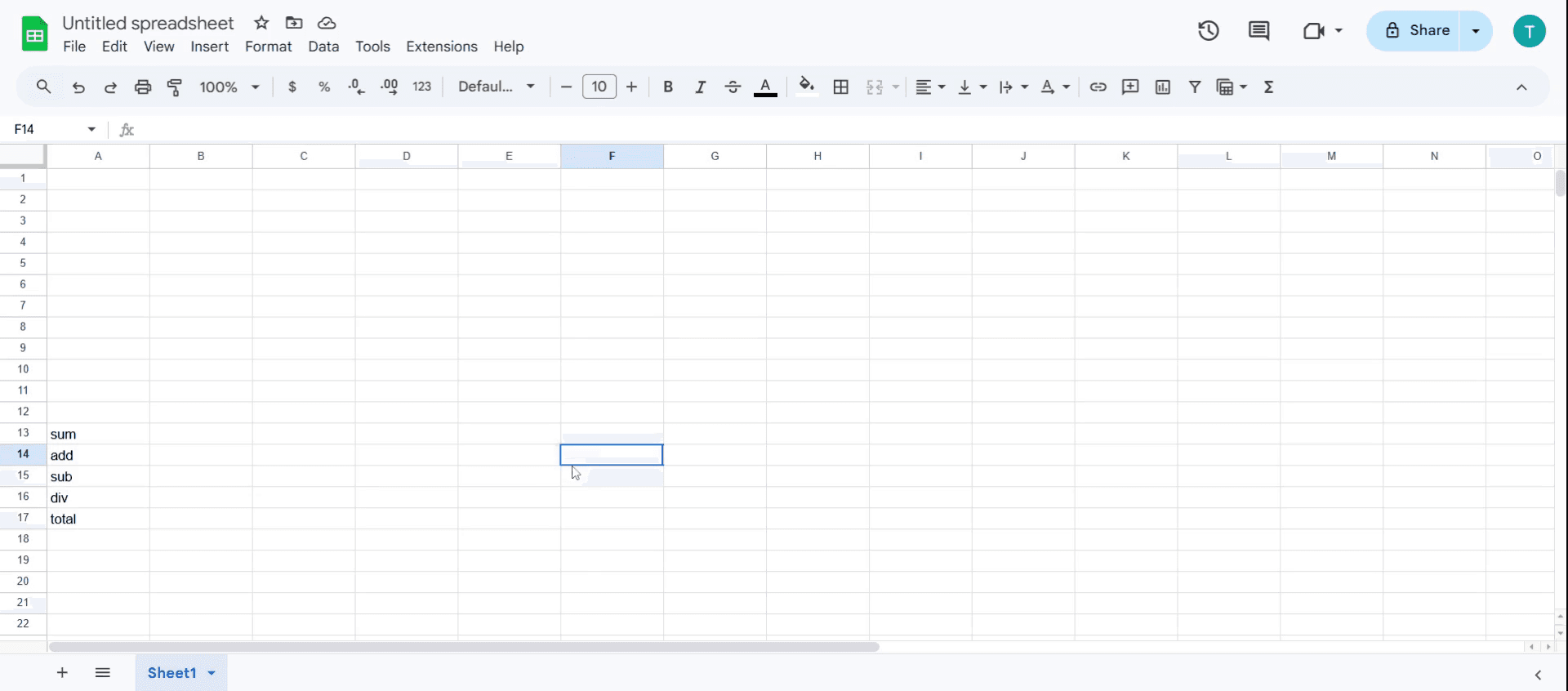
Langkah 2
Klik pada sel tempat Anda ingin menambahkan baris-baris Anda.
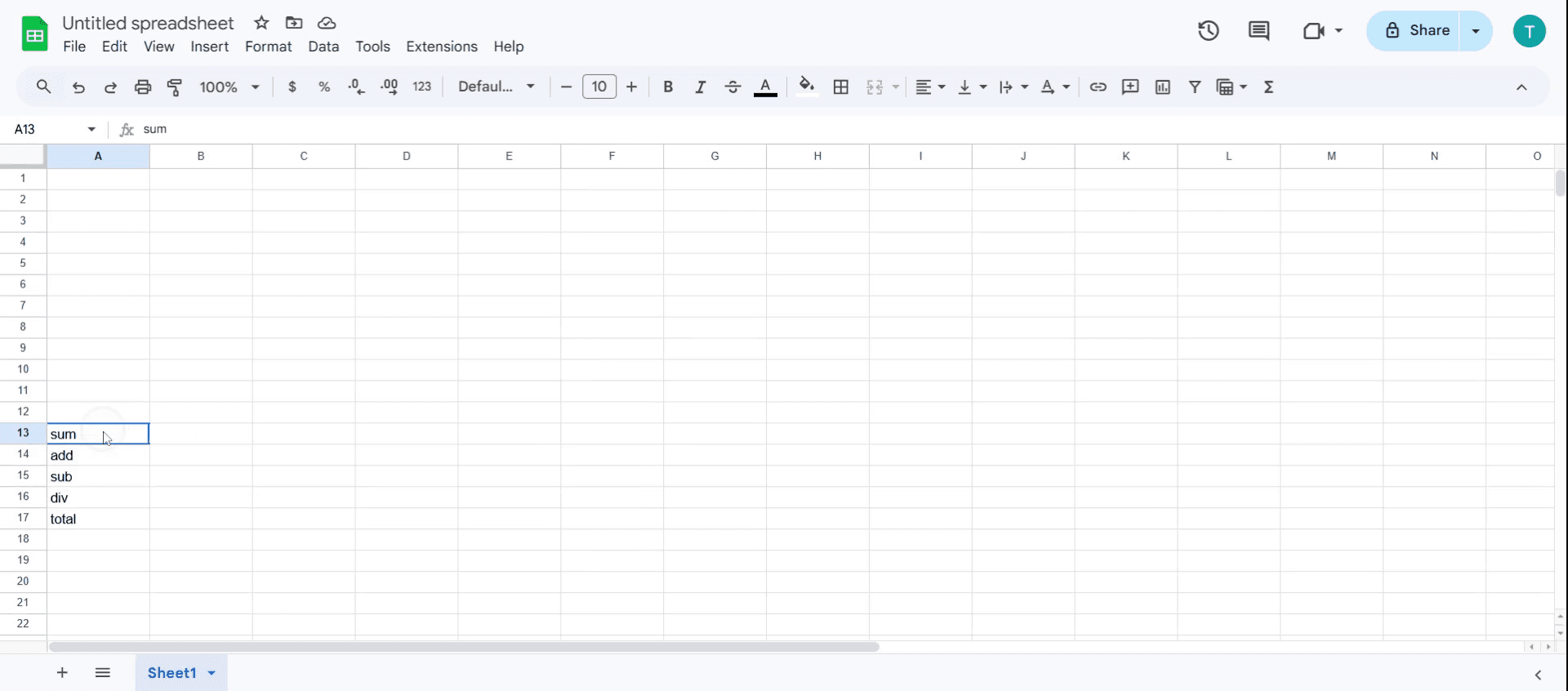
Langkah 3
Tentukan jumlah baris yang ingin Anda tambahkan, lalu seret mouse untuk memilih beberapa baris
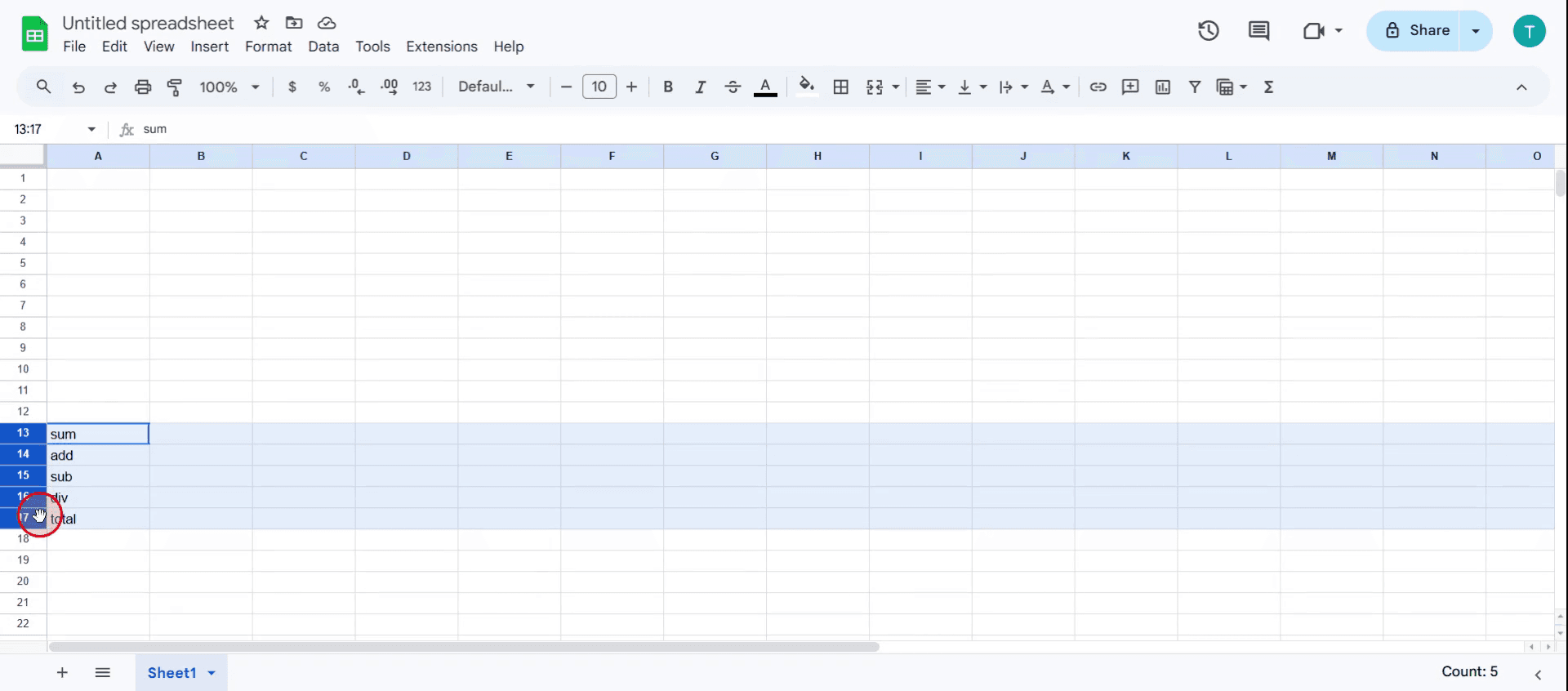
Langkah 4
Klik kanan pada sel dan pilih jumlah baris yang ingin Anda tambahkan.
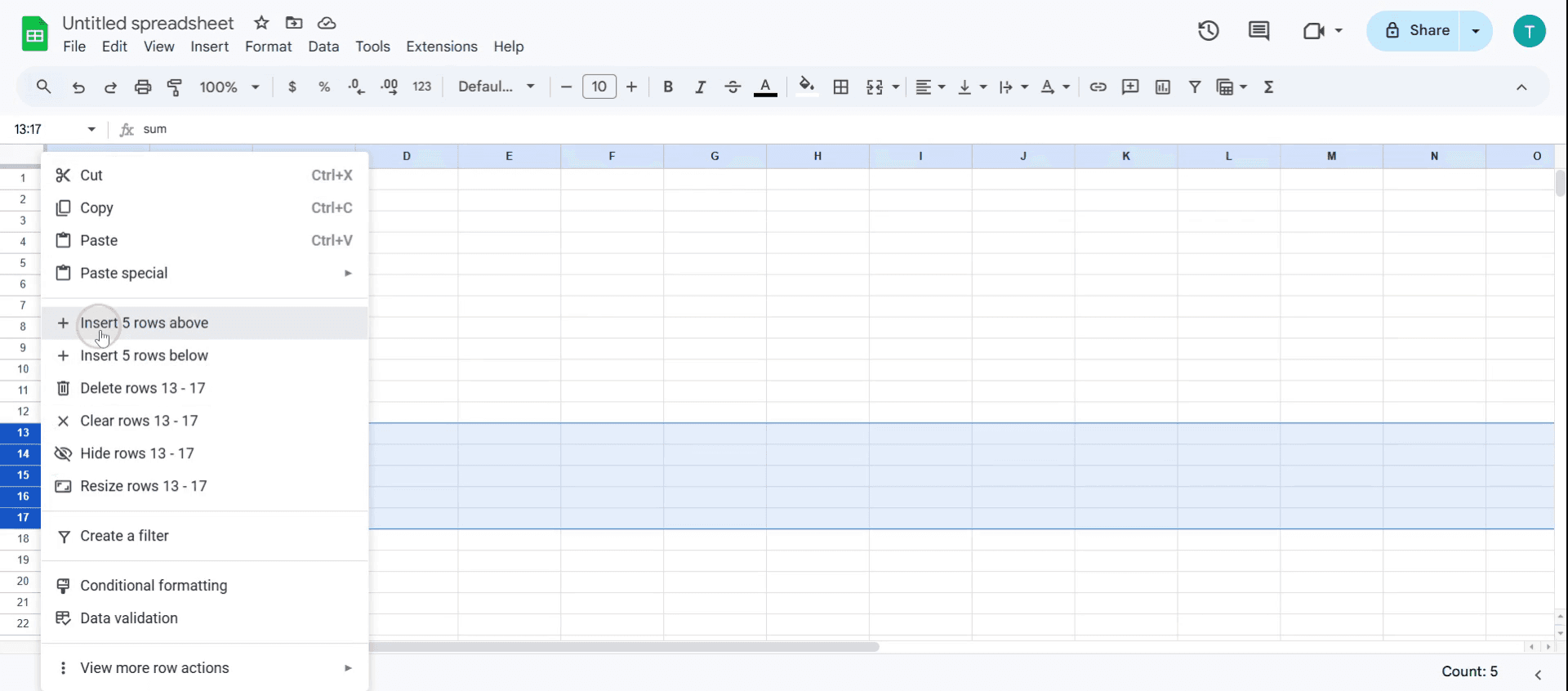
Langkah 5
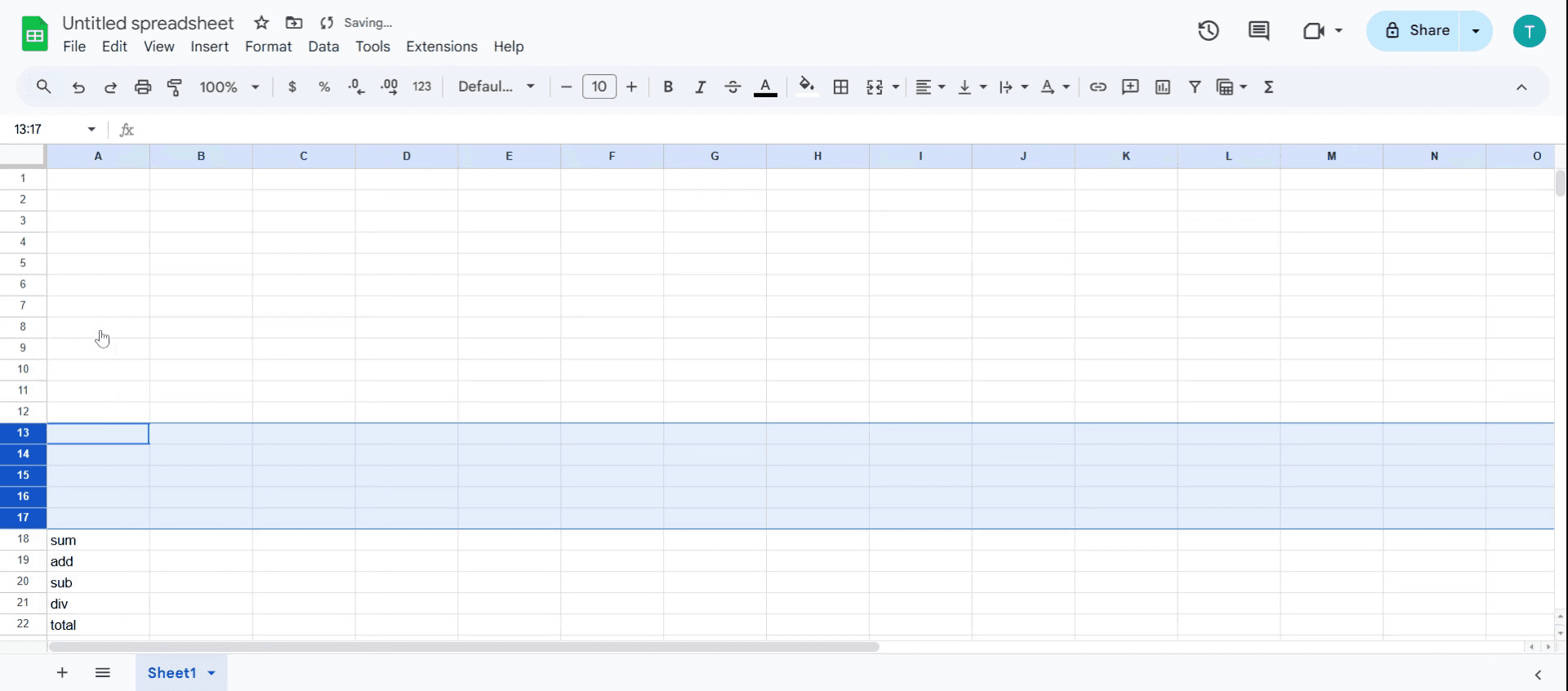
5 baris baru telah ditambahkan ke google sheet.
Tips pro untuk cara menambahkan baris di Google Sheets
Gunakan pintasan keyboard untuk kecepatan—Alih-alih klik kanan, gunakan Ctrl + Shift + “+” (Windows) atau Cmd + Option + “+” (Mac) untuk dengan cepat menyisipkan baris baru.
Sisipkan beberapa baris sekaligus—Pilih jumlah baris yang ingin Anda tambahkan, lalu klik kanan dan pilih Insert X rows above/belo” untuk penambahan massal.
Gunakan apps script untuk otomatisasi—Jika Anda sering perlu menambahkan baris secara dinamis, siapkan Google Apps Script untuk mengotomatisasi prosesnya.
Kesalahan umum yang perlu dihindari
Secara tidak sengaja menimpa data—Selalu periksa apakah ada rumus tersembunyi atau sel yang digabung sebelum menyisipkan baris untuk mencegah perhitungan rusak.
Tidak memperbarui referensi—Jika sheet Anda memiliki rumus, pastikan rumus tersebut menyesuaikan secara otomatis dengan menggunakan referensi sel relatif, bukan yang statis.
Menyisipkan baris pada data yang difilter—Matikan filter sebelum menambahkan baris; jika tidak, baris baru mungkin tidak muncul di tempat yang diharapkan.
FAQ Umum tentang cara menambahkan baris di Google Sheets
Bisakah saya menambahkan beberapa baris sekaligus di Google Sheets?
Ya, pilih beberapa baris sebelum menyisipkan, atau gunakan opsi "Insert X rows above/below" untuk menambahkan beberapa baris sekaligus.Mengapa data saya bergeser dengan tidak benar setelah menggunakan cara menambahkan baris di Google Sheets?
Ini terjadi jika Anda memiliki sel yang digabung atau referensi statis dalam rumus; pastikan struktur data Anda memungkinkan penambahan baris yang fleksibel.Bagaimana cara merekam layar di mac?
Untuk merekam layar di Mac, Anda dapat menggunakan Trupeer AI. Ini memungkinkan Anda menangkap seluruh layar dan menyediakan kemampuan AI seperti menambahkan avatar AI, menambahkan voiceover, menambahkan zoom in dan out pada video. Dengan fitur terjemahan video AI dari trupeer, Anda dapat menerjemahkan video ke 30+ bahasa.Bagaimana cara menambahkan avatar AI ke rekaman layar?
Untuk menambahkan avatar AI ke rekaman layar, Anda perlu menggunakan alat perekam layar AI. Trupeer AI adalah alat perekam layar berbasis AI yang membantu Anda membuat video dengan beberapa avatar, serta membantu Anda membuat avatar Anda sendiri untuk video tersebut.Bagaimana cara merekam layar di windows?
Untuk merekam layar di Windows, Anda dapat menggunakan Game Bar bawaan (Windows + G) atau alat AI canggih seperti Trupeer AI untuk fitur yang lebih lanjut, seperti avatar AI, voiceover, terjemahan, dll.Bagaimana cara menambahkan voiceover ke video?
Untuk menambahkan voiceover ke video, unduh ekstensi chrome trupeer ai. Setelah mendaftar, unggah video Anda dengan suara, pilih voiceover yang diinginkan dari trupeer, lalu ekspor video hasil edit Anda.Bagaimana cara memperbesar (Zoom in) pada rekaman layar?
Untuk melakukan zoom saat merekam layar, gunakan efek zoom di Trupeer AI yang memungkinkan Anda melakukan zoom in dan out pada momen-momen tertentu, sehingga meningkatkan dampak visual dari konten video Anda.
Bacaan yang Disarankan
Technical Documentation Generator
How to Turn an Image into a Coloring Page in Canva
How to Print Double Sided on Canva
Tutorial Terkait



