

Cara Menambahkan Gambar ke Notion
Pelajari cara menambahkan gambar ke halaman Notion dengan mudah. Panduan ini mencakup cara mengunggah gambar, menyematkan dari tautan, menggunakan seret-dan-lepas, serta mengatur visual di dalam workspace Anda.
Here's a breakdown of the methods:
1. Uploading Images:
Click the "+" button on the left margin when hovering over a new line, or type /image and press enter. Choose "Upload" and select your image file from your computer.
2. Embedding Images from a URL:
Click the "+" button or type /image. Choose "Embed link" and paste the image's URL.
3. Using Unsplash:
Click the "+" button or type /image.Choose "Unsplash" and search for the image you need.
4. Drag and Drop:
Simply drag the image file from your computer and drop it onto your Notion page.
5. Additional Tips:
You can resize, move, and add captions to your images after they are added. Notion allows you to display images in different ways, such as full-width, centered, or left/right aligned. For gallery views, you can also choose how the image is displayed within the card (e.g., cover, full image).
Step-by-Step-Guide: How to Add Pictures to Notion
Step 1
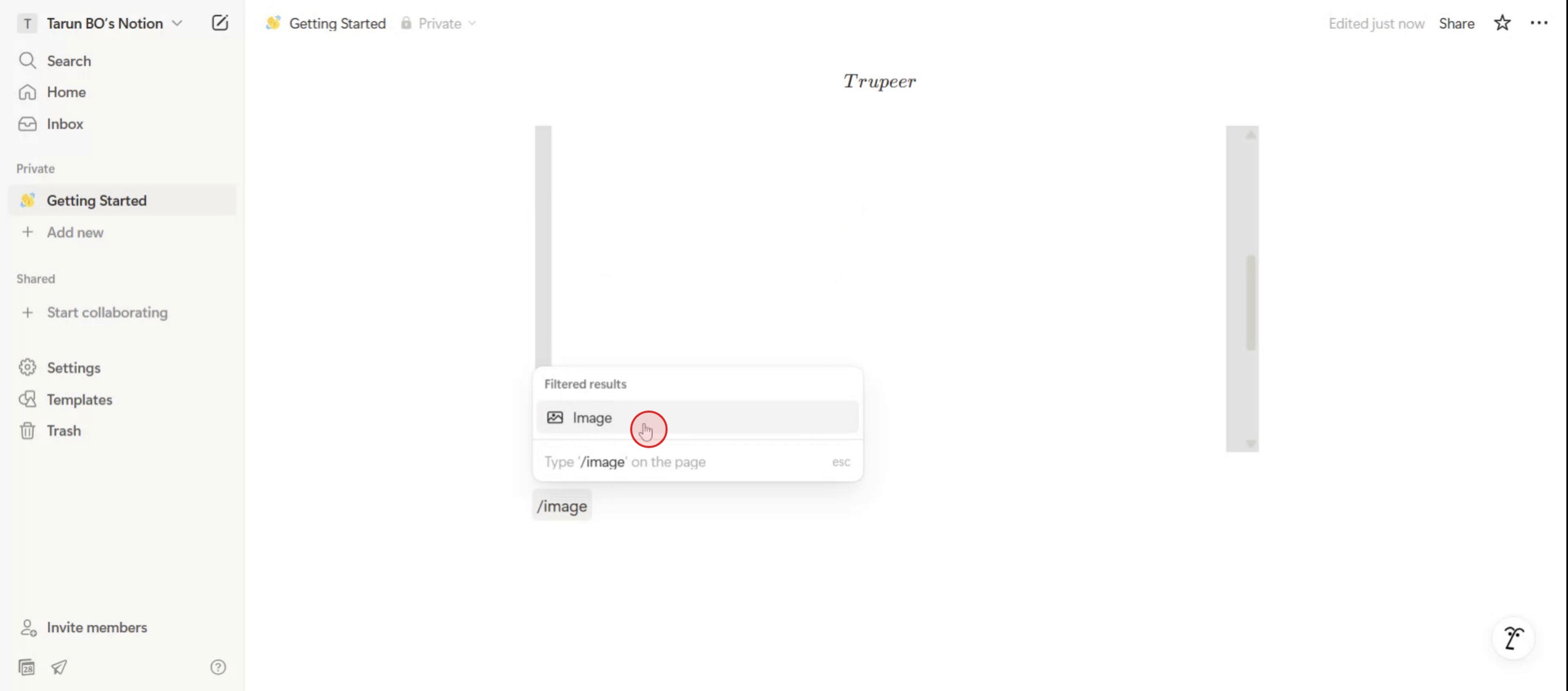
To begin, navigate to the text console in Notion. Simply type a slash ("/") followed by entering the text image.

Step 2
Click on the image option.
Step 3
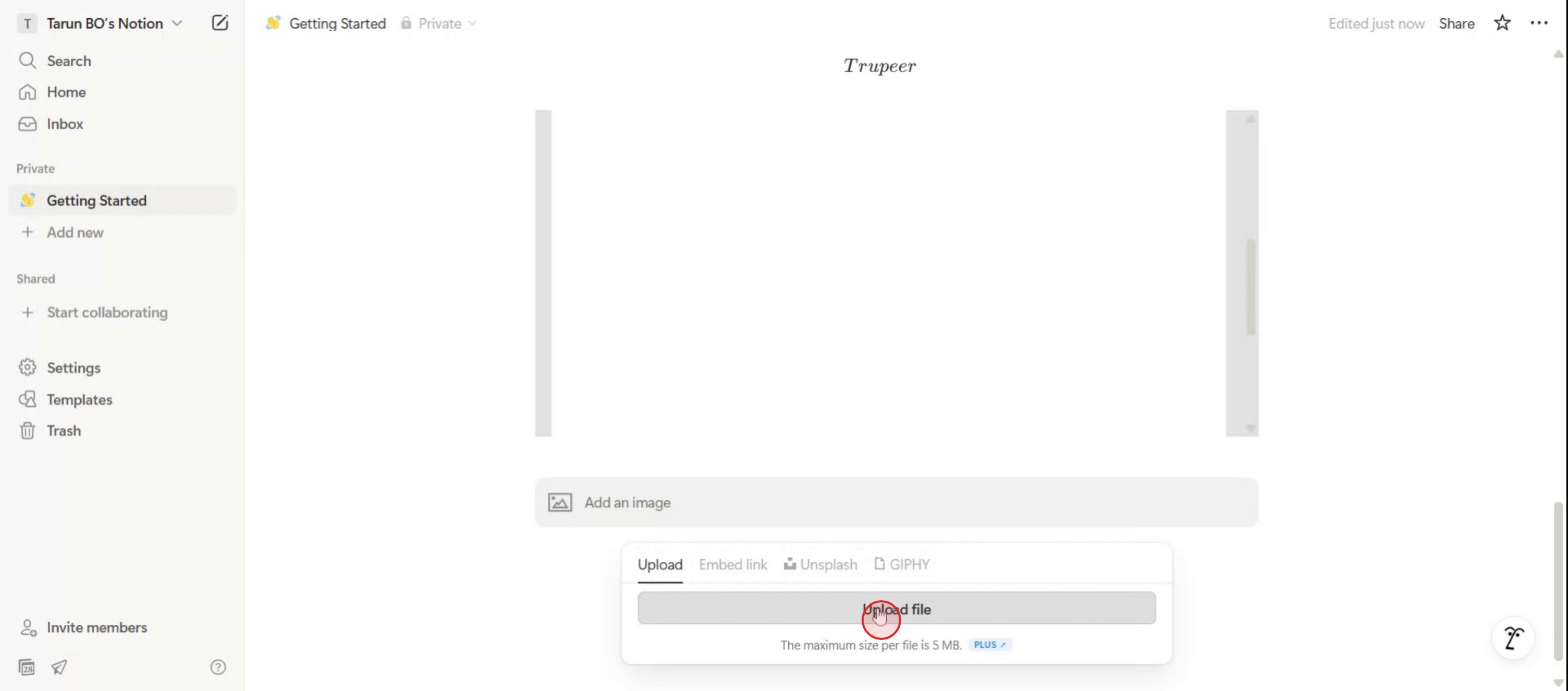
Click on Upload File and select the desired image from your device.
Step 4
Congratulations! You have successfully uploaded an image into your Notion workspace.

Tips Pro untuk Menambahkan Gambar ke Notion
Buka Halaman Notion Anda
Mulailah dengan membuka halaman Notion tempat Anda ingin menambahkan gambar. Anda dapat menggunakan halaman yang sudah ada atau membuat halaman baru dengan opsi + New Page di sidebar.Gunakan Slash Command untuk Menambahkan Gambar
Ketik /image dan tekan Enter. Ini akan membuka blok gambar, memberi Anda opsi untuk mengunggah file atau menempelkan tautan gambar.Unggah dari Perangkat Anda
Klik Upload di blok gambar untuk menelusuri file di komputer Anda. Pilih gambar yang ingin Anda unggah, dan gambar tersebut akan disematkan langsung ke halaman.Tempelkan Tautan dari Web
Jika Anda ingin menambahkan gambar online, pilih Embed link dan tempelkan URL langsung gambar tersebut. Notion akan mengambil dan menampilkan gambar secara inline di halaman Anda.Seret dan Lepas untuk Unggah Cepat
Anda juga dapat menyeret file gambar langsung dari desktop atau penjelajah file Anda lalu meletakkannya ke halaman Notion. File tersebut akan otomatis terunggah dan muncul di tempatnya.
Kesalahan Umum dan Cara Menghindarinya
Mengunggah Gambar dengan Format yang Tidak Didukung
Notion mendukung sebagian besar jenis gambar yang umum seperti JPG, PNG, dan GIF. Hindari menggunakan file TIFF atau RAW yang mungkin tidak dapat diunggah dengan benar.Menyematkan Gambar dengan Tautan yang Rusak
Saat menggunakan tautan untuk menyematkan gambar, pastikan tautannya adalah tautan langsung yang berakhir dengan .jpg, .png, atau .gif. Jika tautannya tidak langsung, gambar mungkin tidak akan tampil.Gambar Tidak Mengubah Ukuran dengan Benar
Jika Anda mencoba membuat gambar berdampingan, letakkan di kolom yang terpisah, bukan mencoba mengubah ukurannya secara manual di samping satu sama lain.Tidak Mengoptimalkan Ukuran Gambar
File gambar berukuran besar dapat memperlambat halaman. Kompres atau ubah ukuran gambar Anda sebelum mengunggah untuk pemuatan halaman yang lebih cepat dan performa yang lebih baik.Lupa Menambahkan Caption pada Visual yang Penting
Gambar tanpa konteks dapat membingungkan pembaca. Gunakan opsi Add caption untuk kejelasan, terutama ketika gambar mendukung paragraf atau ide.
FAQ Umum tentang Menambahkan Gambar ke Notion
Bisakah saya mengunggah beberapa gambar sekaligus?
Ya, Anda dapat menyeret dan melepas beberapa file gambar ke dalam halaman atau mengunggahnya satu per satu ke tata letak galeri atau kolom.Bisakah saya memindahkan gambar antar bagian di halaman?
Ya, klik dan seret blok gambar untuk mengubah posisinya di mana saja di halaman atau memindahkannya ke toggle atau kolom yang berbeda.Bisakah saya menempelkan gambar langsung dari clipboard?
Ya, jika Anda sudah menyalin sebuah gambar, Anda dapat menempelkannya langsung ke Notion menggunakan Ctrl+V (atau Cmd+V di Mac).Apakah gambar yang diunggah di Notion dihitung terhadap penyimpanan?
Ya, semua file yang diunggah termasuk gambar dihitung terhadap kuota penyimpanan Notion Anda, terutama pada paket gratis.Bisakah saya mengganti gambar tanpa menghapus bloknya?
Tidak, Anda perlu menghapus blok gambar yang ada dan memasukkan blok baru untuk menggantinya dengan gambar lain.Bagaimana cara screen record di mac?
Untuk screen record di Mac, Anda dapat menggunakan Trupeer AI. Ini memungkinkan Anda menangkap seluruh layar dan menyediakan kemampuan AI seperti menambahkan avatar AI, menambahkan voiceover, menambahkan zoom in dan out pada video. Dengan fitur terjemahan video AI dari trupeer, Anda dapat menerjemahkan video ke 30+ bahasa.Bagaimana cara menambahkan avatar AI ke screen recording?
Untuk menambahkan avatar AI ke screen recording, Anda perlu menggunakan alat screen recording AI. Trupeer AI adalah alat screen recording berbasis AI yang membantu Anda membuat video dengan beberapa avatar, sekaligus membantu Anda membuat avatar Anda sendiri untuk video tersebut.Bagaimana cara screen record di windows?
Untuk screen record di Windows, Anda dapat menggunakan Game Bar bawaan (Windows + G) atau alat AI canggih seperti Trupeer AI untuk fitur yang lebih lanjut, seperti avatar AI, voiceover, terjemahan, dll.Bagaimana cara menambahkan voiceover ke video?
Untuk menambahkan voiceover ke video, unduh ekstensi chrome trupeer ai. Setelah mendaftar, unggah video Anda dengan suara, pilih voiceover yang diinginkan dari trupeer, lalu ekspor video hasil edit Anda.Bagaimana cara melakukan Zoom pada screen recording?
Untuk melakukan zoom saat screen recording, gunakan efek zoom di Trupeer AI yang memungkinkan Anda melakukan zoom in dan out pada momen-momen tertentu, sehingga meningkatkan dampak visual dari konten video Anda.
Orang juga bertanya
Technical Documentation Generator
Cara Memusatkan Teks di Notion
Tutorial Terkait



