

Cara Menambahkan Nomor Halaman di Google Docs
Butuh nomor halaman otomatis di dokumen Anda? Pelajari cara menyisipkan nomor halaman di Google Docs, dengan opsi untuk header, footer, dan penempatan khusus.
Panduan ini menyediakan proses langkah demi langkah untuk menambahkan nomor halaman ke dokumen Google Docs Anda dengan lancar.
Ikuti instruksi ini untuk menyesuaikan penempatan dan tampilan nomor halaman sesuai preferensi Anda.
Menambahkan nomor halaman ke dokumen Anda membantu menjaga kerapian, terutama untuk dokumen panjang seperti laporan, esai, atau panduan. Google Docs menawarkan opsi yang fleksibel untuk menyisipkan dan menyesuaikan nomor halaman.
Instruksi Langkah demi Langkah
1. Buka Dokumen Google Anda
Mulailah dengan membuka dokumen tempat Anda ingin menambahkan nomor halaman.
2. Buka Sisipkan > Nomor Halaman
Di menu atas, klik:
SisipkanArahkan kursor ke
Nomor halaman
3. Pilih Format
Anda akan melihat beberapa opsi tata letak:
Nomor halaman di header atau footer
Mulai dari halaman pertama atau lewati (ideal untuk halaman judul)
4. Sesuaikan Menggunakan “Opsi lainnya” (Opsional)
Klik "Opsi lainnya" untuk mengakses pengaturan lanjutan:
Berlaku untuk: Pilih apakah penomoran harus diterapkan ke seluruh dokumen atau bagian tertentu.
Mulai dari: Tetapkan nomor awal (mis., mulai dari halaman 2).
Posisi: Tentukan apakah nomor muncul di header atau footer.
Perataan: Atur perataan ke kiri, tengah, atau kanan.
5. Klik “Terapkan”
Setelah Anda memilih preferensi, klik Terapkan untuk menyisipkan nomor halaman.
Panduan Langkah demi Langkah: Cara Menambahkan Nomor Halaman di Google Doc
Langkah 1
Mulailah dengan membuka dokumen yang ingin Anda tambahkan nomor halaman. Buka menu "Sisipkan".
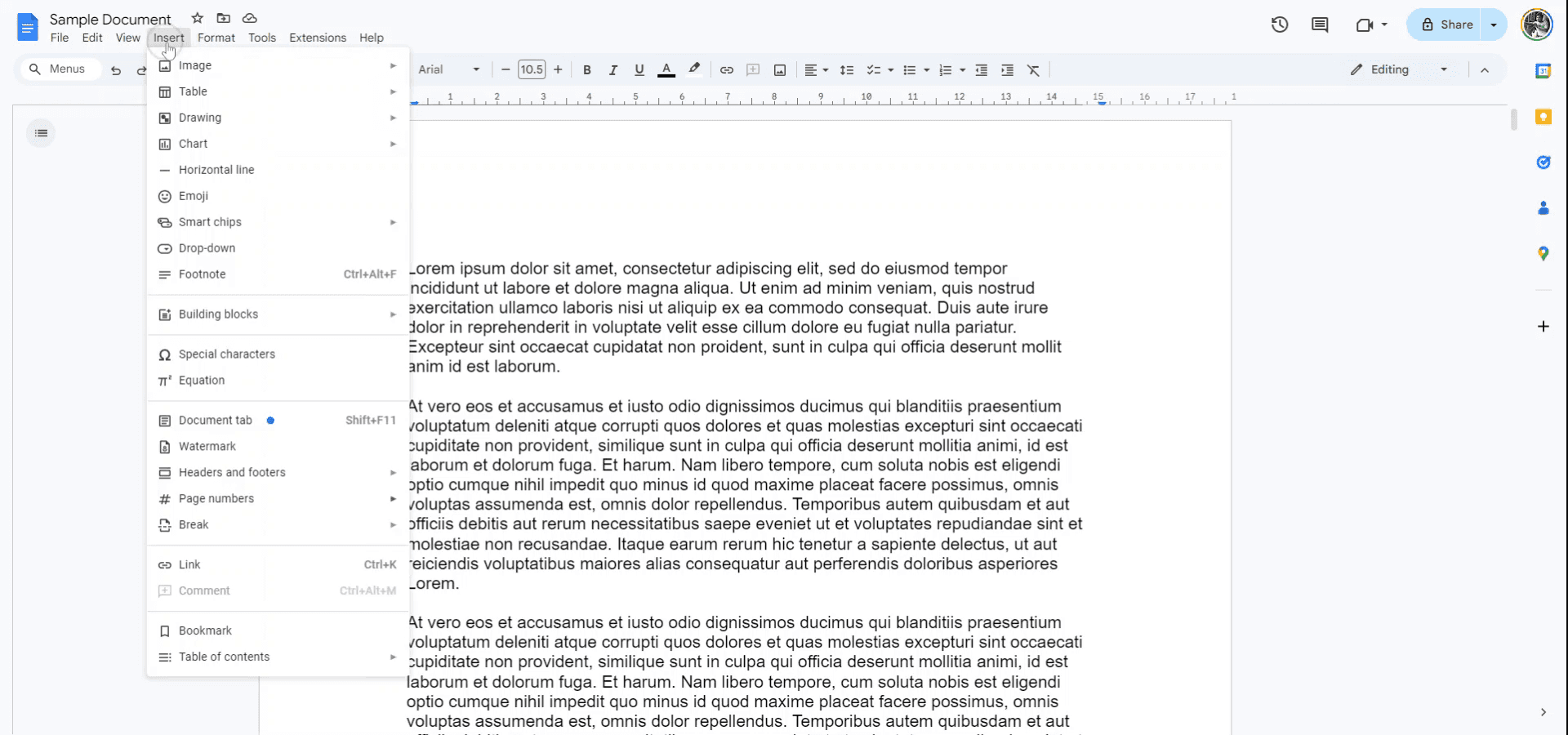
Langkah 2
Dari menu tarik-turun, pilih "Nomor halaman" untuk langsung menentukan posisi tempat nomor halaman harus muncul.
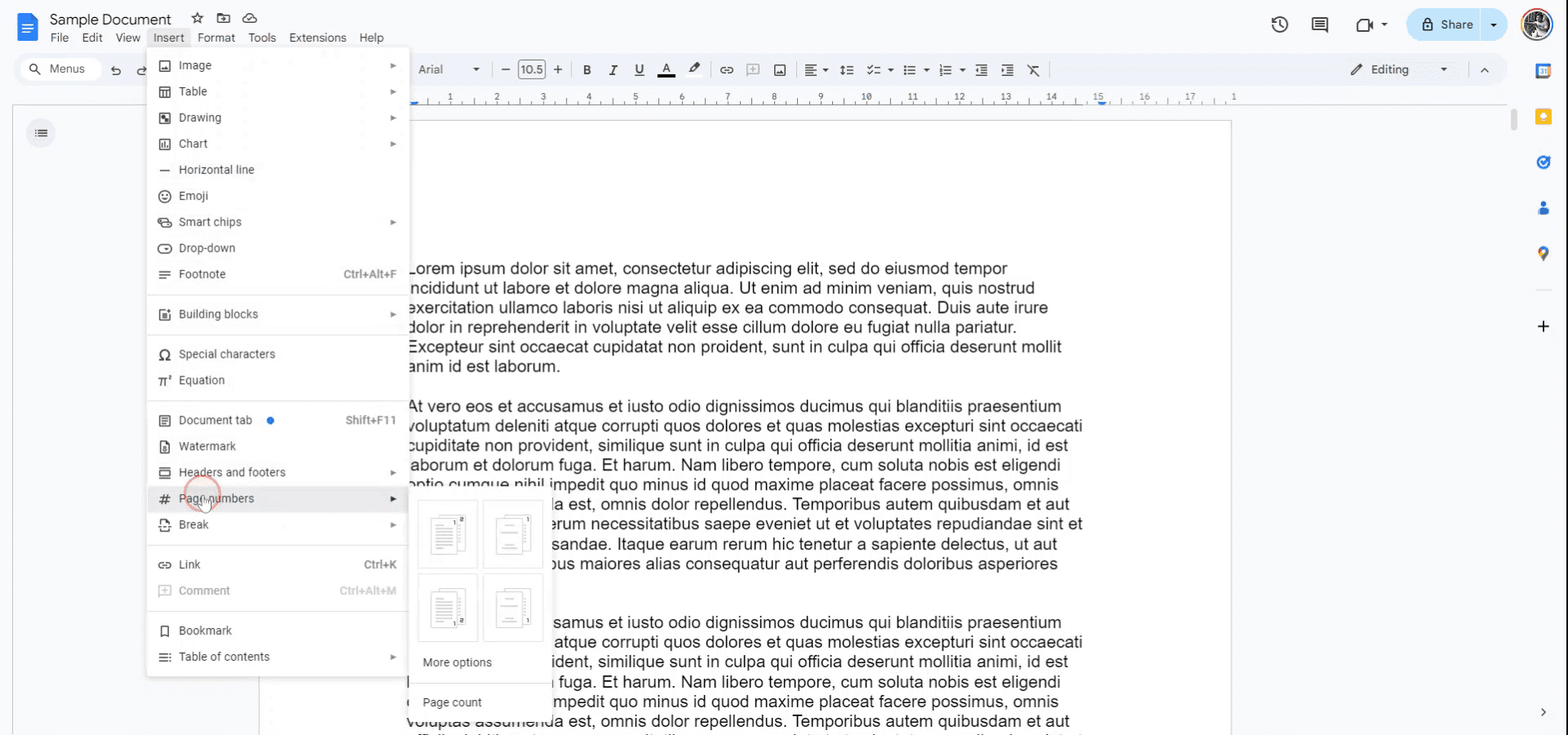
Langkah 3
Sebagai alternatif, pilih "Opsi lainnya" untuk menyempurnakan penempatan nomor halaman Anda.
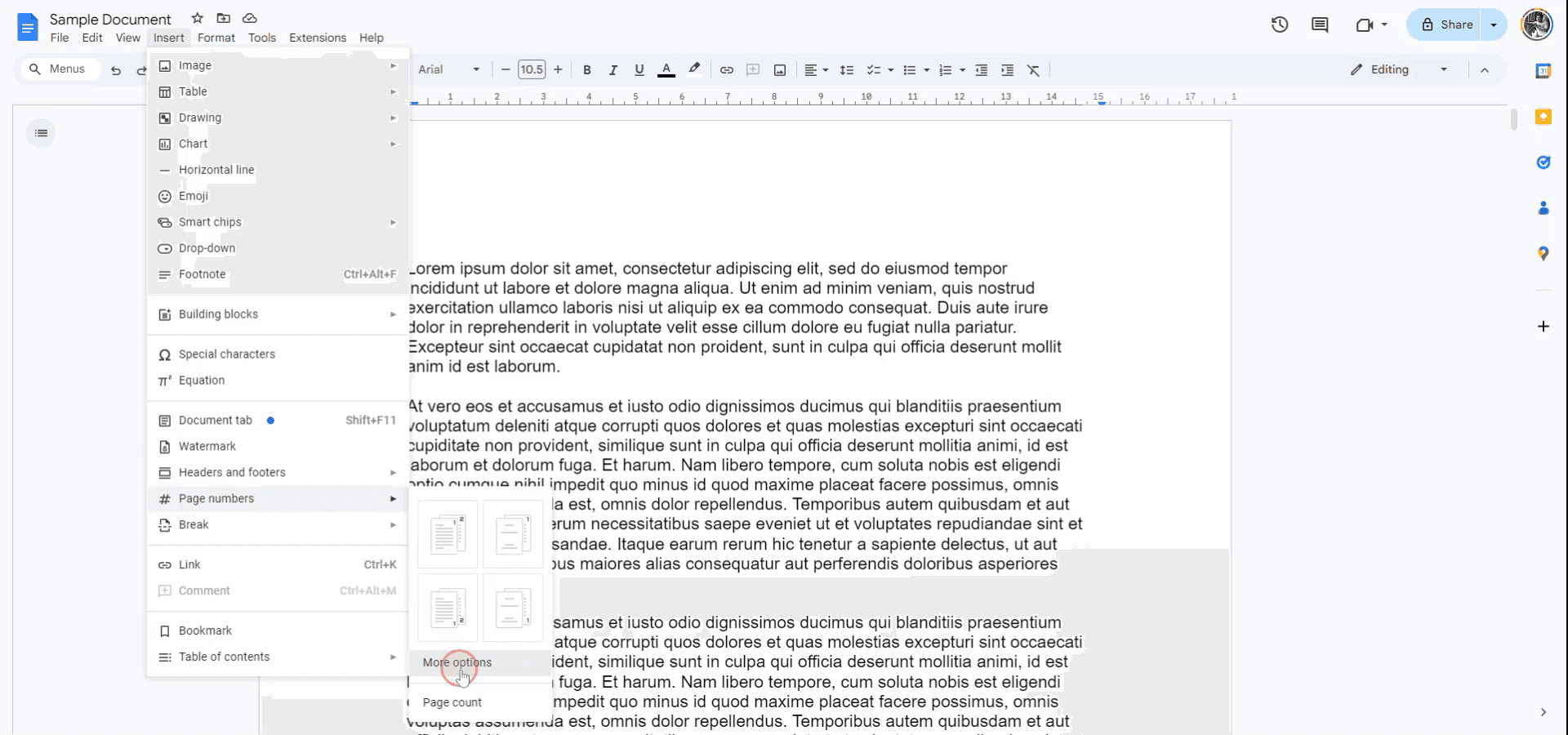
Langkah 4
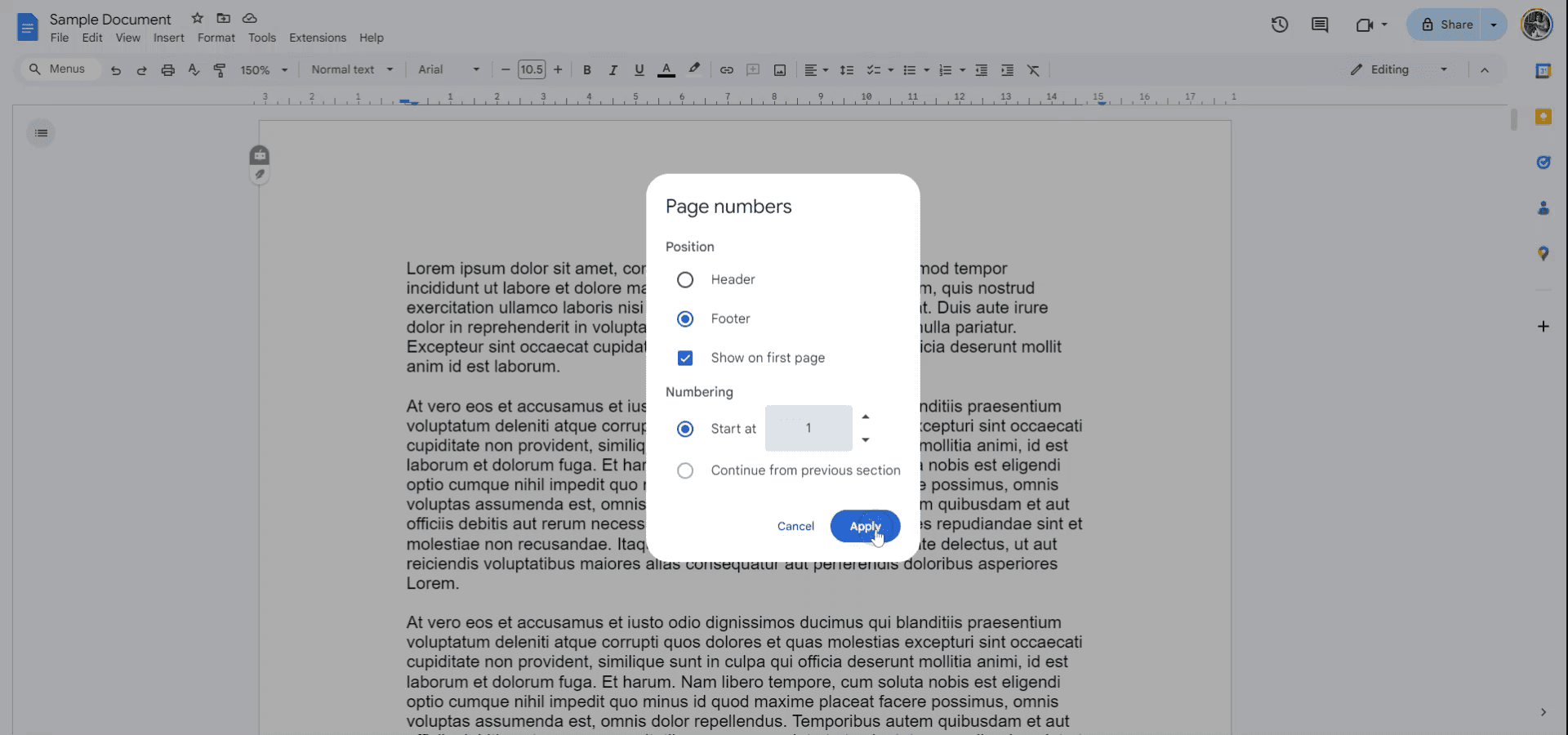
Tentukan apakah Anda ingin nomor halaman muncul sebagai header atau footer berdasarkan kebutuhan Anda.
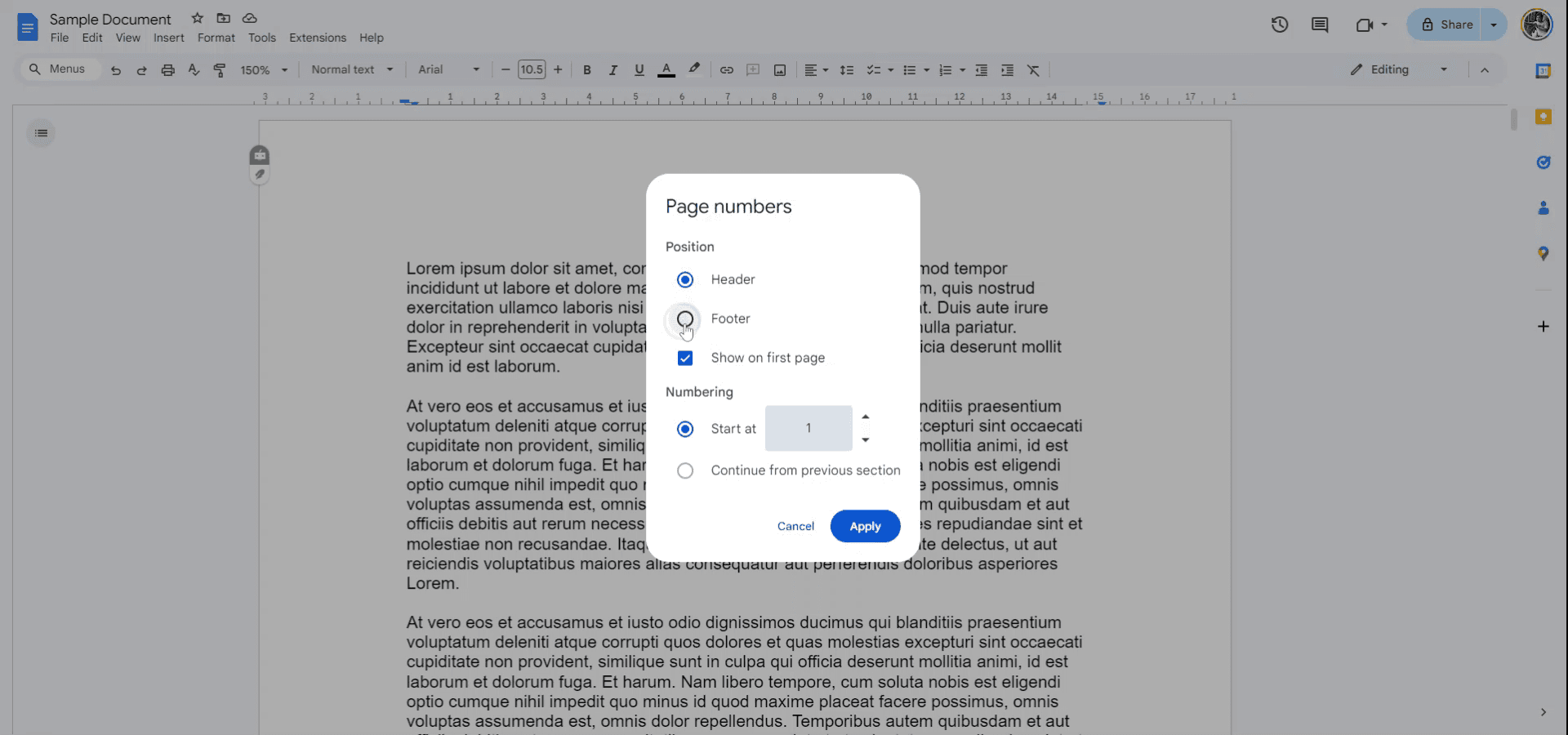
Langkah 5
Tentukan apakah nomor halaman akan ditampilkan di halaman pertama dan pilih nomor awal Anda, yang bisa berupa satu atau nomor lain sesuai pilihan Anda. Klik "Terapkan" untuk menyelesaikan pilihan Anda.
Langkah 6
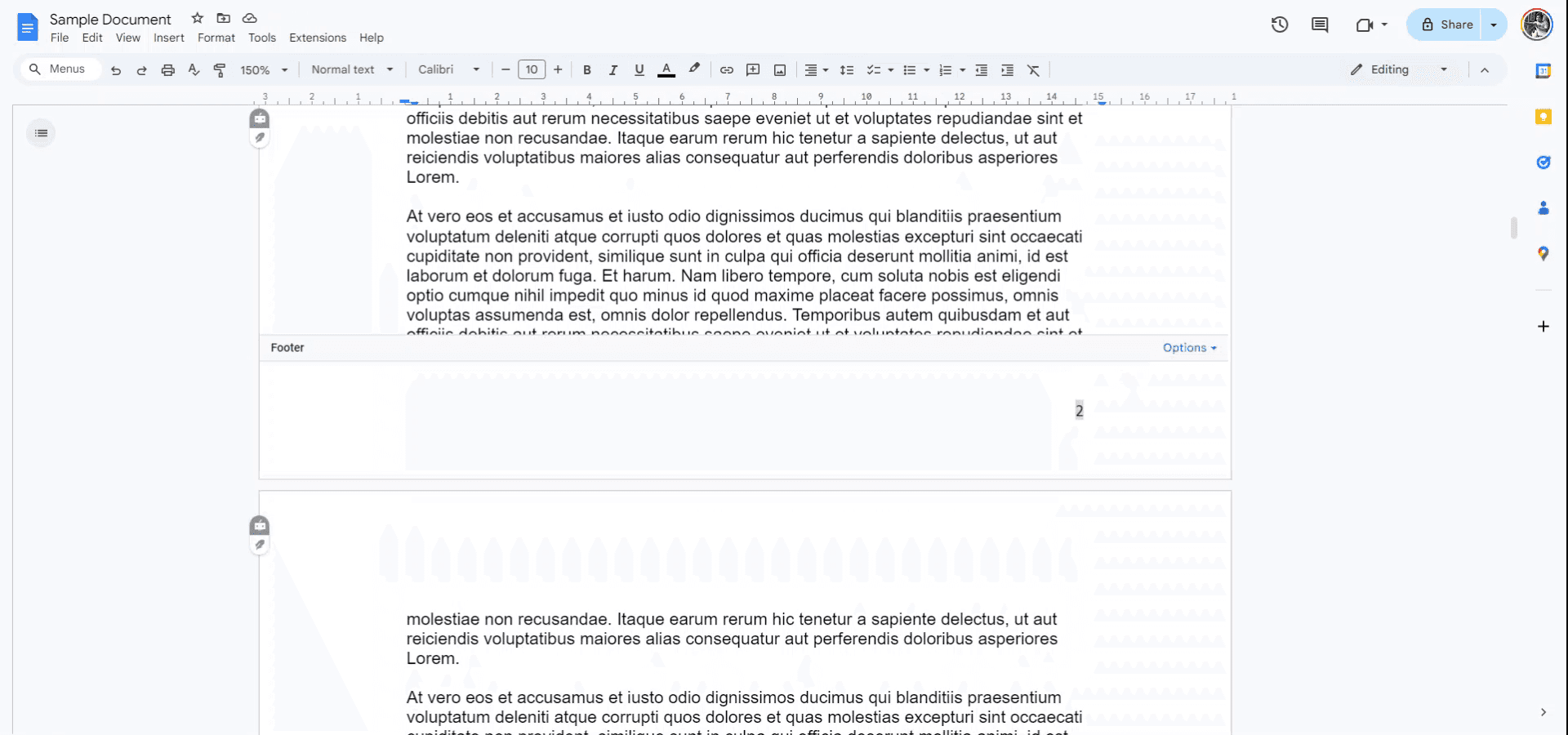
Nomor halaman kini berhasil ditambahkan ke dokumen Anda.
Tips pro untuk mempelajari cara menambahkan nomor halaman di google doc
Gunakan Menu Sisipkan: Buka Sisipkan > Nomor halaman untuk menambahkan nomor halaman dengan cepat di bagian atas atau bawah dokumen Anda. Anda dapat memilih dari berbagai gaya dan posisi.
Kustomisasi Gaya Nomor Halaman: Untuk mengubah gaya atau perataan, pilih Format > Rata & Inden atau klik nomor halaman untuk mengakses opsi Header & Footer.
Tambahkan Nomor Halaman ke Bagian Tertentu: Untuk kontrol yang lebih baik, Anda dapat menambahkan nomor halaman ke bagian tertentu dengan memilih Halaman pertama berbeda atau Terapkan ke bagian yang dipilih di pengaturan Header & Footer.
Mulai Ulang Nomor Halaman untuk Bagian Baru: Jika Anda ingin memulai penomoran halaman dari bagian tertentu, buka Sisipkan > Hentian > Hentian bagian dan atur nomor halaman agar dimulai dari 1 untuk bagian tersebut.
Sesuaikan untuk Halaman Judul: Jika Anda memerlukan halaman judul tanpa nomor halaman, gunakan opsi Halaman pertama berbeda di pengaturan Header & Footer untuk mengecualikan nomor halaman dari halaman pertama sambil tetap melanjutkan penomoran dari halaman kedua.
Kesalahan umum dan cara menghindarinya saat menambahkan nomor halaman di google doc
Nomor Halaman Tidak Dimulai dari 1: Penomoran halaman mungkin dimulai dari angka yang tidak terduga setelah hentian bagian.
Perbaikan: Gunakan opsi Mulai ulang penomoran di pengaturan Header & Footer setelah menambahkan hentian bagian untuk mengatur nomor halaman menjadi 1.Nomor Halaman Tidak Rata: Nomor halaman mungkin tidak sejajar sesuai keinginan, terutama jika tata letak halaman rumit.
Perbaikan: Klik nomor halaman dan sesuaikan perataan menggunakan opsi Perataan di toolbar atau pengaturan Header & Footer.Penomoran Halaman Muncul di Halaman Judul: Anda mungkin tidak ingin halaman judul memiliki nomor halaman.
Perbaikan: Gunakan Halaman pertama berbeda di pengaturan Header & Footer untuk mengecualikan nomor halaman dari halaman judul.Hentian Bagian Mempengaruhi Nomor Halaman: Jika ada beberapa hentian bagian, nomor halaman dapat berperilaku tidak konsisten di setiap bagian.
Perbaikan: Pastikan Anda memilih bagian yang benar untuk menerapkan atau memulai ulang penomoran halaman dan periksa apakah ada hentian bagian yang tidak diinginkan.Perubahan Tidak Diterapkan: Terkadang, nomor halaman mungkin tidak muncul atau tidak diperbarui dengan benar.
Perbaikan: Segarkan dokumen atau periksa kembali pengaturan nomor halaman di Header & Footer untuk memastikan perubahan diterapkan dengan benar.
FAQ Umum untuk menambahkan nomor halaman di google docs
Bagaimana cara menambahkan nomor halaman ke Google Docs?
Buka Sisipkan > Nomor halaman, lalu pilih tempat nomor halaman akan ditampilkan (bagian atas atau bawah halaman).Bisakah saya memulai penomoran halaman dari halaman tertentu?
Ya, Anda dapat menggunakan pemisah bagian dan memulai ulang penomoran untuk mulai dari halaman mana pun, seperti memulai dari 1 pada halaman kedua.Bagaimana cara menghapus nomor halaman dari halaman pertama?
Gunakan opsi Halaman pertama berbeda di bawah pengaturan Header & Footer untuk menghapus nomor halaman dari halaman judul atau halaman pertama.Bisakah saya menyesuaikan format nomor halaman di Google Docs?
Ya, setelah menambahkan nomor halaman, Anda dapat menyesuaikan font, ukuran, perataan, dan gaya dengan memilih nomor halaman serta menggunakan toolbar atau opsi header.Bisakah saya menambahkan nomor halaman hanya ke bagian tertentu dari dokumen?
Ya, dengan menyisipkan pemisah bagian dan mengonfigurasi pengaturan Header & Footer, Anda dapat menerapkan nomor halaman ke bagian tertentu atau memulai ulang penomoran untuk bagian berbeda dari dokumen.Cara merekam layar di mac?
Untuk merekam layar di Mac, Anda dapat menggunakan Trupeer AI. Ini memungkinkan Anda menangkap seluruh layar dan menyediakan kemampuan AI seperti menambahkan avatar AI, menambahkan voiceover, menambahkan zoom in dan out di video. Dengan fitur terjemahan video AI dari trupeer, Anda dapat menerjemahkan video ke 30+ bahasa.Cara menambahkan avatar AI ke perekaman layar?
Untuk menambahkan avatar AI ke perekaman layar, Anda perlu menggunakan alat perekaman layar AI. Trupeer AI adalah alat perekaman layar berbasis AI yang membantu Anda membuat video dengan beberapa avatar, sekaligus membantu Anda membuat avatar Anda sendiri untuk video tersebut.Cara merekam layar di windows?
Untuk merekam layar di Windows, Anda dapat menggunakan Game Bar bawaan (Windows + G) atau alat AI canggih seperti Trupeer AI untuk fitur yang lebih lanjut, seperti avatar AI, voiceover, terjemahan, dll.Cara menambahkan voiceover ke video
Untuk menambahkan voiceover ke video, unduh ekstensi chrome trupeer ai. Setelah mendaftar, unggah video Anda dengan suara, pilih voiceover yang diinginkan dari trupeer, lalu ekspor video hasil edit Anda.Bagaimana cara melakukan Zoom pada perekaman layar?
Untuk melakukan zoom saat merekam layar, gunakan efek zoom di Trupeer AI yang memungkinkan Anda melakukan zoom in dan out pada momen tertentu, sehingga meningkatkan dampak visual dari konten video Anda.
Bacaan yang Disarankan
Technical Documentation Generator
Cara Mengubah Gambar Menjadi Halaman Mewarnai di Canva
Cara Mencetak Dua Sisi di Canva
Cara Meregangkan Teks di Canva
Tutorial Terkait


