
Cara Menambahkan Nomor Halaman di Canva
Pelajari cara menambahkan nomor halaman secara manual di Canva untuk desain multi-halaman seperti e-book, laporan, atau presentasi. Instruksi langkah demi langkah disertakan.
Pelajari cara menambahkan nomor halaman ke desain Anda secara efisien di Canva.
Proses ini melibatkan pemilihan template dan penggunaan fitur teks untuk menyisipkan nomor halaman dengan mulus.
Anda dapat dengan mudah menyisipkan nomor halaman otomatis di Canva menggunakan fitur teks dinamis bawaan. Berikut caranya:
Panduan Langkah demi Langkah:
Buka Desain Anda
Luncurkan desain Anda di editor Canva.Buka Panel Teks
Klik “Teks” di sidebar kiri editor.Sisipkan Nomor Halaman
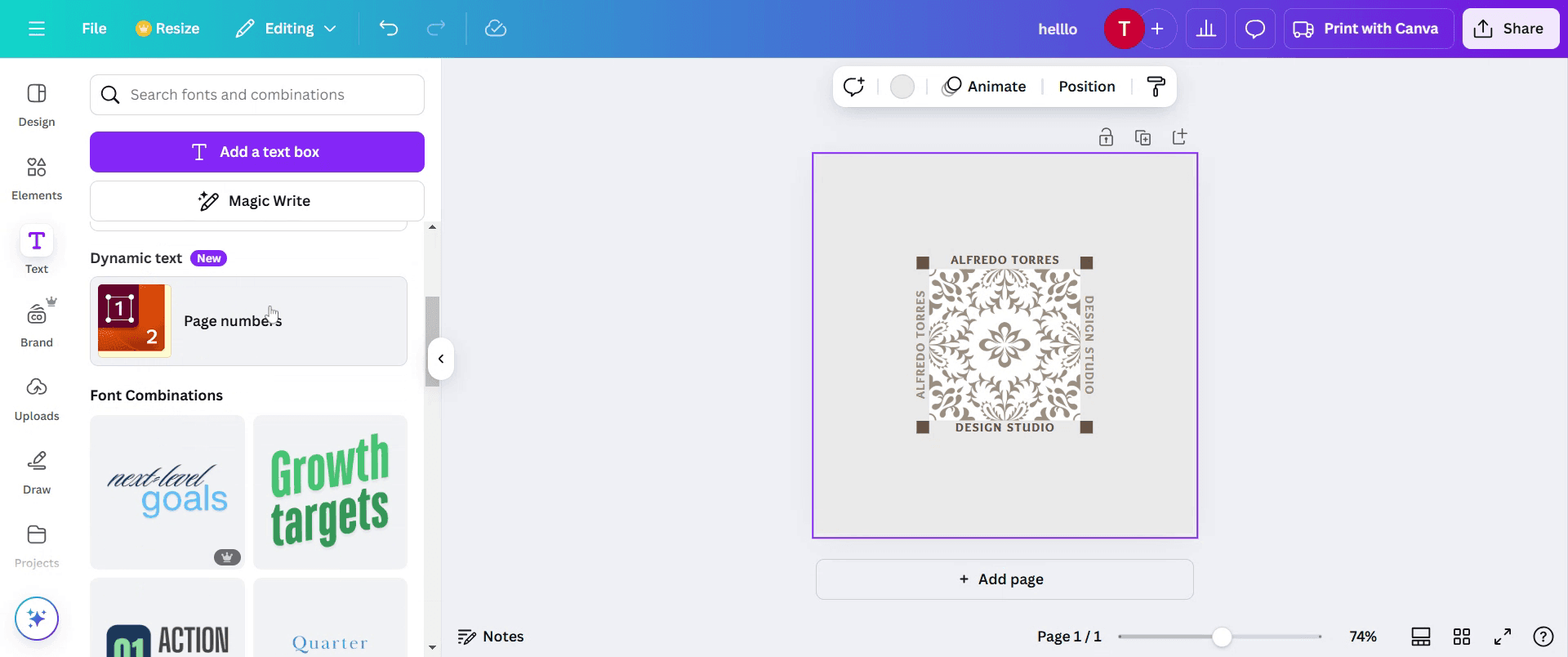
Gulir ke bagian “Teks dinamis” lalu klik “Nomor halaman.”Pilih Format
Pilih dari format seperti:Hanya angka
Halaman + nomor
Halaman X dari Y
Atur Cakupan Halaman
Putuskan apakah Anda ingin nomor halaman pada:Semua halaman
Halaman yang dipilih
Sesuaikan Tampilan (Opsional)
Atur font, ukuran, warna, dan perataan agar sesuai dengan desain Anda.Terapkan ke Semua Halaman
Klik “Terapkan properti ke semua halaman” untuk format yang konsisten di seluruh dokumen.
Panduan Langkah demi Langkah: Cara Menambahkan Nomor Halaman di Canva
Langkah 1
Mulailah dengan masuk ke akun Canva Anda dan pilih opsi Design.

Langkah 2
Setelah Anda memilih template, pilih opsi Text dari toolbar.
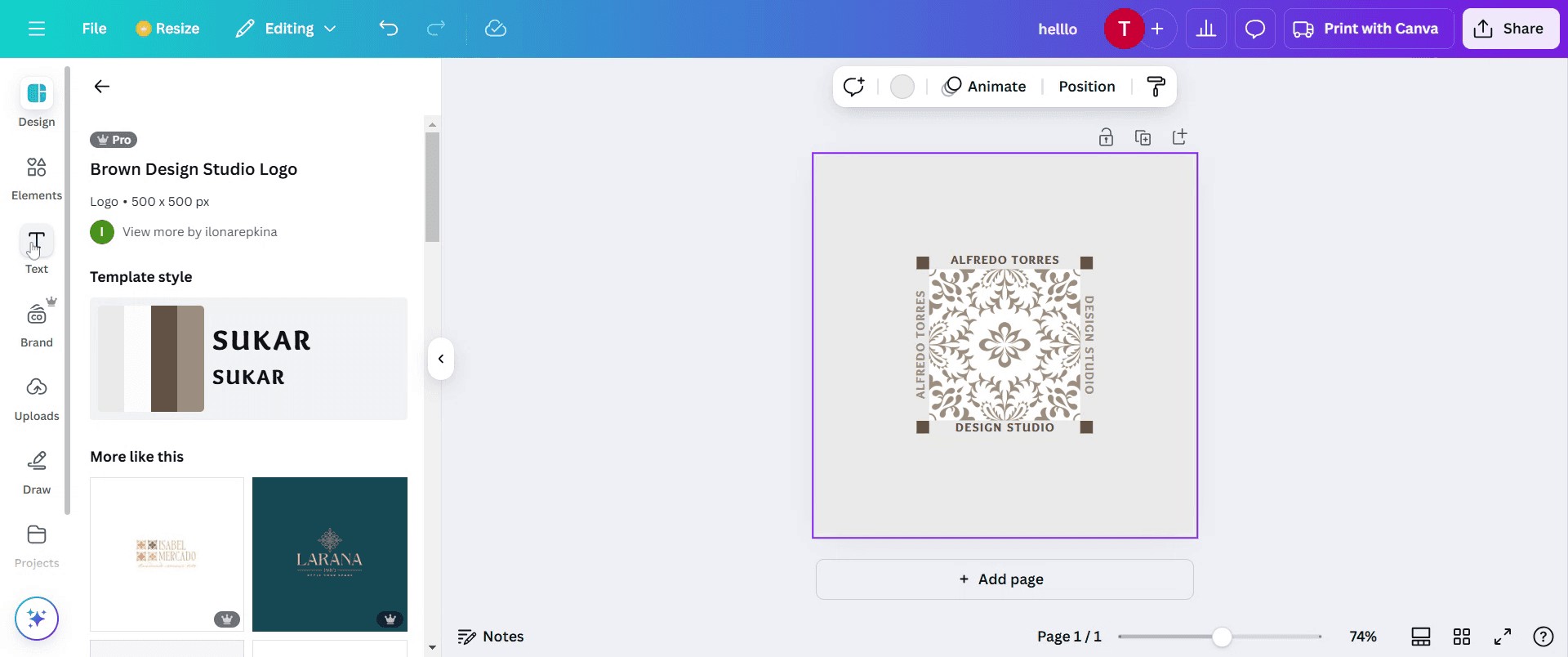
Langkah 3
Gulir ke bawah hingga Anda menemukan opsi nomor halaman dan klik opsi tersebut. Ini memungkinkan Anda menyisipkan nomor halaman ke desain dengan mudah.
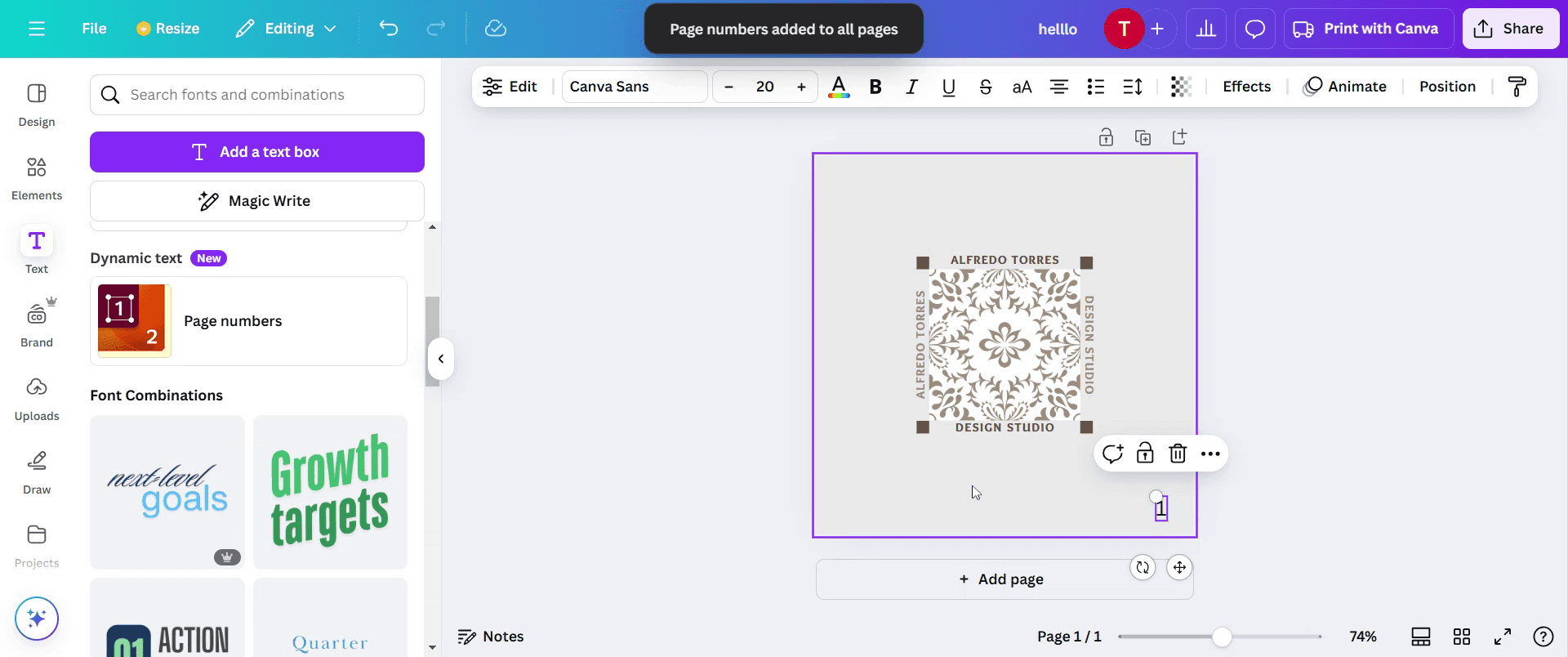
Langkah 4
Sekarang Anda dapat melihat nomor halaman telah disisipkan ke dalam desain
Tips pro untuk cara menambahkan nomor halaman di Canva
Gunakan alat penempatan – Samakan nomor halaman secara konsisten dengan menggunakan panduan perataan dan penempelan (snapping) Canva.
Buat halaman master – Rancang nomor halaman sekali, lalu salin dan tempel ke semua halaman untuk menjaga keseragaman.
Manfaatkan transparansi & penataan – Sesuaikan opasitas, ukuran, atau warna angka agar menyatu dengan desain Anda.
Kesalahan umum dan cara menghindarinya
Menambahkan setiap nomor secara manual – Alih-alih memberi nomor pada setiap halaman secara manual, salin dan modifikasi nomornya untuk alur kerja yang lebih cepat.
Menempatkan nomor di luar margin aman – Pastikan nomor tetap berada dalam area yang dapat dicetak untuk menghindari masalah pemotongan saat mencetak.
Lupa mengunci nomor halaman – Mengunci nomor mencegah pergeseran yang tidak disengaja saat mengedit elemen lain.
FAQ Umum tentang cara menambahkan nomor halaman di Canva
1. Apakah Canva memiliki fitur penomoran halaman otomatis?
Tidak, Canva tidak mendukung penomoran halaman otomatis. Anda perlu menambahkan nomor secara manual ke setiap halaman menggunakan kotak teks.
2. Bagaimana cara menjaga nomor halaman tetap konsisten di Canva?
Gunakan fitur Duplikat Halaman atau salin-tempel kotak teks dengan nomor halaman ke semua halaman untuk memastikan penempatan yang seragam.
3. Bisakah saya menambahkan nomor halaman ke template Canva?
Ya, Anda dapat mengedit template apa pun dengan menambahkan kotak teks untuk nomor halaman secara manual dan menyelaraskannya di setiap halaman.
4. Cara merekam layar di mac?
Untuk merekam layar di Mac, Anda dapat menggunakan Trupeer AI. Ini memungkinkan Anda menangkap seluruh layar dan menyediakan kemampuan AI seperti menambahkan avatar AI, menambahkan voiceover, menambahkan zoom masuk dan keluar di video. Dengan fitur terjemahan video AI dari trupeer, Anda dapat menerjemahkan video ke 30+ bahasa.
5. Cara menambahkan avatar AI ke rekaman layar?
Untuk menambahkan avatar AI ke rekaman layar, Anda perlu menggunakan alat perekam layar AI. Trupeer AI adalah alat perekam layar berbasis AI yang membantu Anda membuat video dengan beberapa avatar, serta membantu Anda membuat avatar Anda sendiri untuk video tersebut.
6. Cara merekam layar di windows?
Untuk merekam layar di Windows, Anda dapat menggunakan Game Bar bawaan (Windows + G) atau alat AI canggih seperti Trupeer AI untuk fitur yang lebih lanjut, seperti avatar AI, voiceover, terjemahan, dll.
7. Cara menambahkan voiceover ke video?
Untuk menambahkan voiceover ke video, unduh ekstensi chrome trupeer ai. Setelah mendaftar, unggah video Anda dengan suara, pilih voiceover yang diinginkan dari trupeer, lalu ekspor video hasil edit Anda.
8. Bagaimana cara melakukan Zoom pada rekaman layar?
Untuk melakukan zoom saat merekam layar, gunakan efek zoom di Trupeer AI yang memungkinkan Anda melakukan zoom masuk dan keluar pada momen-momen tertentu, sehingga meningkatkan dampak visual konten video Anda.
Bacaan yang Disarankan
Technical Documentation Generator
Cara Mengubah Gambar Menjadi Halaman Mewarnai di Canva
Cara Mencetak Dua Sisi di Canva
Cara Meregangkan Teks di Canva
Tutorial Terkait


