

Cara Menambahkan Musik ke Canva – Tingkatkan Desain Anda dengan Audio
Pelajari cara menambahkan musik ke proyek Canva Anda, termasuk video dan presentasi. Ikuti panduan ini untuk mengunggah track atau menggunakan perpustakaan audio bawaan Canva.
Panduan ini memberikan instruksi terperinci tentang cara menambahkan musik ke desain Canva.
Prosesnya melibatkan pengunggahan file audio atau membuat musik AI buatan sendiri menggunakan alat yang tersedia di perangkat lunak desain Anda.
Menambahkan musik latar ke video Anda di Canva sangat mudah. Ikuti langkah-langkah berikut:
1. Buka proyek video Anda
Masuk ke Canva dan buka desain video yang sedang Anda kerjakan—atau mulai yang baru.
2. Buka bagian ‘Apps’
Di sisi kiri editor, klik “Apps”. Di sinilah Anda dapat menemukan berbagai alat dan integrasi.
3. Pilih opsi ‘Audio’
Setelah Anda berada di Apps, klik “Audio” untuk menjelajahi perpustakaan musik bawaan Canva.
4. Temukan musik Anda
Gunakan bilah pencarian atau jelajahi berdasarkan genre, suasana hati, atau popularitas untuk menemukan soundtrack yang tepat untuk video Anda.
5. Tambahkan ke desain Anda
Klik salah satu track yang Anda suka, dan track tersebut akan otomatis masuk ke timeline Anda.
6. Potong atau sesuaikan musik
Anda dapat mengklik track audio untuk memotongnya, menyesuaikan volume, atau menambahkan efek fade masuk dan keluar—apa pun yang paling sesuai untuk video Anda.
7. Unduh dan bagikan
Setelah Anda puas dengan hasilnya, klik tombol Download. Pastikan untuk memilih format video (seperti MP4), dan Anda siap untuk membagikannya!
Panduan Langkah demi Langkah: Cara Menambahkan Musik ke Canva
Metode 1
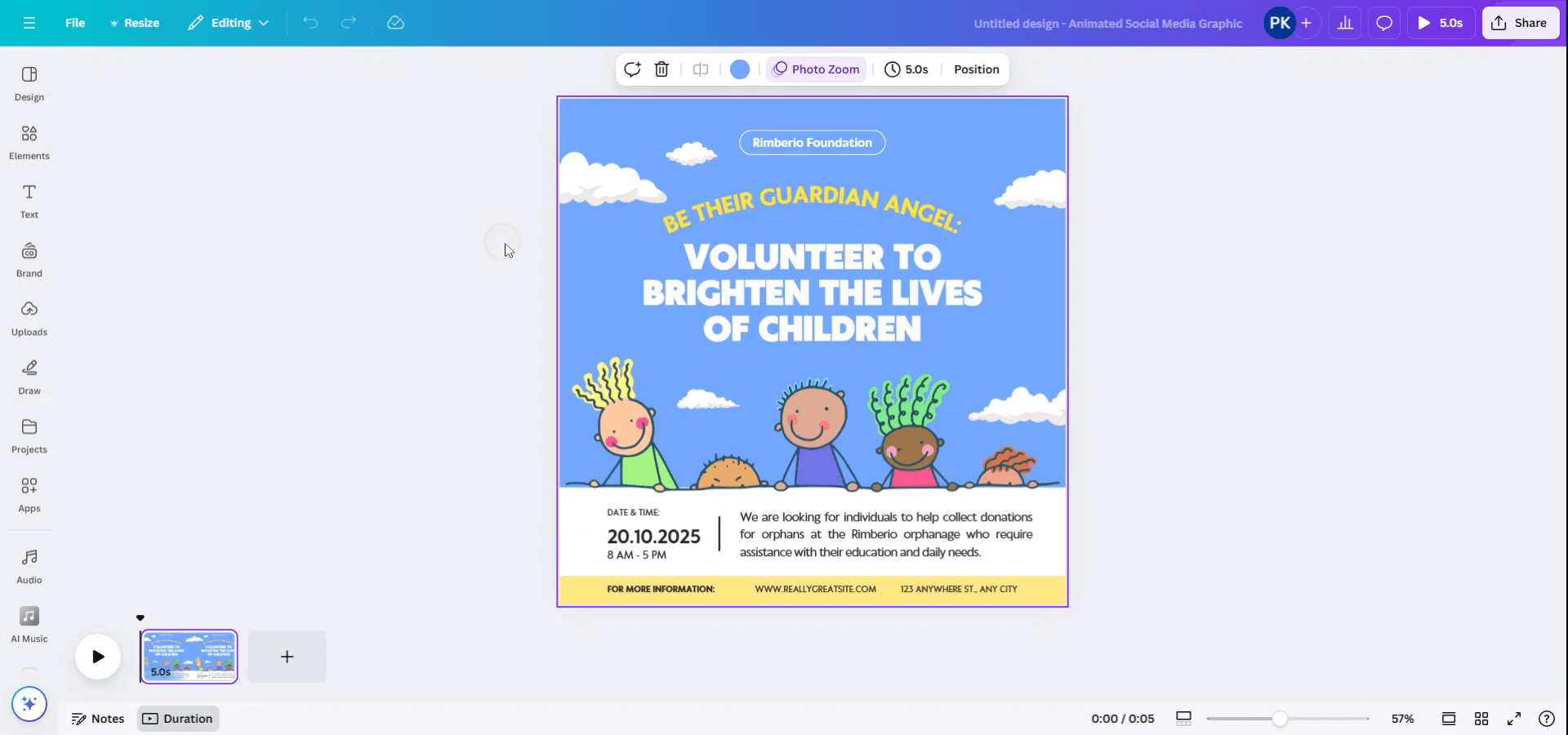
Langkah 1
Buka desain tempat Anda berniat menambahkan musik.
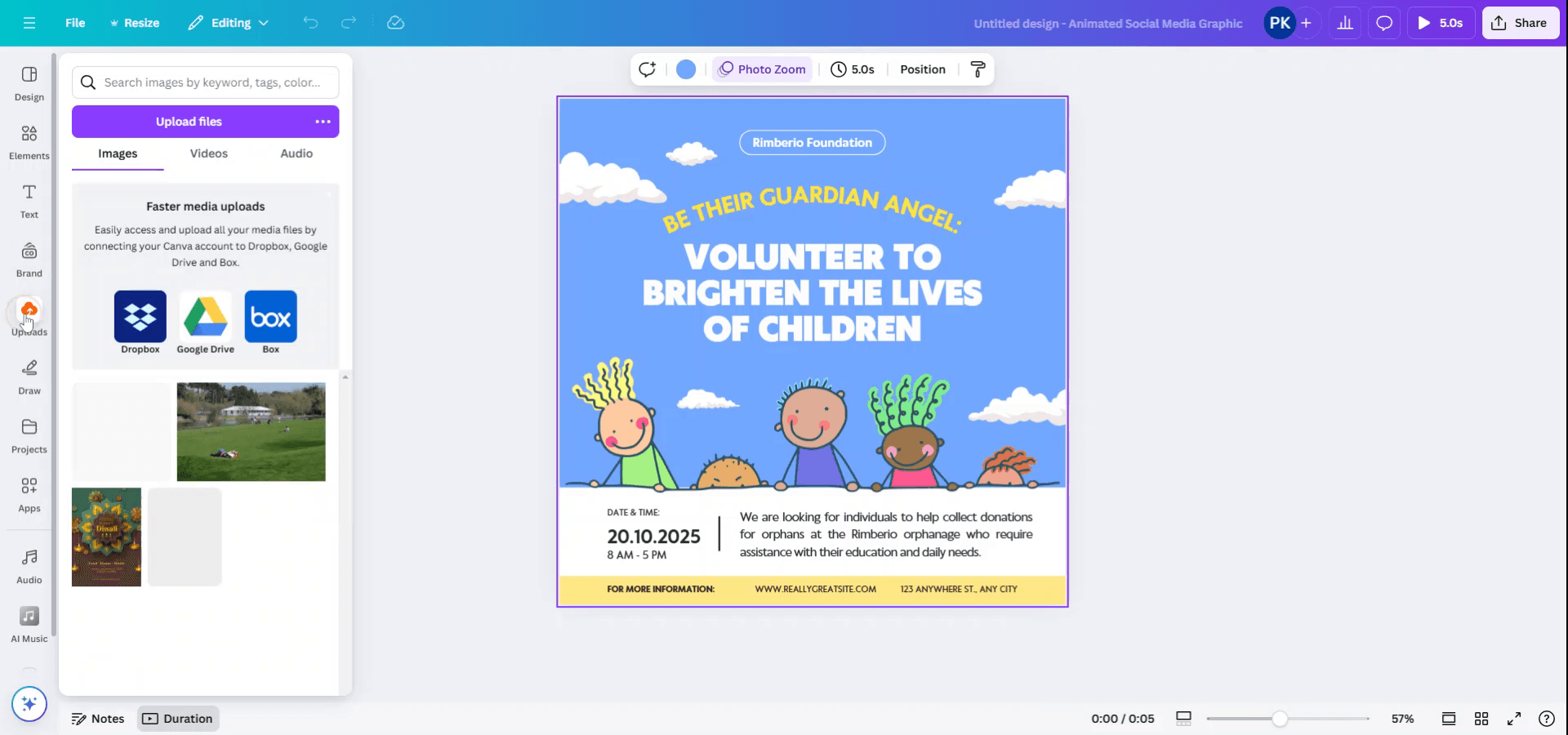
Langkah 2
Di menu sebelah kiri, klik 'Uploads' untuk mengakses opsi pengunggahan.
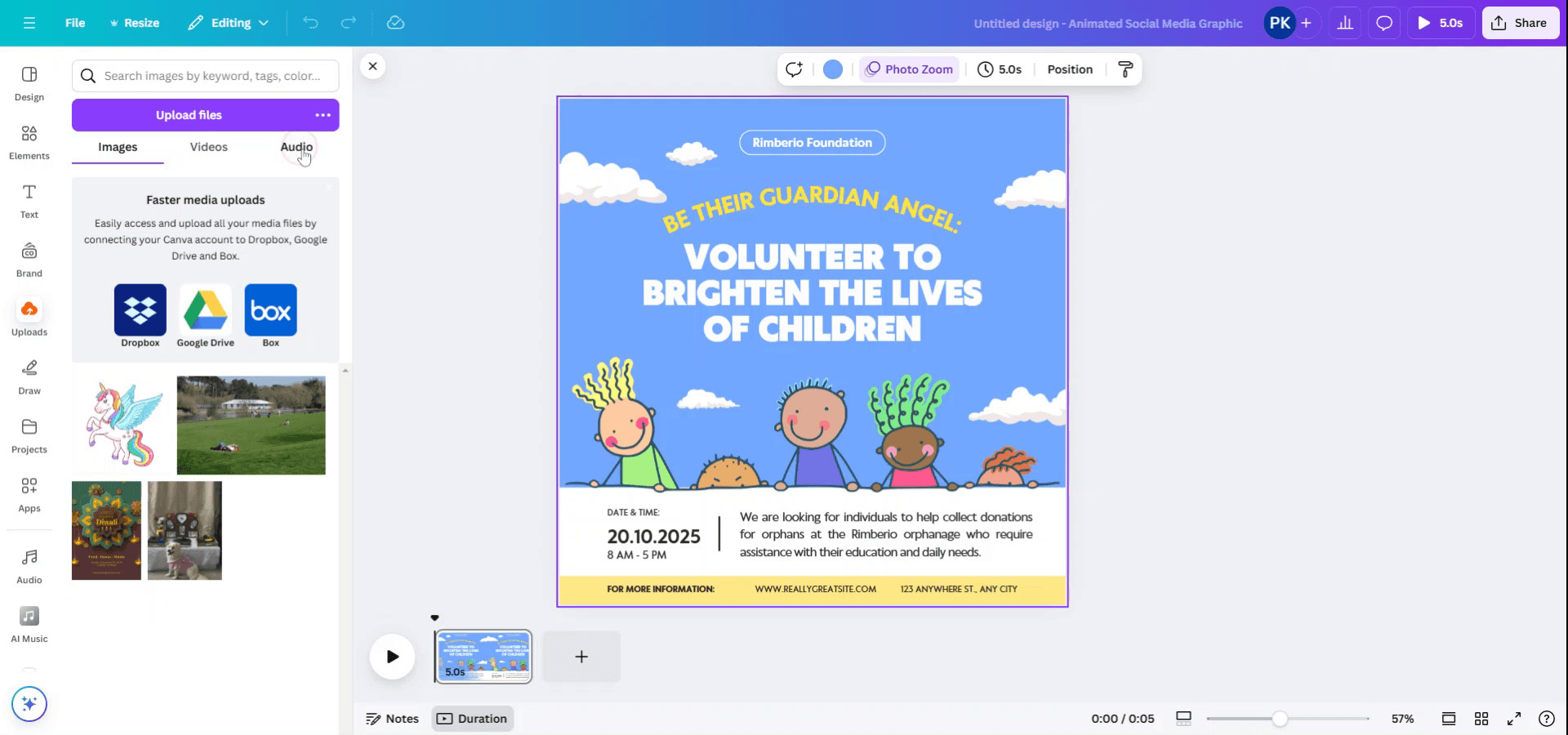
Langkah 3
Di bagian 'Upload File', klik 'Audio' untuk memulai proses mengunggah file Anda.
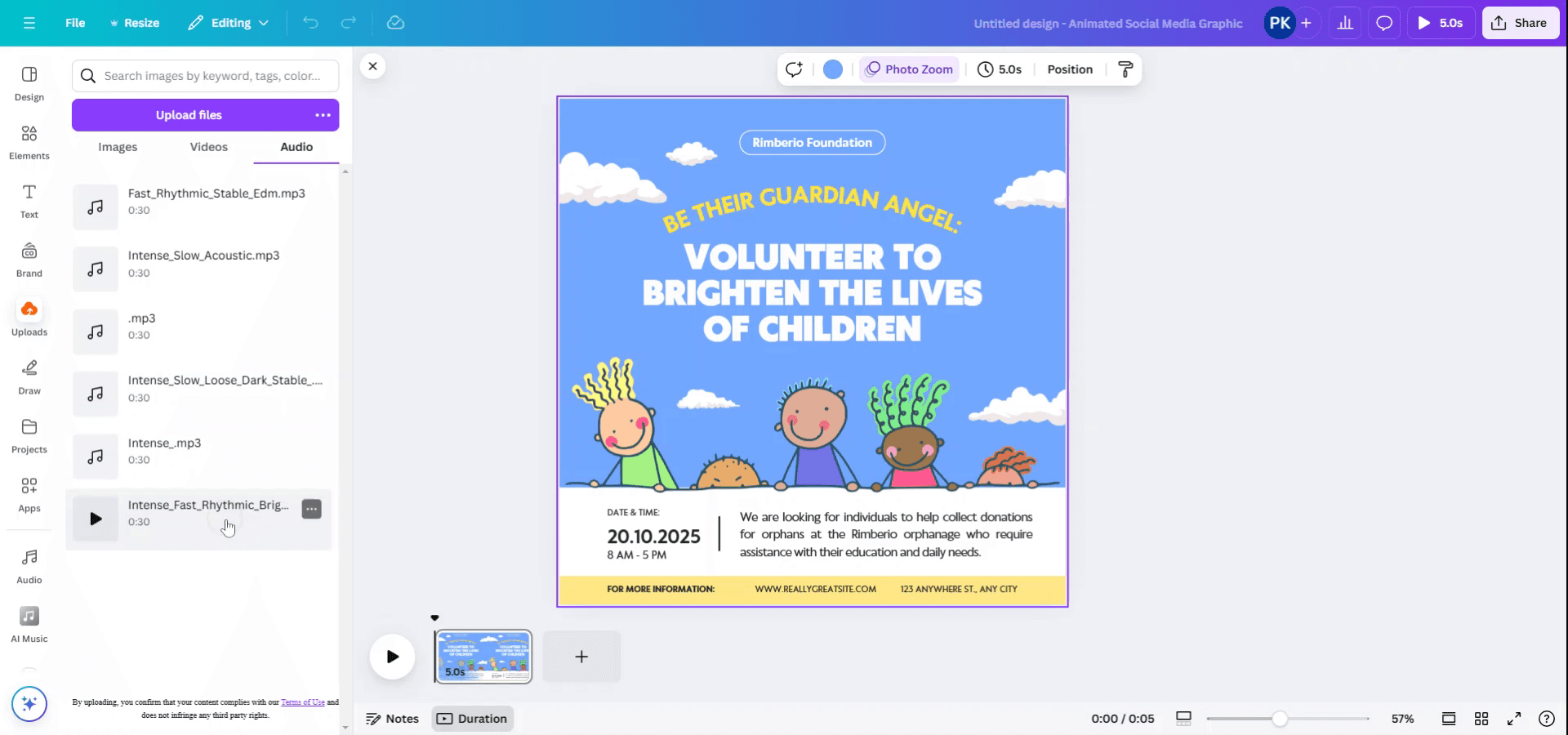
Langkah 4
Anda dapat mengunggah file audio langsung dari komputer atau memilih dari file yang sudah Anda unggah sebelumnya.
Metode 2
Langkah 1
Sebagai alternatif, Anda dapat memilih untuk tidak mengunggah file secara langsung. Sebagai gantinya, buka 'Apps' untuk menjelajahi opsi tambahan guna membuat musik Anda sendiri.
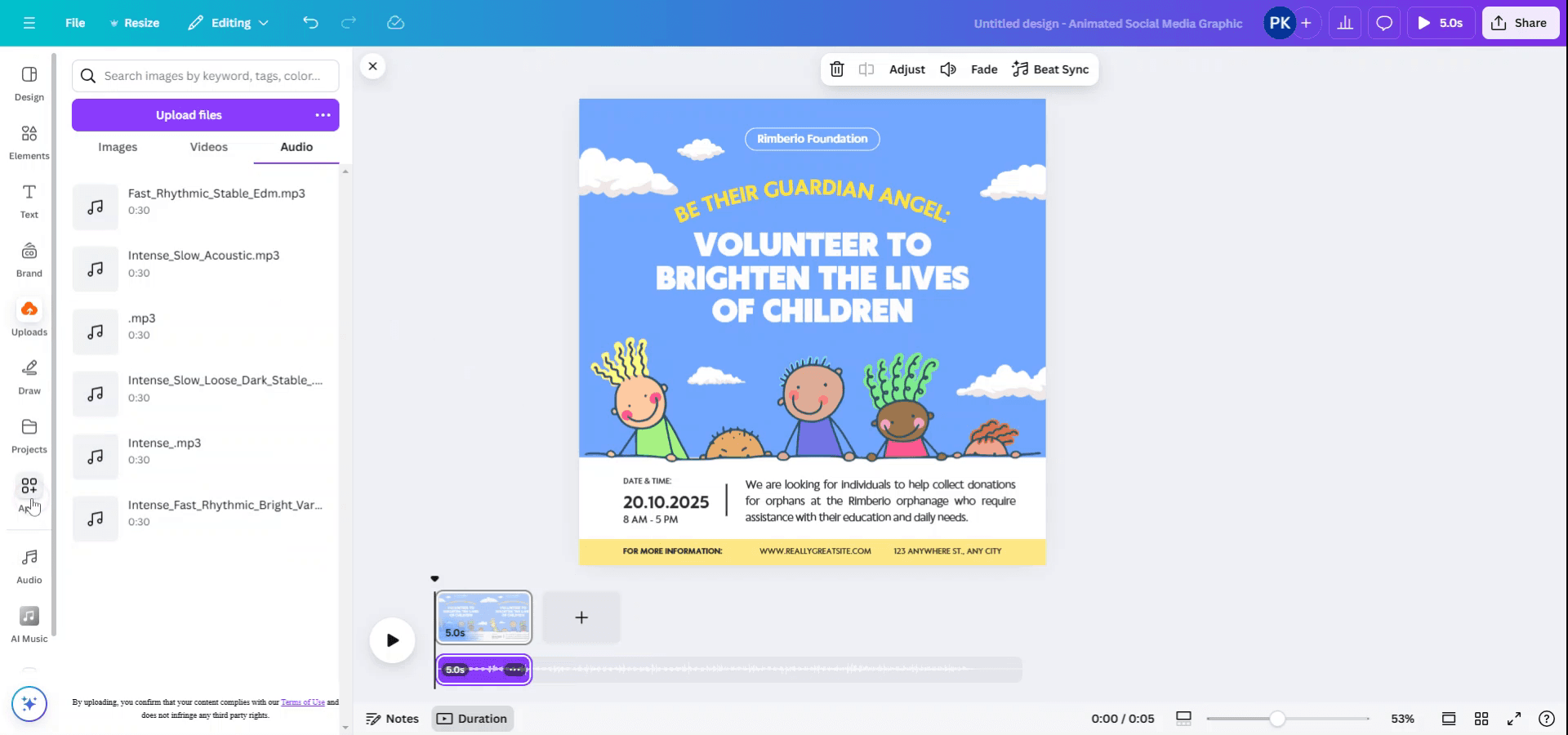
Langkah 2
Gunakan aplikasi AI Music untuk membuat musik kustom yang sesuai dengan preferensi desain Anda.
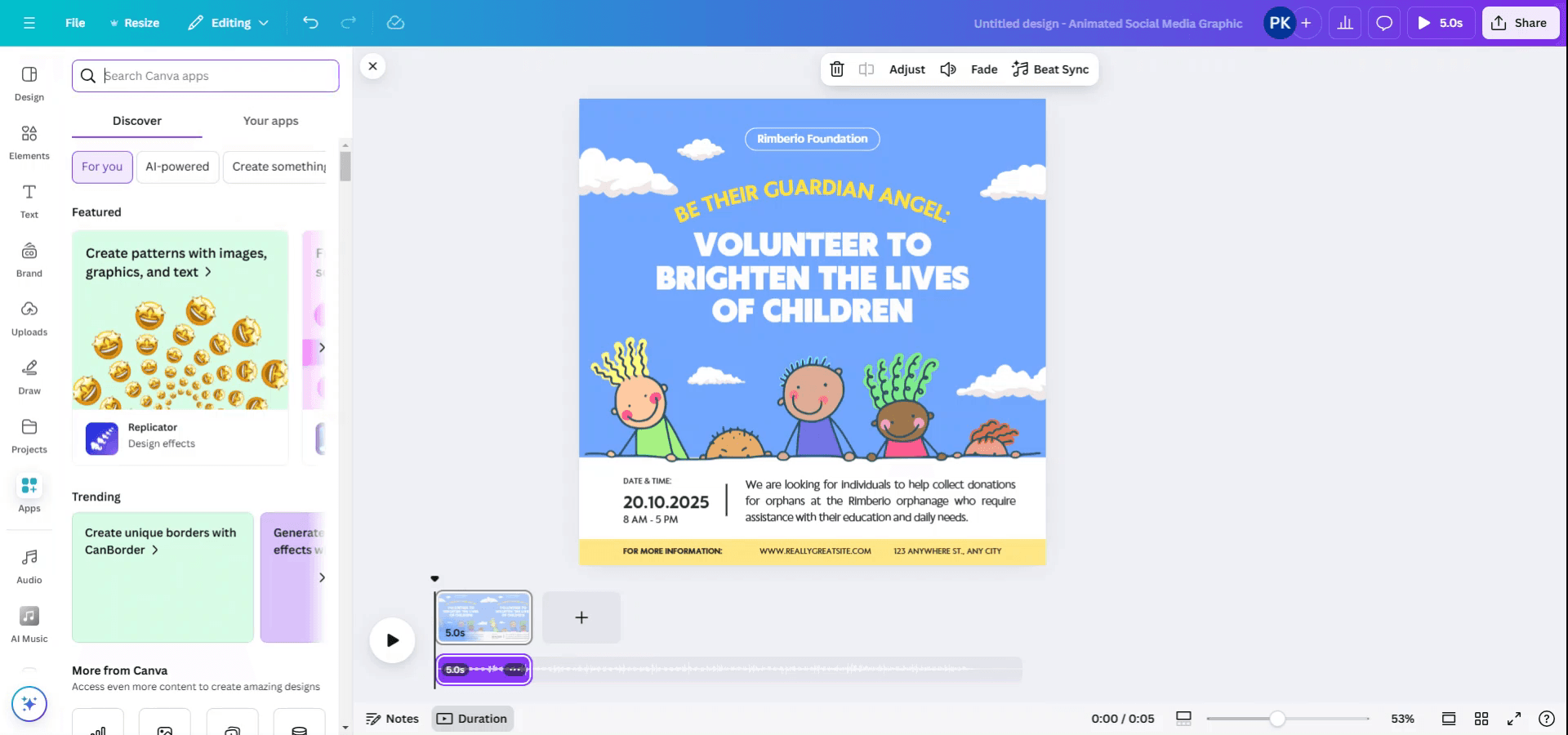
Langkah 3
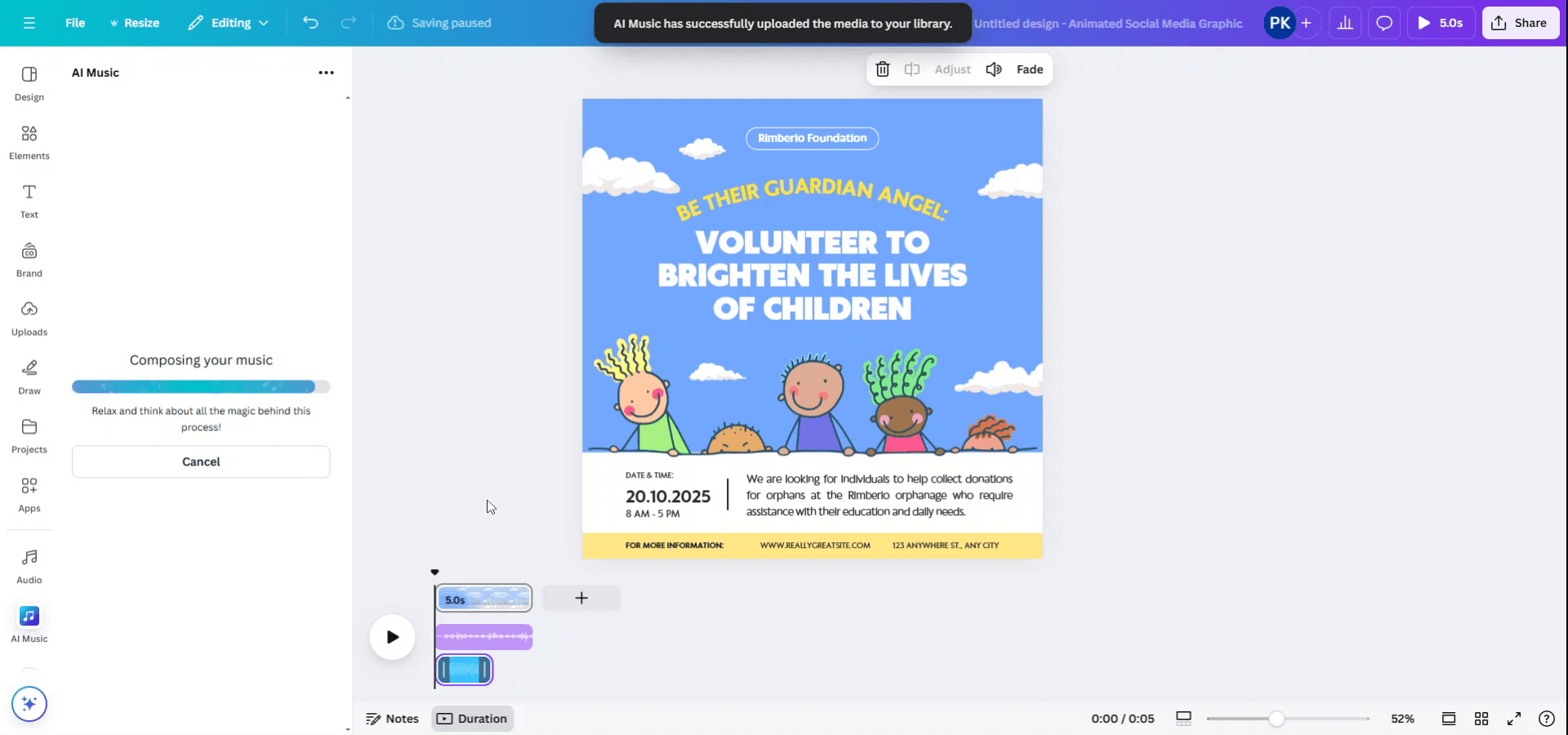
Di aplikasi AI Music, Anda memiliki kebebasan untuk memilih gaya dan mode. Sesuaikan parameter dan tentukan durasi yang diinginkan untuk menyusun musik AI Anda sendiri. Setelah selesai, musik akan otomatis ditambahkan ke desain Anda.
Tips pro untuk menambahkan musik ke Canva
Gunakan Perpustakaan Musik Canva:
Buka tab "Elements", lalu cari "Music" di bilah pencarian. Canva menawarkan beragam track musik gratis dan premium yang dapat Anda tambahkan dengan mudah ke desain Anda.Unggah Musik Anda Sendiri:
Jika Anda memiliki musik kustom, klik tab "Uploads", lalu unggah file audio Anda. Setelah diunggah, seret ke timeline video atau desain Anda.Atur Panjang Audio:
Setelah menambahkan musik, gunakan toolbar audio untuk memotong atau memperpanjang track. Ini membantu jika Anda perlu menyelaraskan musik dengan bagian tertentu dari desain Anda.Kontrol Volume:
Anda dapat menyesuaikan volume musik dengan memilih track audio dan menggunakan slider volume untuk menurunkan atau menaikkan tingkat suara.Sinkronkan Musik dengan Visual:
Jika Anda membuat video, selaraskan musik dengan visual Anda dengan menyesuaikan waktu di timeline. Ini memastikan musik melengkapi alur video.
Kesalahan umum dan cara menghindarinya saat menambahkan musik ke Canva
Menggunakan Format File Audio yang Salah:
Canva mendukung format audio MP3 dan M4A, jadi pastikan musik kustom Anda ada dalam salah satu format ini sebelum mengunggah.
Perbaikan: Konversi audio ke MP3 atau M4A jika diperlukan.Audio Terlalu Panjang atau Terlalu Pendek untuk Desain:
Track musik mungkin terlalu panjang atau terlalu pendek untuk desain Anda.
Perbaikan: Potong atau lakukan loop pada audio agar sesuai dengan durasi proyek Anda.Audio Tidak Sinkron dengan Visual:
Jika audionya tidak selaras dengan visual, hal itu bisa mengganggu desain.
Perbaikan: Gunakan timeline untuk menyelaraskan audio dengan benar terhadap visual Anda, sehingga sinkronisasi berjalan mulus.Volume Audio Terlalu Dominan:
Musik mungkin terlalu mengungguli visual atau voiceover.
Perbaikan: Sesuaikan volume ke tingkat yang seimbang, pastikan musik meningkatkan konten tetapi tidak menenggelamkannya.Menggunakan Musik Berhak Cipta:
Menggunakan musik berhak cipta dapat menyebabkan desain Anda dihapus atau dibisukan.
Perbaikan: Gunakan perpustakaan musik bebas royalti dari Canva atau unggah musik yang memiliki hak untuk digunakan.
FAQ Umum untuk menambahkan musik ke Canva
Bagaimana cara menambahkan musik ke proyek Canva saya?
Anda dapat menggunakan perpustakaan musik Canva atau mengunggah file audio Anda sendiri melalui tab "Uploads".Bisakah saya menyesuaikan durasi trek musik?
Ya, Anda dapat memotong audio atau memutarnya berulang untuk menyesuaikan durasi desain Anda.Bagaimana cara mengatur volume musik di Canva?
Klik trek audio, lalu sesuaikan volumenya menggunakan slider volume.Bisakah saya menggunakan musik yang saya unggah ke Canva?
Ya, Anda dapat mengunggah musik Anda sendiri, asalkan dalam format MP3 atau M4A.Apakah perpustakaan musik Canva gratis untuk digunakan?
Canva menawarkan trek musik gratis dan premium. Trek premium mungkin memerlukan langganan Canva Pro.Cara screen record di mac?
Untuk screen record di Mac, Anda dapat menggunakan Trupeer AI. Ini memungkinkan Anda menangkap seluruh layar dan menyediakan kemampuan AI seperti menambahkan avatar AI, menambahkan voiceover, menambahkan zoom in dan out di video. Dengan fitur terjemahan video AI dari trupeer, Anda dapat menerjemahkan video ke 30+ bahasa.Cara menambahkan avatar AI ke screen recording?
Untuk menambahkan avatar AI ke screen recording, Anda perlu menggunakan alat screen recording AI. Trupeer AI adalah alat screen recording AI yang membantu Anda membuat video dengan beberapa avatar, serta membantu Anda membuat avatar Anda sendiri untuk video tersebut.Cara screen record di windows?
Untuk screen record di Windows, Anda dapat menggunakan Game Bar bawaan (Windows + G) atau alat AI canggih seperti Trupeer AI untuk fitur yang lebih lanjut, seperti avatar AI, voiceover, terjemahan, dll.Cara menambahkan voiceover ke video?
Untuk menambahkan voiceover ke video, unduh ekstensi chrome trupeer ai. Setelah mendaftar, unggah video Anda dengan suara, pilih voiceover yang diinginkan dari trupeer, lalu ekspor video Anda yang sudah diedit.Bagaimana cara melakukan Zoom pada screen recording?
Untuk melakukan zoom saat screen recording, gunakan efek zoom di Trupeer AI yang memungkinkan Anda melakukan zoom in dan out pada momen-momen tertentu, sehingga meningkatkan dampak visual konten video Anda.
Orang juga bertanya
Technical Documentation Generator
Cara Mengubah Gambar Menjadi Halaman Mewarnai di Canva
Cara Mencetak Dua Sisi di Canva
Cara Meregangkan Teks di Canva
Tutorial Terkait



