

Cara Menambahkan Sertifikat Google ke LinkedIn
Sudah mendapatkan sertifikat Google? Pelajari cara menambahkannya ke profil LinkedIn Anda di bawah Licenses & Certifications. Panduan langkah demi langkah untuk menampilkan kredensial Anda secara profesional.
Berikut rincian yang lebih detail:
Akses profil LinkedIn Anda: Masuk ke akun LinkedIn Anda dan buka halaman profil Anda.
Temukan bagian "Licenses & Certifications": Biasanya bagian ini berada di bawah area "Accomplishments" atau "Add profile section". Jika Anda tidak melihatnya, Anda mungkin perlu menambahkannya ke profil Anda.
Tambahkan sertifikat baru: Klik ikon "+" atau tombol "Add license or certification".
Masukkan detail sertifikat: Nama: Masukkan nama sertifikat Google Anda (mis., "Google Cloud Certified Professional Cloud Architect").
Organisasi Penerbit: Pilih atau ketik "Google". Tanggal Penerbitan: Masukkan tanggal Anda memperoleh sertifikat.
ID Kredensial (Opsional): Jika sertifikat Anda memiliki ID unik, Anda dapat menambahkannya di sini.
URL Kredensial (Opsional): Jika ada tautan untuk memverifikasi sertifikat Anda, tambahkan di sini.
Simpan perubahan Anda: Klik "Save" untuk menambahkan sertifikat ke profil Anda.
Panduan Langkah demi Langkah: Cara Menambahkan Sertifikat Google ke LinkedIn
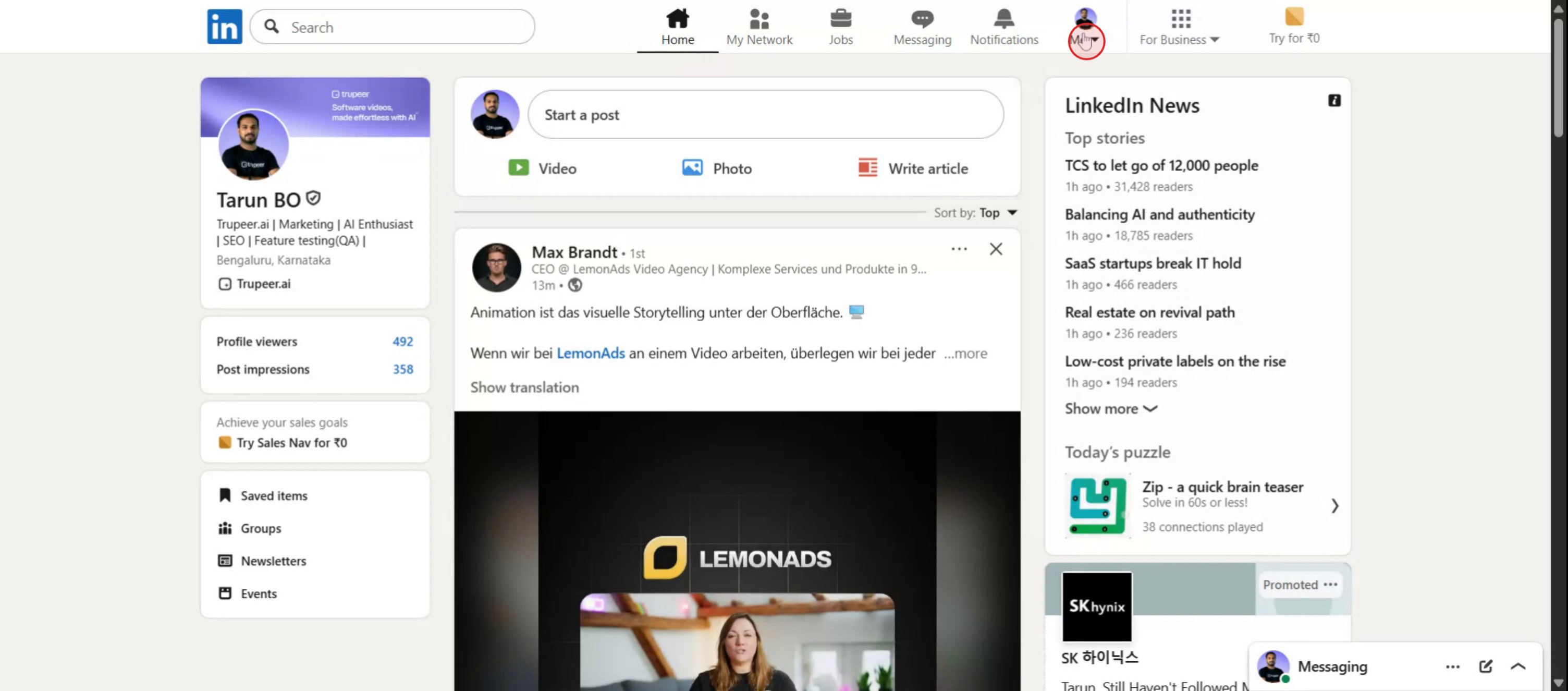
Langkah 1
Klik opsi Me di halaman profil LinkedIn Anda.
Langkah 2
Selanjutnya, pilih opsi View Profile dari menu dropdown.

Langkah 3
Klik opsi Add Profile Section.

Langkah 4
Dari menu yang direkomendasikan, pilih opsi Add License and Certificates.

Langkah 5
Masukkan nama sertifikat.

Langkah 6
Klik opsi Save.

Tips Pro untuk Menambahkan Sertifikat Google ke LinkedIn
Temukan Sertifikat Google Anda
Setelah menyelesaikan kursus Google (mis., melalui Coursera atau Google Skillshop), unduh sertifikat Anda. Pastikan itu versi resmi dengan nama dan detail penyelesaian Anda.Salin URL Kredensial
Jika sertifikat Anda dihosting di platform seperti Coursera, Skillshop, atau Accredible, salin URL kredensial unik yang disediakan. Tautan ini memverifikasi sertifikat Anda untuk orang lain.Masuk ke Profil LinkedIn Anda
Buka LinkedIn.com dan masuk ke akun Anda. Klik ikon profil Anda dan pilih “View Profile” untuk mulai mengedit kredensial Anda.Buka Bagian Lisensi & Sertifikasi
Gulir ke bagian “Lisensi & Sertifikasi” di profil Anda. Klik ikon “+” untuk menambahkan sertifikat baru.Lengkapi Detail Sertifikat
Masukkan nama sertifikat (mis., “Google Digital Marketing & E-commerce”), organisasi penerbit (“Google” atau “Google via Coursera”), dan tanggal penerbitan. Biarkan kotak kedaluwarsa tidak dicentang jika sertifikat tidak memiliki masa berlaku.
Kesalahan Umum dan Cara Menghindarinya
Nama Sertifikat yang Tidak Tepat
Menggunakan judul sertifikat yang terlalu umum atau tidak tepat dapat mengurangi kredibilitas. Selalu masukkan nama kursus persis seperti yang diterbitkan.URL Kredensial yang Terlewat
Jika Anda lupa menambahkan tautan verifikasi, sertifikat Anda tidak dapat divalidasi oleh orang lain. Selalu tempelkan URL kredensial jika tersedia.Menambahkan ke Bagian yang Salah
Jangan menambahkan sertifikat ke bagian “Education”. Gunakan bagian “Lisensi & Sertifikasi” sebagai gantinya.Sertifikat Kedaluwarsa atau Ketinggalan Zaman
Jika sertifikat Anda memiliki tanggal kedaluwarsa, ingat untuk memperbarui atau memperpanjangnya agar profil Anda tetap terkini.Tidak Menampilkan Sertifikat
Sertifikat penting bisa tenggelam di profil Anda. Gunakan bagian “Featured” untuk menonjolkannya.
FAQ Umum tentang Menambahkan Sertifikat Google ke LinkedIn
Di mana saya menemukan URL sertifikat?
Anda dapat menemukannya di platform tempat Anda menyelesaikan kursus Google, seperti Coursera, Skillshop, atau platform pembelajaran Google.Bisakah saya mengunggah file sertifikat secara langsung?
LinkedIn tidak mengizinkan unggah file di bagian sertifikat, tetapi Anda dapat menambahkan PDF di bagian Featured atau menautkannya melalui credential URL.Apa yang harus saya masukkan untuk Issuing Organization?
Gunakan “Google” atau “Google via Coursera,” tergantung di mana Anda menyelesaikan kursus.Apakah saya perlu memasukkan Credential ID?
Beberapa platform menyediakan ID, tetapi itu opsional. Jika Anda tidak memilikinya, Anda dapat membiarkannya kosong.Bisakah saya menambahkan beberapa sertifikat Google?
Ya. Anda dapat menambahkan masing-masing secara terpisah dengan mengulangi proses yang sama di bagian Licenses & Certifications.Bagaimana cara screen record di mac?
Untuk screen record di Mac, Anda dapat menggunakan Trupeer AI. Ini memungkinkan Anda menangkap seluruh layar dan menyediakan kemampuan AI seperti menambahkan AI avatar, menambahkan voiceover, menambahkan zoom in dan out pada video. Dengan fitur terjemahan video AI dari trupeer, Anda dapat menerjemahkan video ke 30+ bahasa.Bagaimana cara menambahkan AI avatar ke screen recording?
Untuk menambahkan AI avatar ke screen recording, Anda perlu menggunakan alat screen recording AI. Trupeer AI adalah alat screen recording berbasis AI yang membantu Anda membuat video dengan beberapa avatar, sekaligus membantu Anda membuat avatar Anda sendiri untuk video tersebut.Bagaimana cara screen record di windows?
Untuk screen record di Windows, Anda dapat menggunakan Game Bar bawaan (Windows + G) atau alat AI canggih seperti Trupeer AI untuk fitur yang lebih lanjut, seperti AI avatar, voiceover, translation, dll.Bagaimana cara menambahkan voiceover ke video?
Untuk menambahkan voiceover ke video, unduh ekstensi chrome trupeer ai. Setelah mendaftar, unggah video Anda dengan suara, pilih voiceover yang diinginkan dari trupeer, lalu ekspor video hasil edit Anda.Bagaimana cara melakukan Zoom pada screen recording?
Untuk melakukan zoom saat screen recording, gunakan efek zoom di Trupeer AI yang memungkinkan Anda melakukan zoom in dan out pada momen-momen tertentu, sehingga meningkatkan dampak visual dari konten video Anda.
Orang juga bertanya
Technical Documentation Generator
Cara Membagikan Profil GitHub Anda
Cara mematikan LinkedIn agar tidak menampilkan profile views
Cara Menonaktifkan Akun LinkedIn
Cara Menghapus Open to Work dari LinkedIn
Tutorial Terkait



