
Cara Menambahkan Efek Glow di Canva – Mudah untuk Meningkatkan Desain
Ingin membuat teks atau gambar terlihat lebih menonjol di Canva? Pelajari cara menambahkan efek bercahaya menggunakan alat dan filter bawaan Canva.
This guide provides step-by-step instructions on how to add glow effect in Canva.
Follow these steps to seamlessly integrate a glowing effect, enhancing your design's visual appeal.
Want to make your text or image pop? Adding a glow effect in Canva is a great way to create a standout design. Whether you're working with text or images, there are simple tricks to get that glowing aesthetic.
For Text: Use the Neon Effect
Select Your Text
Click on the text element you want to enhance.Go to Effects
In the top toolbar, click on “Effects” to reveal text styling options.Choose “Neon”
From the list of effects, select “Neon” to apply a soft glow.Customize the Glow
Adjust the intensity slider to increase or reduce the glow’s brightness.
Change the text color to control the glow’s hue.
For Images: Use a Blur and Brightness Technique
Duplicate the Image
Select your image and press Ctrl/Cmd + D to make a copy.Edit the Duplicate
Click on the duplicate and go to “Edit Image”.
Increase Brightness and Saturation.
Add a Tint if desired (e.g., blue or pink for a glowing vibe).
Scroll down and apply the “Blur” effect — the more blur, the softer the glow.
Layer It
Move the blurred image behind the original to create a glowing outline or aura.Adjust Position & Transparency
You can fine-tune the glow by shifting the blurred layer slightly and lowering its transparency for a subtle effect.Group (Optional)
Select both images, right-click, and choose “Group” to keep them aligned and easy to move as one object.
Step-by-Step Guide: How to add glow effect on Canva
Method 1
Step 1
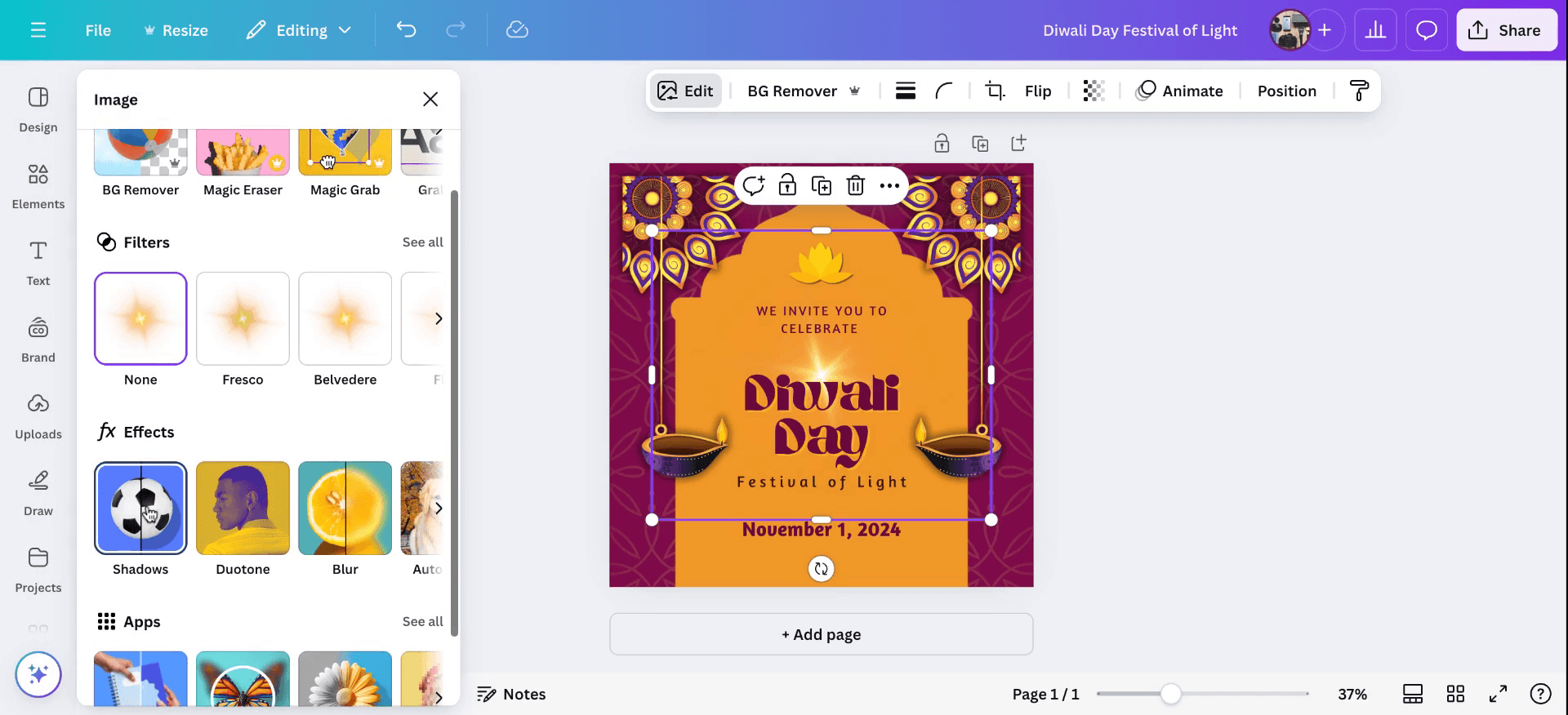
Begin by opening your desired file. Select the element or text that you wish to apply the glow effect to. Navigate to "Edit Image," then select "Shadows and Effects." Choose the "Glow" option to apply the effect. You will now see the glow effect applied to your selection.
Step 2
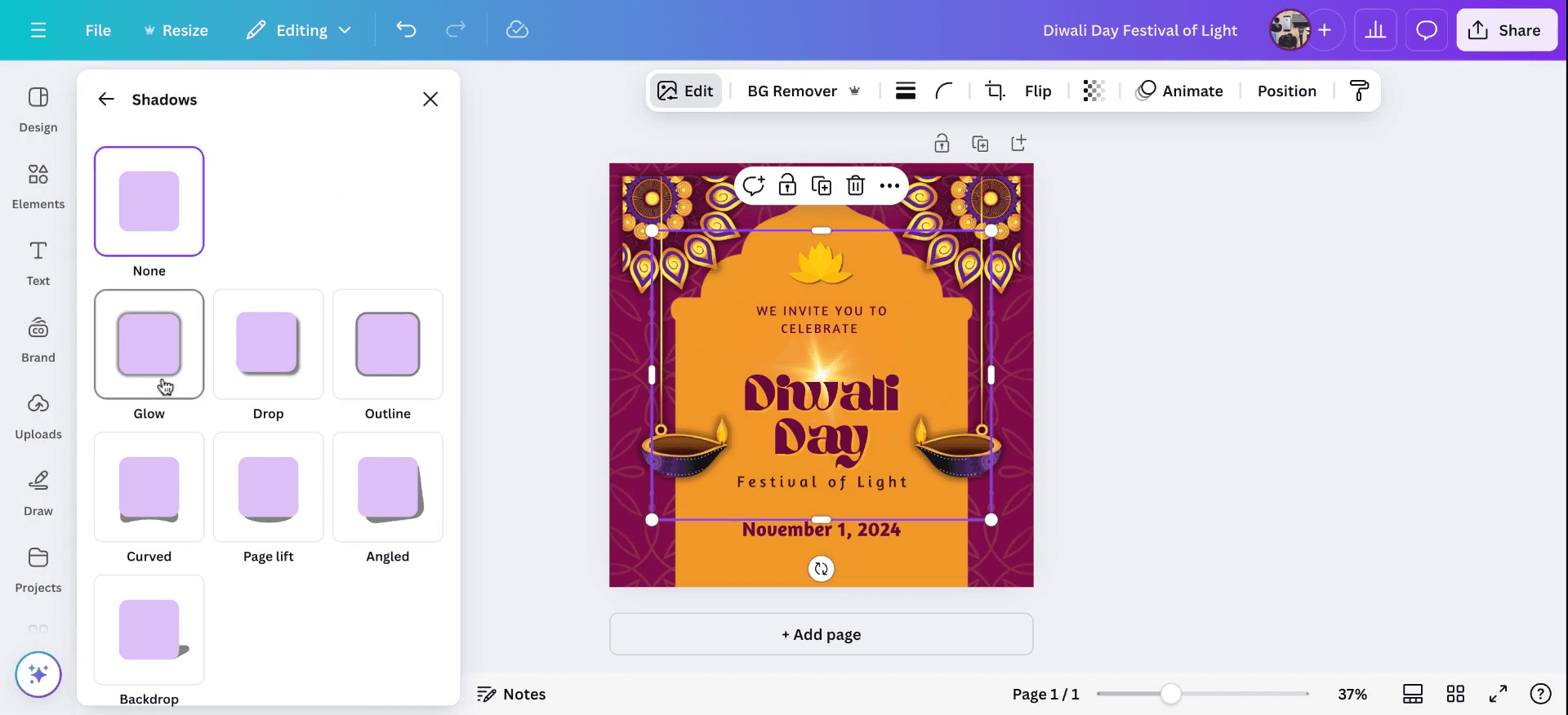
Then select "Shadows and Effects." Choose the "Glow" option to apply the effect. You will now see the glow effect applied to your selection. If you need to make adjustments, go back and customize the glow effect. You can increase or decrease transparency, animate the glow and explore various other functions.
Step 3
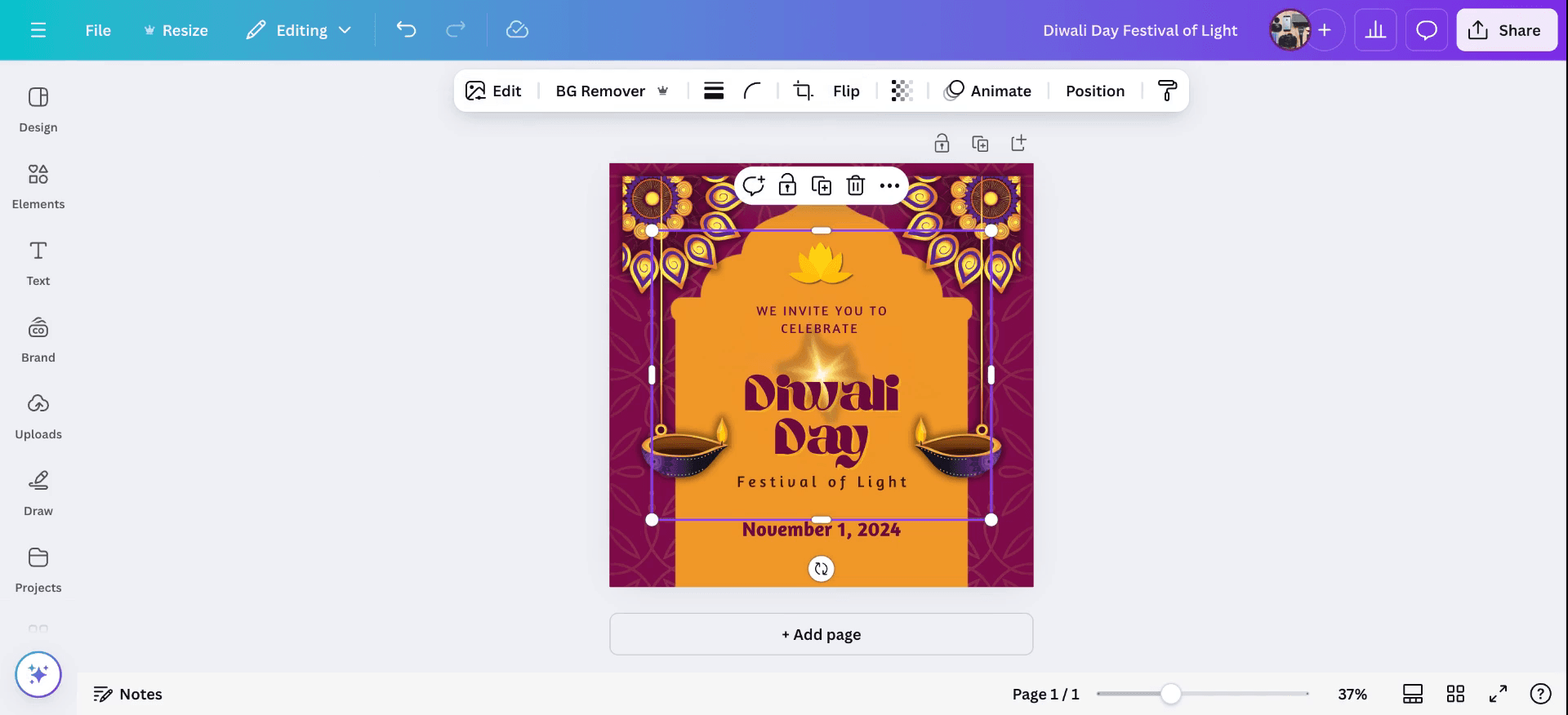
If you need to make adjustments, go back and customize the glow effect. You can increase or decrease transparency, animate the glow and explore various other functions.
Method 2
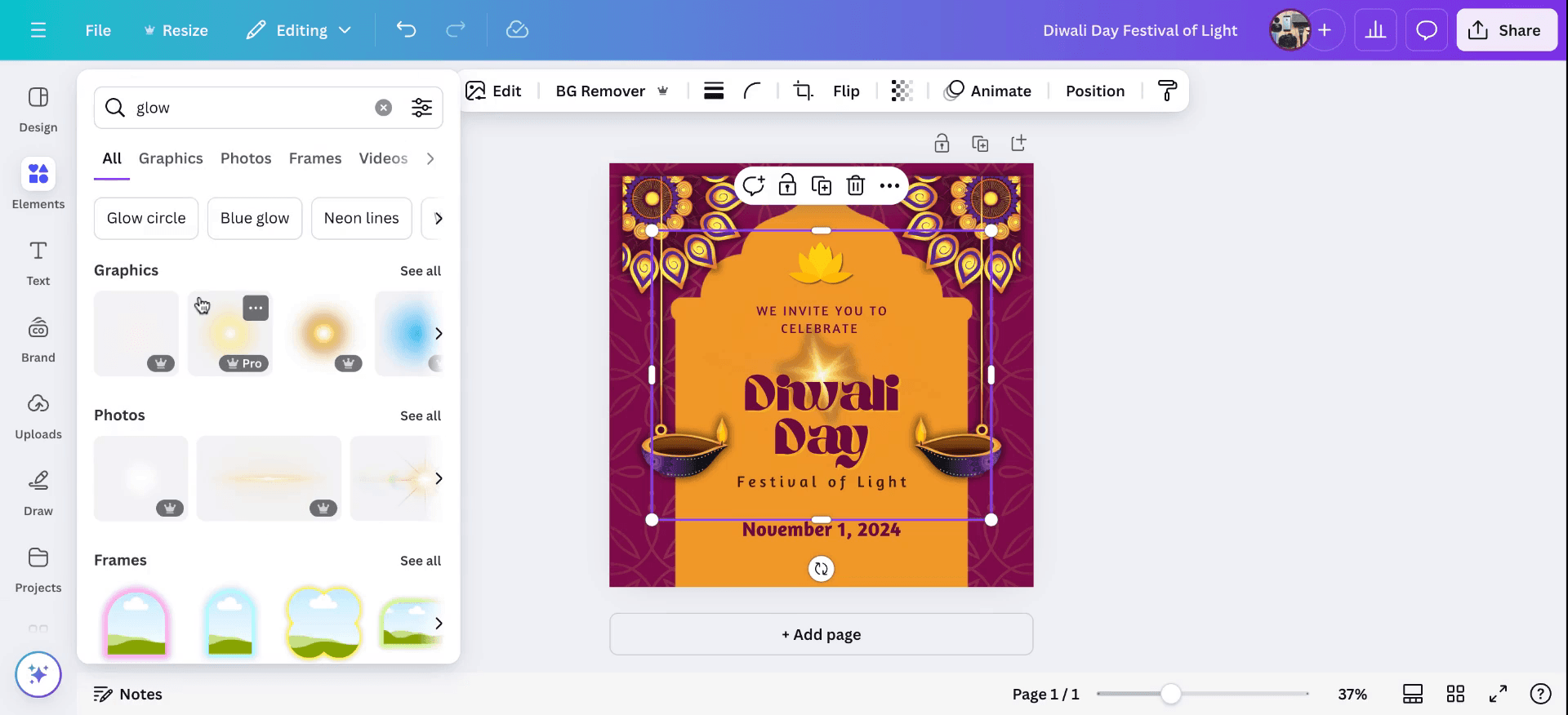
On the left-hand corner, go to "Elements" and search for "Glow." You can apply it as an overlay to your design. This will add the glow effect to your canvas, enhancing your design's overall appearance. This how to add glow effect on Canva .
Tips pro untuk menambahkan efek glow di Canva
Pilih Elemen:
Klik pada elemen (teks, gambar, bentuk, dll.) yang ingin Anda tambahkan efek glow.Buka Opsi "Effects":
Untuk teks, klik kotak teks lalu pilih "Effects" di toolbar atas. Untuk gambar atau bentuk, buka tombol "Edit image".Pilih Efek "Glow":
Di bawah tab "Effects" untuk teks, Anda akan menemukan berbagai efek, termasuk "Glow." Klik "Glow" untuk menerapkannya ke teks Anda.Sesuaikan Pengaturan Glow:
Setelah efek glow diterapkan, atur warna glow, blur, dan transparansi menggunakan slider untuk mendapatkan tampilan yang Anda inginkan.Untuk Gambar, Gunakan Alat "Adjust":
Jika Anda bekerja dengan gambar, setelah mengklik "Edit image," terapkan efek "Shadow" yang dapat mensimulasikan glow. Sesuaikan opacity dan blur untuk efek glow yang lebih lembut.Tambahkan Glow ke Elemen Lain:
Ulangi proses untuk elemen lain yang ingin diberi efek glow, dengan menyesuaikan pengaturan sesuai kebutuhan.
Kesalahan umum dan cara menghindarinya saat menambahkan efek glow di Canva
Glow Terlalu Kuat atau Terlalu Lemah:
Solusi: Gunakan slider blur dan transparansi untuk mengontrol intensitas glow. Pastikan glow melengkapi desain Anda, bukan mendominasinya.Glow Tidak Terlihat Jelas pada Latar Belakang Terang:
Solusi: Tingkatkan opacity dan pilih warna glow yang kontras. Latar belakang yang lebih gelap membuat efek glow lebih terlihat dengan jelas.Glow Tumpang Tindih atau Mengganggu:
Solusi: Jika glow terlalu kuat hingga mengganggu elemen lain, kurangi intensitas glow atau pindahkan elemen ke area desain yang lebih tidak ramai.Glow Tidak Terlihat pada Warna Tertentu:
Solusi: Pastikan warna glow memiliki kontras yang baik dengan latar belakang. Glow yang lebih terang atau lebih gelap dapat meningkatkan visibilitas pada berbagai latar belakang.Efek Glow pada Elemen Non-Teks:
Solusi: Gunakan alat shadow Canva pada elemen non-teks seperti gambar dan bentuk untuk menciptakan efek glow yang serupa, dengan menyesuaikan ukuran dan opacity bayangannya.
FAQ Umum untuk menambahkan efek glow di Canva
Bisakah saya menambahkan efek glow ke gambar di Canva?
Ya, Anda dapat menambahkan efek glow ke gambar menggunakan efek "Shadow" di bagian "Edit image", lalu sesuaikan pengaturannya untuk mendapatkan tampilan yang bercahaya.Apakah efek glow hanya untuk teks?
Tidak, Anda dapat menerapkan efek seperti glow pada teks, bentuk, dan gambar. Untuk teks, gunakan efek "Glow"; untuk elemen lainnya, gunakan alat "Shadow" agar hasilnya mirip.Bisakah saya mengubah warna efek glow?
Ya, saat menerapkan efek glow ke teks, Anda dapat menyesuaikan warna glow agar sesuai dengan desain Anda.Bagaimana cara membuat efek glow lebih lembut?
Gunakan slider "Blur" untuk membuat glow lebih lembut dan sesuaikan transparansinya untuk mengurangi intensitas.Bisakah saya menerapkan efek glow ke beberapa elemen sekaligus?
Tidak, Anda perlu menerapkan efek glow secara individual ke setiap elemen, tetapi Anda dapat menyalin pengaturannya antar elemen dengan memilih opsi yang serupa.Cara screen record di mac?
Untuk screen record di Mac, Anda dapat menggunakan Trupeer AI. Ini memungkinkan Anda merekam seluruh layar dan menyediakan kemampuan AI seperti menambahkan avatar AI, menambahkan voiceover, menambahkan zoom in dan out dalam video. Dengan fitur terjemahan video AI dari trupeer, Anda dapat menerjemahkan video ke 30+ bahasa.Cara menambahkan avatar AI ke screen recording?
Untuk menambahkan avatar AI ke screen recording, Anda perlu menggunakan alat screen recording AI. Trupeer AI adalah alat screen recording berbasis AI yang membantu Anda membuat video dengan beberapa avatar, sekaligus membantu Anda membuat avatar Anda sendiri untuk video tersebut.Cara screen record di windows?
Untuk screen record di Windows, Anda dapat menggunakan Game Bar bawaan (Windows + G) atau alat AI yang lebih canggih seperti Trupeer AI untuk fitur yang lebih lanjut, seperti avatar AI, voiceover, terjemahan, dll.Cara menambahkan voiceover ke video?
Untuk menambahkan voiceover ke video, unduh ekstensi chrome trupeer ai. Setelah mendaftar, unggah video Anda dengan suara, pilih voiceover yang diinginkan dari trupeer, lalu ekspor video hasil edit Anda.Bagaimana cara melakukan Zoom pada screen recording?
Untuk melakukan zoom saat screen recording, gunakan efek zoom di Trupeer AI yang memungkinkan Anda melakukan zoom in dan out pada momen-momen tertentu, sehingga meningkatkan dampak visual dari konten video Anda.
Orang juga bertanya
Technical Documentation Generator
Cara Mengubah Gambar Menjadi Halaman Mewarnai di Canva
Cara Mencetak Dua Sisi di Canva
Cara Meregangkan Teks di Canva
Tutorial Terkait


