

Cara Menambahkan GitHub ke LinkedIn
"Pelajari cara menambahkan profil GitHub Anda ke LinkedIn dengan cara yang benar. Panduan langkah demi langkah untuk menampilkan proyek coding Anda dan meningkatkan resume teknologi Anda."
Panduan langkah demi langkah: Cara Menambahkan GitHub ke LinkedIn
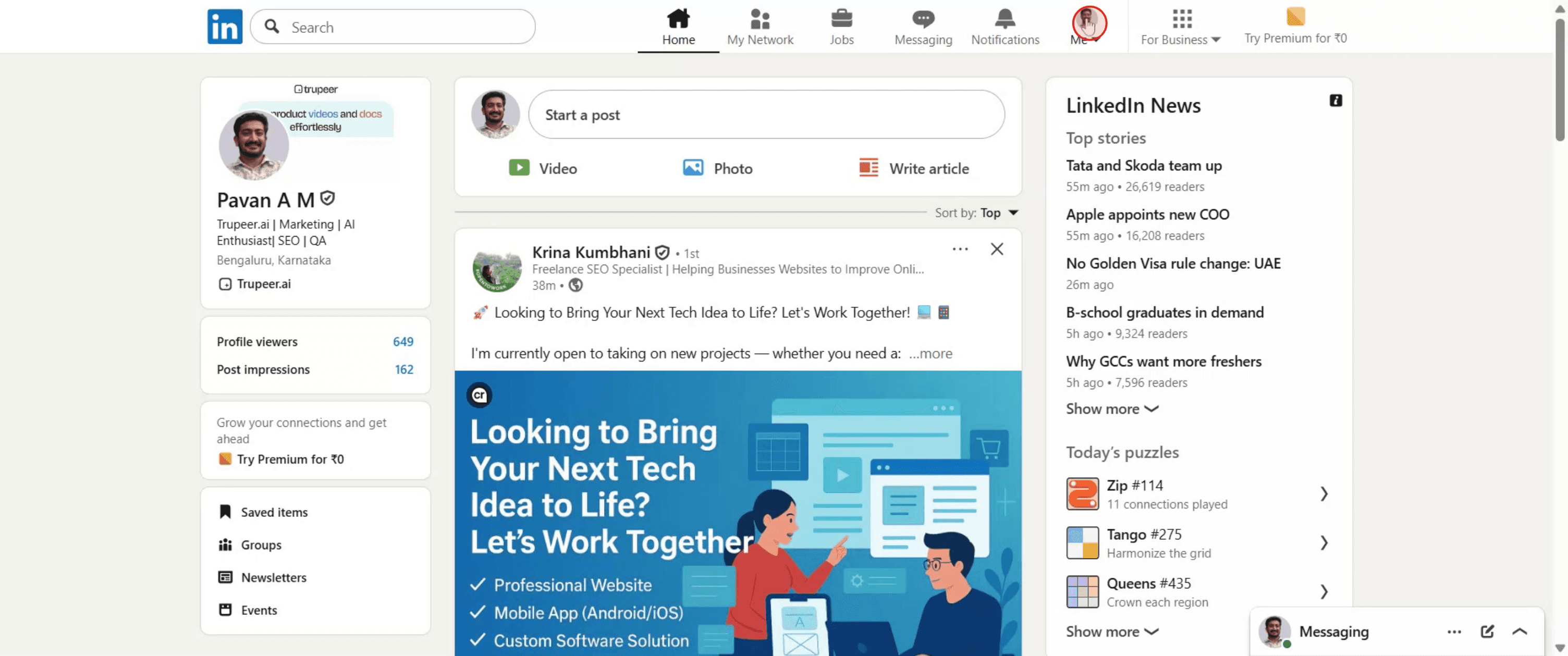
Langkah 1
Klik ikon profil LinkedIn,
Langkah 2
Selanjutnya, pilih opsi yang bertuliskan "Lihat Profil."
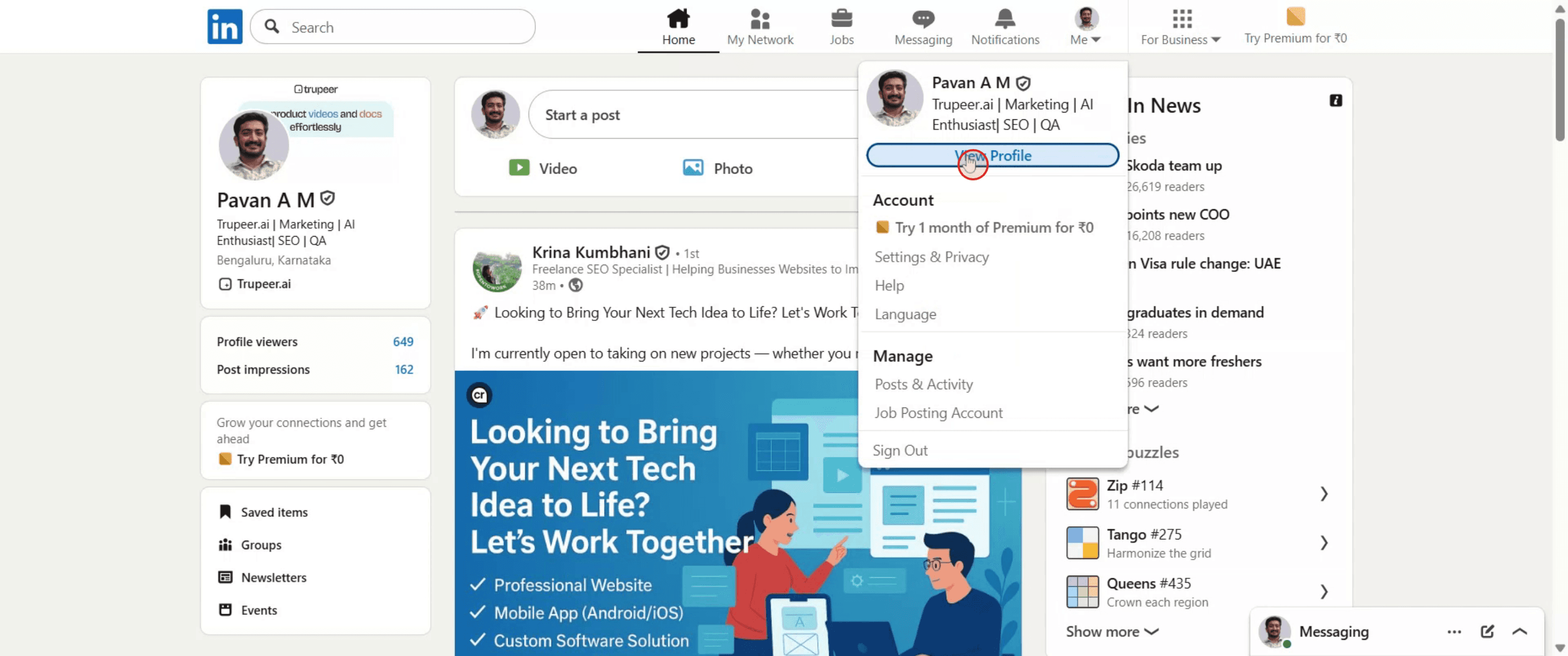
Langkah 3
Klik ikon pensil,
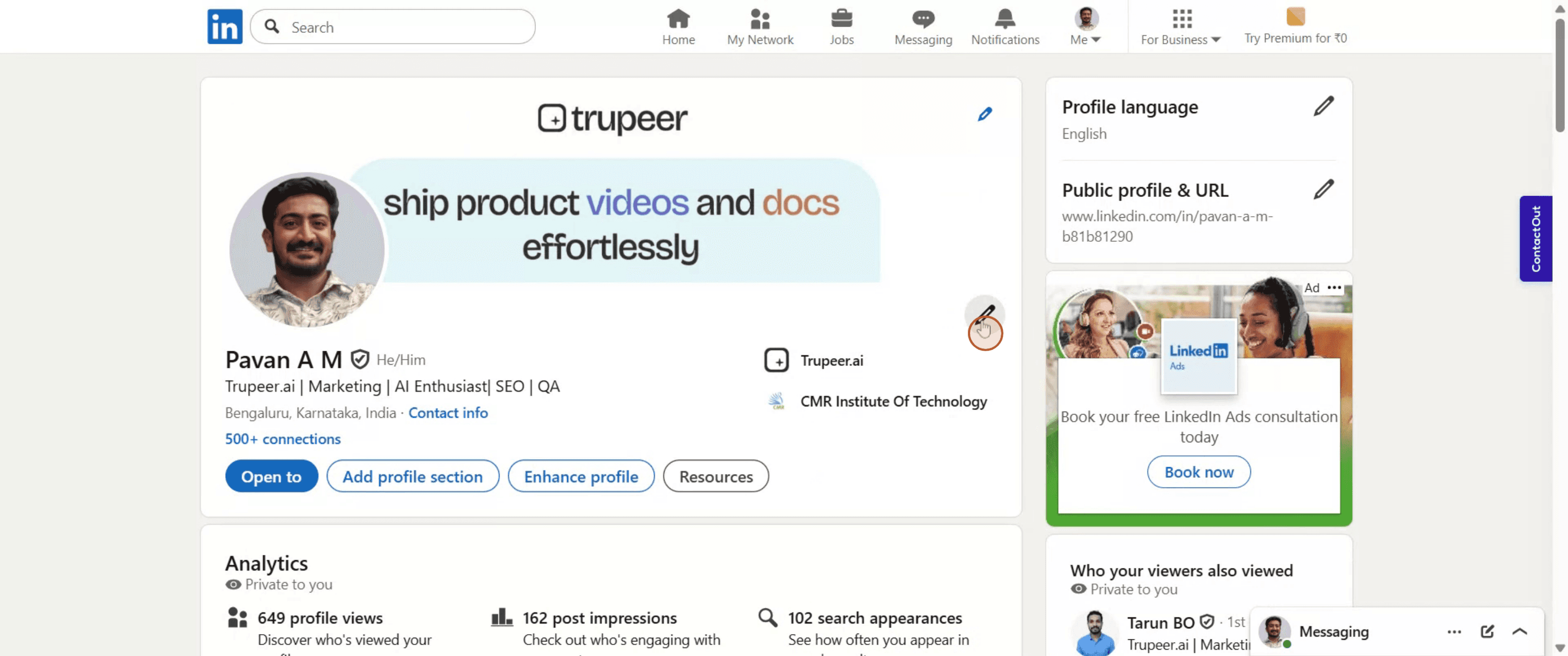
Langkah 4
Pilih "Tambahkan Situs Web" dari opsi yang tersedia.
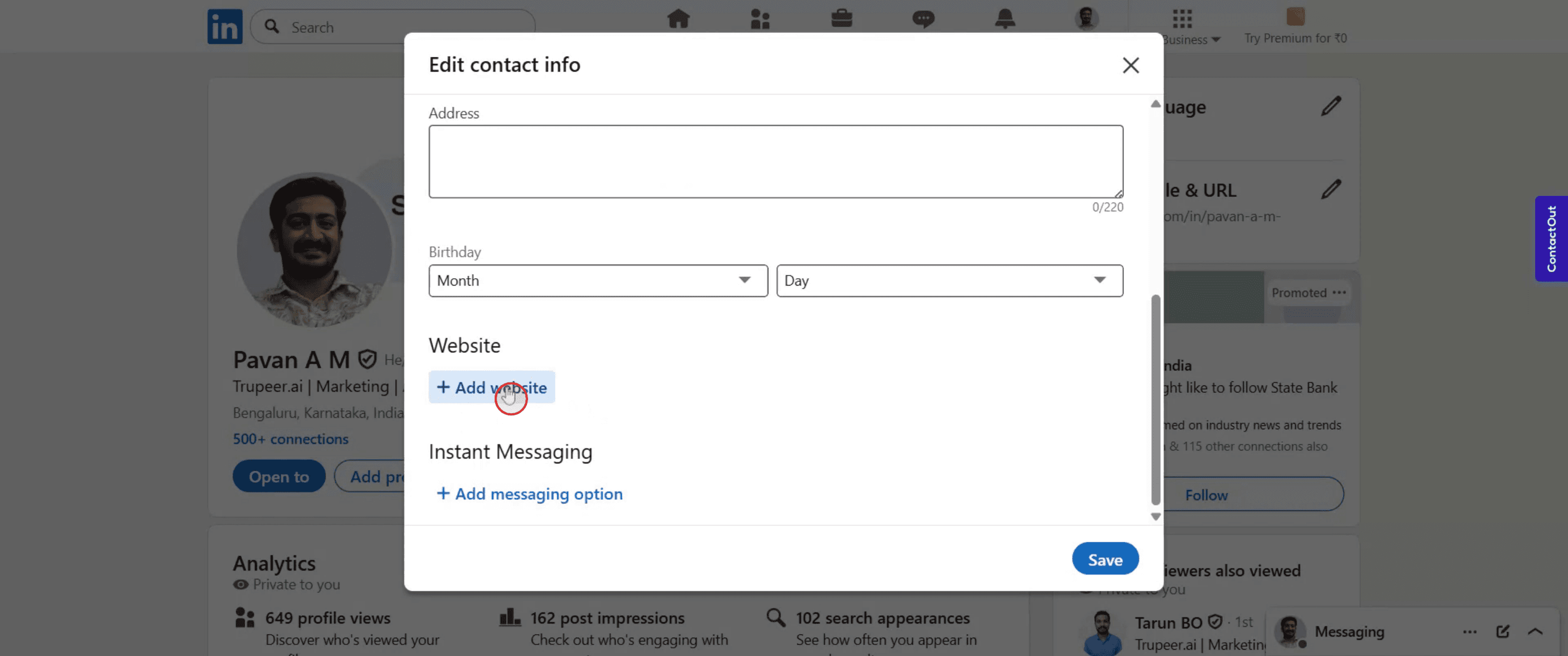
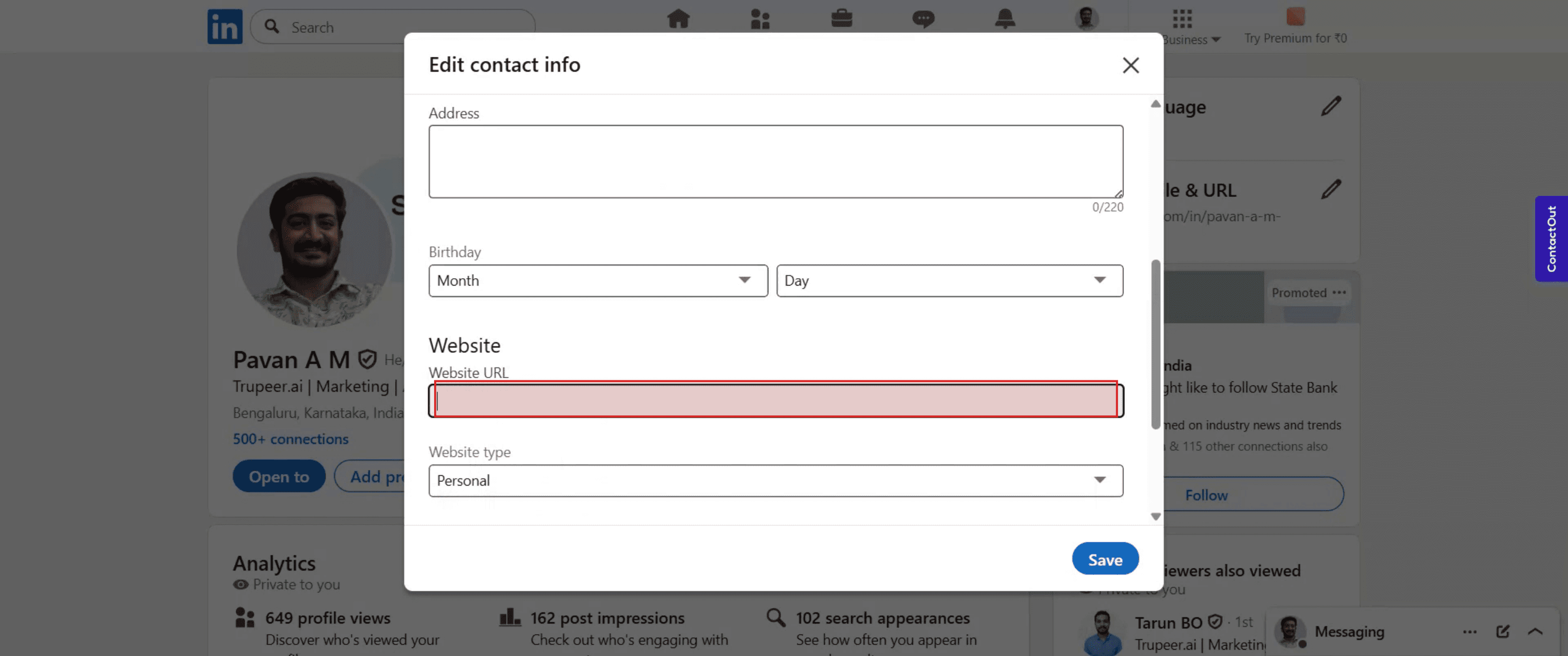
Langkah 5
Tempelkan URL profil GitHub Anda,
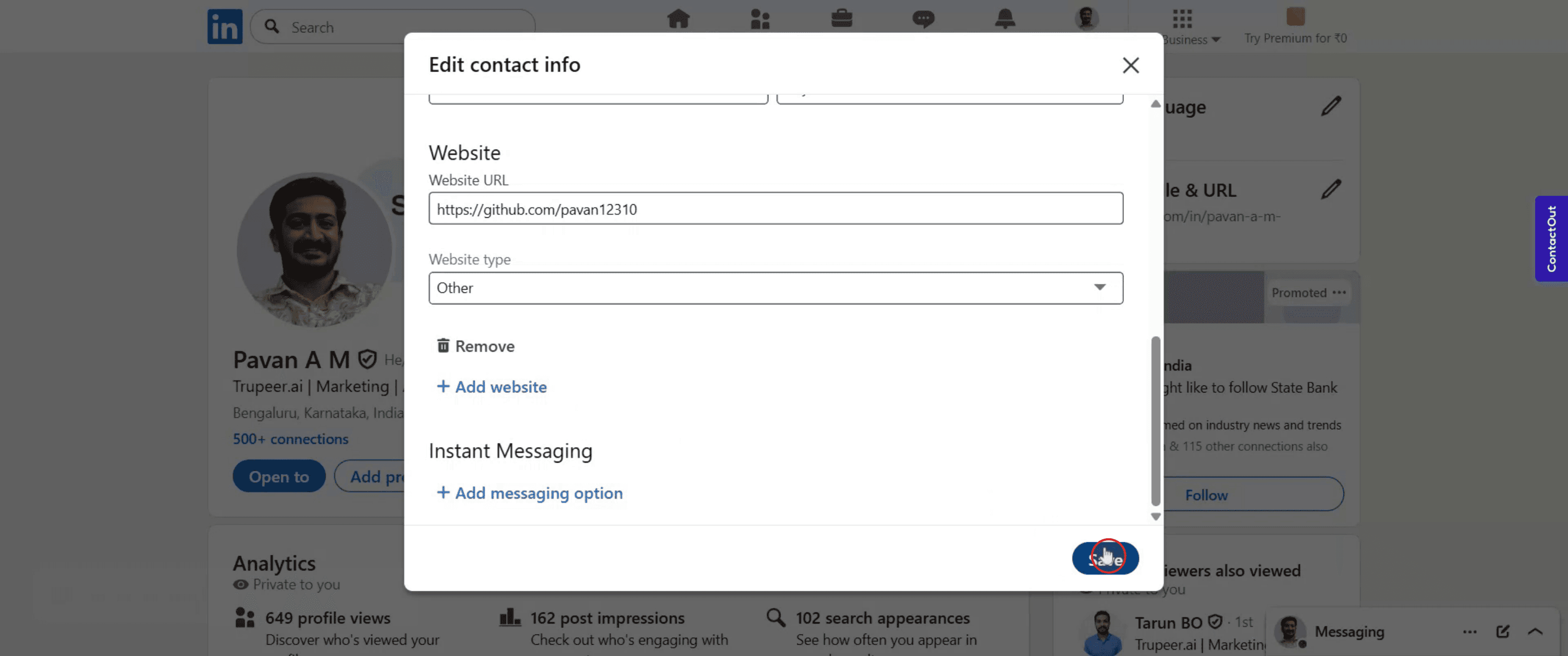
Langkah 6
Lalu klik "Simpan".
Tips Pro untuk Menambahkan GitHub ke LinkedIn
Buka profil LinkedIn Anda
Buka linkedin.com dan masuk. Klik foto profil atau nama Anda untuk membuka halaman profil.Klik tombol "Add profile section"
Di profil Anda, temukan tombol biru “Add profile section”. Klik untuk membuka opsi lainnya.Pilih “Links” di bawah bagian “Recommended” atau “Additional”
Dari menu, pilih “Add a website or link” atau cari opsi di bawah “Additional Information” tergantung tata letak LinkedIn saat ini.Tempel URL profil GitHub Anda
Di kolom tautan, tempel URL profil GitHub Anda (contoh: https://github.com/yourusername).Tambahkan judul atau deskripsi
Gunakan label seperti “My GitHub Portfolio” atau “View My GitHub Projects” untuk menjelaskan dengan jelas untuk apa tautan tersebut.Simpan tautan ke profil Anda
Klik simpan, dan tautan kini akan muncul di profil LinkedIn Anda di bawah “Featured” atau “Contact Info,” tergantung di mana Anda menambahkannya.
Kesalahan Umum dan Cara Menghindarinya
Menambahkan tautan GitHub yang salah
Pastikan Anda menyalin URL profil GitHub Anda, bukan tautan proyek individual kecuali memang itu yang ingin Anda bagikan.Lupa membuat profil GitHub Anda menjadi publik
Jika profil GitHub atau repositori Anda bersifat privat, orang lain tidak akan bisa mengaksesnya. Jadikan publik sebelum menambahkan tautan.Tautan tidak muncul di bagian yang tepat
Jika Anda menambahkan tautan di bawah “Contact Info,” tautan tidak akan muncul di area profil utama. Gunakan bagian “Featured” agar lebih terlihat.Membiarkan judul tautan kosong
Tanpa label atau deskripsi, orang mungkin melewatkan tautan tersebut. Gunakan judul singkat dan jelas seperti “See my code on GitHub.”Tidak memperbarui nama pengguna GitHub yang sudah ketinggalan
Jika Anda mengubah nama pengguna GitHub, pastikan tautan LinkedIn juga diperbarui untuk menghindari tautan yang rusak.
FAQ Umum tentang Menambahkan GitHub ke LinkedIn
Bagaimana cara menambahkan tautan GitHub ke profil LinkedIn saya?
Buka profil Anda, klik “Add profile section,” pilih “Add a link,” tempel URL GitHub Anda, lalu simpan.Di mana tautan GitHub akan muncul di profil saya?
Tautan ini dapat muncul di bawah “Contact Info” atau di bagian “Featured” jika Anda ingin menampilkannya lebih menonjol.Bisa menambahkan beberapa repositori GitHub?
Ya, Anda dapat menambahkan tautan proyek individual menggunakan bagian “Featured” atau menyebutkannya di bagian Experience atau Projects.Apakah saya perlu akun GitHub untuk menambahkannya ke LinkedIn?
Ya, Anda perlu profil GitHub yang aktif dan bersifat publik, atau tautan repositori, untuk membagikannya di LinkedIn.Bisa menambahkan GitHub ke bagian resume di LinkedIn?
Anda dapat menyebutkan GitHub di bagian “Experience” atau “Projects” dengan mengedit setiap entri dan menambahkan tautan yang relevan.Bagaimana cara merekam layar di mac?
Untuk merekam layar di Mac, Anda dapat menggunakan Trupeer AI. Ini memungkinkan Anda menangkap seluruh layar dan menyediakan kemampuan AI seperti menambahkan avatar AI, menambahkan voiceover, menambahkan zoom in dan out di video. Dengan fitur terjemahan video AI dari trupeer, Anda dapat menerjemahkan video ke 30+ bahasa.
Bagaimana cara menambahkan avatar AI ke rekaman layar?
Untuk menambahkan avatar AI ke rekaman layar, Anda perlu menggunakan alat perekam layar AI. Trupeer AI adalah alat perekam layar berbasis AI yang membantu Anda membuat video dengan beberapa avatar, sekaligus membantu Anda membuat avatar Anda sendiri untuk video tersebut.
Bagaimana cara merekam layar di windows?
Untuk merekam layar di Windows, Anda dapat menggunakan Game Bar bawaan (Windows + G) atau alat AI canggih seperti Trupeer AI untuk fitur yang lebih lanjut, seperti avatar AI, voiceover, terjemahan, dll.
Bagaimana cara menambahkan voiceover ke video?
Untuk menambahkan voiceover ke video, unduh ekstensi chrome trupeer ai. Setelah mendaftar, unggah video Anda dengan suara, pilih voiceover yang diinginkan dari trupeer, lalu ekspor video hasil edit Anda.
Bagaimana cara melakukan Zoom pada rekaman layar?
Untuk melakukan zoom saat merekam layar, gunakan efek zoom di Trupeer AI yang memungkinkan Anda melakukan zoom in dan out pada momen-momen tertentu, sehingga meningkatkan dampak visual konten video Anda.
Bacaan yang Disarankan
Technical Documentation Generator
Cara Membagikan Profil GitHub Anda
Cara mematikan LinkedIn agar tidak menampilkan tampilan profil
Cara Menonaktifkan Akun LinkedIn
Cara Menghapus Open to Work dari LinkedIn
Tutorial Terkait


