

Cara Menambahkan Emoji di Outlook
Pelajari cara menyisipkan emoji di email Outlook di Windows dan Mac. Panduan langkah demi langkah untuk menggunakan pintasan emoji, simbol, dan opsi keyboard seluler.
Here's a more detailed breakdown:
Using the Windows Emoji Picker:
Open the emoji picker: Press the Windows key and either the period (.) or semicolon (;) key simultaneously.
Select an emoji: Browse the available emojis or use the search bar to find a specific one.
Click to insert: Click on the desired emoji, and it will be added to your email at the cursor's location.
Step-by-Step-Guide: How to Add Emojis in Outlook
Step 1
Click on "New Mail" to create a new email message.
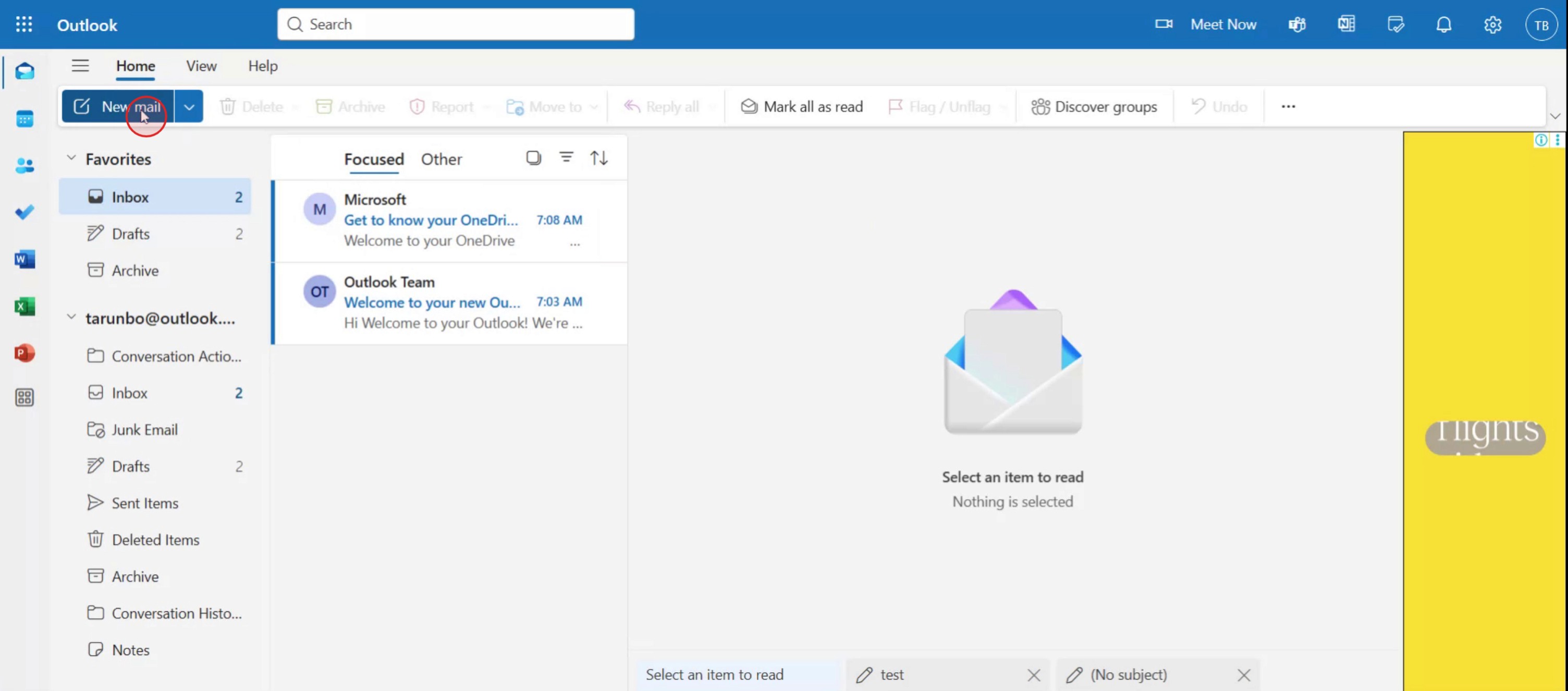
Step 2
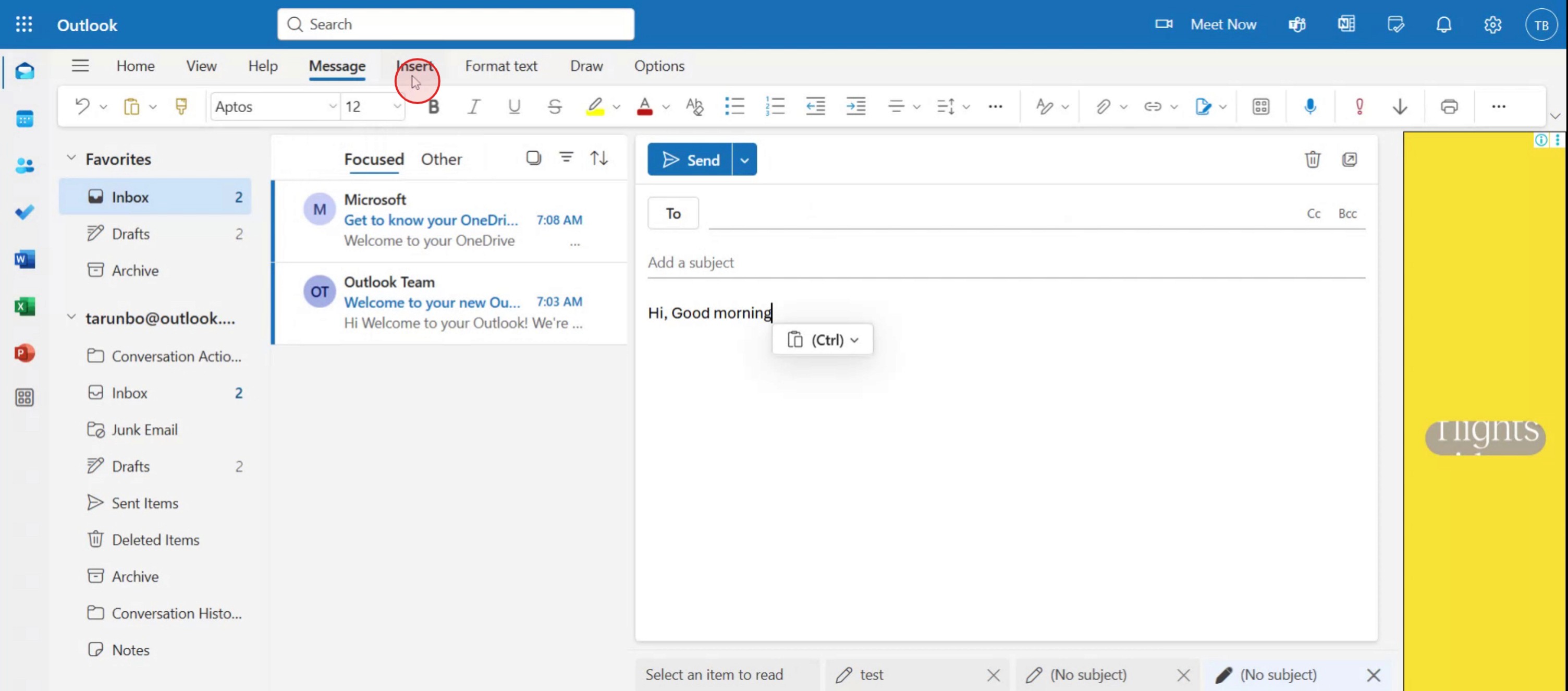
In the message console, enter the necessary details such as the recipient's email address, subject, and any other pertinent information.

Step 3
Click on the "Insert" option.
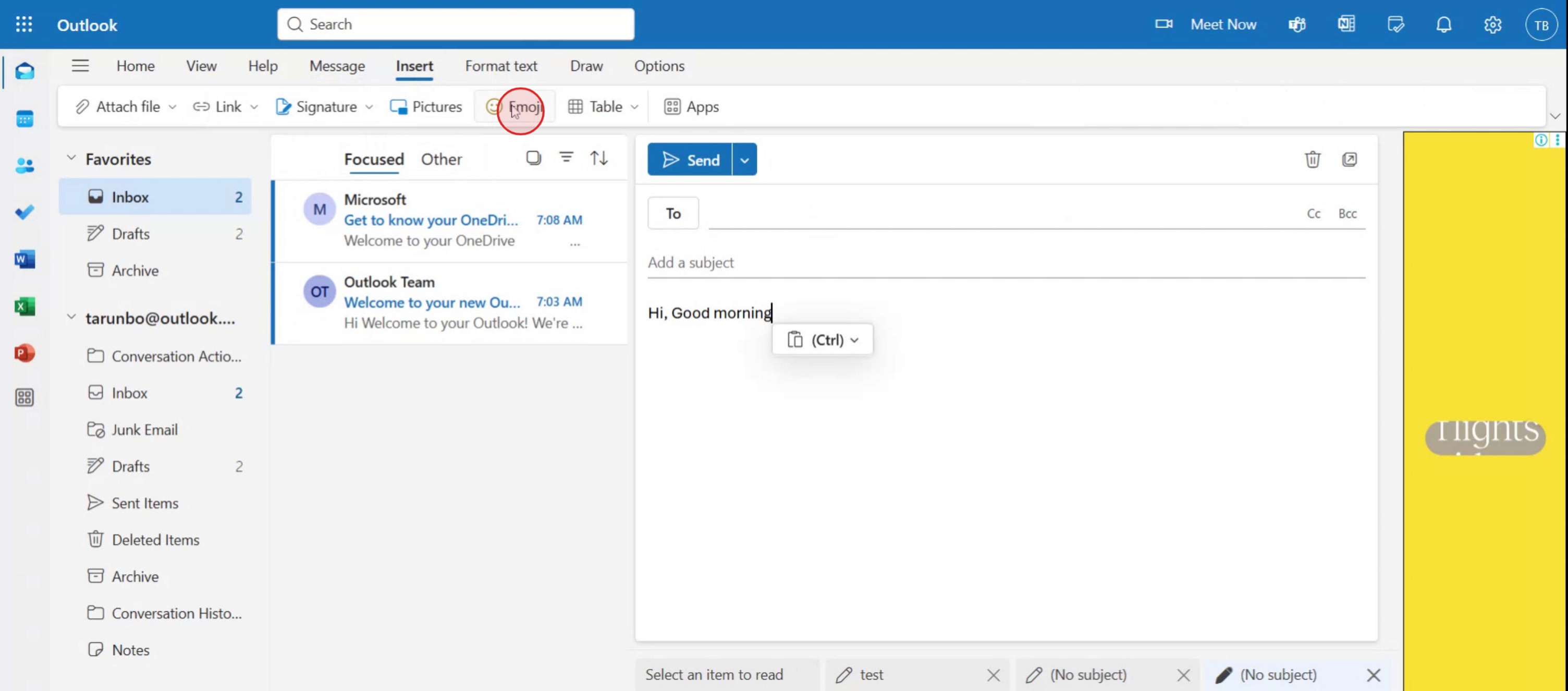
Step 4
Click on the "Emoji" option.
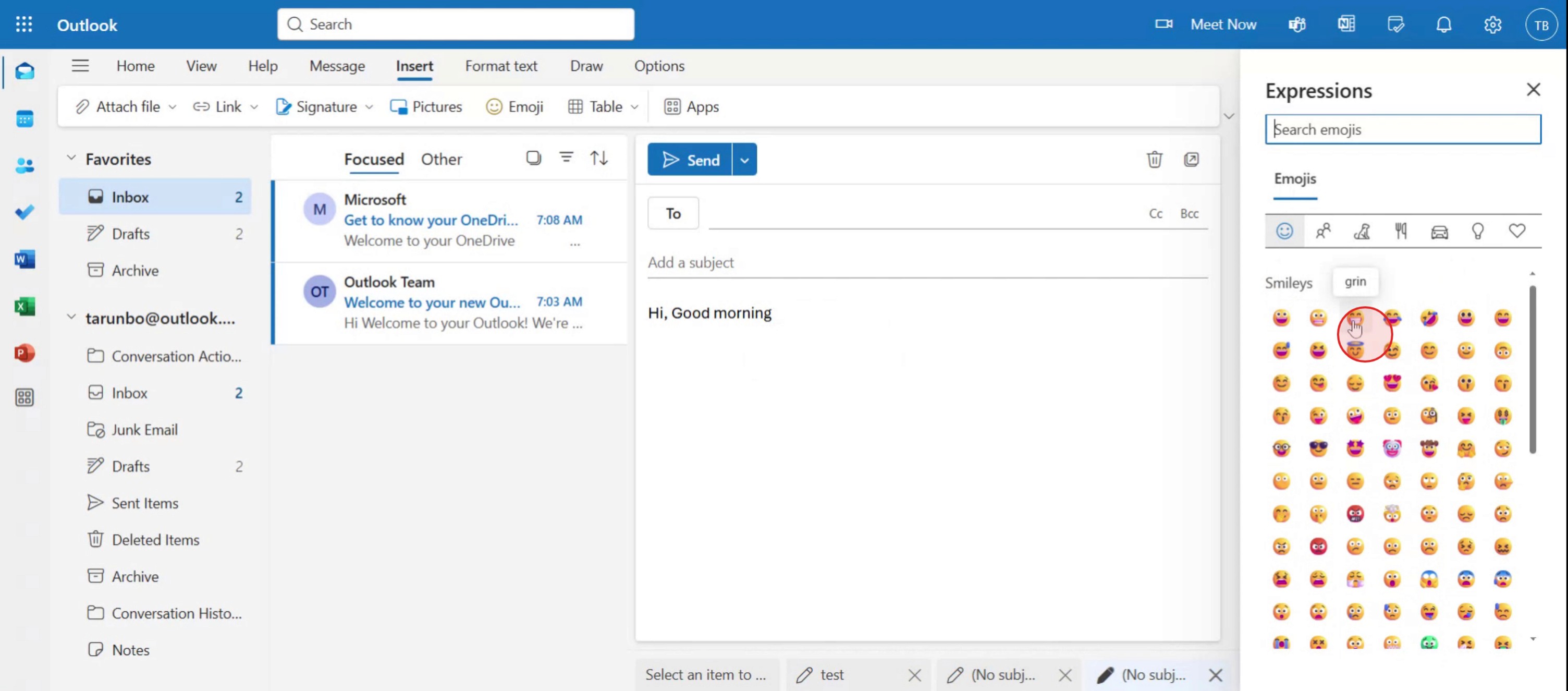
Step 5
Select and add the desired emojis to your email message based on your requirements.
Tips Pro untuk Menambahkan Emoji di Outlook
Buka jendela email baru atau balasan
Luncurkan Microsoft Outlook dan mulai menyusun email baru atau membalas email yang sudah ada.Letakkan kursor di tempat yang Anda inginkan untuk emoji
Klik di bagian isi email tempat Anda ingin menyisipkan emoji.Gunakan pintasan emoji di Windows
Di Windows, tekan tombol Windows + . (titik) atau tombol Windows + ; (titik koma) untuk membuka panel emoji.Pilih emoji yang ingin Anda sisipkan
Jelajahi berbagai kategori atau gunakan bilah pencarian untuk menemukan emoji yang Anda inginkan. Klik untuk menyisipkannya ke dalam email.Bagi pengguna Mac, gunakan penampil emoji Mac
Di Mac, tekan Control + Command + Space untuk membuka pemilih emoji. Pilih emoji untuk menyisipkannya ke dalam email.Sisipkan emoji menggunakan Outlook Web
Jika Anda menggunakan Outlook di web, klik ikon wajah tersenyum di toolbar pemformatan saat menyusun email, lalu pilih emoji dari daftar.
Kesalahan Umum dan Cara Menghindarinya
Panel emoji tidak terbuka
Pastikan Anda menggunakan pintasan keyboard yang benar untuk sistem operasi Anda. Jika masih tidak berfungsi, periksa apakah OS dan Outlook Anda sudah diperbarui.Emoji ditampilkan sebagai simbol
Beberapa versi Outlook yang lebih lama atau klien email penerima mungkin menampilkan emoji sebagai kotak persegi atau simbol. Gunakan emoji standar agar kompatibilitas lebih luas.Tidak dapat menemukan emoji tertentu
Gunakan fungsi pencarian di panel emoji untuk menemukan dengan cepat apa yang Anda cari, atau gulir melalui kategori untuk alternatif.Emoji tidak terlihat di perangkat seluler
Beberapa klien email mungkin tidak merender emoji dengan benar di perangkat seluler lama. Uji terlebih dahulu sebelum mengirim jika visibilitas emoji sangat penting.Terlalu banyak emoji yang memengaruhi profesionalisme
Gunakan emoji secukupnya dalam email profesional. Satu atau dua emoji yang relevan dapat menambah kesan ramah tanpa terlihat tidak profesional.
FAQ Umum tentang Menambahkan Emoji di Outlook
Bagaimana cara menyisipkan emoji di Outlook untuk Windows?
Tekan tombol Windows + . (titik) atau tombol Windows + ; (titik koma) untuk membuka panel emoji, lalu klik sebuah emoji untuk menyisipkannya.Bisakah saya menambahkan emoji di versi web Outlook?
Ya, saat menyusun email, klik ikon wajah tersenyum di toolbar pemformatan untuk memilih dan menyisipkan emoji.Bagaimana cara menggunakan emoji di Outlook untuk Mac?
Tekan Control + Command + Space untuk membuka penampil emoji dan menyisipkan emoji di email Anda.Mengapa emoji tidak tampil dengan benar di Outlook?
Hal ini mungkin terjadi karena Outlook yang sudah ketinggalan atau klien email penerima tidak mendukung set emoji modern. Perbarui aplikasi Anda atau gunakan emoji yang lebih sederhana.Apakah emoji cocok untuk email bisnis?
Emoji dapat digunakan dalam email bisnis untuk menyampaikan nada, tetapi sebaiknya dibatasi dan sesuai dengan konteks.Bagaimana cara merekam layar di mac?
Untuk merekam layar di Mac, Anda dapat menggunakan Trupeer AI. Ini memungkinkan Anda menangkap seluruh layar dan menyediakan kemampuan AI seperti menambahkan avatar AI, menambahkan voiceover, menambahkan zoom in dan out pada video. Dengan fitur terjemahan video AI dari trupeer, Anda dapat menerjemahkan video ke 30+ bahasa.Bagaimana cara menambahkan avatar AI ke rekaman layar?
Untuk menambahkan avatar AI ke rekaman layar, Anda perlu menggunakan alat perekam layar AI. Trupeer AI adalah alat perekam layar berbasis AI yang membantu Anda membuat video dengan beberapa avatar, sekaligus membantu Anda membuat avatar Anda sendiri untuk video tersebut.Bagaimana cara merekam layar di windows?
Untuk merekam layar di Windows, Anda dapat menggunakan Game Bar bawaan (Windows + G) atau alat AI yang lebih canggih seperti Trupeer AI untuk fitur yang lebih lanjut, seperti avatar AI, voiceover, terjemahan, dll.Bagaimana cara menambahkan voiceover ke video?
Untuk menambahkan voiceover ke video, unduh ekstensi chrome trupeer ai. Setelah mendaftar, unggah video Anda dengan suara, pilih voiceover yang diinginkan dari trupeer, lalu ekspor video Anda yang sudah diedit.
Bacaan yang Disarankan
Technical Documentation Generator
Perangkat lunak knowledge base
Cara Mengubah Gambar Menjadi Halaman Mewarnai di Canva
Cara Membuat Penggaris di Canva
Tutorial Terkait



