
Cara Menambahkan Caption di Canva
Pelajari cara menambahkan caption di Canva untuk video, reels, atau gambar Anda. Gunakan panduan cepat ini untuk meningkatkan aksesibilitas dan keterlibatan dengan overlay teks bergaya.
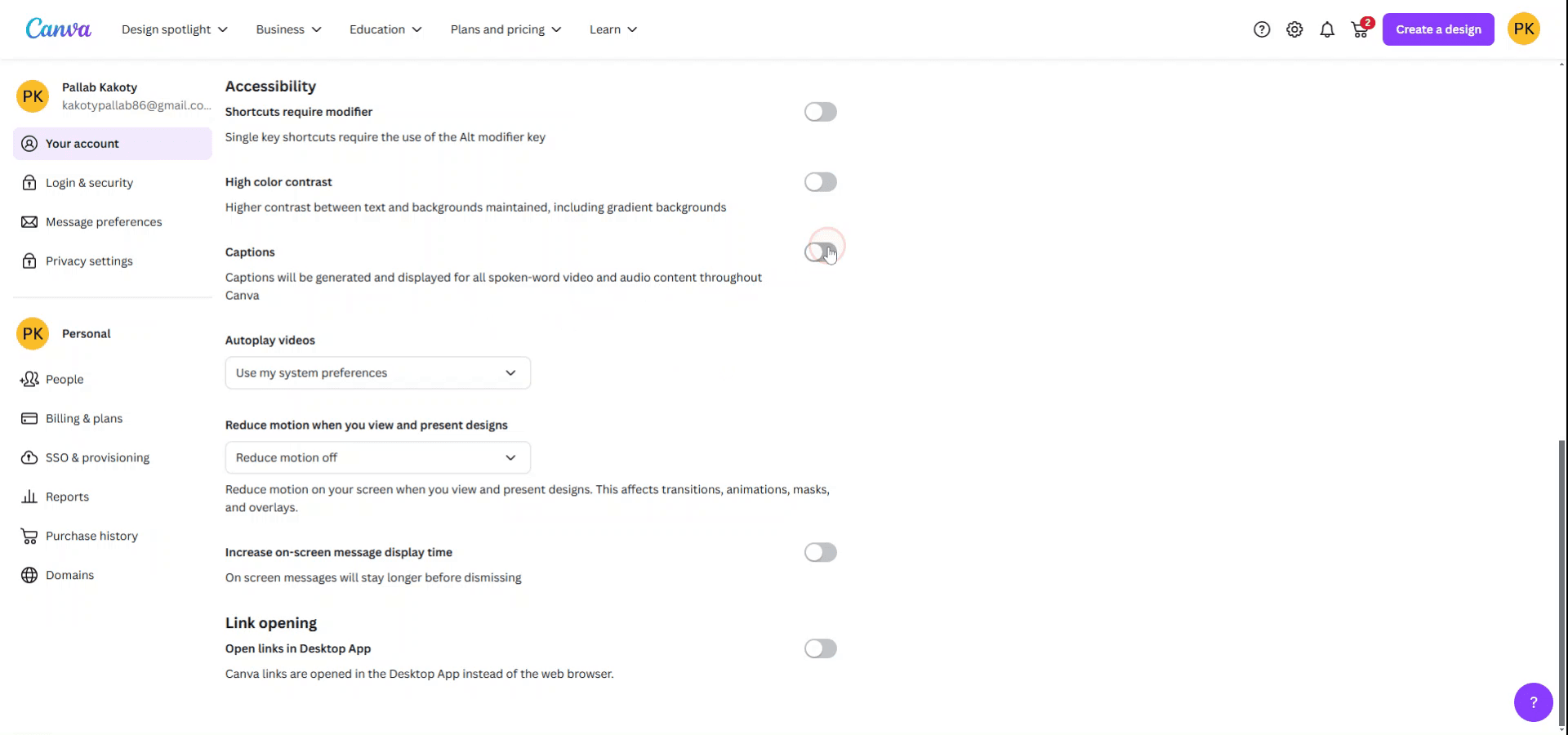
In this guide, you will learn how to turn captions on Canvas Settings.
This will allow captions to be generated and displayed for all spoken word video and audio content throughout the platform.
Step-by-Step Guide: How To Add Captions In Canva
Step 1
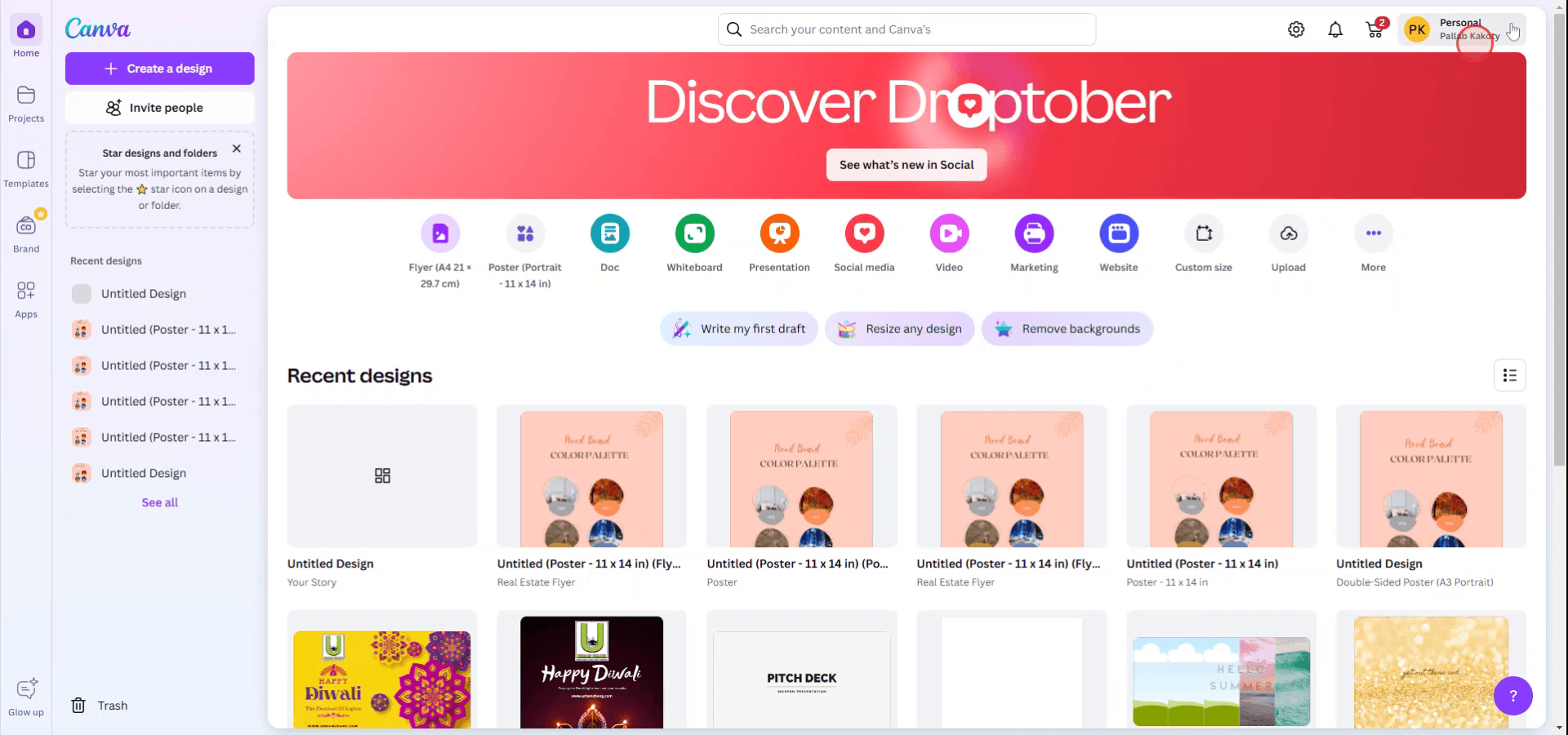
To begin, navigate to the homepage and select your account name.
Step 2
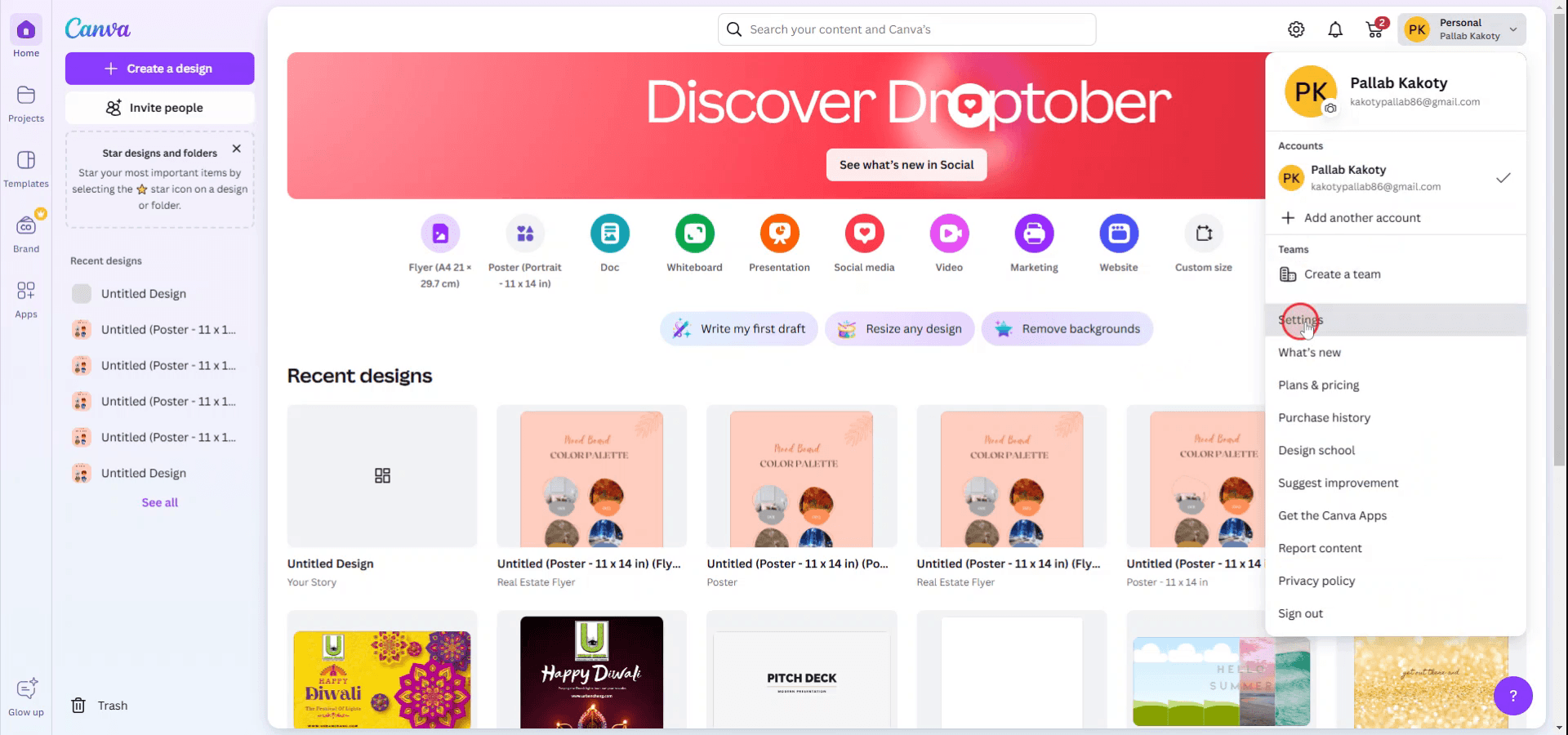
From the drop-down menu under your account name, choose the 'Settings' option.
Step 3
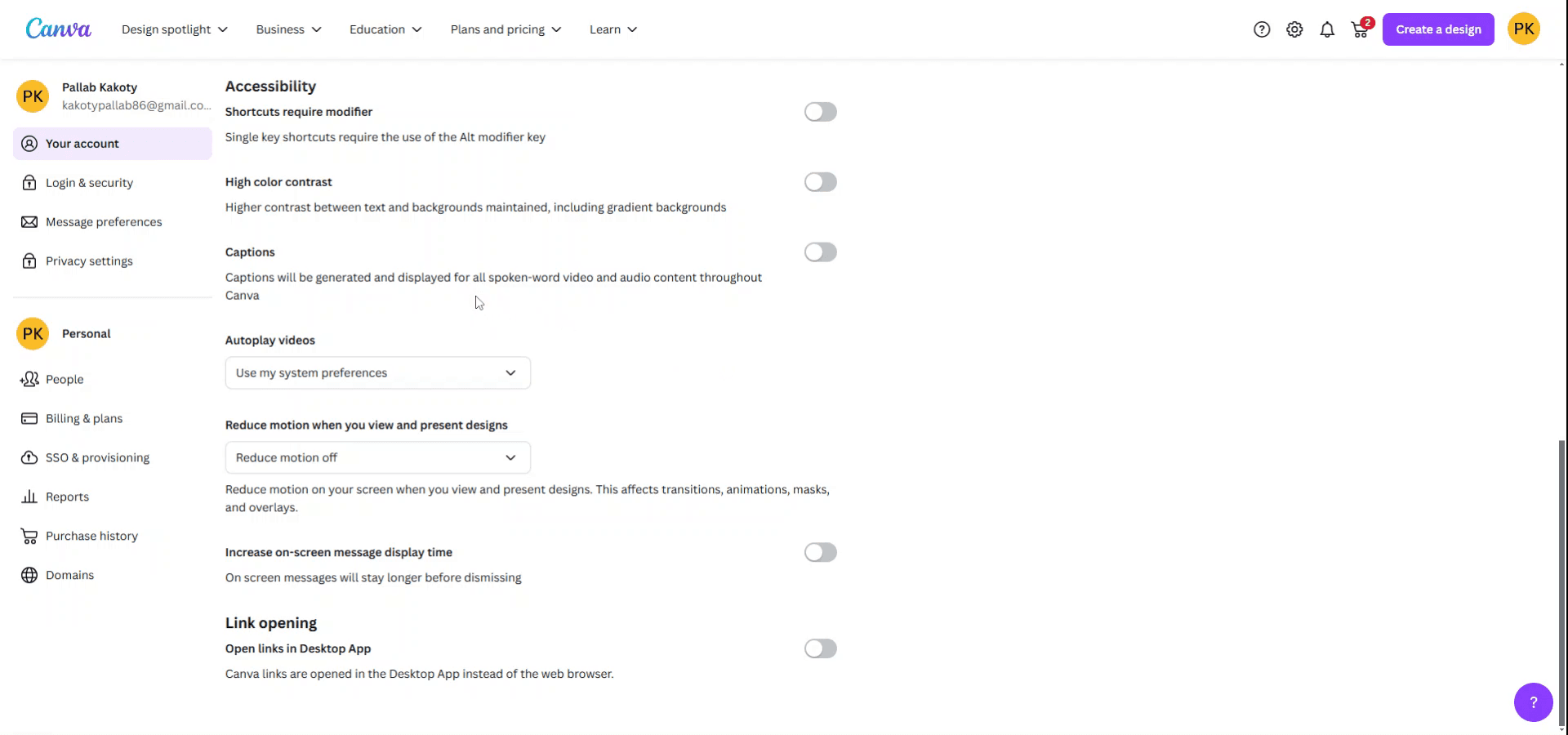
Within the account settings, scroll down until you locate the captions section. Here, you will find the option to generate and display captions for all spoken word video and audio content throughout Canva.
Step 4
Activate the captions feature by toggling it on.
Tips pro untuk mengaktifkan caption di Canva
Unggah Video:
Pertama, unggah video dengan mengklik "Uploads" di sidebar kiri lalu memilih "Upload media."Tambahkan Caption melalui Fitur 'Text':
Klik video, lalu buka tab "Text" di sebelah kiri. Anda dapat menambahkan kotak teks untuk caption secara manual dan menyesuaikan waktunya sesuai video. Letakkan kotak teks pada timeline video.Aktifkan Caption Otomatis (Fitur Pro):
Jika Anda menggunakan Canva Pro, Anda dapat memakai fitur "Subtitles" di bawah pengaturan "Audio" agar caption otomatis muncul saat video diputar. Canva akan membuat subtitle berdasarkan audio video.Sesuaikan Waktu Caption:
Untuk menyelaraskan caption dengan video, seret bagian tepi kotak teks di timeline untuk mengatur kapan caption muncul dan menghilang.Kustomisasi Gaya Caption:
Anda dapat mengubah font, ukuran, dan warna caption dengan memilih teks serta menggunakan opsi pengeditan di toolbar.
Kesalahan umum dan cara menghindarinya saat mengaktifkan caption di Canva
Caption Manual Tidak Sinkron dengan Benar:
Pastikan durasi kotak teks sesuai dengan waktu video. Anda dapat menyesuaikannya dengan menyeret ujung-ujung kotak teks di timeline.Caption Otomatis Tidak Akurat:
Tinjau dan edit caption otomatis jika diperlukan. Meskipun caption otomatis Canva membantu, caption tersebut mungkin perlu penyesuaian halus agar lebih akurat.Caption Tumpang Tindih dengan Elemen Lain:
Pastikan Anda menempatkan caption di area yang tidak tumpang tindih dengan elemen desain lain di video.Tidak Bisa Menambahkan Caption ke Video di Paket Gratis:
Tingkatkan ke Canva Pro untuk membuat subtitle otomatis. Anda dapat menambahkan caption secara manual di paket gratis, tetapi caption otomatis hanya tersedia dengan Pro.Font Caption Tidak Terlihat pada Latar Tertentu:
Gunakan warna yang kontras untuk caption agar mudah dibaca. Canva juga menawarkan opsi latar belakang untuk membuat teks lebih menonjol.
FAQ Umum untuk mengaktifkan caption di Canva
Bagaimana cara menambahkan caption ke video di Canva?
Anda dapat menambahkan caption secara manual dengan menyisipkan kotak teks atau menggunakan fitur "Subtitles" (Canva Pro) untuk caption otomatis.Bisakah saya mengedit caption yang dibuat oleh Canva?
Ya, Anda dapat mengedit caption otomatis agar lebih akurat dan sesuai gaya. Cukup klik kotak teks caption dan lakukan perubahan yang diperlukan.Apakah memungkinkan menambahkan caption tanpa menggunakan video?
Anda dapat menambahkan teks ke gambar atau desain statis, tetapi caption khusus untuk video. Jika Anda bekerja dengan foto, pertimbangkan untuk menambahkan overlay teks sebagai gantinya.Apakah saya perlu Canva Pro untuk menambahkan caption otomatis?
Ya, fitur caption otomatis hanya tersedia dengan langganan Canva Pro.Bisakah saya mengekspor video dengan caption di Canva?
Ya, setelah caption ditambahkan, Anda dapat mengunduh video dengan caption sebagai bagian dari file.Cara screen record di mac?
Untuk screen record di Mac, Anda dapat menggunakan Trupeer AI. Ini memungkinkan Anda menangkap seluruh layar dan menyediakan kemampuan AI seperti menambahkan avatar AI, menambahkan voiceover, menambahkan zoom in dan out pada video. Dengan fitur terjemahan video AI dari trupeer, Anda dapat menerjemahkan video ke 30+ bahasa.Cara menambahkan avatar AI ke screen recording?
Untuk menambahkan avatar AI ke screen recording, Anda perlu menggunakan alat screen recording AI. Trupeer AI adalah alat screen recording berbasis AI yang membantu Anda membuat video dengan beberapa avatar, sekaligus membantu Anda membuat avatar Anda sendiri untuk video.Cara screen record di windows?
Untuk screen record di Windows, Anda dapat menggunakan Game Bar bawaan (Windows + G) atau alat AI canggih seperti Trupeer AI untuk fitur yang lebih lanjut, seperti avatar AI, voiceover, terjemahan, dll.Cara menambahkan voiceover ke video?
Untuk menambahkan voiceover ke video, unduh ekstensi chrome trupeer ai. Setelah mendaftar, unggah video Anda dengan suara, pilih voiceover yang diinginkan dari trupeer, lalu ekspor video hasil edit Anda.Bagaimana cara melakukan Zoom in pada screen recording?
Untuk melakukan zoom in selama screen recording, gunakan efek zoom di Trupeer AI yang memungkinkan Anda melakukan zoom in dan out pada momen-momen tertentu, sehingga meningkatkan dampak visual dari konten video Anda.
Orang juga bertanya
Technical Documentation Generator
Cara Mengubah Gambar Menjadi Halaman Mewarnai di Canva
Cara Mencetak Dua Sisi di Canva
Cara Meregangkan Teks di Canva
Tutorial Terkait


