
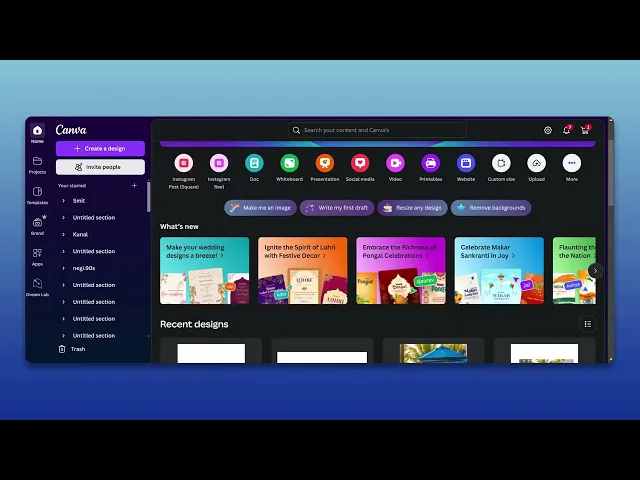
Cara Menambahkan Bleed di Canva untuk Desain Siap Cetak
Pelajari cara menambahkan bleed di Canva agar desain Anda tercetak tanpa tepi putih. Cocok untuk kartu nama, selebaran, dan brosur.
Dokumen ini menguraikan proses yang mudah untuk menambahkan bleed ke proyek desain Anda di Canva. Ini memastikan desain Anda siap cetak, sehingga mencegah munculnya tepi putih yang tidak diinginkan setelah pencetakan.
Menambahkan bleed memastikan desain cetak Anda keluar dengan warna yang bersih hingga ke tepi (tanpa batas putih yang tidak disengaja).
Panduan Langkah demi Langkah:
1. Aktifkan Print Bleed
Buka desain Anda di Canva.
Buka menu bagian atas, klik File > Show print bleed.
Garis putus-putus akan muncul di dekat tepi; ini menandai tempat bleed dimulai.
2. Perpanjang Elemen Desain
Latar belakang, gambar, dan warna harus melewati garis putus-putus hingga ke tepi kanvas.
Pastikan teks dan elemen grafis penting berada di dalam area aman (di dalam garis putus-putus) untuk menghindari masalah pemotongan.
3. Unduh File Siap Cetak
Klik Share > Download.
Atur jenis file menjadi PDF Print.
Centang "Crop marks and bleed".
Klik Download.
Panduan Langkah demi Langkah: Cara Menambahkan Bleed di Canva untuk Cetak
Langkah 1
Pilih proyek yang sudah ada yang ingin Anda ubah.

Langkah 2
Selanjutnya, buka opsi 'File' lalu klik.
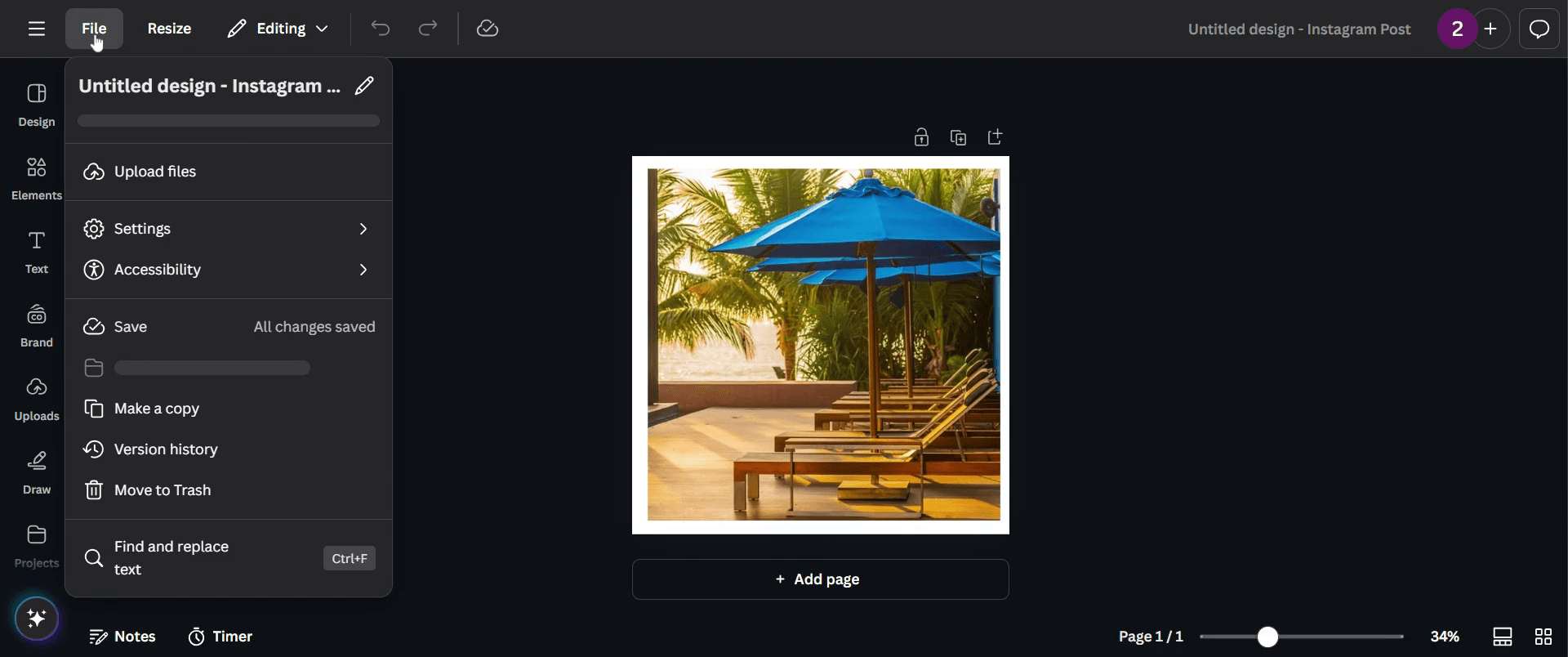
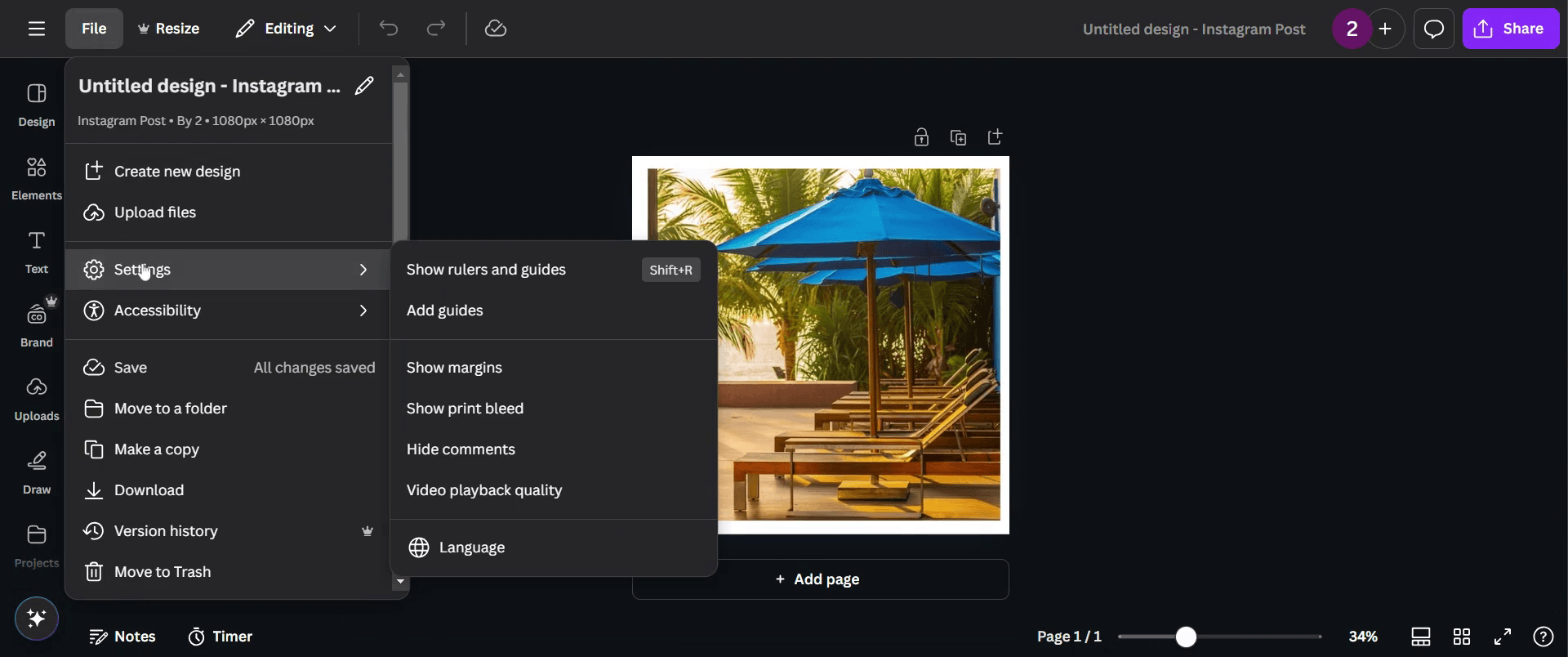
Langkah 3
Pergi dan pilih 'Settings'.
Langkah 4
Klik 'Show Print Bleed'.
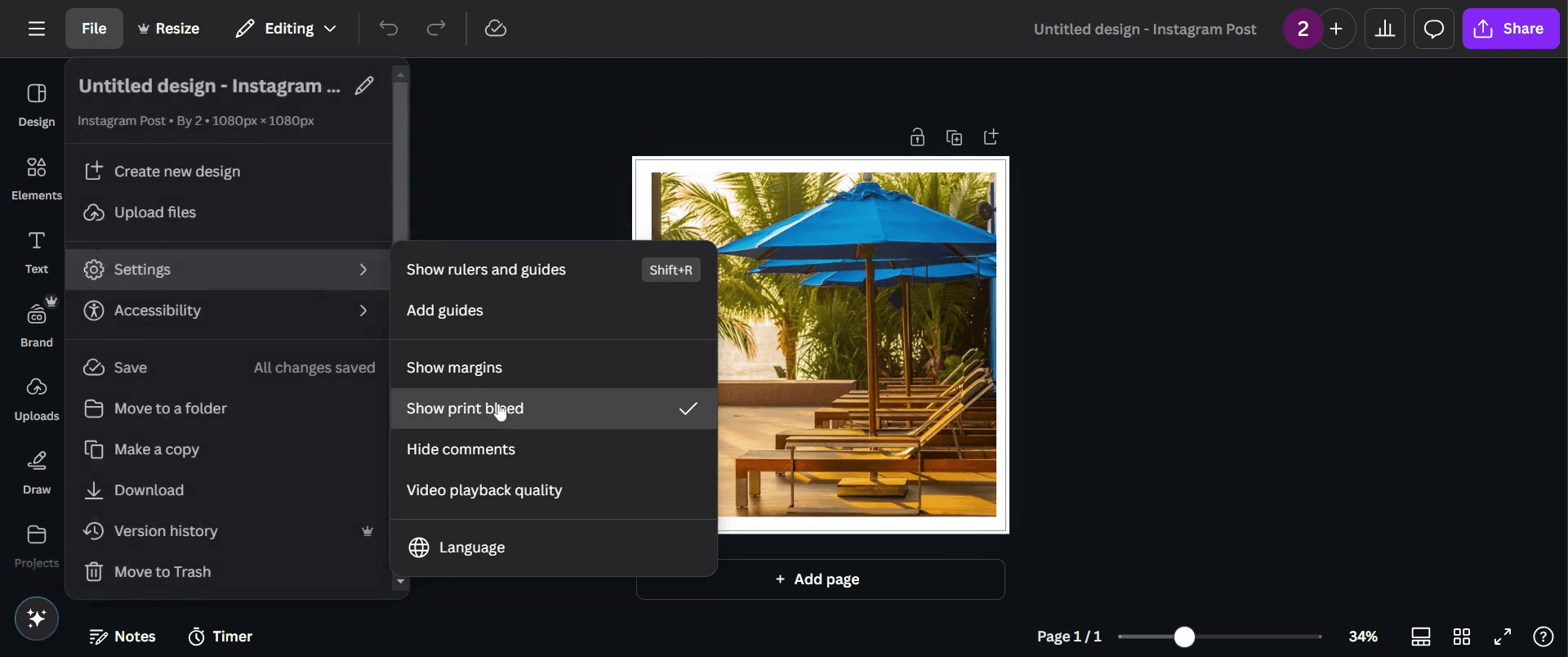
Langkah 5
Sesuaikan gambar Anda agar menutupi celah putih apa pun di sekitar tepinya.

Langkah 6
Setelah disesuaikan, lanjutkan dengan mengklik tombol 'Share'.

Langkah 7
Lalu klik 'Download'.

Langkah 8
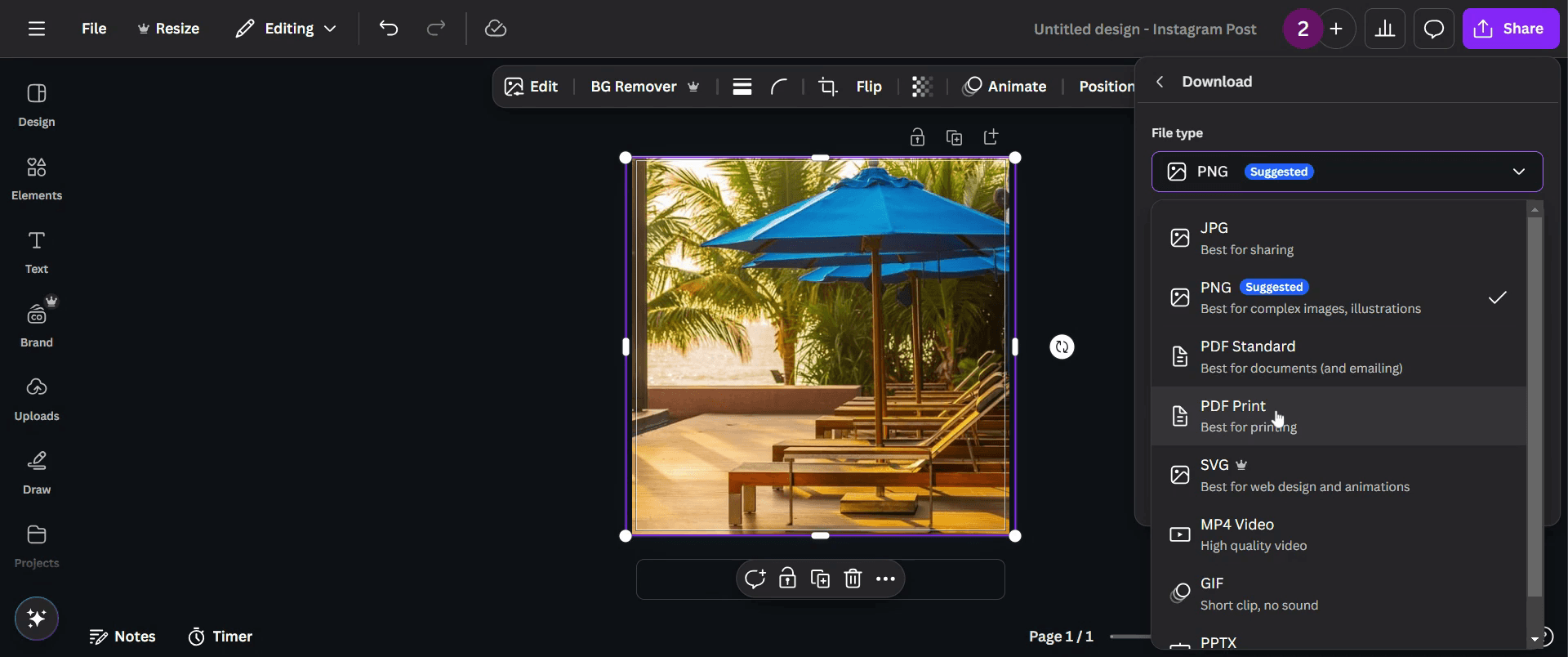
Sekarang, ubah jenis file menjadi 'PDF Print'.
Langkah 9
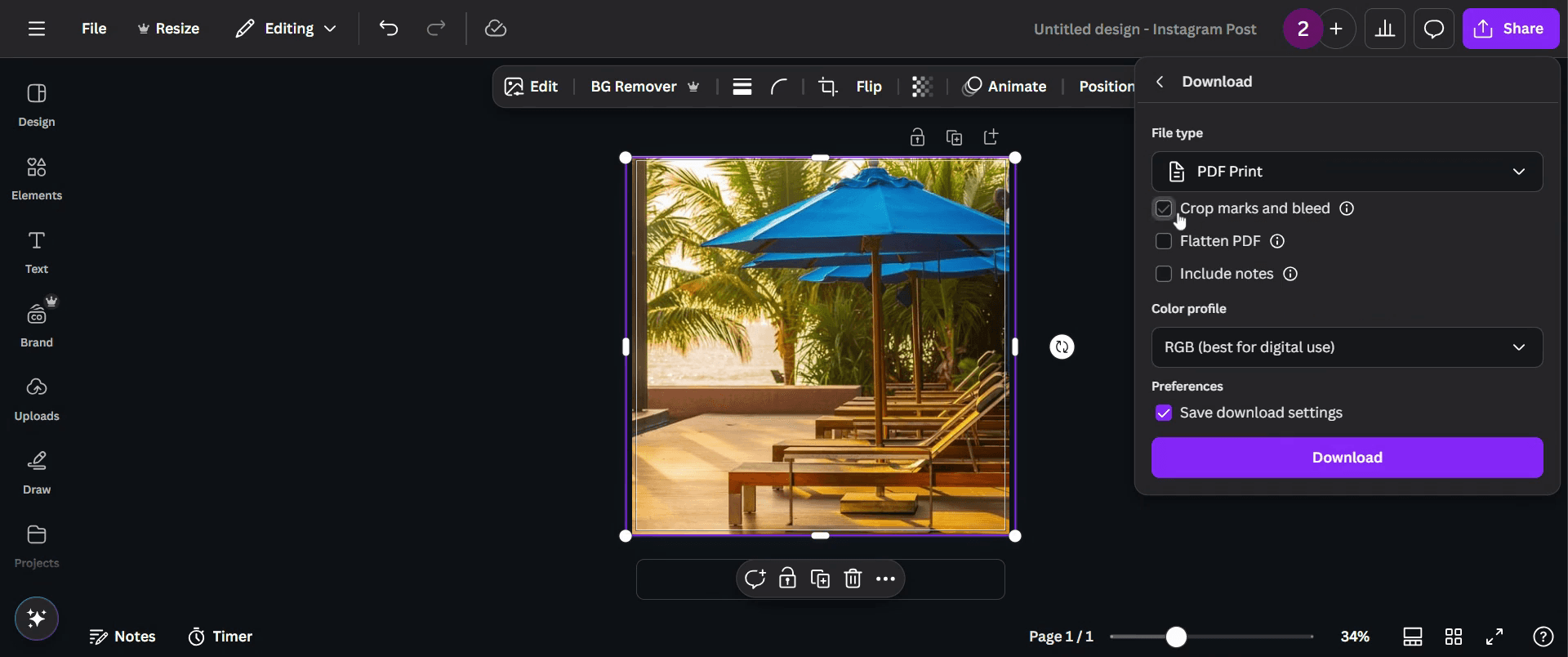
Pastikan untuk mengklik 'Crop marks and bleed'.
Langkah 10
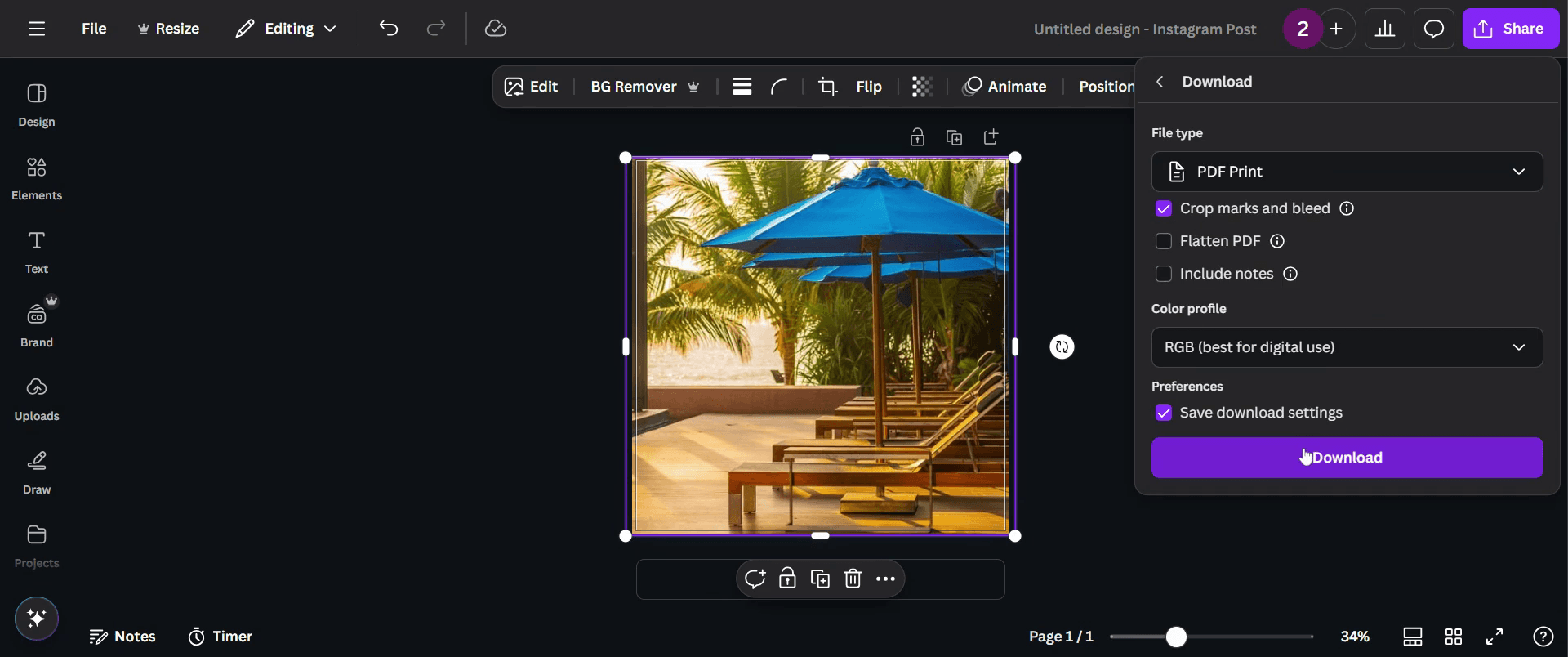
Terakhir, klik 'Download'. Terakhir, desain Anda siap.
Pro-tips untuk menambahkan bleed di Canva
Aktifkan pengaturan bleed di menu File Canva untuk memastikan elemen desain penting tidak terpotong saat proses pencetakan
Perluas gambar dan warna latar melewati garis bleed untuk menghindari tepi putih setelah pemotongan
Selalu unduh desain sebagai PDF dengan crop marks dan bleed untuk hasil pencetakan profesional
Kesalahan umum & cara menghindarinya saat menambahkan bleed di Canva
Lupa mengaktifkan pengaturan bleed dapat menyebabkan munculnya border putih yang tidak diinginkan; selalu periksa pengaturan bleed sebelum menyelesaikan desain
Menempatkan teks atau elemen penting terlalu dekat dengan area bleed dapat menyebabkannya terpotong; pastikan elemen berada jauh di dalam margin aman
Tidak menggunakan format ekspor yang tepat dapat memengaruhi kualitas cetak; selalu unduh dengan crop marks dan bleed dalam format PDF Print
FAQ umum untuk menambahkan bleed di Canva
1. Mengapa bleed penting untuk desain Canva?
Bleed memastikan desain Anda melampaui garis potong, sehingga mencegah munculnya tepi putih yang tidak diinginkan saat dicetak
2. Bisakah saya menyesuaikan ukuran bleed di Canva?
Canva secara otomatis menetapkan margin bleed standar, dan tidak dapat disesuaikan secara manual di dalam platform
3. Bagaimana cara mengekspor desain Canva dengan bleed untuk pencetakan?
Klik Download, pilih format PDF Print, lalu centang opsi Crop marks and bleed sebelum menyimpan
4. Apakah area bleed akan terlihat saat mencetak desain saya?
Tidak, area bleed akan dipotong, sehingga yang tersisa hanya desain akhir tanpa border yang tidak diinginkan
5. Cara screen record di mac?
Untuk screen record di Mac, Anda dapat menggunakan Trupeer AI. Ini memungkinkan Anda merekam seluruh layar dan menyediakan kemampuan AI seperti menambahkan AI avatar, menambahkan voiceover, menambahkan zoom in dan out di video. Dengan fitur terjemahan video AI dari trupeer, Anda dapat menerjemahkan video ke 30+ bahasa.
6. Cara menambahkan AI avatar ke screen recording?
Untuk menambahkan AI avatar ke screen recording, Anda perlu menggunakan alat screen recording AI. Trupeer AI adalah alat screen recording berbasis AI yang membantu Anda membuat video dengan beberapa avatar, sekaligus membantu Anda membuat avatar Anda sendiri untuk video tersebut.
7. Cara screen record di windows?
Untuk screen record di Windows, Anda dapat menggunakan Game Bar bawaan (Windows + G) atau alat AI tingkat lanjut seperti Trupeer AI untuk fitur yang lebih canggih, seperti AI avatar, voiceover, translation, dll.
8. Cara menambahkan voiceover ke video?
Untuk menambahkan voiceover ke video, unduh ekstensi chrome trupeer ai. Setelah mendaftar, unggah video Anda dengan suara, pilih voiceover yang diinginkan dari trupeer, lalu ekspor video hasil edit Anda.
9. Bagaimana cara melakukan Zoom pada screen recording?
Untuk melakukan zoom saat screen recording, gunakan efek zoom di Trupeer AI yang memungkinkan Anda melakukan zoom in dan out pada momen-momen tertentu, sehingga meningkatkan dampak visual dari konten video Anda.
Orang juga bertanya
Technical Documentation Generator
Cara Mengubah Gambar Menjadi Halaman Mewarnai di Canva
Cara Mencetak Dua Sisi di Canva
Cara Memanjangkan Teks di Canva
Tutorial Terkait



