

Cara menambahkan lampiran ke rapat tim
Pelajari cara menambahkan lampiran ke rapat Microsoft Teams dengan membagikan file dari perangkat atau penyimpanan cloud Anda. Ikuti tutorial singkat ini dan buat video workflow berpandu dengan Trupeer.
Here's a more detailed breakdown:
Create or edit the meeting: Open the meeting invite in your Outlook calendar or Teams calendar.
Find the attachment option: Look for an "Add attachments" button or similar option within the meeting details section.
Choose your attachment: Select files from your computer, OneDrive, or Teams channels.
Send the invite: Once you've attached the files, send the updated meeting invite.
Step-by-Step-Guide: How to add attachments to teams meetings
Step 1
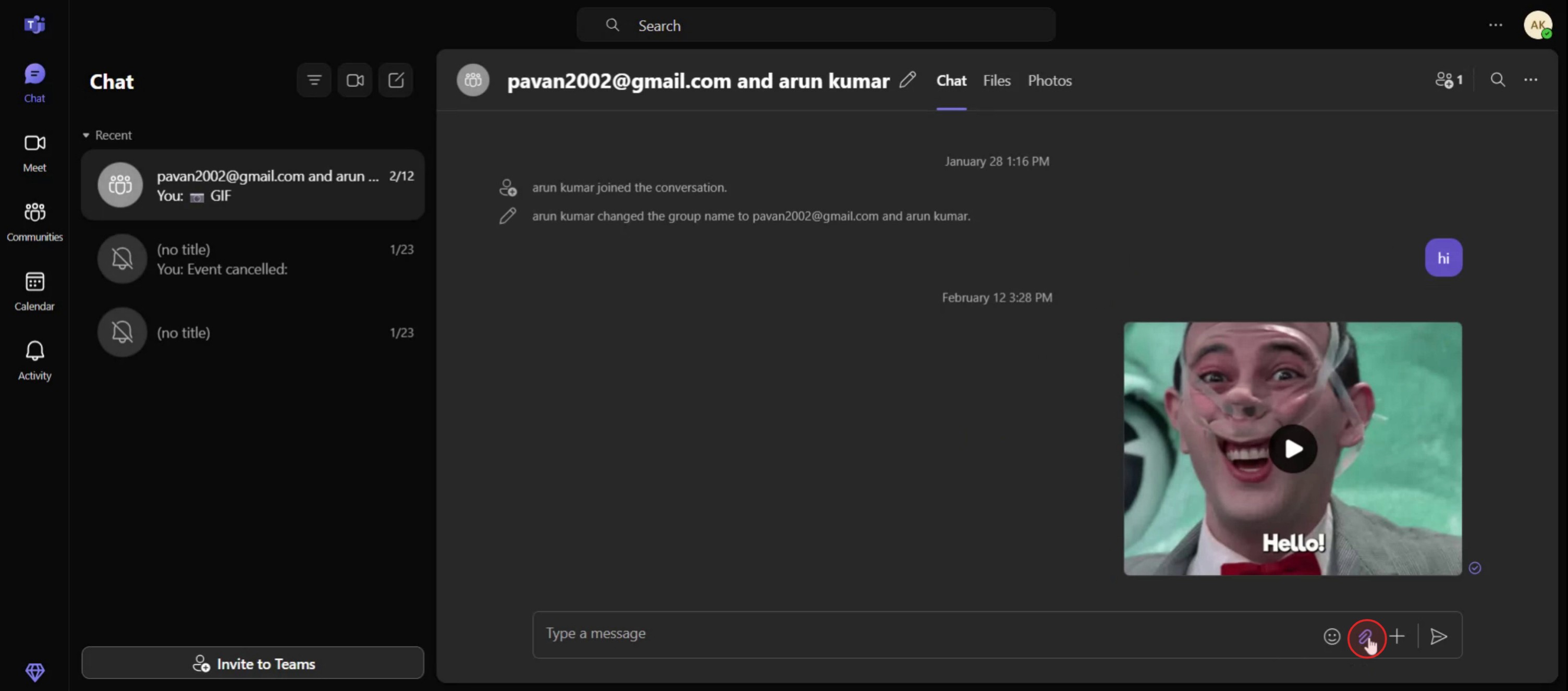
Click on the Attach files option.
Step 2
You have the option to either attach files from the cloud or upload them directly from your computer.

Step 3
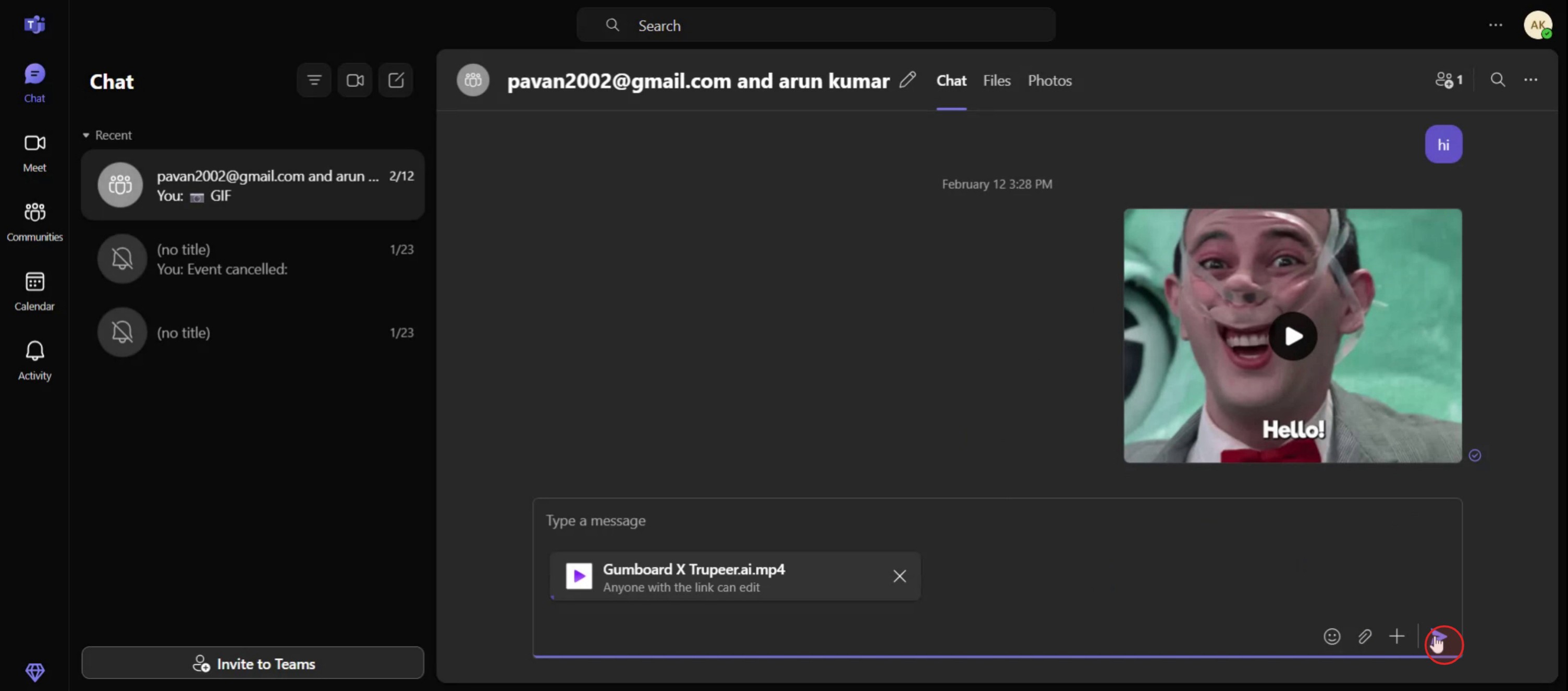
Click on the share option.
Tips Pro untuk Menambahkan Lampiran ke Rapat Microsoft Teams
Jadwalkan Rapat Teams Anda Terlebih Dahulu
Mulailah dengan membuat rapat di Microsoft Teams. Klik “Kalender” dari bilah sisi kiri dan pilih “Rapat baru.” Isi judul rapat, peserta, tanggal, dan waktu.Buka Detail Rapat yang Dijadwalkan
Setelah rapat dijadwalkan, klik acara dari kalender Anda untuk membuka detail rapat. Di sinilah Anda dapat mengedit dan mengelola rapat.Gunakan Outlook untuk Opsi File yang Lebih Banyak
Jika Teams Anda terhubung ke Outlook, klik “Lihat di Outlook.” Outlook memberi Anda fleksibilitas lebih untuk melampirkan file langsung dari perangkat Anda atau OneDrive.Lampirkan File dari OneDrive atau Penyimpanan Lokal
Di Outlook, gulir ke bagian bawah undangan rapat dan klik “Lampirkan File.” Anda dapat memilih file dari perangkat Anda atau OneDrive. File-file ini kemudian akan muncul di undangan rapat Teams.Gunakan Tab Files di Teams
Jika Anda lebih suka tetap berada di dalam Teams, buka undangan rapat dan buka tab “Files”. Klik “Share” atau “Upload” untuk menambahkan dokumen, PDF, gambar, atau spreadsheet yang terkait dengan rapat.
Kendala Umum dan Cara Menghindarinya
Melampirkan File Tanpa Menjadwalkan Terlebih Dahulu
Anda tidak bisa melampirkan file ke rapat yang belum dibuat. Selalu jadwalkan rapat Anda sebelum mencoba menambahkan lampiran.Lupa Mengatur Izin File
File yang dibagikan dari OneDrive atau SharePoint mungkin tidak dapat diakses tanpa izin yang sesuai. Selalu periksa ulang dan sesuaikan jika diperlukan.Menukar Tab Files dengan Chat
File yang diunggah di tab “Files” tetap ada di catatan rapat, sedangkan file yang dibagikan di chat hanya terlihat selama percakapan rapat.Mengunggah di Menit Terakhir
Menambahkan lampiran tepat sebelum rapat dapat menyebabkan keterlambatan. Unggah dan bagikan jauh-jauh hari agar peserta bisa meninjau terlebih dahulu.Membagikan File yang Tidak Disinkronkan
Jika Anda melampirkan dari penyimpanan cloud, pastikan file sudah disinkronkan dan disimpan. File yang tidak tersinkron atau file yang masih terbuka mungkin tidak terunggah dengan benar.
FAQ Umum tentang Menambahkan Lampiran ke Rapat Teams
Bisakah saya menambahkan lampiran sebelum mengirim undangan rapat?
Ya. Setelah rapat dibuat, kembali dan edit untuk menambahkan lampiran sebelum mengirimkannya kepada peserta.Di mana file yang dilampirkan muncul di Teams?
File akan muncul di undangan rapat pada tab “Files”, atau di obrolan rapat jika dibagikan selama sesi.Bisakah peserta mengunggah file juga?
Ya, jika mereka memiliki izin. Selama rapat, setiap peserta dapat membagikan file melalui chat kecuali dibatasi oleh penyelenggara.Apakah lampiran tersinkronisasi antara Outlook dan Teams?
Ya. Jika Anda melampirkan file di Outlook, file tersebut akan muncul di undangan Teams, dan sebaliknya jika integrasi sudah diatur.Bisakah saya melampirkan Google Doc atau file non-Microsoft?
Ya. Anda dapat mengunggah jenis file apa pun dari perangkat Anda, tetapi format Microsoft 365 menawarkan fitur kolaborasi yang lebih baik di Teams.Bagaimana cara screen record di mac?
Untuk screen record di Mac, Anda dapat menggunakan Trupeer AI. Ini memungkinkan Anda menangkap seluruh layar dan menyediakan kemampuan AI seperti menambahkan AI avatar, menambahkan voiceover, menambahkan zoom in dan out pada video. Dengan fitur terjemahan video AI dari trupeer, Anda dapat menerjemahkan video ke 30+ bahasa.Bagaimana cara menambahkan AI avatar ke rekaman layar?
Untuk menambahkan AI avatar ke rekaman layar, Anda perlu menggunakan alat screen recording AI. Trupeer AI adalah alat screen recording berbasis AI yang membantu Anda membuat video dengan beberapa avatar, serta membantu Anda membuat avatar Anda sendiri untuk video tersebut.Bagaimana cara screen record di windows?
Untuk screen record di Windows, Anda dapat menggunakan Game Bar bawaan (Windows + G) atau alat AI canggih seperti Trupeer AI untuk fitur yang lebih lanjut, seperti AI avatar, voiceover, translation, dll.Bagaimana cara menambahkan voiceover ke video?
Untuk menambahkan voiceover ke video, unduh ekstensi chrome trupeer ai. Setelah mendaftar, unggah video Anda dengan suara, pilih voiceover yang diinginkan dari trupeer, lalu ekspor video Anda yang sudah diedit.Bagaimana cara melakukan zoom in pada screen recording?
Untuk melakukan zoom in selama screen recording, gunakan efek zoom di Trupeer AI yang memungkinkan Anda melakukan zoom in dan out pada momen-momen tertentu, sehingga meningkatkan dampak visual dari konten video Anda.
Bacaan yang Disarankan
Technical Documentation Generator
How to Share GitHub Repository via Link
How to Share Your GitHub Profile
Tutorial Terkait


