
Cara Mengubah Font di Teams
Ingin mengubah font di Microsoft Teams? Panduan ini menjelaskan cara menyesuaikan ukuran, gaya, dan pengaturan aksesibilitas font untuk pengalaman obrolan yang lebih baik.
Berikut cara mengubah ukuran font pesan di Teams:
1. Perluas kotak tulis: Di obrolan atau saluran, klik untuk memperluas kotak tulis tempat Anda mengetik pesan.
2. Pilih Ukuran Font: Temukan opsi "Ukuran font" di dalam toolbar pemformatan di bagian atas kotak tulis.
3. Pilih ukuran Anda: Pilih kecil, sedang, atau besar untuk menyesuaikan ukuran teks dalam pesan Anda.
Panduan Langkah demi Langkah: Cara Mengubah Font di Teams
Langkah 1
Untuk memulai, klik tombol "Tulis".
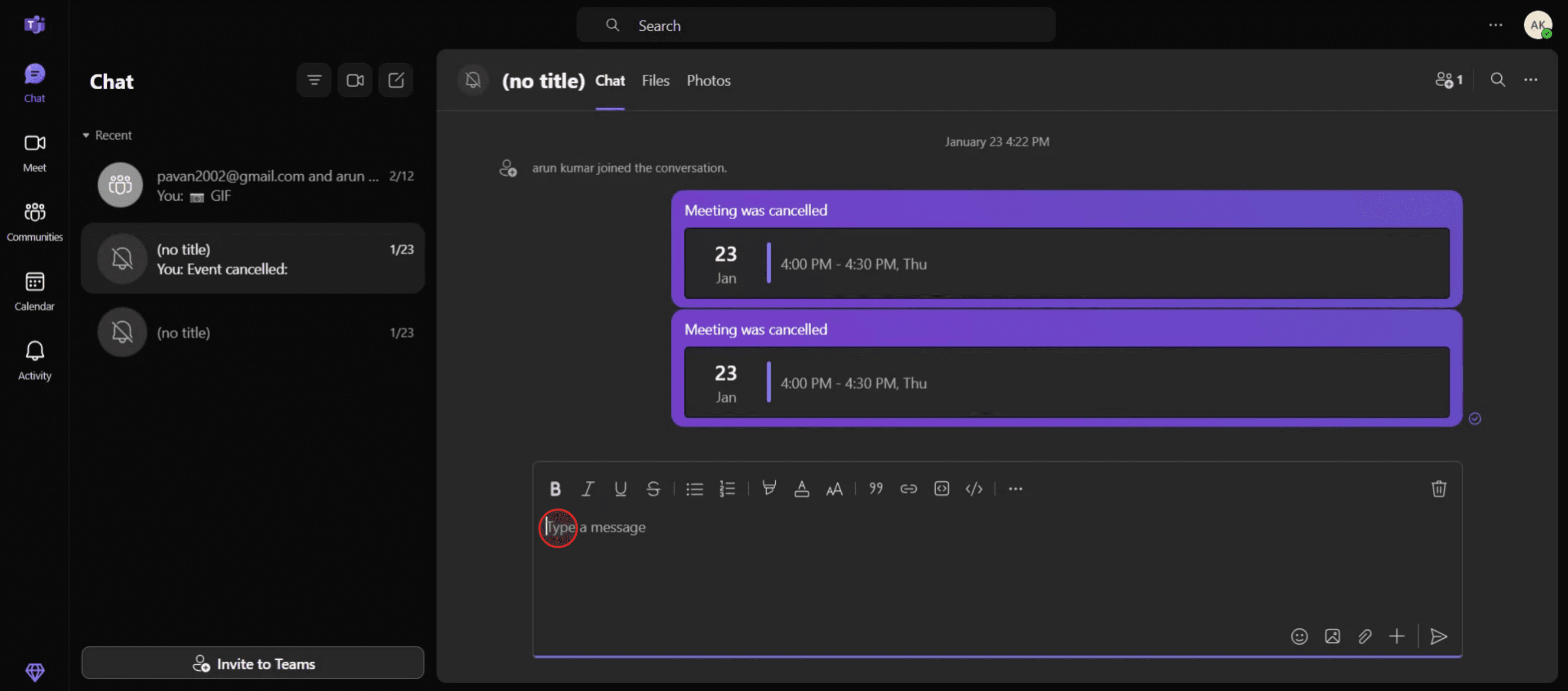
Langkah 2
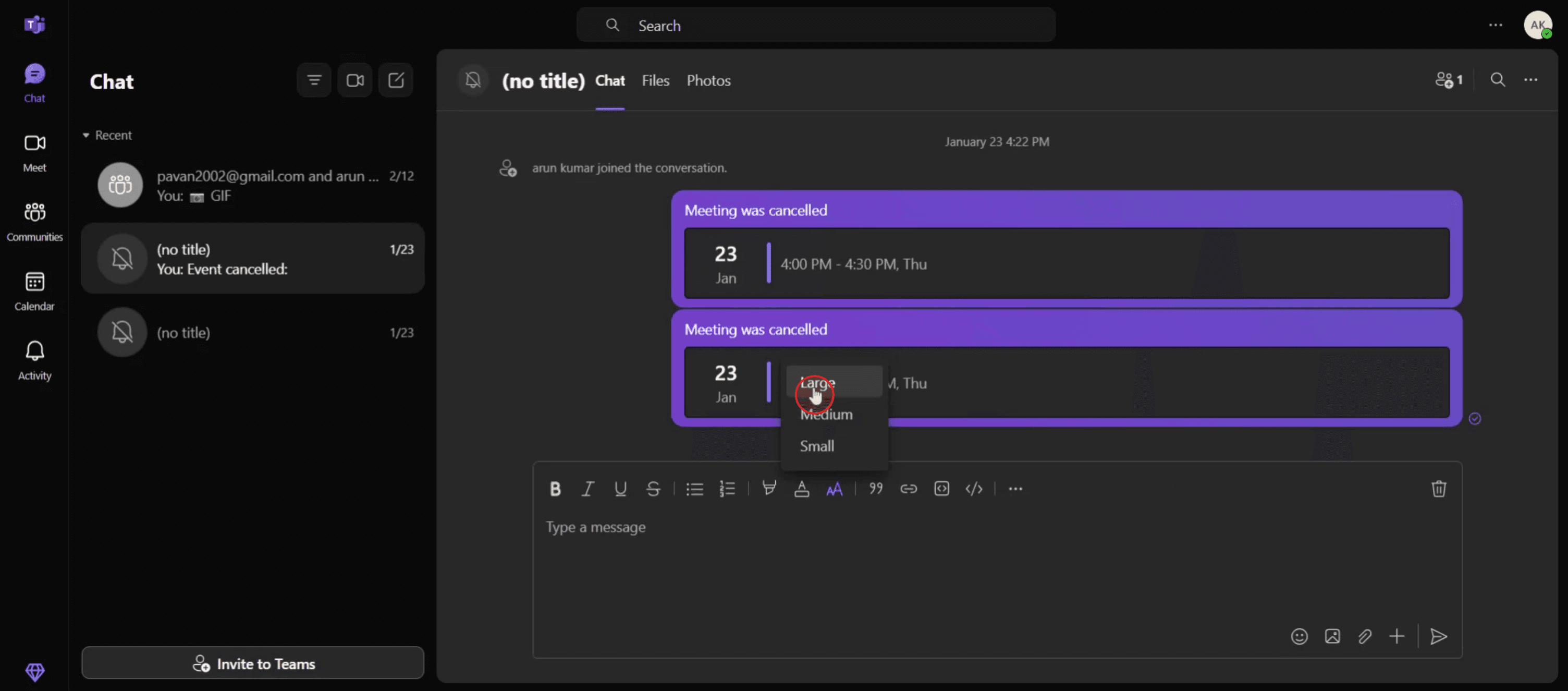
Pilih opsi "Ukuran Font" dari menu ini.

Langkah 3
Pilih opsi "Besar" untuk ukuran font yang lebih menonjol.
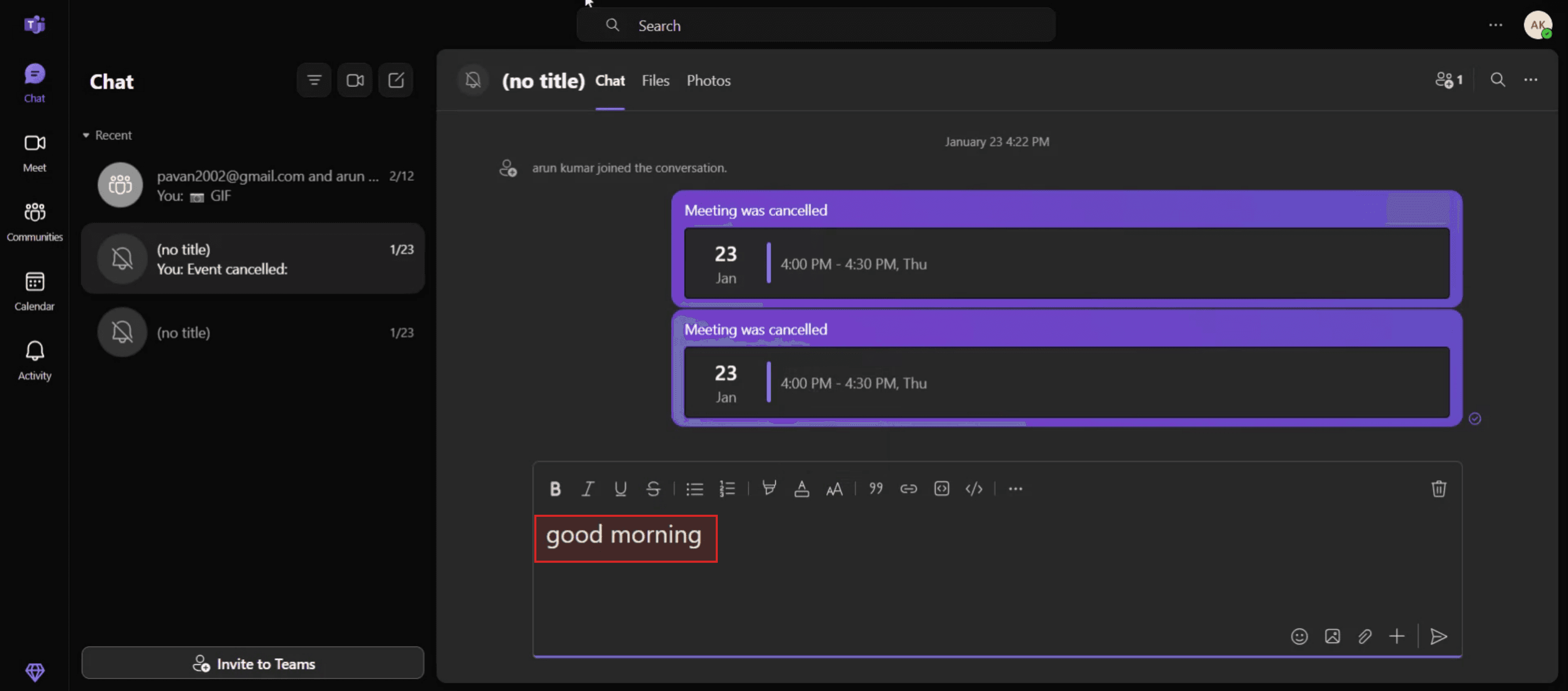
Langkah 4
Sekarang, lanjutkan untuk mengetik teks Anda.
Tips Pro untuk Mengubah Font di Microsoft Teams
Gunakan Rich Text Editor
Saat menulis pesan, klik ikon Format (huruf "A" dengan pensil) di bawah kotak pesan. Ini akan membuka Rich Text Editor untuk penyesuaian font.Pilih dari Gaya Font
Di Rich Text Editor, pilih gaya font yang tersedia seperti Calibri, Arial, dan Times New Roman. Ini hanya memengaruhi pesan yang sedang Anda tulis.Sesuaikan Ukuran dan Penekanan Font
Gunakan opsi pemformatan untuk memperbesar atau memperkecil ukuran font, serta terapkan tebal, miring, garis bawah, atau sorotan untuk penekanan.Gunakan Pintasan Keyboard
Untuk pemformatan cepat:Ctrl + B untuk tebal
Ctrl + I untuk miring
Ctrl + U untuk garis bawah
Sesuaikan Font di Aplikasi Obrolan (Solusi Opsional)
Jika Anda memerlukan gaya font tambahan, Anda dapat menulis pesan di Word atau editor lain, lalu menyalin dan menempelkannya ke Teams. Beberapa gaya mungkin akan terbawa.
Kesalahan Umum dan Cara Menghindarinya
Mengharapkan Perubahan Font Global
Microsoft Teams tidak mengizinkan perubahan font global di seluruh aplikasi. Anda hanya dapat mengubah font di dalam pembuatan pesan.Menempelkan Font yang Tidak Didukung
Saat menyalin dari aplikasi lain, font yang tidak didukung mungkin tidak ditampilkan dengan benar di Teams. Selalu pratinjau pesan Anda sebelum mengirim.Tidak Melihat Bilah Alat Pemformatan
Jika ikon Format tidak terlihat, pastikan Anda berada di kotak pesan yang diperluas atau menulis di saluran tim atau obrolan—bukan membalas secara inline.Mengasumsikan Ini Mengubah Tampilan Orang Lain
Mengubah font hanya memengaruhi tampilan pesan Anda bagi penerima. Pengaturan aplikasi Teams mereka tidak akan mengubah cara pesan Anda ditampilkan.Keterbatasan Aplikasi Seluler
Pemformatan font terbatas di aplikasi seluler Teams. Gunakan versi desktop untuk kemampuan pemformatan penuh.
Pertanyaan Umum (FAQ) Tentang Font di Microsoft Teams
Bisakah saya mengubah font default di Teams?
Tidak, Teams tidak mendukung pengubahan font default di seluruh aplikasi. Anda hanya dapat memformat pesan individual.Apakah opsi font tersedia di perangkat seluler?
Alat pemformatan font terbatas atau tidak tersedia pada versi seluler. Gunakan aplikasi desktop untuk kontrol yang lebih baik.Bisakah saya menggunakan font khusus di pesan Teams?
Tidak, font khusus tidak didukung. Anda hanya dapat menggunakan opsi yang telah ditentukan sebelumnya di Rich Text Editor.Apakah pemformatan akan terbawa saat menyalin dari Word?
Beberapa pemformatan dasar seperti tebal, miring, dan warna font mungkin akan terbawa, tetapi font khusus biasanya tidak.Bagaimana cara menyoroti teks di Teams?
Gunakan opsi stabilo di Rich Text Editor atau salin teks dengan sorotan dari Word dan tempel ke Teams.Bagaimana cara merekam layar di Mac?
Untuk merekam layar di Mac, Anda dapat menggunakan Trupeer AI. Alat ini memungkinkan Anda menangkap seluruh layar dan menyediakan kemampuan AI seperti menambahkan avatar AI, menambahkan pengisian suara (voiceover), menambahkan efek zoom in dan out pada video. Dengan fitur terjemahan video AI Trupeer, Anda dapat menerjemahkan video ke dalam lebih dari 30 bahasa.Bagaimana cara menambahkan avatar AI ke rekaman layar?
Untuk menambahkan avatar AI ke rekaman layar, Anda perlu menggunakan alat perekam layar AI. Trupeer AI adalah alat perekam layar AI yang membantu Anda membuat video dengan beberapa avatar, serta membantu Anda membuat avatar sendiri untuk video tersebut.Bagaimana cara merekam layar di Windows?
Untuk merekam layar di Windows, Anda dapat menggunakan Game Bar bawaan (Windows + G) atau alat AI canggih seperti Trupeer AI untuk fitur yang lebih canggih seperti avatar AI, voiceover, terjemahan, dll.Bagaimana cara menambahkan voiceover ke video?
Untuk menambahkan voiceover ke video, unduh ekstensi Chrome Trupeer AI. Setelah mendaftar, unggah video Anda dengan suara, pilih voiceover yang diinginkan dari Trupeer dan ekspor video yang telah Anda edit.
Bacaan yang Disarankan
Perangkat lunak basis pengetahuan
Cara Membagikan Repositori GitHub melalui Tautan
Tutorial Terkait


