

Membuat Velocity Chart di Jira
Pelajari cara membuat velocity chart di Jira untuk melacak kinerja tim di seluruh sprint. Panduan langkah demi langkah untuk memvisualisasikan story points yang selesai dan meningkatkan perencanaan sprint.
Untuk membuat Velocity Chart di Jira, Anda perlu membuka proyek Scrum, lalu masuk ke bagian Reports, tempat Anda dapat menemukan dan memilih Velocity Chart. Grafik ini memvisualisasikan progres tim dengan menampilkan total estimasi pekerjaan yang dikomitkan untuk setiap sprint dibandingkan dengan pekerjaan yang telah selesai. Ini membantu dalam perencanaan sprint dan memahami kapasitas tim.
Berikut penjelasan yang lebih rinci:
1. Mengakses Velocity Chart:
Buka proyek Scrum yang relevan di Jira.
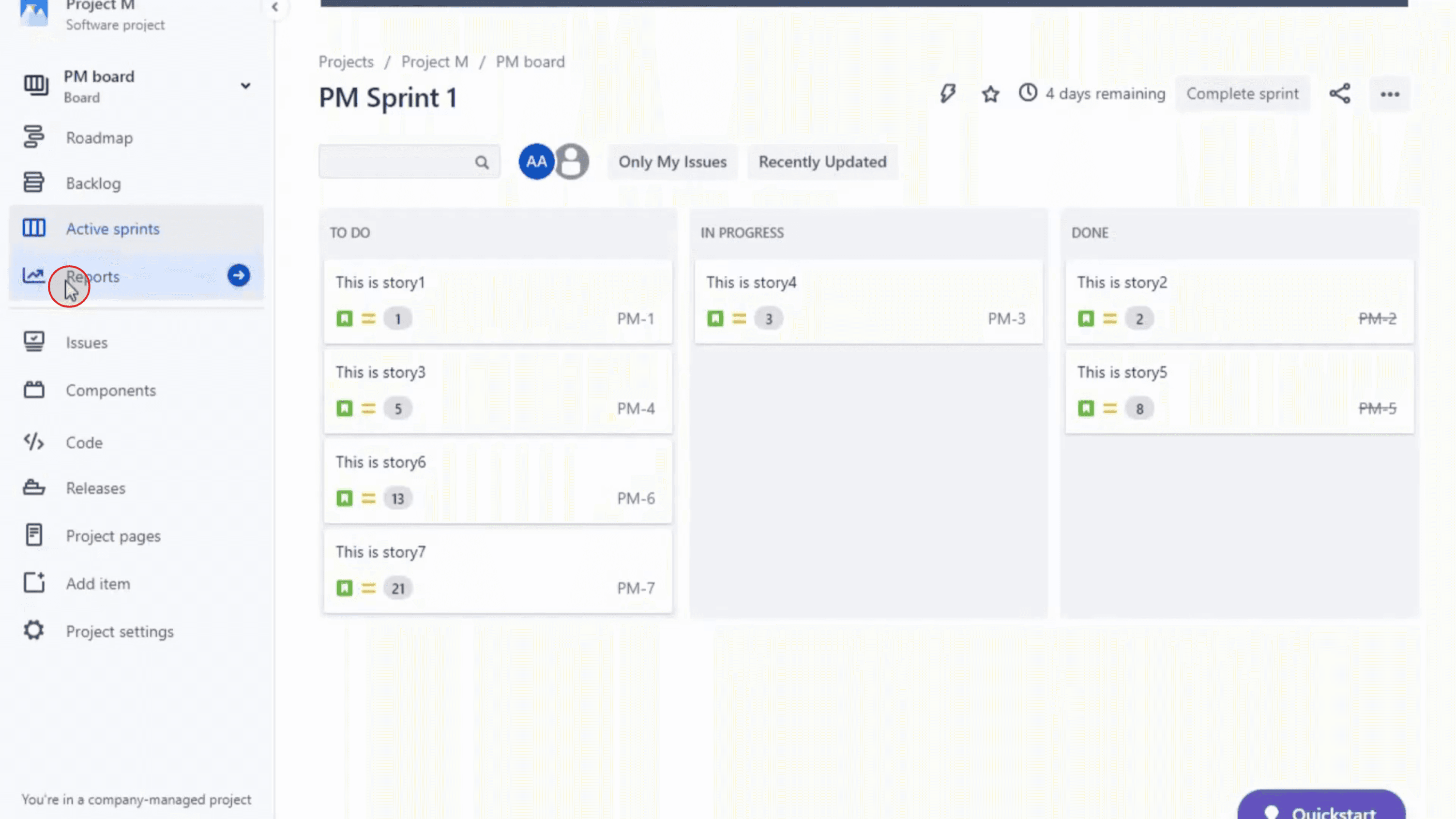
Klik "Reports" di sidebar kiri.
Pilih "Velocity Chart" dari daftar laporan yang tersedia.
2. Memahami Grafik:
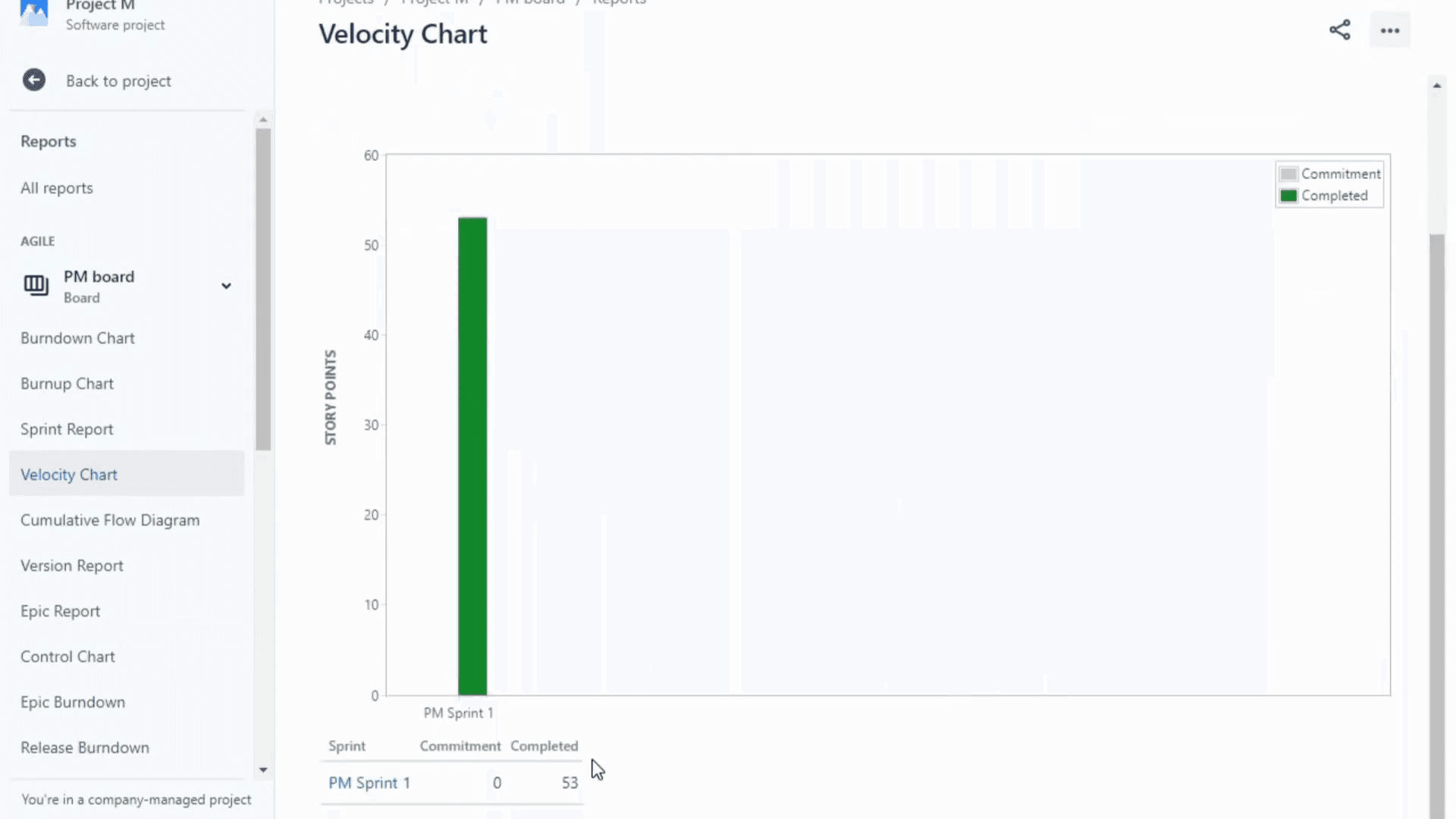
Sumbu-Y menunjukkan estimasi yang dipilih (mis., story points, jumlah issue, dll.).
Bilah abu-abu menampilkan total estimasi pekerjaan untuk setiap sprint.
Bilah hijau menampilkan pekerjaan yang telah selesai untuk setiap sprint.
3. Menggunakan Velocity Chart:
Perencanaan Sprint: Dengan mengamati pekerjaan yang selesai di sprint-sprint sebelumnya, Anda dapat memperkirakan dengan lebih baik seberapa banyak pekerjaan yang dapat ditangani tim pada sprint mendatang.
Pelacakan Progres: Grafik ini secara visual melacak progres tim selama sprint, sekaligus menyoroti potensi komitmen berlebih atau kurang.
Data Historis: Jira biasanya mengingat 7 sprint terakhir, sehingga memberikan konteks historis untuk tren velocity.
Mengidentifikasi Masalah: Jika terdapat perbedaan yang signifikan antara pekerjaan yang dikomitkan dan yang selesai, hal itu dapat menandakan potensi masalah seperti komitmen berlebih, scope creep, atau kendala dalam estimasi.
Panduan Langkah demi Langkah: Membuat Velocity Chart di Jira
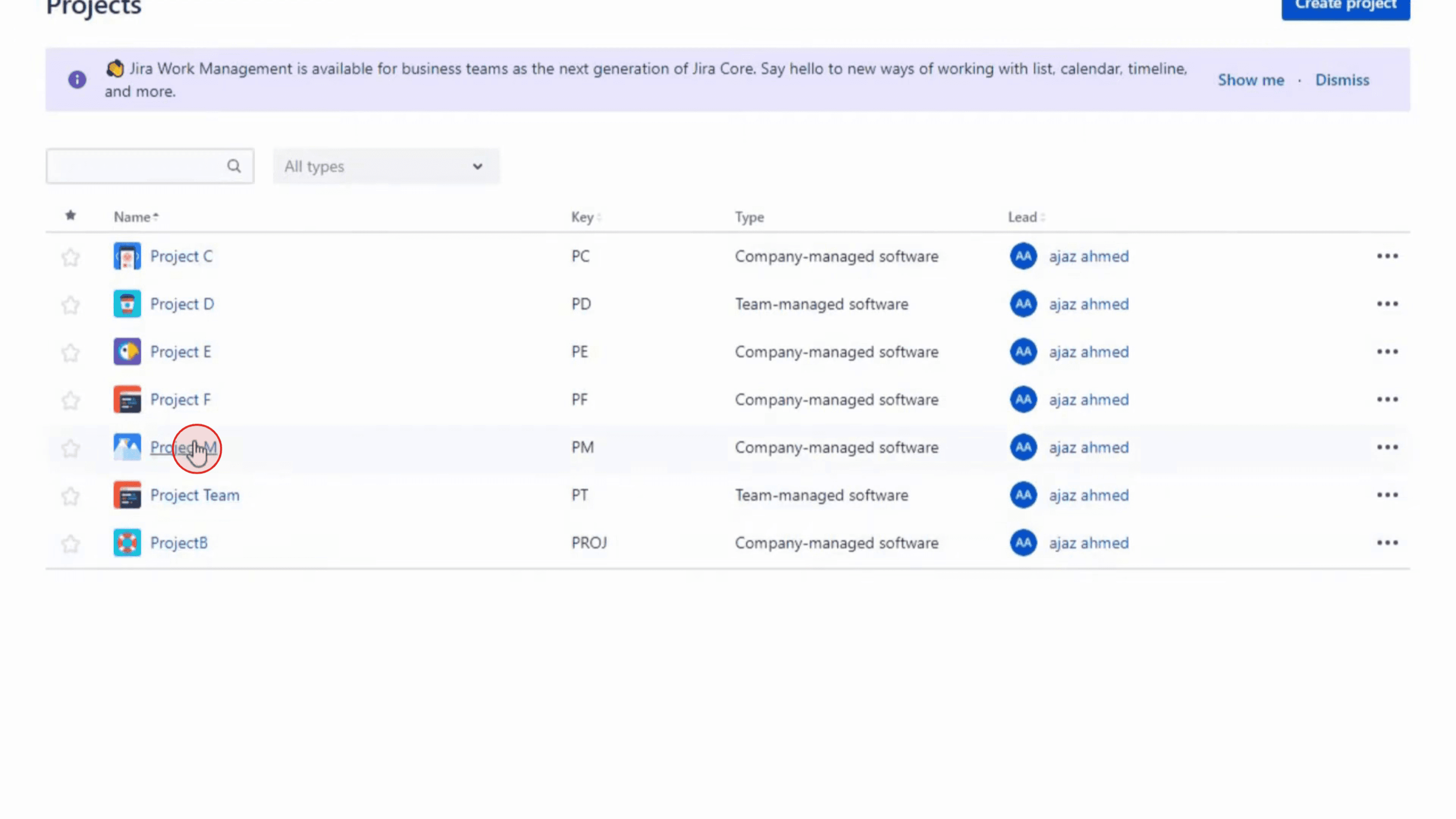
Langkah 1
Buka proyek yang ingin Anda buat velocity chart.
Langkah 2
Klik 'Reports' di sidebar kiri atau di bawah menu proyek
Langkah 3
Di bagian Reports, temukan dan pilih 'Velocity Chart' dari daftar laporan yang tersedia.

Langkah 4
Dengan mengikuti langkah-langkah ini, Anda dapat membuat dan menggunakan velocity chart di Jira secara efektif untuk melacak serta mengelola kinerja tim Anda dari waktu ke waktu.
Tips Pro untuk Membuat Bagan Velocity di Jira
Masuk ke Akun Jira Anda
Buka workspace Jira Anda dan masuk menggunakan kredensial akun Anda.Pilih Scrum Board yang Relevan
Dari dasbor proyek Anda, pilih Scrum board yang terkait dengan proyek yang ingin Anda lihat bagan velocity-nya.Klik Reports di Sidebar Kiri
Di menu sidebar Scrum board Anda, klik Reports untuk melihat berbagai laporan Agile yang tersedia di Jira.Pilih Opsi Velocity Chart
Dari daftar laporan yang tersedia, pilih Velocity Chart. Ini akan membuka bagan yang menampilkan pekerjaan yang selesai dan yang dikomit di sprint-sprint sebelumnya.Pahami Data yang Ditampilkan
Bagan ini menunjukkan jumlah story points (atau unit estimasi lainnya) yang dikomit pada awal setiap sprint dan jumlah yang benar-benar selesai pada akhir.Gunakan Dropdown untuk Memilih Rentang Waktu
Jika Anda ingin fokus pada sprint tertentu, gunakan menu dropdown atau filter untuk memilih berapa banyak sprint terbaru yang akan disertakan dalam bagan.Analisis Velocity Tim
Gunakan bagan untuk membandingkan pekerjaan yang diperkirakan tim vs pekerjaan yang selesai. Ini membantu memprediksi seberapa banyak pekerjaan yang dapat ditangani tim Anda pada sprint-sprint mendatang.
Kesalahan Umum dan Cara Menghindarinya
Menggunakan Kanban Board, Bukan Scrum
Bagan velocity hanya tersedia untuk Scrum board. Jika proyek Anda menggunakan Kanban, laporan ini tidak akan tersedia.Tidak Ada Nilai Estimasi yang Ditetapkan
Bagan velocity memerlukan story points atau unit estimasi lain untuk ditambahkan ke item backlog. Tanpa estimasi, bagan akan terlihat kosong.Konfigurasi Sprint yang Tidak Lengkap
Pastikan sprint dimulai dan diselesaikan dengan benar di board; jika tidak, bagan tidak akan menampilkan data yang berguna.Melihat Terlalu Sedikit Sprint
Jika tim Anda hanya menyelesaikan satu atau dua sprint, bagan velocity tidak akan menampilkan tren. Tunggu hingga beberapa sprint selesai untuk wawasan yang lebih baik.Keliru Memaknai Bagan
Ingat bahwa velocity adalah panduan, bukan angka tetap. Gunakan tren untuk merencanakan kapasitas, bukan untuk menjamin pengiriman.
FAQ Umum tentang Velocity Charts di Jira
Apa itu velocity chart di Jira?
Ini adalah bagan yang menunjukkan seberapa banyak pekerjaan yang dilakukan tim dibandingkan dengan seberapa banyak yang mereka selesaikan pada setiap sprint, sehingga membantu memprediksi kinerja di masa mendatang.Bisakah saya menggunakan velocity chart dengan papan Kanban?
Tidak, velocity chart hanya didukung di papan Scrum di Jira.Bagaimana story point dihitung di velocity chart?
Jira menjumlahkan story points dari issue yang dikomit pada awal dan yang diselesaikan pada akhir setiap sprint.Mengapa velocity chart saya kosong?
Anda mungkin belum menambahkan nilai estimasi atau sprint Anda tidak dikonfigurasi dengan benar atau belum selesai.Bisakah saya menyesuaikan velocity chart?
Bagan bawaan tidak terlalu dapat disesuaikan, tetapi Anda dapat menggunakan aplikasi pihak ketiga dari Atlassian Marketplace untuk pelaporan lanjutan.Cara merekam layar di mac?
Untuk screen record di Mac, Anda dapat menggunakan Trupeer AI. Ini memungkinkan Anda menangkap seluruh layar dan menyediakan kemampuan AI seperti menambahkan avatar AI, menambahkan voiceover, menambahkan zoom in dan out di video. Dengan fitur terjemahan video AI dari trupeer, Anda dapat menerjemahkan video ke 30+ bahasa.Cara menambahkan avatar AI ke perekaman layar?
Untuk menambahkan avatar AI ke perekaman layar, Anda perlu menggunakan alat perekaman layar AI. Trupeer AI adalah alat perekaman layar berbasis AI yang membantu Anda membuat video dengan beberapa avatar, serta membantu Anda membuat avatar Anda sendiri untuk video tersebut.Cara merekam layar di windows?
Untuk screen record di Windows, Anda dapat menggunakan Game Bar bawaan (Windows + G) atau alat AI canggih seperti Trupeer AI untuk fitur yang lebih lanjut seperti avatar AI, voiceover, terjemahan, dll.Cara menambahkan voiceover ke video?
Untuk menambahkan voiceover ke video, unduh ekstensi chrome trupeer ai. Setelah mendaftar, unggah video Anda dengan suara, pilih voiceover yang diinginkan dari trupeer, lalu ekspor video Anda yang sudah diedit.Bagaimana cara melakukan Zoom in pada perekaman layar?
Untuk melakukan zoom saat merekam layar, gunakan efek zoom di Trupeer AI yang memungkinkan Anda melakukan zoom in dan out pada momen tertentu, sehingga meningkatkan dampak visual dari konten video Anda.
Orang juga bertanya
Technical Documentation Generator
How to Export Jira Backlog to Excel
Tutorial Terkait


