

Comment utiliser la synthèse vocale dans Google Docs – Guide facile de Voice Reader
Vous souhaitez que Google Docs lise le texte à voix haute ? Découvrez comment utiliser des outils intégrés comme les extensions Chrome, les lecteurs d’écran et les paramètres d’accessibilité pour la synthèse vocale.
Ce guide fournit un aperçu complet de l'activation de la synthèse vocale dans Google Docs. Suivez ces étapes détaillées pour activer et utiliser de manière fluide les fonctionnalités d'accessibilité, notamment la prise en charge des lecteurs d'écran et du braille, afin d'améliorer l'interaction avec vos documents.
Google Docs prend en charge à la fois la lecture à voix haute du texte et la transcription de la parole en texte. Voici comment utiliser la synthèse vocale (TTS) et les fonctionnalités de saisie vocale efficacement :
1. Utiliser la synthèse vocale (TTS) avec un lecteur d'écran
Google Docs n'a pas de bouton "Parler" intégré, mais vous pouvez activer la synthèse vocale à l'aide des outils d'accessibilité :
Activer la prise en charge du lecteur d'écran :
Allez dans Outils > Paramètres d'accessibilité.
Cochez "Activer la prise en charge du lecteur d'écran" et cliquez sur OK.
Installer une extension de lecteur d'écran :
Essayez ChromeVox, le lecteur d'écran de Google, ou utilisez des outils natifs comme VoiceOver (Mac) ou Narrator (Windows).
Écouter le texte :
Sélectionnez le texte dans votre document et le lecteur d'écran le lira automatiquement à voix haute.
2. Utiliser la saisie vocale (parole en texte)
Sur ordinateur :
Allez dans Outils > Saisie vocale.
Cliquez sur l'icône du micro lorsque vous êtes prêt à parler.
Parlez clairement, et Google Docs transcrira votre discours en temps réel.
Sur mobile (Android/iOS) :
Ouvrez l'application Google Docs.
Appuyez sur l'icône du micro sur votre clavier.
Commencez à dicter et vos mots apparaîtront à l'écran
Guide étape par étape : Comment faire de la synthèse vocale dans Google Docs
Étape 1
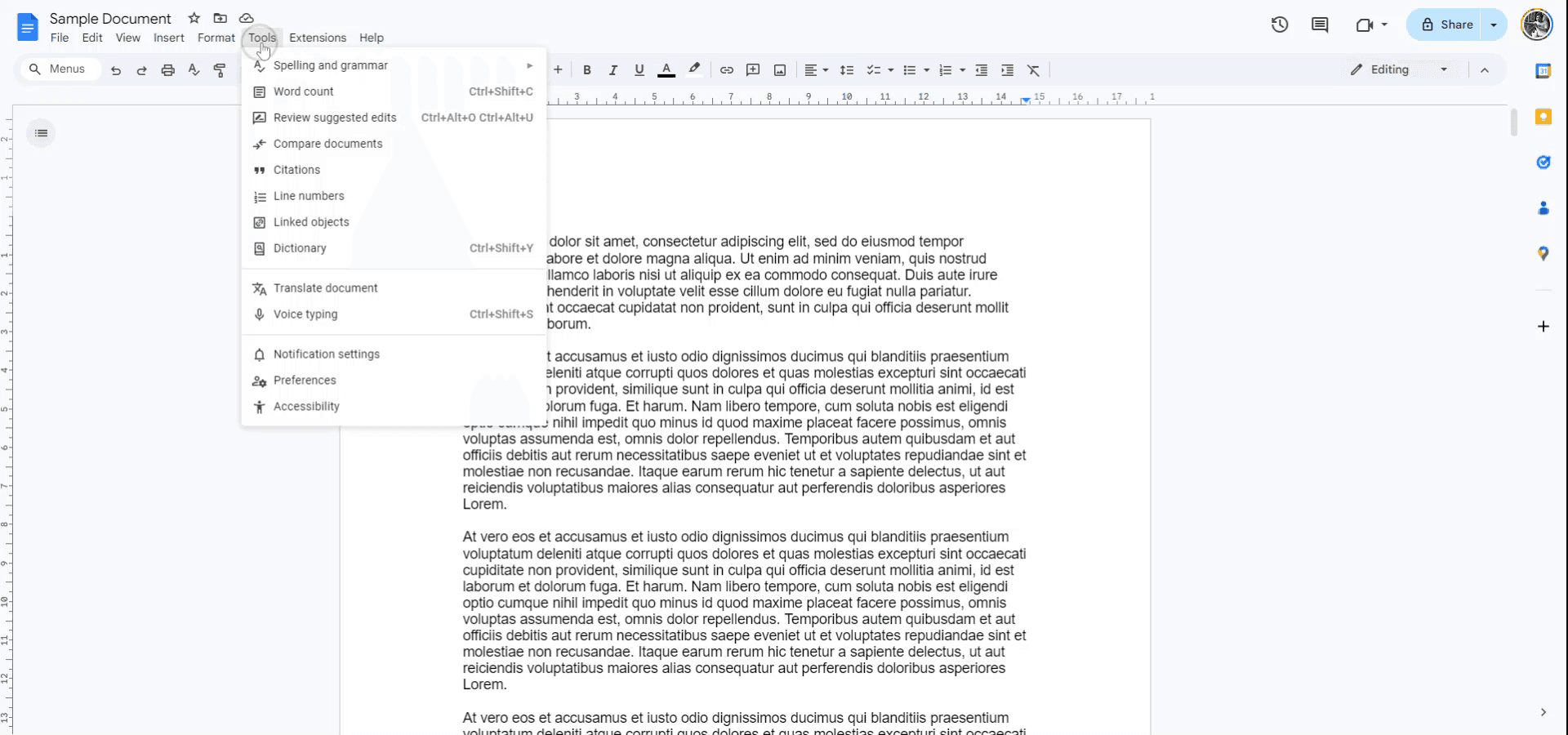
Commencez par ouvrir le document Google Docs pour lequel vous souhaitez activer la synthèse vocale. Accédez au menu supérieur et sélectionnez 'Outils'. Dans le menu déroulant, passez à l'option suivante.
Étape 2
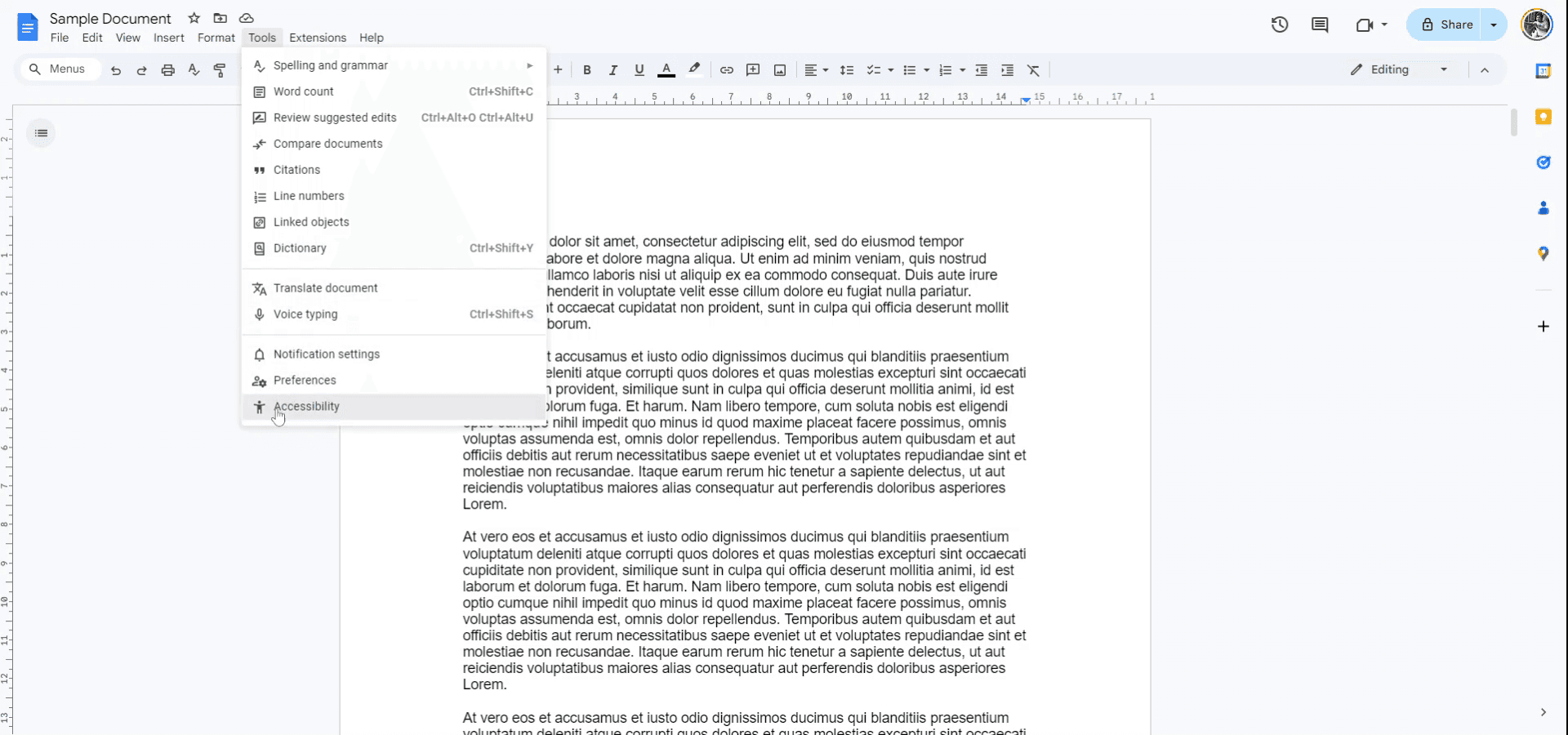
Dans le menu déroulant 'Outils', localisez et cliquez sur 'Accessibilité'. Dans le menu d'accessibilité, activez l'option 'Activer la prise en charge du lecteur d'écran'.
Étape 3
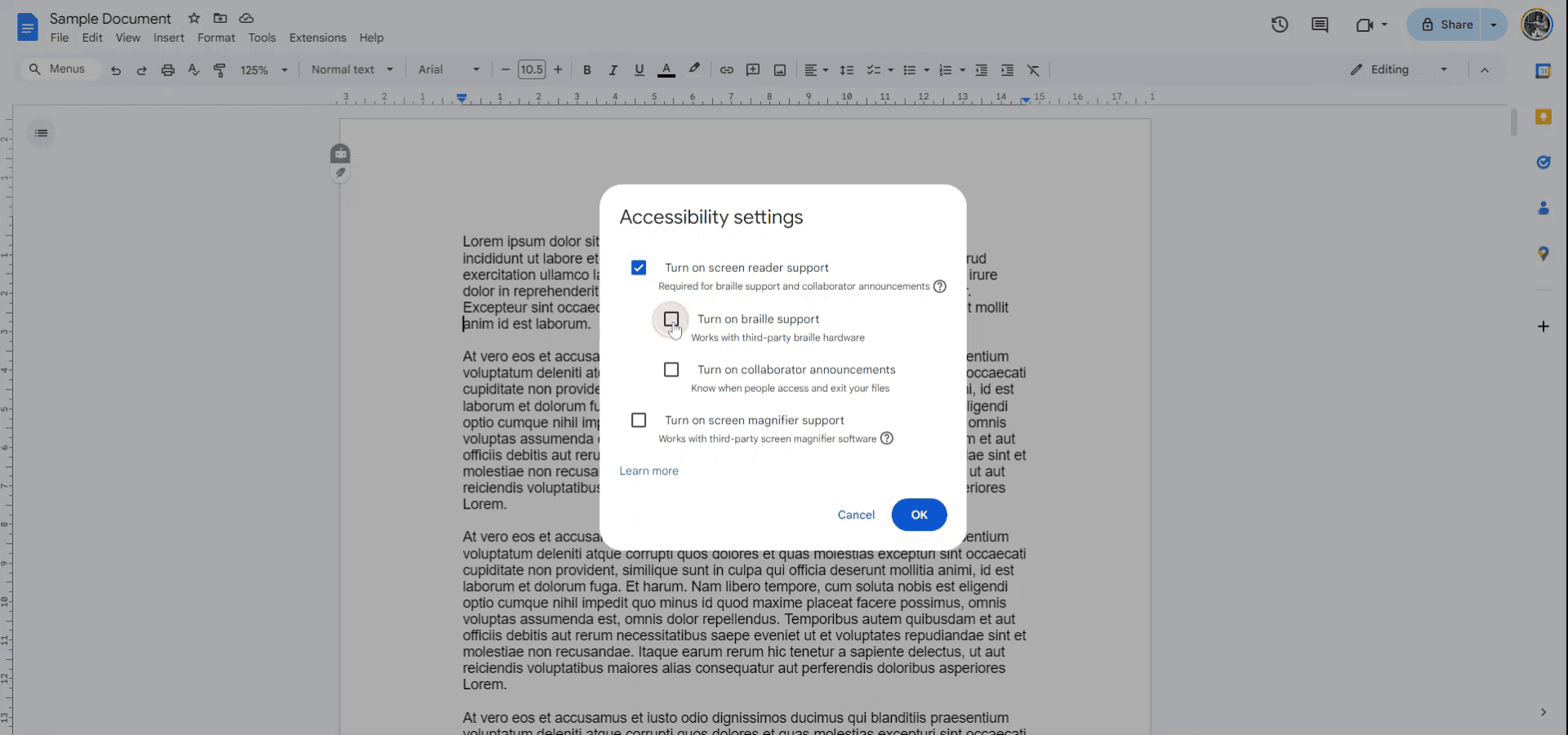
Si vous utilisez la prise en charge du braille via du matériel tiers, assurez-vous que cette option est cochée. Une fois sélectionnée, cliquez sur 'OK'. Un nouveau menu deviendra visible.
Étape 4
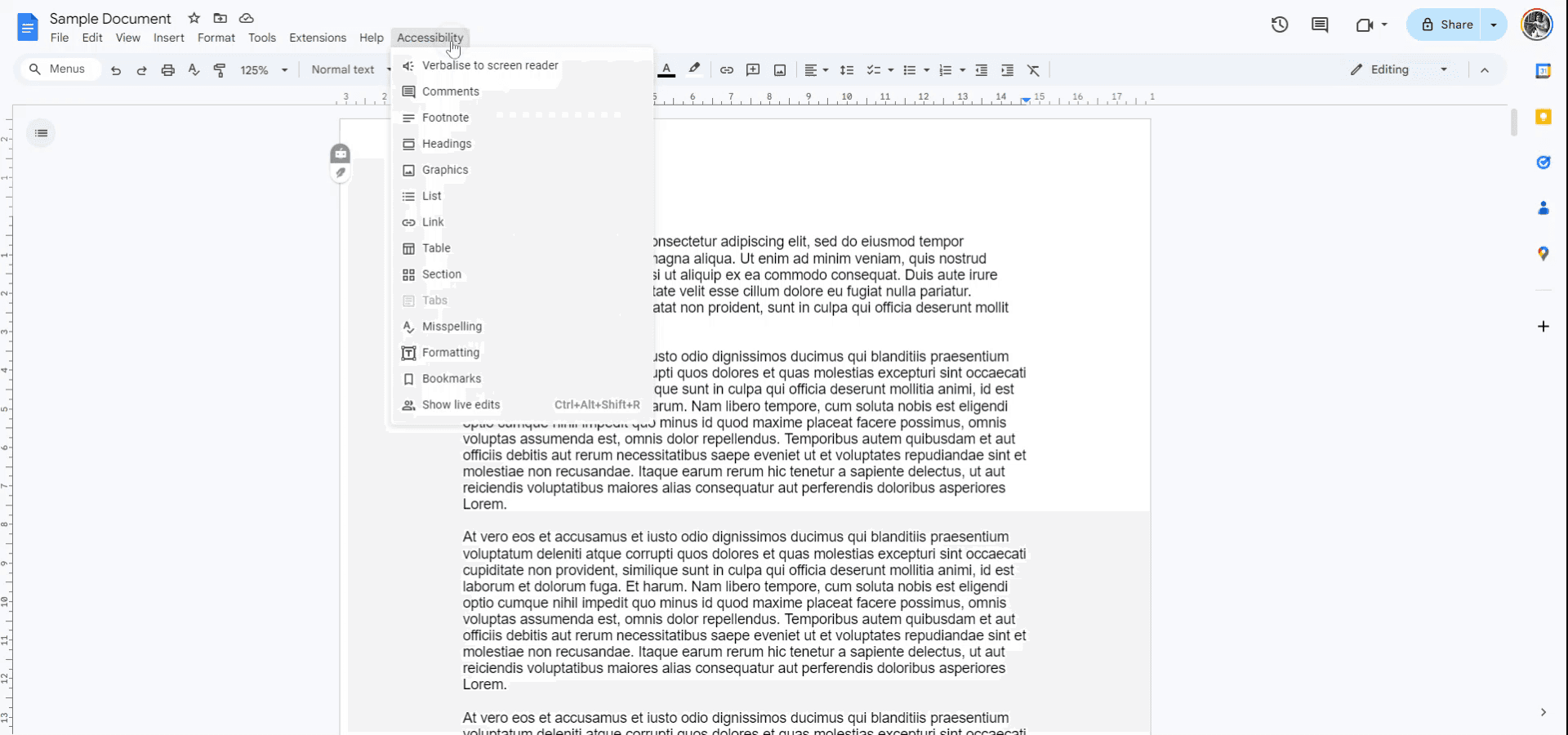
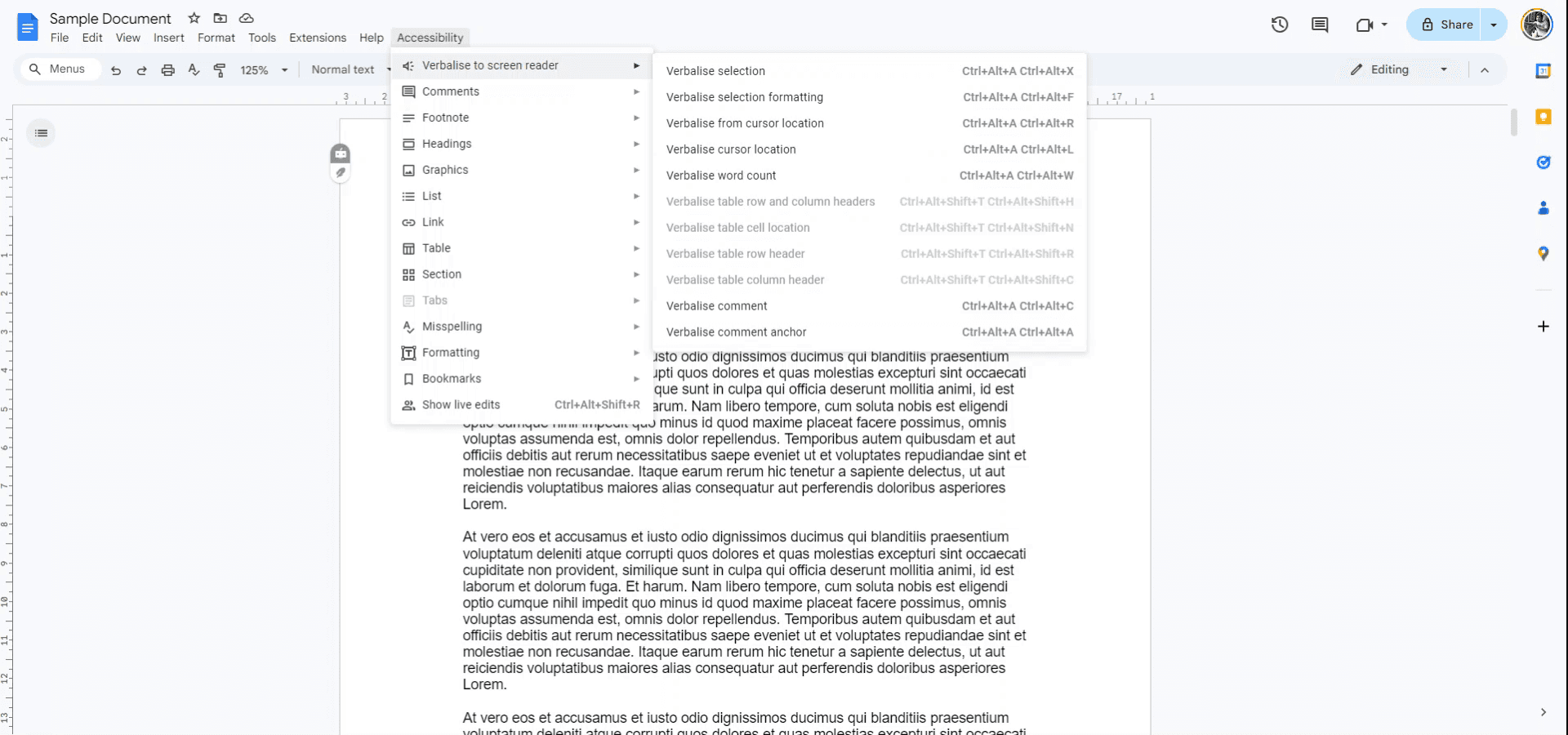
Un nouveau menu intitulé 'Accessibilité' apparaîtra. Cliquez sur ce menu pour passer aux étapes suivantes.
Étape 5
Dans le menu d'accessibilité, vous aurez accès à diverses options. Elles comprennent la verbalisation de tout texte sélectionné, la description de la mise en forme de la sélection, la position du curseur, le nombre de mots, et plus encore.
Conseils de pro pour réussir la conversion de texte en parole dans Google Docs
Utilisez le lecteur d'écran intégré de Google Docs : Google Docs fonctionne bien avec des lecteurs d'écran intégrés comme ChromeVox, qui peuvent lire votre document à haute voix. Activez ChromeVox dans les paramètres de Chrome pour l'utiliser.
Activez la saisie vocale pour la synthèse vocale : utilisez Outils > Saisie vocale pour dicter du texte, puis utilisez une extension ou une application de synthèse vocale pour le lire à haute voix une fois saisi.
Installez une extension de synthèse vocale : installez des extensions comme Read&Write ou Natural Reader depuis le Chrome Web Store pour ajouter directement la fonctionnalité de synthèse vocale dans Google Docs.
Ajustez les paramètres de vitesse et de voix : avec des outils de synthèse vocale comme Read&Write, vous pouvez régler la vitesse, la voix et les paramètres de langue pour personnaliser la lecture à voix haute.
Mettez le texte en surbrillance pour la lecture : une fois l’extension de synthèse vocale installée, sélectionnez le texte souhaité et cliquez sur le bouton de lecture à voix haute de l’extension pour commencer l'écoute.
Pièges courants et comment les éviter pour la synthèse vocale dans Google Docs
Le texte n'est pas lu à haute voix : il arrive que le texte ne soit pas lu à voix haute en raison d'un problème technique avec le lecteur d'écran ou l'extension.
Correctif : assurez-vous que l'extension ou l'outil est correctement activé et à jour. Vérifiez également que les paramètres de votre microphone ou de sortie audio sont correctement configurés.Problèmes de qualité audio : une mauvaise qualité audio ou des voix robotiques peuvent nuire à l'expérience d'écoute.
Correctif : ajustez les paramètres de voix ou essayez une autre extension de synthèse vocale offrant de meilleures options vocales.Incompatibilité avec certains appareils ou navigateurs : certains navigateurs ou appareils peuvent ne pas prendre correctement en charge la synthèse vocale.
Correctif : utilisez Google Chrome et assurez-vous que votre système d'exploitation prend correctement en charge les outils d'accessibilité.La saisie vocale n'est pas activée : si vous essayez d'utiliser la saisie vocale pour créer du texte à lire à haute voix, il se peut qu'elle ne soit pas activée.
Correctif : assurez-vous que la saisie vocale est activée sous Outils > Saisie vocale avant de dicter.La fonction de synthèse vocale ne lit que le texte visible : les extensions de synthèse vocale peuvent ne pas lire tout le texte du document, en particulier le texte caché ou les commentaires.
Correctif : assurez-vous que le contenu du document est visible et n'est pas caché dans les notes de bas de page, les commentaires ou les sections masquées.
FAQ courantes sur la synthèse vocale dans Google Docs
Comment puis-je écouter le texte de mes documents Google Docs à voix haute ?
Utilisez les lecteurs d'écran intégrés comme ChromeVox ou installez une extension de synthèse vocale telle que Read&Write pour lire le texte à voix haute.Existe-t-il un moyen d'utiliser la saisie vocale dans Google Docs ?
Oui, allez dans Outils > Saisie vocale, puis cliquez sur l'icône du micro pour dicter votre texte dans le document.Puis-je régler la voix ou la vitesse de la synthèse vocale ?
Oui, avec des extensions comme Read&Write, vous pouvez personnaliser la voix, la vitesse et les paramètres de langue de la synthèse vocale.Que dois-je faire si le texte n'est pas lu à voix haute ?
Assurez-vous que l'outil ou l'extension de synthèse vocale est activé et que les paramètres audio de votre appareil sont correctement configurés.Ai-je besoin d'une connexion Internet pour utiliser la synthèse vocale dans Google Docs ?
Oui, la plupart des outils ou extensions de synthèse vocale nécessitent une connexion Internet pour fonctionner correctement. Assurez-vous d'être connecté au Web.Comment enregistrer l'écran sur Mac ?
Pour enregistrer l'écran sur un Mac, vous pouvez utiliser Trupeer AI. Il permet de capturer l'écran entier et offre des fonctionnalités d'IA telles que l'ajout d'avatars IA, l'ajout de voix off, ainsi que le zoom avant et arrière dans la vidéo. Grâce à la fonctionnalité de traduction vidéo par IA de Trupeer, vous pouvez traduire la vidéo dans plus de 30 langues.Comment ajouter un avatar IA à un enregistrement d'écran ?
Pour ajouter un avatar IA à un enregistrement d'écran, vous devrez utiliser un outil d'enregistrement d'écran IA. Trupeer AI est un outil d'enregistrement d'écran IA, qui vous aide à créer des vidéos avec plusieurs avatars, et vous aide également à créer votre propre avatar pour la vidéo.Comment enregistrer l'écran sur Windows ?
Pour enregistrer l'écran sur Windows, vous pouvez utiliser la Game Bar intégrée (Windows + G) ou un outil IA avancé comme Trupeer AI pour des fonctionnalités plus avancées telles que des avatars IA, la voix off, la traduction, etc.Comment ajouter une voix off à une vidéo ?
Pour ajouter une voix off aux vidéos, téléchargez l'extension Chrome Trupeer AI. Une fois inscrit, importez votre vidéo avec voix, choisissez la voix off souhaitée parmi les options de Trupeer, puis exportez votre vidéo modifiée.Comment effectuer un zoom avant dans un enregistrement d'écran ?
Pour zoomer pendant un enregistrement d'écran, utilisez les effets de zoom dans Trupeer AI, qui vous permettent de zoomer avant et arrière à des moments précis, améliorant l'impact visuel de votre contenu vidéo.
Les internautes demandent aussi
Comment ajouter un menu déroulant dans Google Docs
Comment ajouter un sous-titre dans Google Docs
Comment utiliser Rechercher et remplacer dans Google Docs
Tutoriels associés



