Tutoriels

Comment utiliser l'explorateur de mots-clés Ahrefs – Tutoriel complet pour les débutants

Découvrez comment utiliser Ahrefs Keyword Explorer pour trouver des mots-clés à fort trafic et faible concurrence, et analyser le potentiel SEO pour un meilleur classement.

Ce guide présente les étapes pour utiliser efficacement l'outil Ahrefs Domain Explorer pour la recherche de mots-clés.
Suivez ces instructions pour explorer les termes correspondants, les correspondances exactes et les termes connexes afin d'identifier les mots-clés les mieux classés.

L'outil Keyword Explorer d'Ahrefs est un outil puissant qui vous aide à trouver des mots-clés pertinents, à comprendre la demande de recherche et à évaluer la difficulté SEO. Il est idéal pour découvrir des idées de mots-clés, analyser la concurrence et planifier des stratégies de contenu qui performe.

Guide étape par étape

1. Accédez à l'outil
Allez sur Ahrefs Keyword Explorer.
Vous pouvez également utiliser l'extension de navigateur ou y accéder depuis le tableau de bord Ahrefs.

2. Entrez votre mot-clé de départ
Tapez votre sujet principal ou mot-clé de départ.
Ahrefs vous retournera des idées de mots-clés et des données liées à ce terme.

3. Explorez les idées de mots-clés

  • Termes connexes : Mots-clés étroitement liés à votre mot-clé de départ.

  • Termes correspondants : Mots-clés qui incluent votre mot-clé de départ exactement ou partiellement.

  • Questions : Requêtes de recherche formulées sous forme de questions, idéales pour créer des FAQ ou des articles de blog.

4. Analysez les métriques des mots-clés
Chaque mot-clé est accompagné de métriques SEO essentielles :

  • Volume de recherche : Recherches mensuelles moyennes.

  • Difficulté du mot-clé (KD) : À quel point il est difficile de se classer sur la première page.

  • Potentiel de trafic : Trafic estimé que la page la mieux classée reçoit.

  • Aperçu SERP : Un instantané des pages les mieux classées afin que vous puissiez évaluer votre concurrence.

5. Affinez avec des filtres
Affinez vos résultats de mots-clés par :

  • Volume de recherche

  • Difficulté de mot-clé

  • Nombre de mots

  • Potentiel de clics

  • Et plus

Utilisez les sujets parent pour regrouper les mots-clés autour de thèmes centraux.

6. Effectuez une analyse des concurrents

  • Allez sur Site Explorer et entrez l'URL d'un concurrent.

  • Utilisez l'écart de contenu pour trouver les mots-clés pour lesquels vos concurrents se classent, mais pas vous.
    Cela révèle des opportunités que vous pourriez manquer.

7. Organisez vos mots-clés
Créez et enregistrez des listes de mots-clés pour garder votre recherche organisée.
Vous pouvez les rendre privées ou les partager avec des coéquipiers.

8. Suivez les performances
Surveillez les classements des mots-clés au fil du temps dans l'outil Rank Tracker.
Ajustez votre stratégie en fonction des tendances de performance et des changements de difficulté des mots-clés.

Guide étape par étape : Comment utiliser Ahrefs Keyword Explorer

Étape 1

Sélectionnez l'option explorer de mots-clés et cliquez pour continuer.
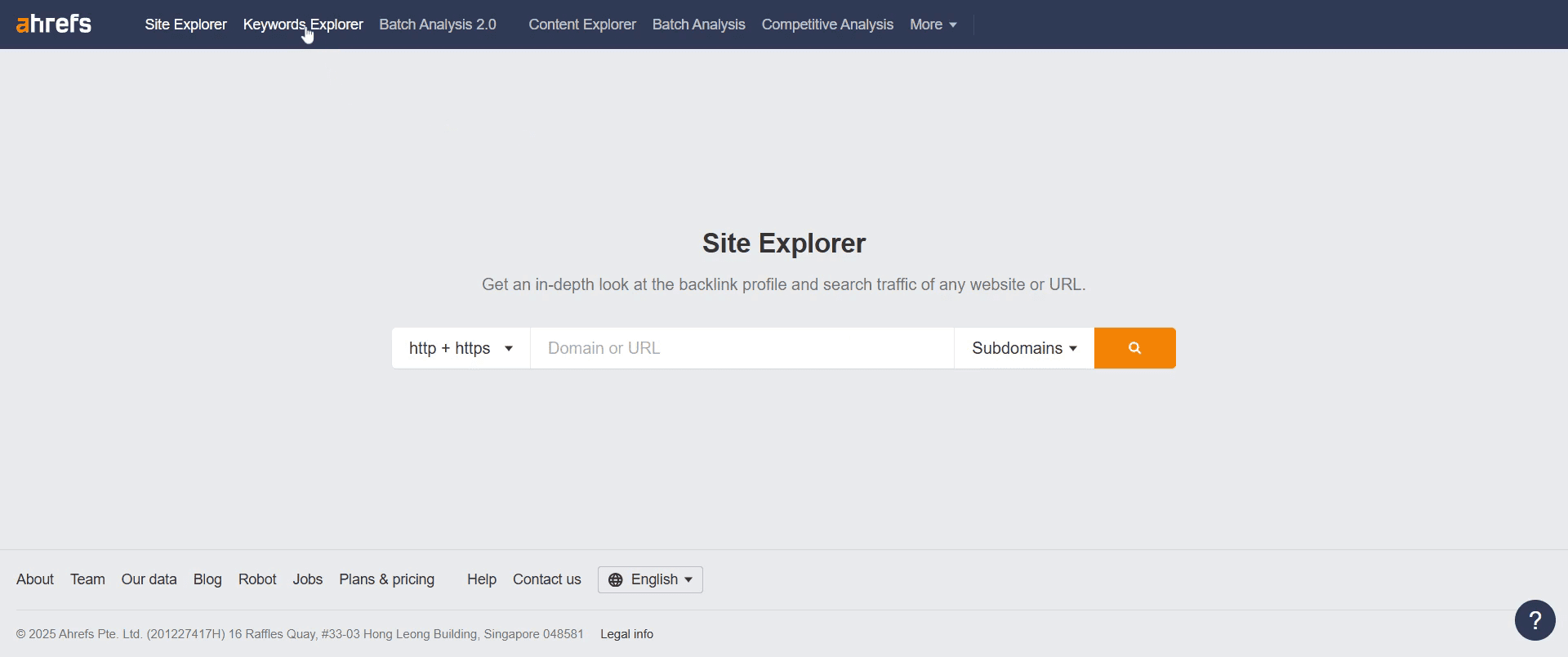
Select the keyword explorer option and click to proceed.

Étape 2

Utilisez la barre de recherche pour entrer le mot-clé que vous souhaitez explorer.
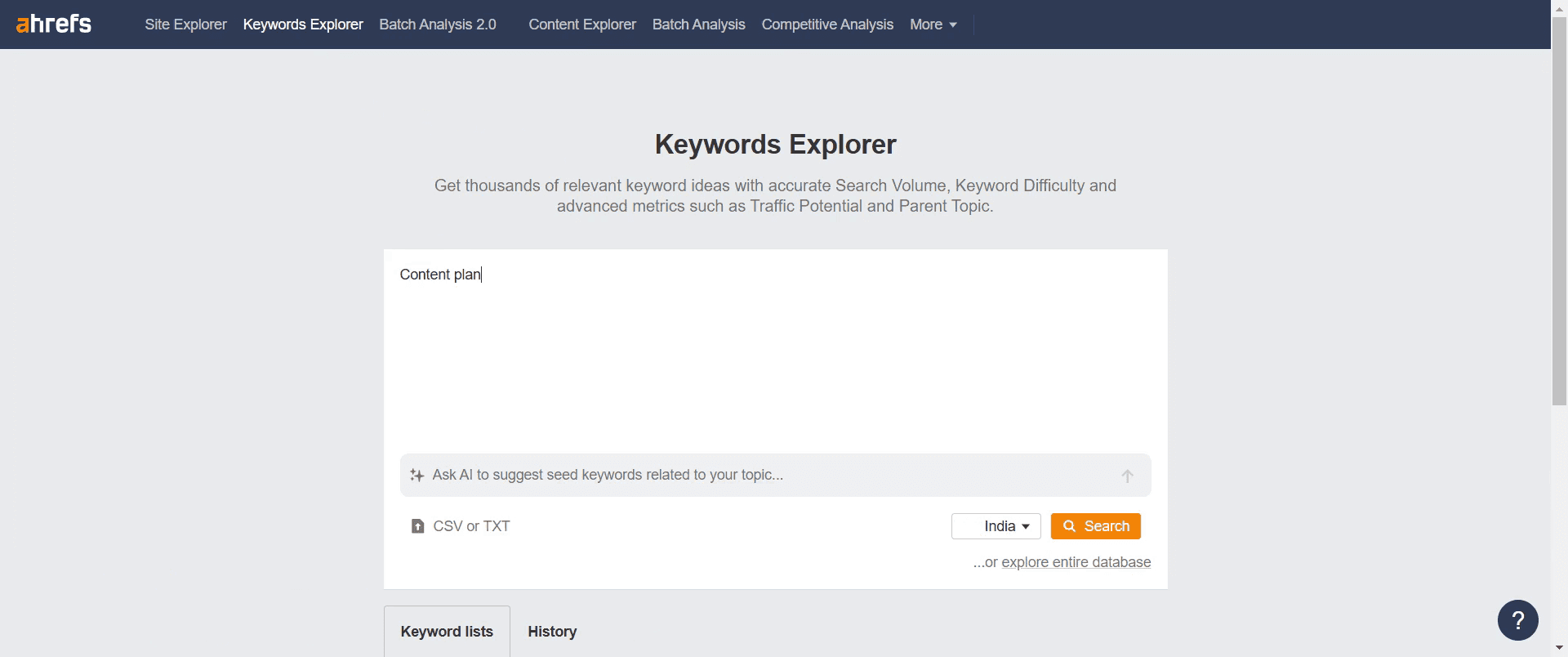
Use the search bar to enter the keyword you want to explore.

Étape 3

Cliquez sur le bouton de recherche pour continuer.
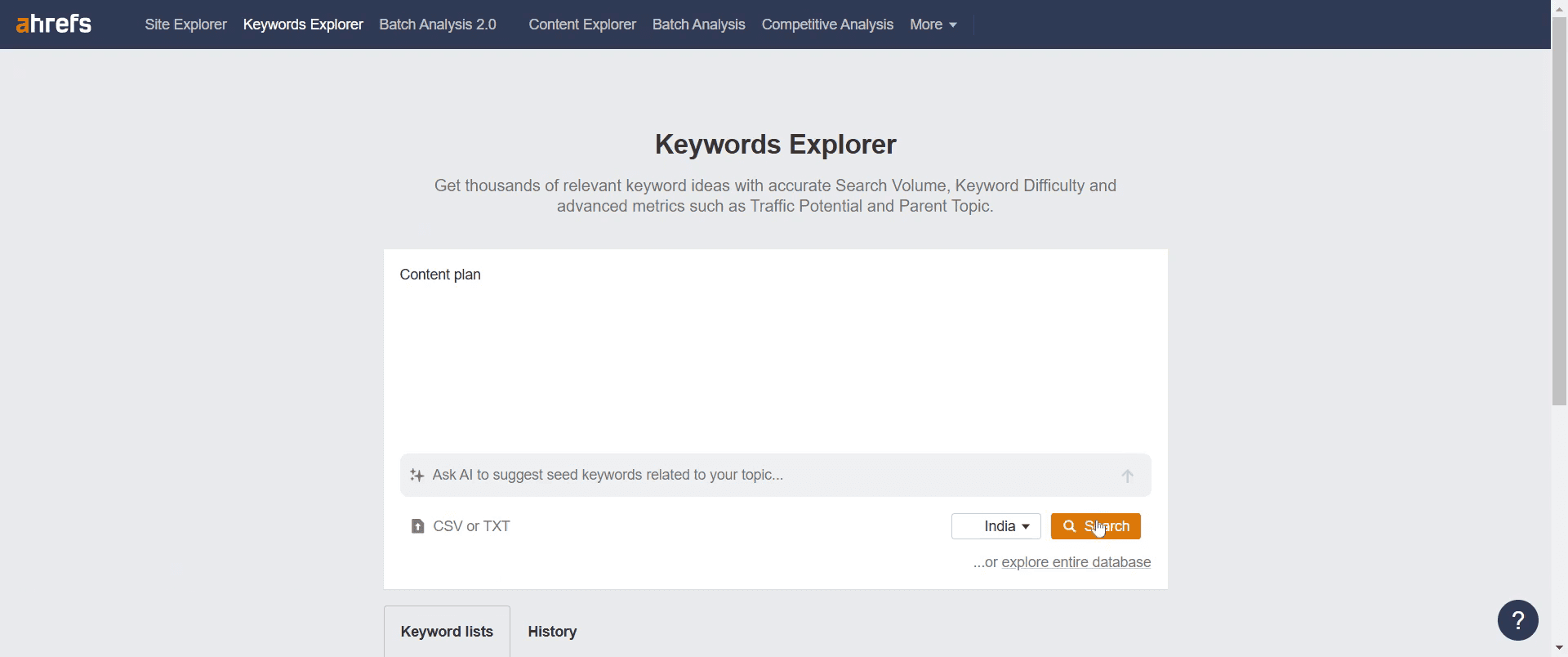
Click the search button to continue.

Étape 4

Accédez à la section "Termes correspondants" et cliquez pour y accéder.

Proceed to the "Matching Terms" section and click to access it.

Étape 5

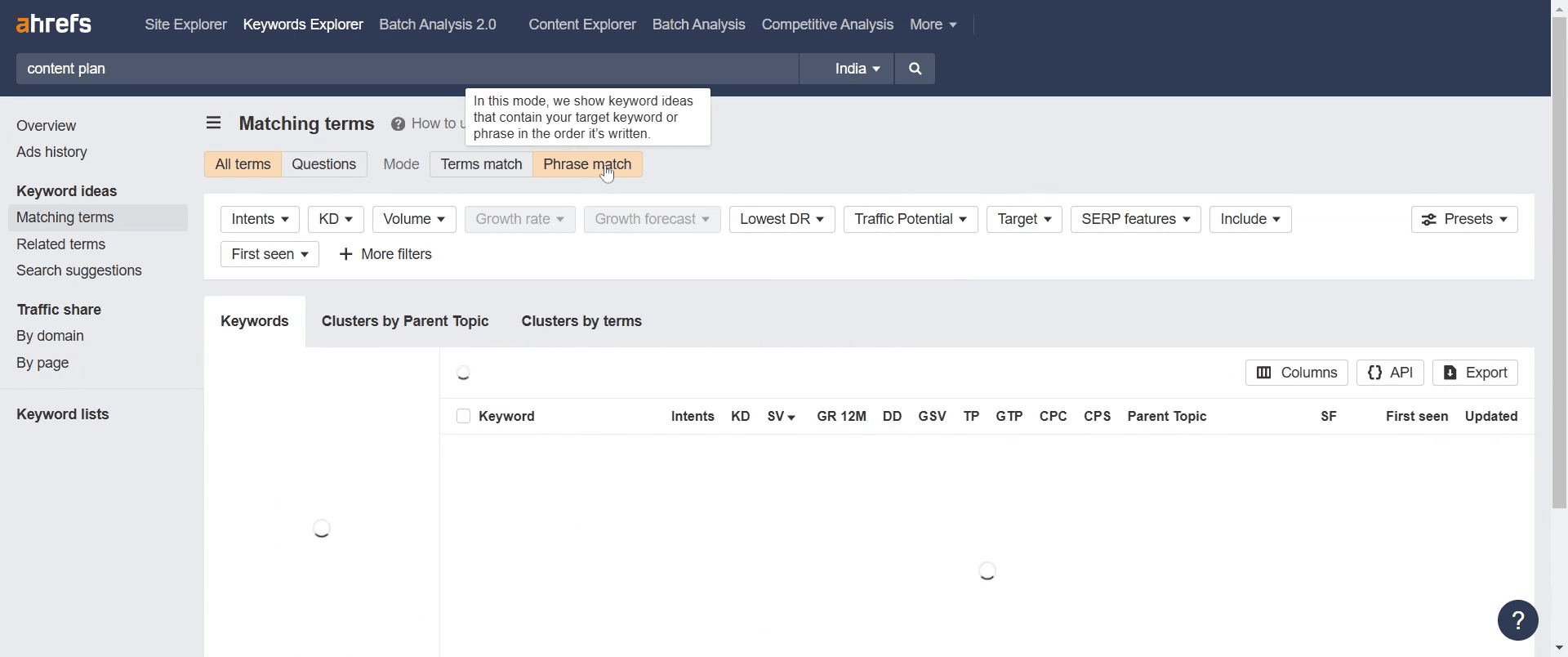
Explorez le "Phrase Match", il montre des idées de mots-clés contenant votre mot-clé cible dans l'ordre exact dans lequel vous les avez saisies.

Explore the "Phrase Match", it shows keyword ideas containing your target keyword in the exact order you entered them.

Étape 6

Cliquez sur "Termes correspondants", il affiche des idées de mots-clés contenant votre mot-clé cible, indépendamment de l'ordre des termes.

Click on "Terms match" it, displays keyword ideas containing your target keyword, regardless of the order of terms.

Étape 7

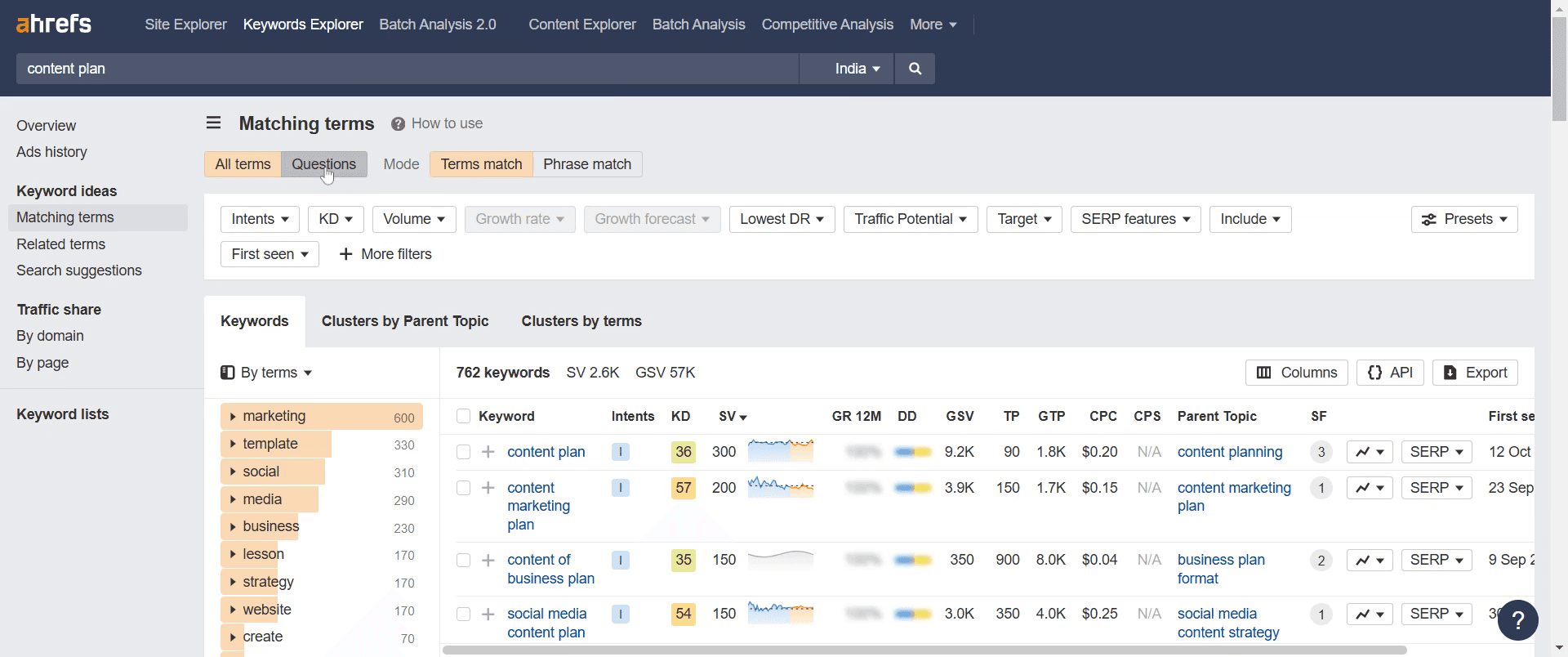
Puis cliquez sur la section "Questions", elle affiche des idées de mots-clés sous forme de questions, vous aidant à trouver des requêtes d'information.

Then click on "Questions" section, it displays keyword ideas as questions, helping find informational queries.

Étape 8

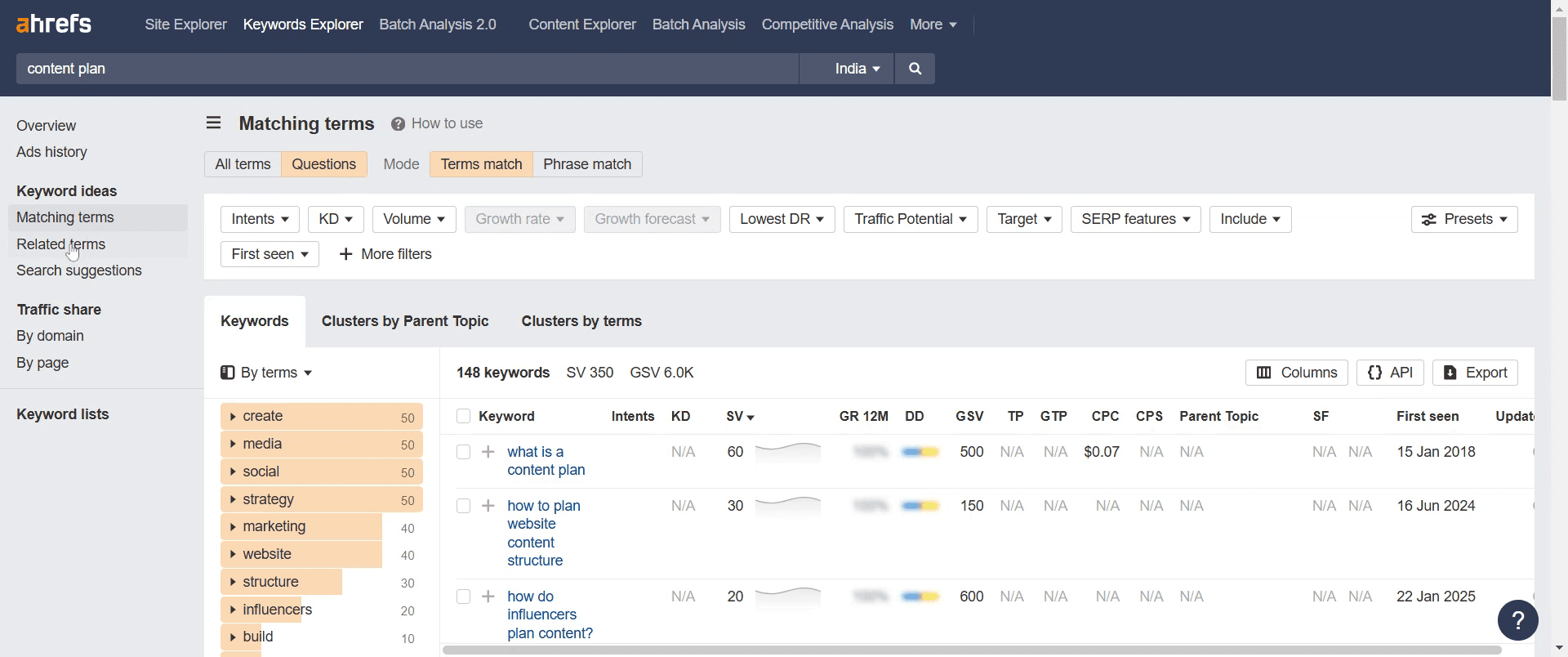
Passez à la section "Termes connexes" pour une exploration plus approfondie.

Move on to the "Related Terms" section for further exploration.

Étape 9

Visitez la section "Demander un classement" pour voir les pages les mieux classées associées à vos mots-clés cibles.
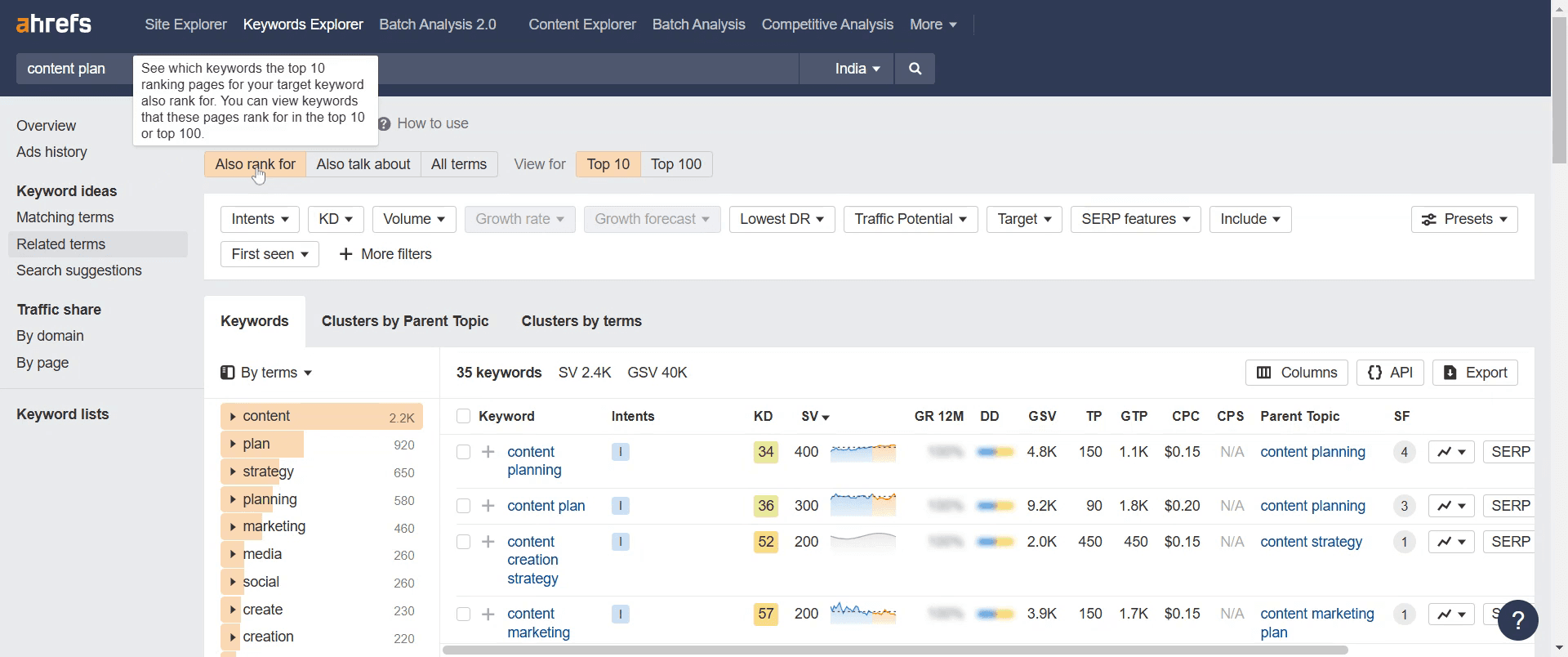
Visit the "Ask for Rank" section to view the top-ranking pages associated with your target keywords.

Étape 10

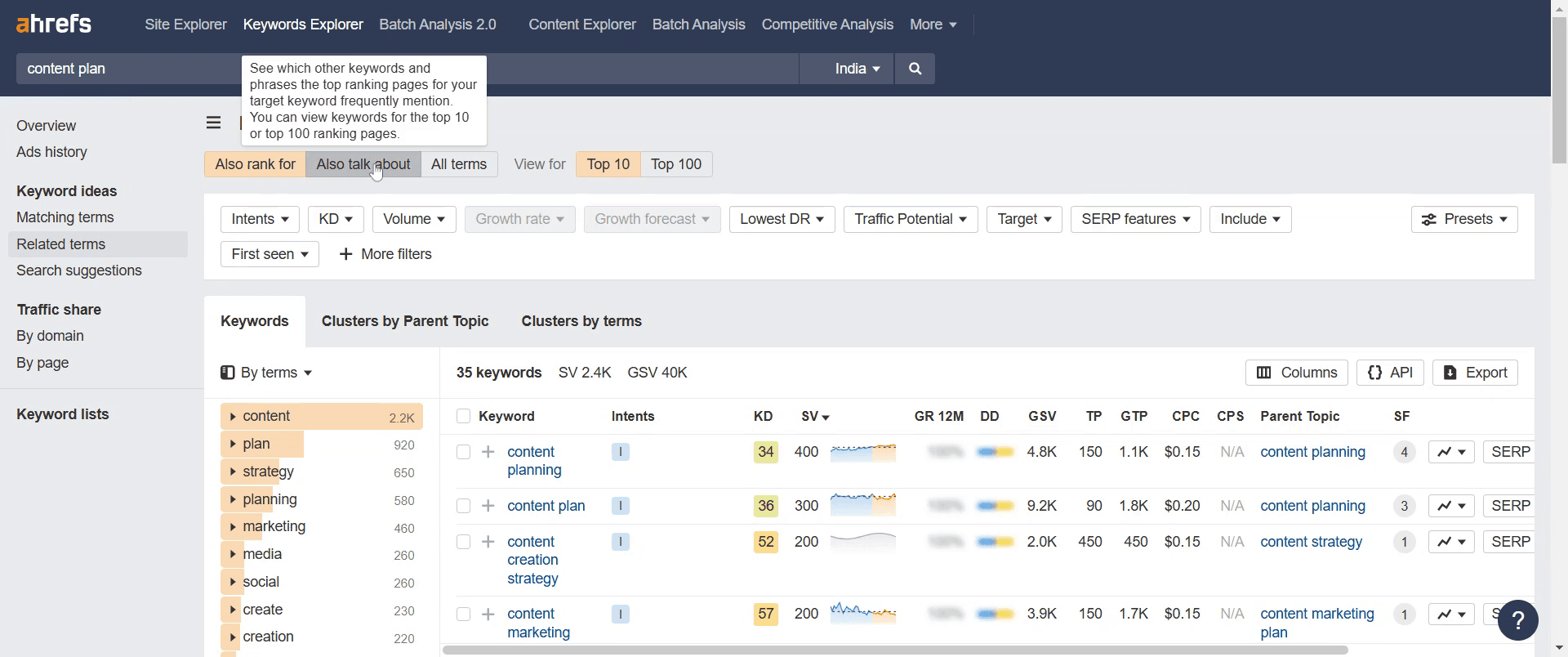
Naviguez vers la section " Parlez aussi de" , qui se concentre sur les pages les mieux classées et les mots-clés cibles fréquemment maintenus.

 Navigate to the " Also talk about" section, which focuses on top-ranking pages and frequently maintained target keywords.

Étape 11

Concluez en visitant la section "Suggestions de recherche" pour des conseils supplémentaires.

Conclude by visiting the " Search suggestion" section for additional guidance.

C'est tout. Voici un guide étape par étape sur comment utiliser Ahrefs Keyword Explorer.

Conseils pratiques pour utiliser l'explorateur de mots-clés d'Ahrefs

  • Utilisez des filtres comme le volume de recherche, la difficulté du mot-clé et le CPC pour trouver les meilleurs mots-clés pour votre stratégie.

  • Analysez les sujets parent pour cibler des mots-clés plus larges et augmenter le potentiel de classement.

  • Utilisez le filtre de questions pour trouver des mots-clés à longue traîne qui correspondent à l'intention de recherche.

Pièges courants et comment les éviter lors de l'utilisation de l'explorateur de mots-clés d'Ahrefs

  • Ignorer la difficulté des mots-clés – Choisissez des mots-clés avec un score de difficulté qui correspond à l'autorité de votre site.

  • Se concentrer uniquement sur les mots-clés à fort volume – Parfois, des mots-clés à faible volume et faible concurrence offrent de meilleures opportunités de classement.

  • Ne pas analyser l'intention de recherche – Assurez-vous que votre contenu correspond à ce que recherchent les utilisateurs.

Questions fréquentes sur l'utilisation de l'explorateur de mots-clés d'Ahrefs

  • Quelle est la différence entre la difficulté des mots-clés et le volume de recherche ?
    La difficulté des mots-clés indique à quel point il est difficile de se classer pour un mot-clé, tandis que le volume de recherche montre à quelle fréquence un mot-clé est recherché.

  • Puis-je trouver des mots-clés à longue traîne dans Ahrefs Keyword Explorer ?
    Oui, utilisez le filtre de questions ou regardez les termes connexes avec un volume de recherche plus faible mais une forte intention.

  • Quelle est la précision des données sur les mots-clés dans Ahrefs ?
    Ahrefs utilise des données de clickstream et des sources tierces pour fournir des estimations, mais la performance réelle peut varier.

  • Puis-je exporter des listes de mots-clés depuis Ahrefs Keyword Explorer ?
    Oui, vous pouvez exporter des données de mots-clés au format CSV pour une analyse plus approfondie.

  • Comment enregistrer l'écran sur Mac ? 
    Pour enregistrer l'écran sur un Mac, vous pouvez utiliser Trupeer AI. Il vous permet de capturer tout l'écran et propose des fonctionnalités AI telles que l'ajout d'avatars AI, l'ajout de voix off et le zoom avant et arrière dans la vidéo. Avec la fonction de traduction vidéo AI de trupeer, vous pouvez traduire la vidéo en plus de 30 langues. 

  • Comment ajouter un avatar AI à un enregistrement d'écran ?
    Pour ajouter un avatar AI à un enregistrement d'écran, vous devrez utiliser un outil d'enregistrement d'écran AI. Trupeer AI est un outil d'enregistrement d'écran AI, qui vous aide à créer des vidéos avec plusieurs avatars, et également à créer votre propre avatar pour la vidéo.

  • Comment enregistrer l'écran sur Windows ?
    Pour enregistrer l'écran sur Windows, vous pouvez utiliser la barre de jeu intégrée (Windows + G) ou un outil AI avancé comme Trupeer AI pour des fonctionnalités plus avancées telles que des avatars AI, des voix off, des traductions, etc.

  • Comment ajouter une voix off à une vidéo ?
    Pour ajouter une voix off à des vidéos, téléchargez l'extension Chrome de trupeer AI. Une fois inscrit, téléchargez votre vidéo avec la voix, choisissez la voix off désirée de trupeer et exportez votre vidéo éditée. 

  • Comment faire un zoom avant dans un enregistrement d'écran ?
    Pour zoom avant lors d'un enregistrement d'écran, utilisez les effets de zoom dans Trupeer AI qui vous permettent de zoomer avant et arrière à des moments spécifiques, améliorant l'impact visuel de votre contenu vidéo.


Ce guide présente les étapes pour utiliser efficacement l'outil Ahrefs Domain Explorer pour la recherche de mots-clés.
Suivez ces instructions pour explorer les termes correspondants, les correspondances exactes et les termes connexes afin d'identifier les mots-clés les mieux classés.

L'outil Keyword Explorer d'Ahrefs est un outil puissant qui vous aide à trouver des mots-clés pertinents, à comprendre la demande de recherche et à évaluer la difficulté SEO. Il est idéal pour découvrir des idées de mots-clés, analyser la concurrence et planifier des stratégies de contenu qui performe.

Guide étape par étape

1. Accédez à l'outil
Allez sur Ahrefs Keyword Explorer.
Vous pouvez également utiliser l'extension de navigateur ou y accéder depuis le tableau de bord Ahrefs.

2. Entrez votre mot-clé de départ
Tapez votre sujet principal ou mot-clé de départ.
Ahrefs vous retournera des idées de mots-clés et des données liées à ce terme.

3. Explorez les idées de mots-clés

  • Termes connexes : Mots-clés étroitement liés à votre mot-clé de départ.

  • Termes correspondants : Mots-clés qui incluent votre mot-clé de départ exactement ou partiellement.

  • Questions : Requêtes de recherche formulées sous forme de questions, idéales pour créer des FAQ ou des articles de blog.

4. Analysez les métriques des mots-clés
Chaque mot-clé est accompagné de métriques SEO essentielles :

  • Volume de recherche : Recherches mensuelles moyennes.

  • Difficulté du mot-clé (KD) : À quel point il est difficile de se classer sur la première page.

  • Potentiel de trafic : Trafic estimé que la page la mieux classée reçoit.

  • Aperçu SERP : Un instantané des pages les mieux classées afin que vous puissiez évaluer votre concurrence.

5. Affinez avec des filtres
Affinez vos résultats de mots-clés par :

  • Volume de recherche

  • Difficulté de mot-clé

  • Nombre de mots

  • Potentiel de clics

  • Et plus

Utilisez les sujets parent pour regrouper les mots-clés autour de thèmes centraux.

6. Effectuez une analyse des concurrents

  • Allez sur Site Explorer et entrez l'URL d'un concurrent.

  • Utilisez l'écart de contenu pour trouver les mots-clés pour lesquels vos concurrents se classent, mais pas vous.
    Cela révèle des opportunités que vous pourriez manquer.

7. Organisez vos mots-clés
Créez et enregistrez des listes de mots-clés pour garder votre recherche organisée.
Vous pouvez les rendre privées ou les partager avec des coéquipiers.

8. Suivez les performances
Surveillez les classements des mots-clés au fil du temps dans l'outil Rank Tracker.
Ajustez votre stratégie en fonction des tendances de performance et des changements de difficulté des mots-clés.

Guide étape par étape : Comment utiliser Ahrefs Keyword Explorer

Étape 1

Sélectionnez l'option explorer de mots-clés et cliquez pour continuer.

Select the keyword explorer option and click to proceed.

Étape 2

Utilisez la barre de recherche pour entrer le mot-clé que vous souhaitez explorer.

Use the search bar to enter the keyword you want to explore.

Étape 3

Cliquez sur le bouton de recherche pour continuer.

Click the search button to continue.

Étape 4

Accédez à la section "Termes correspondants" et cliquez pour y accéder.

Proceed to the "Matching Terms" section and click to access it.

Étape 5

Explorez le "Phrase Match", il montre des idées de mots-clés contenant votre mot-clé cible dans l'ordre exact dans lequel vous les avez saisies.

Explore the "Phrase Match", it shows keyword ideas containing your target keyword in the exact order you entered them.

Étape 6

Cliquez sur "Termes correspondants", il affiche des idées de mots-clés contenant votre mot-clé cible, indépendamment de l'ordre des termes.

Click on "Terms match" it, displays keyword ideas containing your target keyword, regardless of the order of terms.

Étape 7

Puis cliquez sur la section "Questions", elle affiche des idées de mots-clés sous forme de questions, vous aidant à trouver des requêtes d'information.

Then click on "Questions" section, it displays keyword ideas as questions, helping find informational queries.

Étape 8

Passez à la section "Termes connexes" pour une exploration plus approfondie.

Move on to the "Related Terms" section for further exploration.

Étape 9

Visitez la section "Demander un classement" pour voir les pages les mieux classées associées à vos mots-clés cibles.

Visit the "Ask for Rank" section to view the top-ranking pages associated with your target keywords.

Étape 10

Naviguez vers la section " Parlez aussi de" , qui se concentre sur les pages les mieux classées et les mots-clés cibles fréquemment maintenus.

 Navigate to the " Also talk about" section, which focuses on top-ranking pages and frequently maintained target keywords.

Étape 11

Concluez en visitant la section "Suggestions de recherche" pour des conseils supplémentaires.

Conclude by visiting the " Search suggestion" section for additional guidance.

C'est tout. Voici un guide étape par étape sur comment utiliser Ahrefs Keyword Explorer.

Conseils pratiques pour utiliser l'explorateur de mots-clés d'Ahrefs

  • Utilisez des filtres comme le volume de recherche, la difficulté du mot-clé et le CPC pour trouver les meilleurs mots-clés pour votre stratégie.

  • Analysez les sujets parent pour cibler des mots-clés plus larges et augmenter le potentiel de classement.

  • Utilisez le filtre de questions pour trouver des mots-clés à longue traîne qui correspondent à l'intention de recherche.

Pièges courants et comment les éviter lors de l'utilisation de l'explorateur de mots-clés d'Ahrefs

  • Ignorer la difficulté des mots-clés – Choisissez des mots-clés avec un score de difficulté qui correspond à l'autorité de votre site.

  • Se concentrer uniquement sur les mots-clés à fort volume – Parfois, des mots-clés à faible volume et faible concurrence offrent de meilleures opportunités de classement.

  • Ne pas analyser l'intention de recherche – Assurez-vous que votre contenu correspond à ce que recherchent les utilisateurs.

Questions fréquentes sur l'utilisation de l'explorateur de mots-clés d'Ahrefs

  • Quelle est la différence entre la difficulté des mots-clés et le volume de recherche ?
    La difficulté des mots-clés indique à quel point il est difficile de se classer pour un mot-clé, tandis que le volume de recherche montre à quelle fréquence un mot-clé est recherché.

  • Puis-je trouver des mots-clés à longue traîne dans Ahrefs Keyword Explorer ?
    Oui, utilisez le filtre de questions ou regardez les termes connexes avec un volume de recherche plus faible mais une forte intention.

  • Quelle est la précision des données sur les mots-clés dans Ahrefs ?
    Ahrefs utilise des données de clickstream et des sources tierces pour fournir des estimations, mais la performance réelle peut varier.

  • Puis-je exporter des listes de mots-clés depuis Ahrefs Keyword Explorer ?
    Oui, vous pouvez exporter des données de mots-clés au format CSV pour une analyse plus approfondie.

  • Comment enregistrer l'écran sur Mac ? 
    Pour enregistrer l'écran sur un Mac, vous pouvez utiliser Trupeer AI. Il vous permet de capturer tout l'écran et propose des fonctionnalités AI telles que l'ajout d'avatars AI, l'ajout de voix off et le zoom avant et arrière dans la vidéo. Avec la fonction de traduction vidéo AI de trupeer, vous pouvez traduire la vidéo en plus de 30 langues. 

  • Comment ajouter un avatar AI à un enregistrement d'écran ?
    Pour ajouter un avatar AI à un enregistrement d'écran, vous devrez utiliser un outil d'enregistrement d'écran AI. Trupeer AI est un outil d'enregistrement d'écran AI, qui vous aide à créer des vidéos avec plusieurs avatars, et également à créer votre propre avatar pour la vidéo.

  • Comment enregistrer l'écran sur Windows ?
    Pour enregistrer l'écran sur Windows, vous pouvez utiliser la barre de jeu intégrée (Windows + G) ou un outil AI avancé comme Trupeer AI pour des fonctionnalités plus avancées telles que des avatars AI, des voix off, des traductions, etc.

  • Comment ajouter une voix off à une vidéo ?
    Pour ajouter une voix off à des vidéos, téléchargez l'extension Chrome de trupeer AI. Une fois inscrit, téléchargez votre vidéo avec la voix, choisissez la voix off désirée de trupeer et exportez votre vidéo éditée. 

  • Comment faire un zoom avant dans un enregistrement d'écran ?
    Pour zoom avant lors d'un enregistrement d'écran, utilisez les effets de zoom dans Trupeer AI qui vous permettent de zoomer avant et arrière à des moments spécifiques, améliorant l'impact visuel de votre contenu vidéo.


Commencez à créer des vidéos avec notre générateur de vidéos et de documents IA

Commencez à créer des vidéos avec notre générateur de vidéos et de documents IA

Commencez à créer des vidéos avec notre générateur de vidéos et de documents IA

Commencez à créer des vidéos avec notre générateur de vidéos et de documents IA

Vidéos et documents de produits AI instantanés à partir d'enregistrements d'écran de qualité médiocre

Découvrez la nouvelle méthode plus rapide de création de vidéos produit.

Vidéos et documents de produits IA instantanés à partir d'enregistrements d'écran bruts.

Découvrez la nouvelle méthode plus rapide de création de vidéos produit.

Vidéos et documents de produits IA instantanés à partir d'enregistrements d'écran bruts.

Découvrez la nouvelle méthode plus rapide de création de vidéos produit.

Vidéos et documents de produits IA instantanés à partir d'enregistrements d'écran bruts.