Tutoriels
Comment supprimer les arrière-plans dans Canva – Guide de modification facile
Apprenez à supprimer les arrière-plans d'images dans Canva en utilisant l'outil de suppression d'arrière-plan. Parfait pour créer des designs propres et professionnels en quelques clics seulement.


Commencez à créer des vidéos avec notre générateur de vidéos et de documents IA
Ce guide fournit un processus simple pour supprimer l'arrière-plan des images en utilisant Canva, vous permettant de créer un effet de mise en scène.
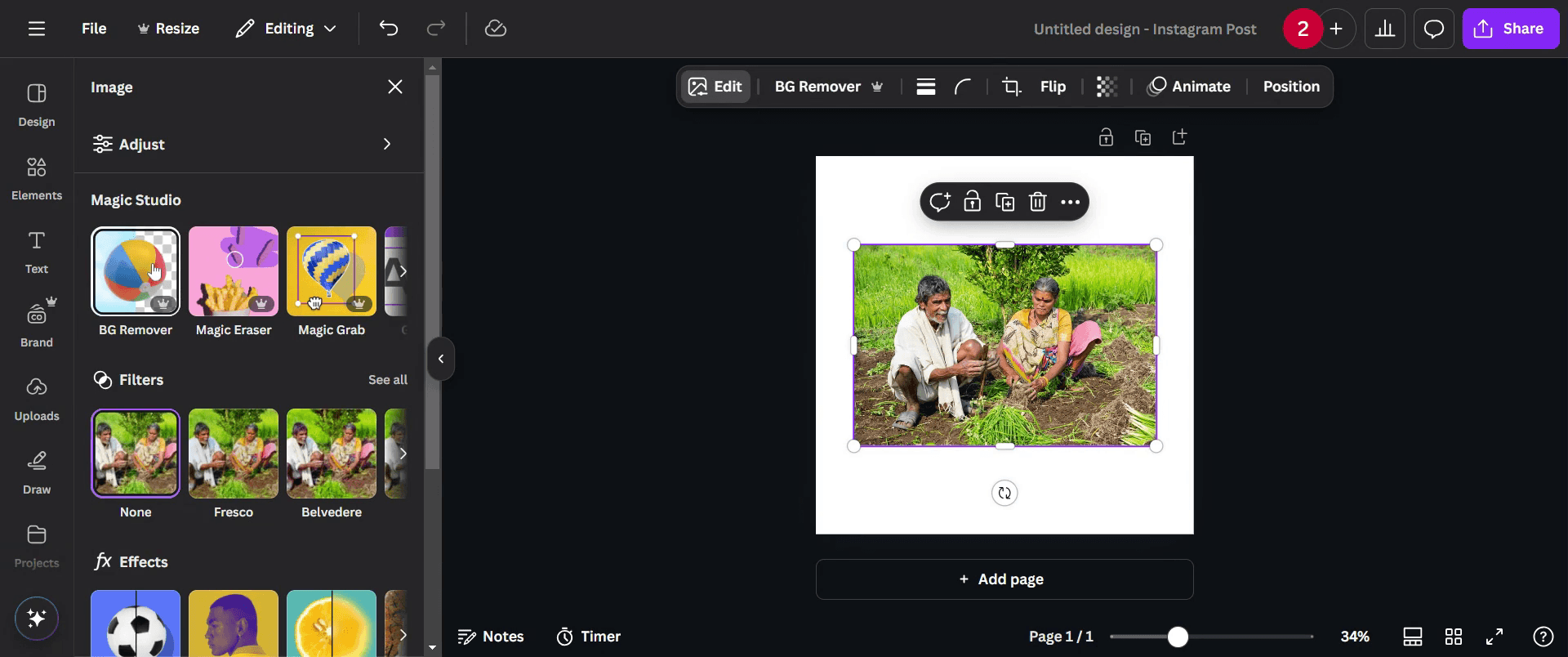
Si vous souhaitez retirer l'arrière-plan d'une image dans Canva, le moyen le plus simple est d'utiliser l'outil BG Remover situé sous la section Éditer l'image. Il efface automatiquement l'arrière-plan et vous laisse avec une image propre et transparente.
Voici comment faire :
1. Téléchargez votre image :
Tout d'abord, téléchargez l'image que vous souhaitez modifier dans votre design Canva.
2. Sélectionnez et modifiez l'image :
Cliquez sur l'image pour la sélectionner, puis cliquez sur Éditer l'image dans la barre d'outils en haut.
3. Utilisez l'outil BG Remover :
Faites défiler vers le bas jusqu'à la section Outils et cliquez sur BG Remover. Canva supprimera instantanément l'arrière-plan pour vous.
4. Affinez (optionnel) :
Besoin de plus de contrôle ? Vous pouvez utiliser les pinceaux Effacer et Restaurer pour nettoyer les parties qui ont été oubliées ou trop effacées. Il suffit de cliquer sur Configurer pour y accéder.
5. Appliquez les modifications :
Une fois que vous êtes satisfait de son apparence, cliquez sur Appliquer pour enregistrer vos modifications.
Guide étape par étape : Comment supprimer les arrière-plans dans Canva
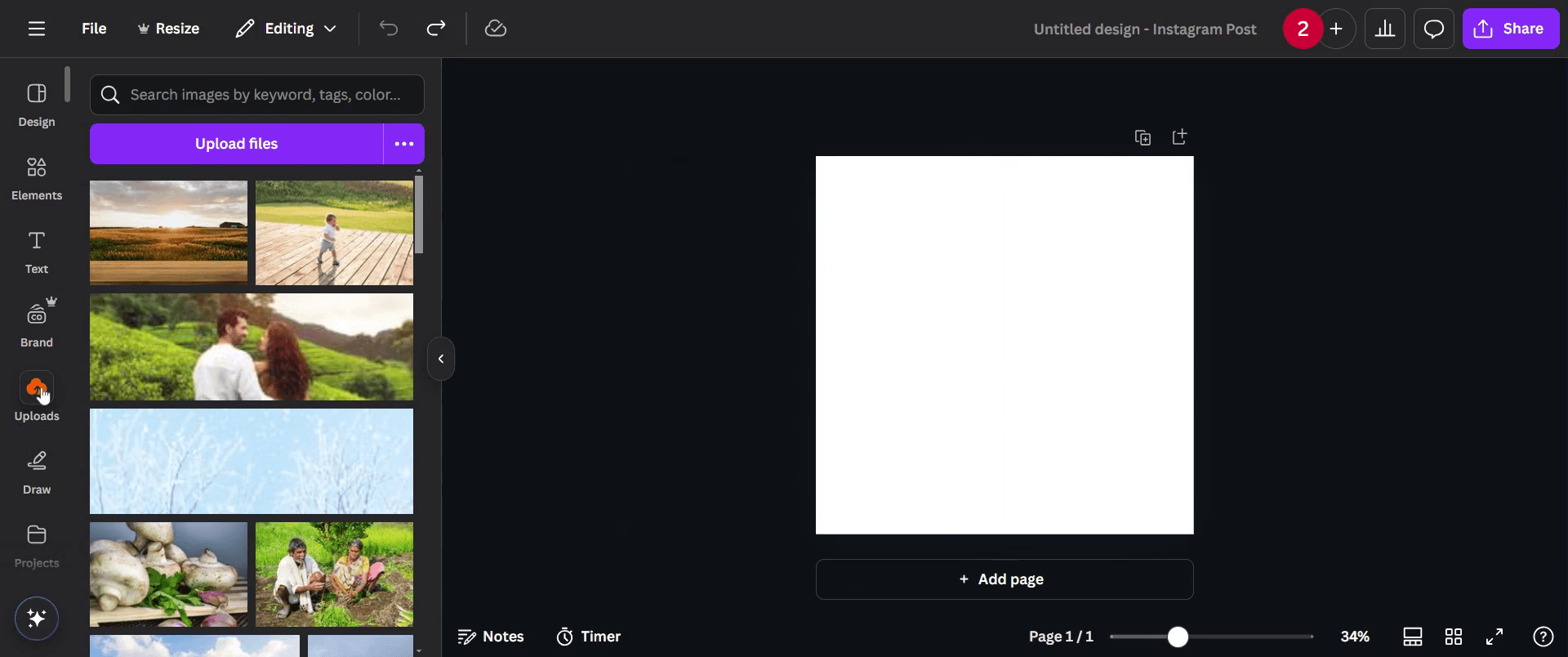
Étape 1
Commencez par naviguer vers la section de téléchargement dans Canva. Cliquez sur l'option 'Téléchargements'.

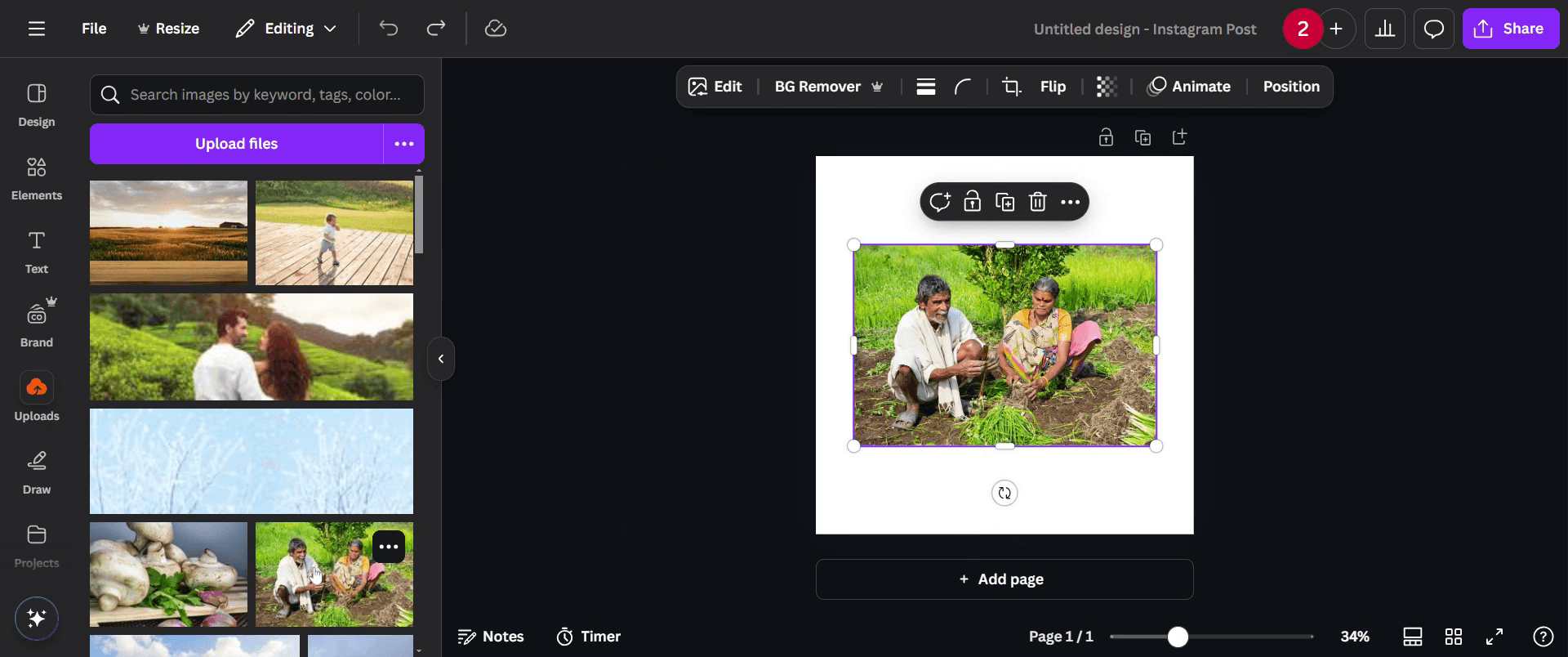
Étape 2
Cliquez dessus et sélectionnez l'image dont vous souhaitez supprimer l'arrière-plan.

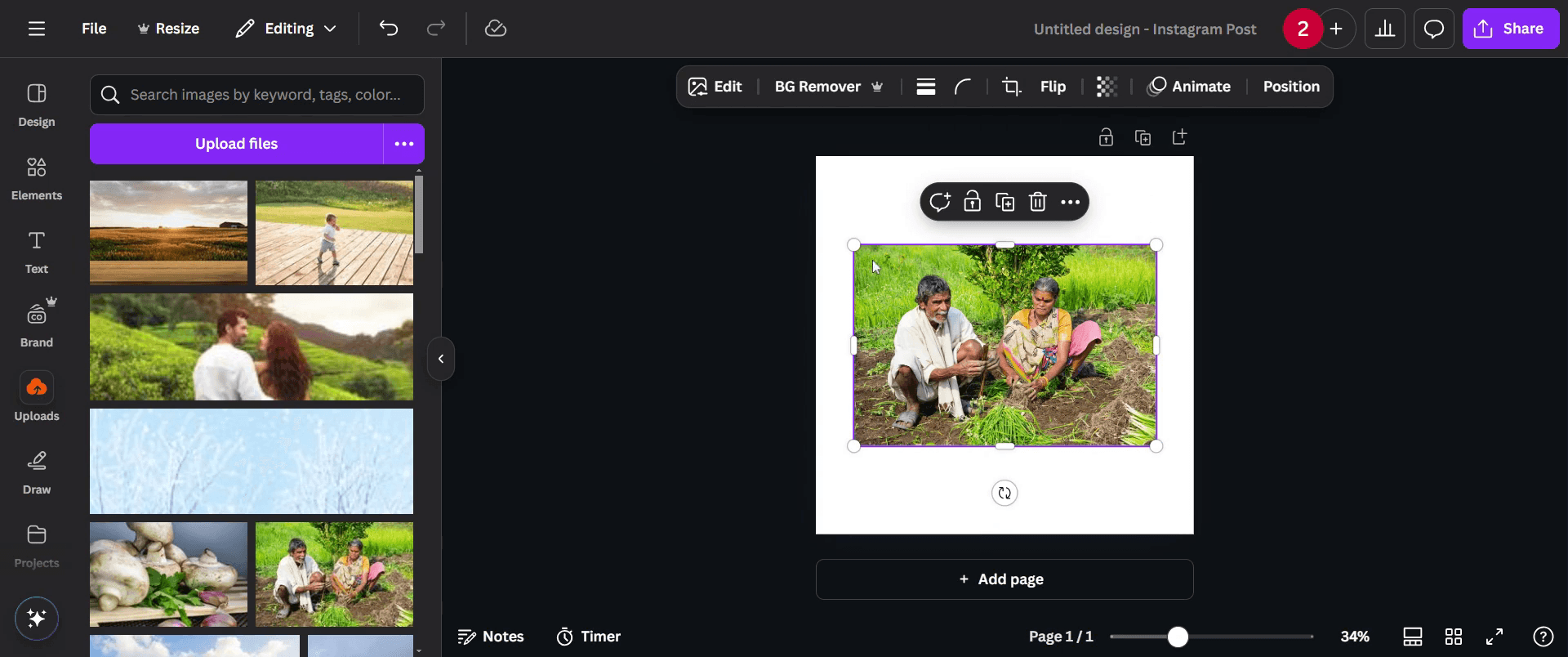
Étape 3
Après le téléchargement, cliquez sur l'image pour la mettre en surbrillance.

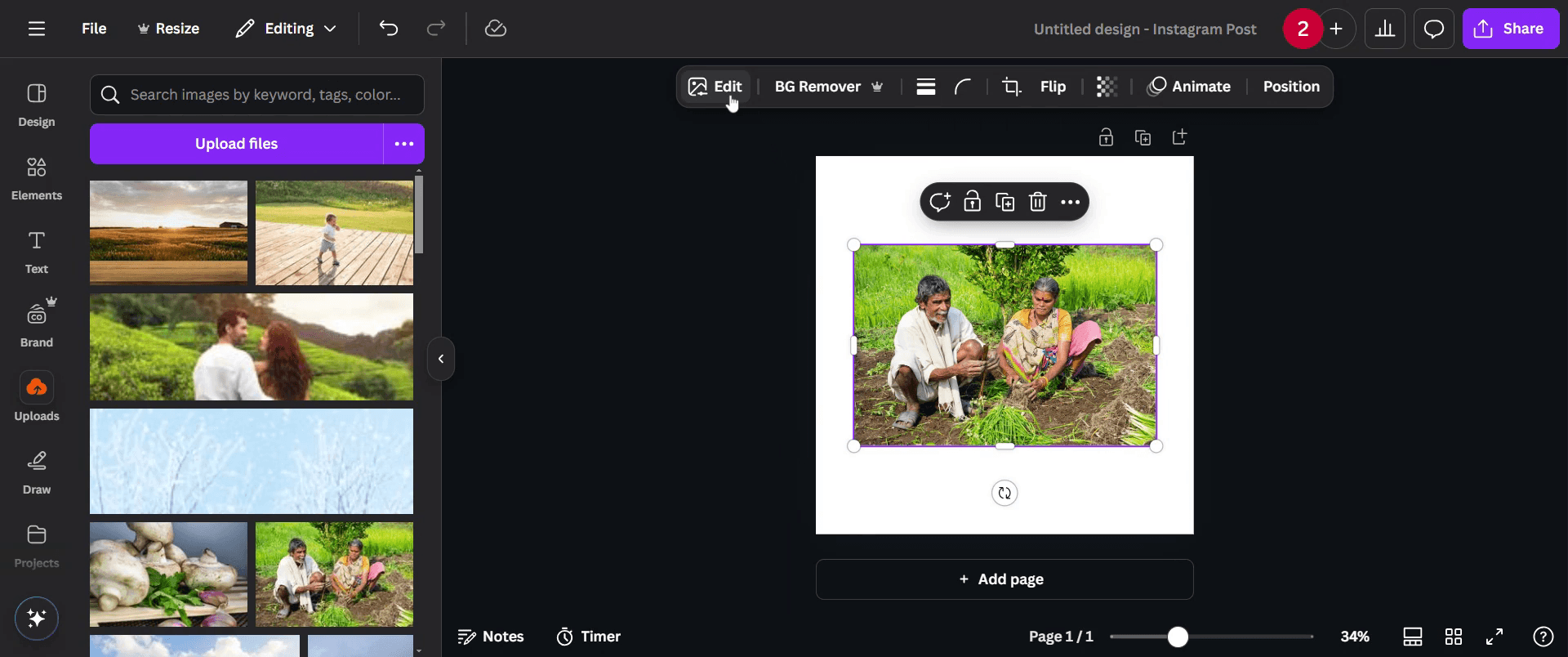
Étape 4
Accédez aux options de modification, et cliquez sur l'option 'Modifier'.

Étape 5
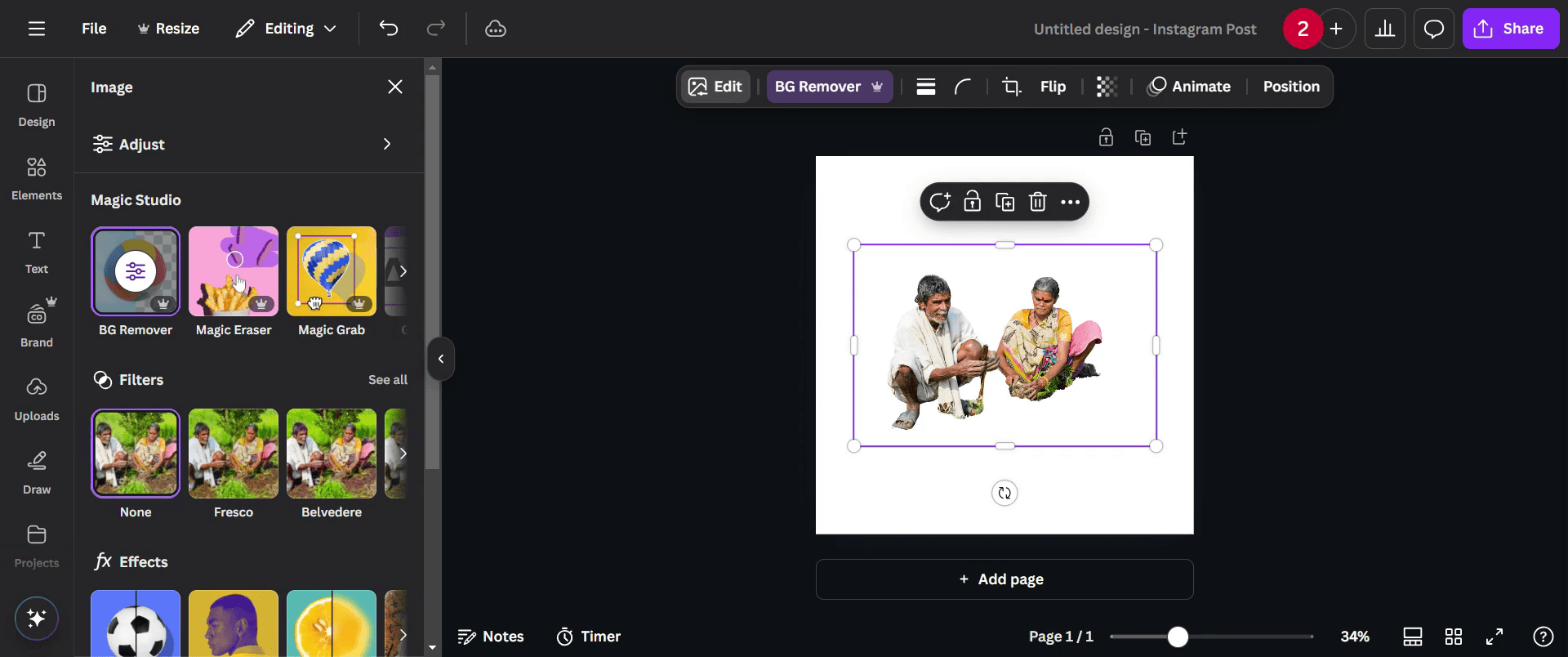
Localisez l'outil 'BG Remover' et cliquez dessus.

Étape 6
L'arrière-plan de votre image sera automatiquement supprimé.
Étape 7
Une fois que vous êtes satisfait des modifications, cliquez sur le bouton 'partager' pour distribuer votre travail terminé.

Astuces pro pour supprimer les arrière-plans dans Canva pour des graphismes époustouflants
Utilisez l'outil Background Remover de Canva Pro pour une découpe rapide et précise de votre sujet
Ajustez la taille du pinceau dans l'outil Background Remover pour affiner les bords et supprimer manuellement les zones indésirables
Expérimentez avec différentes couleurs d'arrière-plan ou des arrière-plans transparents pour faire ressortir votre design
Pièges courants & comment les éviter lors de la suppression des arrière-plans dans Canva
Utiliser des images de basse qualité peut entraîner des bords rugueux après la suppression de l'arrière-plan, téléchargez toujours des images haute résolution
Ne pas affiner la découpe manuellement peut laisser des artefacts indésirables, utilisez le pinceau Effacer et Restaurer pour un look plus net
Oublier de télécharger l'image avec un arrière-plan transparent peut entraîner des espaces blancs indésirables, sélectionnez toujours PNG avec transparence
FAQ courantes pour la suppression des arrière-plans dans Canva pour des graphismes époustouflants
L'outil de suppression d'arrière-plan est-il disponible dans la version gratuite de Canva ?
Non, l'outil Background Remover n'est disponible que pour les utilisateurs de Canva ProPuis-je affiner manuellement la suppression de l'arrière-plan dans Canva ?
Oui, vous pouvez utiliser les pinceaux effacer et restaurer pour peaufiner la découpe après avoir utilisé l'outil Background RemoverQuel format de fichier devrais-je utiliser pour enregistrer une image avec un arrière-plan transparent ?
Téléchargez votre image en tant que PNG et cochez l'option Arrière-plan transparent avant d'enregistrerPourquoi mon outil de suppression d'arrière-plan ne fonctionne-t-il pas dans Canva ?
Assurez-vous d'avoir un abonnement Canva Pro actif et vérifiez votre connexion Internet, car l'outil nécessite un traitement en ligneComment enregistrer l'écran sur Mac ?
Pour enregistrer l'écran sur un Mac, vous pouvez utiliser Trupeer AI. Cela vous permet de capturer l'écran entier et offre des capacités d'IA telles que l'ajout d'avatars IA, d'ajouter une voix off, de zoomer et de dézoomer dans la vidéo. Avec la fonctionnalité de traduction vidéo IA de trupeer, vous pouvez traduire la vidéo en plus de 30 langues.Comment ajouter un avatar IA à un enregistrement d'écran ?
Pour ajouter un avatar IA à un enregistrement d'écran, vous devrez utiliser un outil d'enregistrement d'écran IA. Trupeer AI est un outil d'enregistrement d'écran IA, qui vous aide à créer des vidéos avec plusieurs avatars, vous aide également à créer votre propre avatar pour la vidéo.Comment enregistrer l'écran sur Windows ?
Pour enregistrer l'écran sur Windows, vous pouvez utiliser la Game Bar intégrée (Windows + G) ou un outil IA avancé comme Trupeer AI pour des fonctionnalités plus avancées telles que des avatars IA, une voix off, une traduction, etc.Comment ajouter une voix off à une vidéo ?
Pour ajouter une voix off à des vidéos, téléchargez l'extension chrome trupeer ai. Une fois inscrit, téléchargez votre vidéo avec voix, choisissez la voix off désirée parmi trupeer et exportez votre vidéo éditée.Comment zoomer sur un enregistrement d'écran ?
Pour zoomer pendant un enregistrement d'écran, utilisez les effets de zoom dans Trupeer AI qui vous permettent de zoomer et de dézoomer à des moments spécifiques, améliorant ainsi l'impact visuel de votre contenu vidéo
Ce guide fournit un processus simple pour supprimer l'arrière-plan des images en utilisant Canva, vous permettant de créer un effet de mise en scène.
Si vous souhaitez retirer l'arrière-plan d'une image dans Canva, le moyen le plus simple est d'utiliser l'outil BG Remover situé sous la section Éditer l'image. Il efface automatiquement l'arrière-plan et vous laisse avec une image propre et transparente.
Voici comment faire :
1. Téléchargez votre image :
Tout d'abord, téléchargez l'image que vous souhaitez modifier dans votre design Canva.
2. Sélectionnez et modifiez l'image :
Cliquez sur l'image pour la sélectionner, puis cliquez sur Éditer l'image dans la barre d'outils en haut.
3. Utilisez l'outil BG Remover :
Faites défiler vers le bas jusqu'à la section Outils et cliquez sur BG Remover. Canva supprimera instantanément l'arrière-plan pour vous.
4. Affinez (optionnel) :
Besoin de plus de contrôle ? Vous pouvez utiliser les pinceaux Effacer et Restaurer pour nettoyer les parties qui ont été oubliées ou trop effacées. Il suffit de cliquer sur Configurer pour y accéder.
5. Appliquez les modifications :
Une fois que vous êtes satisfait de son apparence, cliquez sur Appliquer pour enregistrer vos modifications.
Guide étape par étape : Comment supprimer les arrière-plans dans Canva
Étape 1
Commencez par naviguer vers la section de téléchargement dans Canva. Cliquez sur l'option 'Téléchargements'.

Étape 2
Cliquez dessus et sélectionnez l'image dont vous souhaitez supprimer l'arrière-plan.

Étape 3
Après le téléchargement, cliquez sur l'image pour la mettre en surbrillance.

Étape 4
Accédez aux options de modification, et cliquez sur l'option 'Modifier'.

Étape 5
Localisez l'outil 'BG Remover' et cliquez dessus.

Étape 6
L'arrière-plan de votre image sera automatiquement supprimé.

Étape 7
Une fois que vous êtes satisfait des modifications, cliquez sur le bouton 'partager' pour distribuer votre travail terminé.

Astuces pro pour supprimer les arrière-plans dans Canva pour des graphismes époustouflants
Utilisez l'outil Background Remover de Canva Pro pour une découpe rapide et précise de votre sujet
Ajustez la taille du pinceau dans l'outil Background Remover pour affiner les bords et supprimer manuellement les zones indésirables
Expérimentez avec différentes couleurs d'arrière-plan ou des arrière-plans transparents pour faire ressortir votre design
Pièges courants & comment les éviter lors de la suppression des arrière-plans dans Canva
Utiliser des images de basse qualité peut entraîner des bords rugueux après la suppression de l'arrière-plan, téléchargez toujours des images haute résolution
Ne pas affiner la découpe manuellement peut laisser des artefacts indésirables, utilisez le pinceau Effacer et Restaurer pour un look plus net
Oublier de télécharger l'image avec un arrière-plan transparent peut entraîner des espaces blancs indésirables, sélectionnez toujours PNG avec transparence
FAQ courantes pour la suppression des arrière-plans dans Canva pour des graphismes époustouflants
L'outil de suppression d'arrière-plan est-il disponible dans la version gratuite de Canva ?
Non, l'outil Background Remover n'est disponible que pour les utilisateurs de Canva ProPuis-je affiner manuellement la suppression de l'arrière-plan dans Canva ?
Oui, vous pouvez utiliser les pinceaux effacer et restaurer pour peaufiner la découpe après avoir utilisé l'outil Background RemoverQuel format de fichier devrais-je utiliser pour enregistrer une image avec un arrière-plan transparent ?
Téléchargez votre image en tant que PNG et cochez l'option Arrière-plan transparent avant d'enregistrerPourquoi mon outil de suppression d'arrière-plan ne fonctionne-t-il pas dans Canva ?
Assurez-vous d'avoir un abonnement Canva Pro actif et vérifiez votre connexion Internet, car l'outil nécessite un traitement en ligneComment enregistrer l'écran sur Mac ?
Pour enregistrer l'écran sur un Mac, vous pouvez utiliser Trupeer AI. Cela vous permet de capturer l'écran entier et offre des capacités d'IA telles que l'ajout d'avatars IA, d'ajouter une voix off, de zoomer et de dézoomer dans la vidéo. Avec la fonctionnalité de traduction vidéo IA de trupeer, vous pouvez traduire la vidéo en plus de 30 langues.Comment ajouter un avatar IA à un enregistrement d'écran ?
Pour ajouter un avatar IA à un enregistrement d'écran, vous devrez utiliser un outil d'enregistrement d'écran IA. Trupeer AI est un outil d'enregistrement d'écran IA, qui vous aide à créer des vidéos avec plusieurs avatars, vous aide également à créer votre propre avatar pour la vidéo.Comment enregistrer l'écran sur Windows ?
Pour enregistrer l'écran sur Windows, vous pouvez utiliser la Game Bar intégrée (Windows + G) ou un outil IA avancé comme Trupeer AI pour des fonctionnalités plus avancées telles que des avatars IA, une voix off, une traduction, etc.Comment ajouter une voix off à une vidéo ?
Pour ajouter une voix off à des vidéos, téléchargez l'extension chrome trupeer ai. Une fois inscrit, téléchargez votre vidéo avec voix, choisissez la voix off désirée parmi trupeer et exportez votre vidéo éditée.Comment zoomer sur un enregistrement d'écran ?
Pour zoomer pendant un enregistrement d'écran, utilisez les effets de zoom dans Trupeer AI qui vous permettent de zoomer et de dézoomer à des moments spécifiques, améliorant ainsi l'impact visuel de votre contenu vidéo
Commencez à créer des vidéos avec notre générateur de vidéos et de documents AI gratuitement.
Commencez à créer des vidéos avec notre générateur de vidéos et de documents IA

Vidéos et documents de produits AI instantanés à partir d'enregistrements d'écran de qualité médiocre
Commencez gratuitement
Tutoriels similaires
Commencez gratuitement
Outils Populaires
Commencez gratuitement
Découvrez la nouvelle méthode plus rapide de création de vidéos produit.
Vidéos et documents de produits IA instantanés à partir d'enregistrements d'écran bruts.
Commencez gratuitement
Découvrez la nouvelle méthode plus rapide de création de vidéos produit.
Vidéos et documents de produits IA instantanés à partir d'enregistrements d'écran bruts.
Commencez gratuitement
Découvrez la nouvelle méthode plus rapide de création de vidéos produit.
Vidéos et documents de produits IA instantanés à partir d'enregistrements d'écran bruts.
Commencez gratuitement
Créez des démonstrations et des documents impressionnants en 2 minutes