Tutoriels

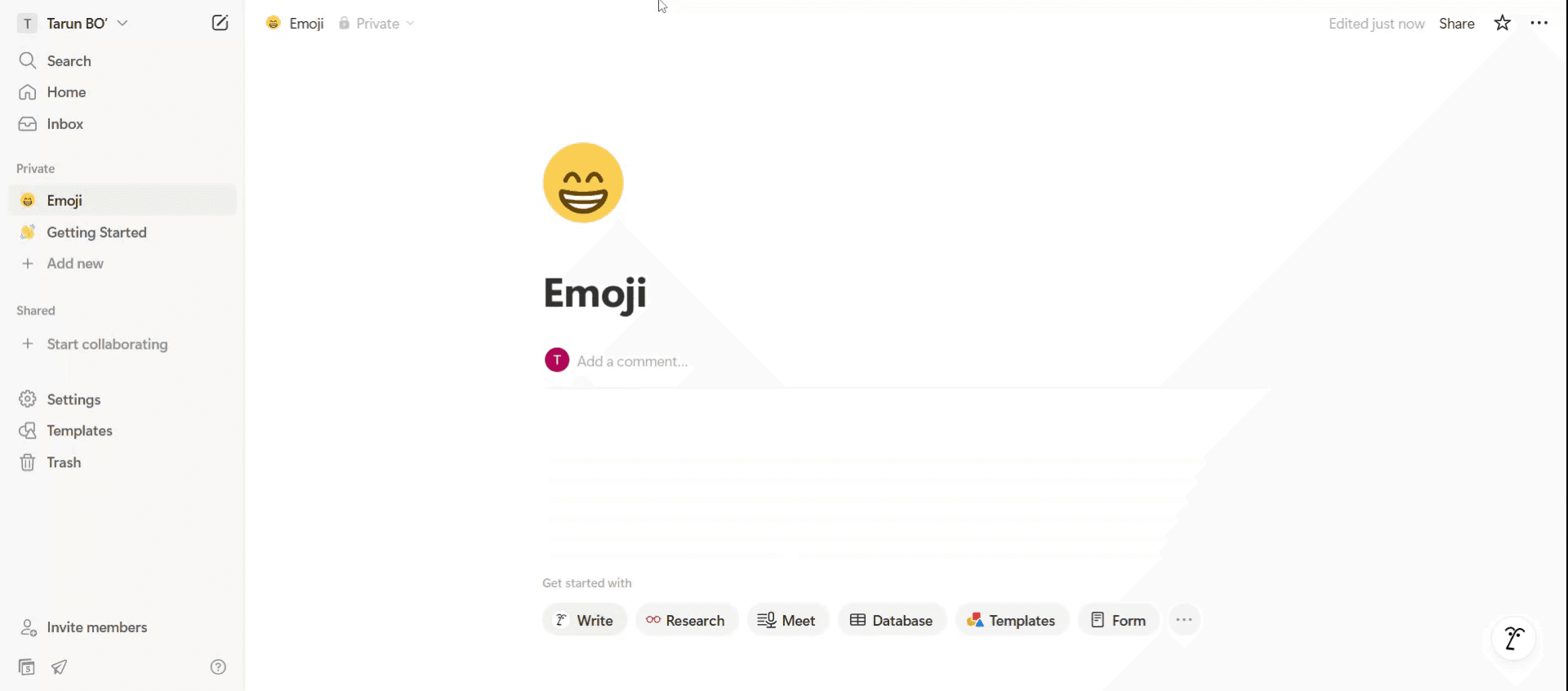
Comment ajouter des emojis dans Notion

Apprenez à ajouter des emoji dans Notion pour personnaliser les pages, les titres et le contenu. Un guide rapide pour utiliser les raccourcis emoji et améliorer visuellement votre espace de travail.

Commencez à créer des vidéos avec notre générateur de vidéos et de documents IA

Commencez à créer des vidéos avec notre générateur de vidéos et de documents IA

Commencez à créer des vidéos avec notre générateur de vidéos et de documents IA

Voici une explication plus détaillée :

1. Utiliser la commande /emoji

Tapez /emoji dans n'importe quel bloc de texte où vous souhaitez insérer un emoji. 
Un menu apparaîtra avec une variété d'emojis parmi lesquels choisir. 
Cliquez sur l'emoji souhaité pour l'insérer. 

2. Utiliser le sélecteur d'emojis Windows :

Appuyez sur la touche Windows + la touche point (.) pour ouvrir le sélecteur d'emojis Windows.
Sélectionnez l'emoji désiré.
Notion insérera automatiquement l'emoji à l'emplacement actuel. 

3. Copier et Coller :

Vous pouvez copier des emojis à partir de divers sites web, comme getemoji.com, ou d'autres documents.
Collez l'emoji directement dans votre page Notion. 

4. Emojis Personnalisés :

Notion vous permet d'ajouter des icônes personnalisées en tant qu'icônes de page. 
Cliquez sur "Ajouter une icône" en haut d'une page puis cliquez sur "Personnalisé" pour télécharger ou lier un emoji. 
Notion ne prend pas en charge l'ajout d'emojis personnalisés directement dans le texte.
Vous ne pouvez les ajouter que via la section "Ajouter une icône". 
Vous pouvez également utiliser des noms d'emojis personnalisés (par exemple, :custom_emoji_name:) et ensuite coller l'emoji dans le texte. 

Guide étape par étape : Comment ajouter des emojis dans Notion

Étape 1

Cliquez sur l'option "Ajouter une icône" pour ouvrir une fenêtre contextuelle.
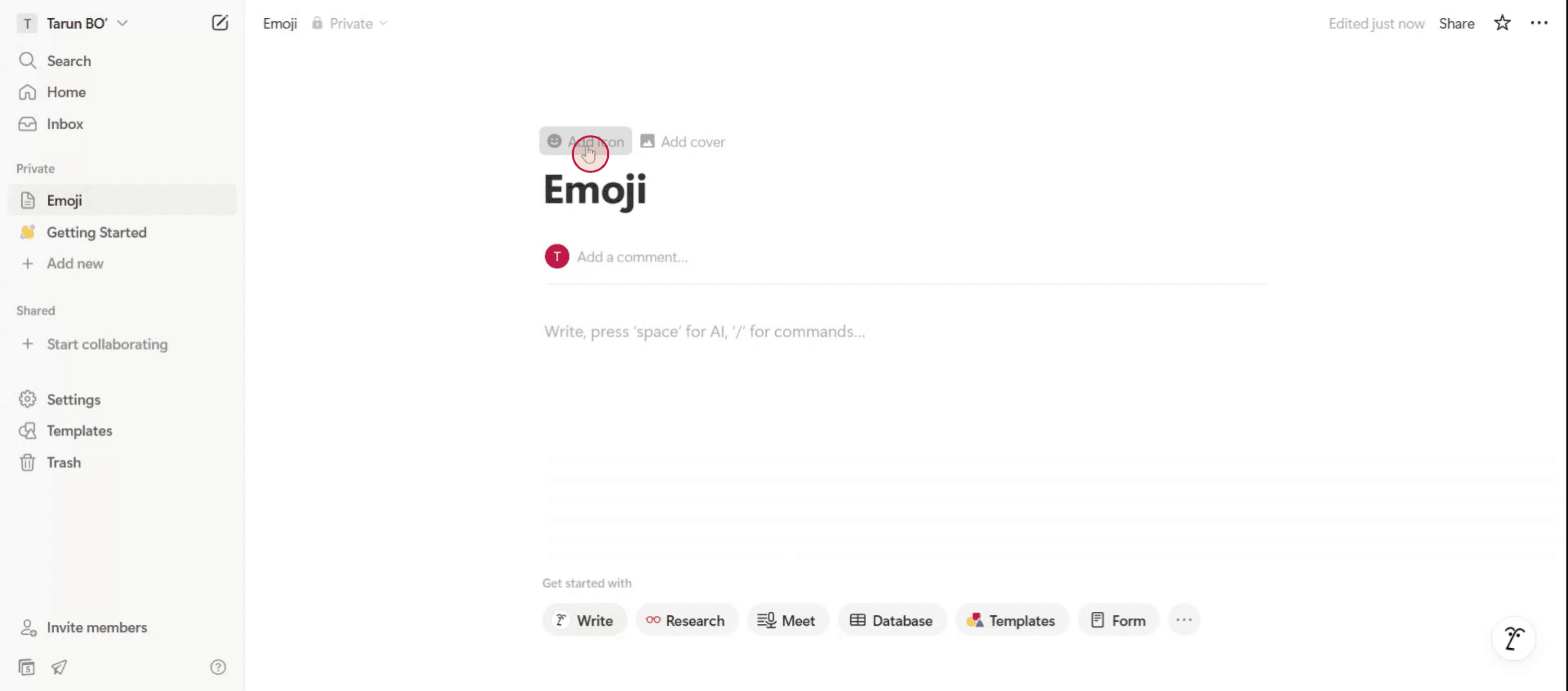
Click on the "Add icon" option to open a pop-up window.

Étape 2

L'emoji choisi sera ajouté à votre modèle.
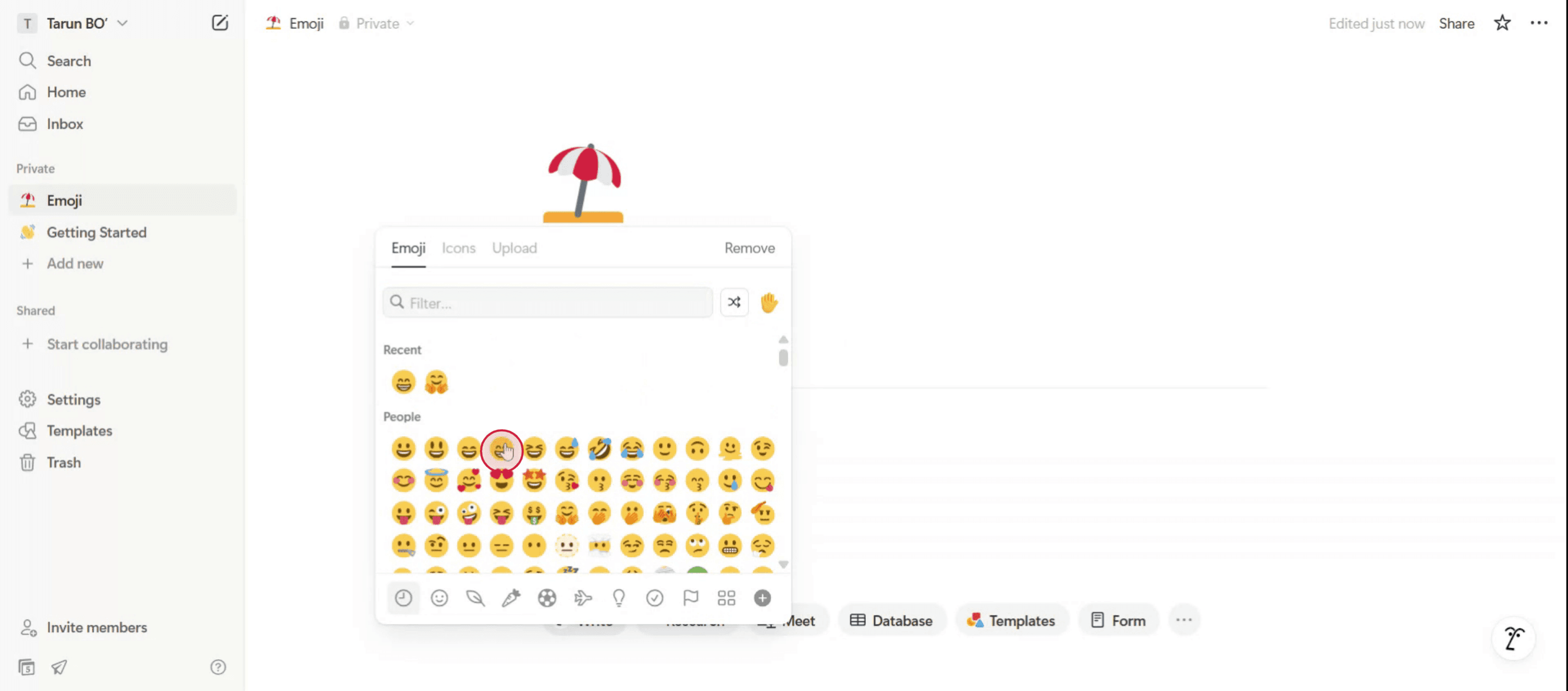
Chosen emoji will be added to your template.

Étape 3

Félicitations ! Vous avez réussi à ajouter un emoji à votre modèle Notion.

Congratulations! You have successfully added an emoji to your Notion template.

Voici une explication plus détaillée :

1. Utiliser la commande /emoji

Tapez /emoji dans n'importe quel bloc de texte où vous souhaitez insérer un emoji. 
Un menu apparaîtra avec une variété d'emojis parmi lesquels choisir. 
Cliquez sur l'emoji souhaité pour l'insérer. 

2. Utiliser le sélecteur d'emojis Windows :

Appuyez sur la touche Windows + la touche point (.) pour ouvrir le sélecteur d'emojis Windows.
Sélectionnez l'emoji désiré.
Notion insérera automatiquement l'emoji à l'emplacement actuel. 

3. Copier et Coller :

Vous pouvez copier des emojis à partir de divers sites web, comme getemoji.com, ou d'autres documents.
Collez l'emoji directement dans votre page Notion. 

4. Emojis Personnalisés :

Notion vous permet d'ajouter des icônes personnalisées en tant qu'icônes de page. 
Cliquez sur "Ajouter une icône" en haut d'une page puis cliquez sur "Personnalisé" pour télécharger ou lier un emoji. 
Notion ne prend pas en charge l'ajout d'emojis personnalisés directement dans le texte.
Vous ne pouvez les ajouter que via la section "Ajouter une icône". 
Vous pouvez également utiliser des noms d'emojis personnalisés (par exemple, :custom_emoji_name:) et ensuite coller l'emoji dans le texte. 

Guide étape par étape : Comment ajouter des emojis dans Notion

Étape 1

Cliquez sur l'option "Ajouter une icône" pour ouvrir une fenêtre contextuelle.

Click on the "Add icon" option to open a pop-up window.

Étape 2

L'emoji choisi sera ajouté à votre modèle.

Chosen emoji will be added to your template.

Étape 3

Félicitations ! Vous avez réussi à ajouter un emoji à votre modèle Notion.

Congratulations! You have successfully added an emoji to your Notion template.

Commencez à créer des vidéos avec notre générateur de vidéos et de documents AI gratuitement.

Commencez à créer des vidéos avec notre générateur de vidéos et de documents AI gratuitement.

Commencez à créer des vidéos avec notre générateur de vidéos et de documents AI gratuitement.

Conseils Pro pour Ajouter des Émojis dans Notion

  1. Utilisez la Commande Slash
    Tapez /emoji n'importe où dans une page Notion. Cela déclenchera un menu rapide d'émojis où vous pourrez choisir parmi diverses options. Sélectionnez votre émoji désiré, et il sera inséré à la position de votre curseur.

  2. Utilisez les Raccourcis Clavier
    Sur Windows, appuyez sur la touche Windows + . (point).
    Sur Mac, appuyez sur Control + Commande + Espace.
    Cela ouvre le sélecteur d'émojis de votre système, vous permettant d'insérer des émojis dans n'importe quel bloc Notion.

  3. Ajouter des Émojis dans les Titres de Page
    Cliquez sur le titre de la page en haut. Une petite icône apparaît à gauche—cliquez dessus pour ouvrir le sélecteur d'émojis et en choisir un pour votre page.

  4. Copier et Coller des Émojis
    Vous pouvez copier des émojis depuis n'importe quel site Web ou texte et les coller directement dans Notion. Cela est utile si vous souhaitez un style spécifique d'émoji qui n'est pas trouvé dans le sélecteur.

  5. Utilisez des Émojis dans les Toggles, Listes, et En-têtes
    Vous pouvez insérer des émojis au début des toggles, des points de puces, des titres ou des encadrés. Cela aide à organiser visuellement votre contenu et ajoute de la personnalité à votre espace de travail.

Erreurs Courantes et Comment les Éviter

  1. Émoji Ne S'affiche Pas Correctement
    Si l'émoji ne se rend pas correctement, votre appareil ou navigateur pourrait ne pas prendre en charge la dernière version Unicode. Mettez à jour votre système ou navigateur pour un meilleur support des émojis.

  2. Utilisation Excessive d'Émojis dans les Espaces de Travail
    Trop d'émojis peuvent encombrer une page et la rendre plus difficile à lire. Utilisez-les pour la structure et l'accent plutôt que pour la décoration.

  3. Insérer des Émojis dans le Mauvais Type de Bloc
    Certains types de blocs comme les bases de données ou les blocs de code peuvent ne pas rendre les émojis correctement. Restez sur des blocs basés sur du texte ou des titres pour des résultats cohérents.

  4. Incompatibilité Entre les Appareils
    Tous les appareils n'affichent pas les émojis de la même manière. Ce qui semble clair sur Mac peut apparaître différemment ou être peu clair sur Android. Prévisualisez vos pages sur plusieurs appareils si la cohérence compte.

  5. Utilisation d'Émojis dans des Filtres ou Formules
    Lorsque vous utilisez des émojis dans les filtres ou formules Notion (par exemple, les bases de données), assurez-vous de les utiliser exactement comme ils apparaissent. Même une petite variation empêchera le filtre de fonctionner.

Conseils Pro pour Ajouter des Émojis dans Notion

  1. Utilisez la Commande Slash
    Tapez /emoji n'importe où dans une page Notion. Cela déclenchera un menu rapide d'émojis où vous pourrez choisir parmi diverses options. Sélectionnez votre émoji désiré, et il sera inséré à la position de votre curseur.

  2. Utilisez les Raccourcis Clavier
    Sur Windows, appuyez sur la touche Windows + . (point).
    Sur Mac, appuyez sur Control + Commande + Espace.
    Cela ouvre le sélecteur d'émojis de votre système, vous permettant d'insérer des émojis dans n'importe quel bloc Notion.

  3. Ajouter des Émojis dans les Titres de Page
    Cliquez sur le titre de la page en haut. Une petite icône apparaît à gauche—cliquez dessus pour ouvrir le sélecteur d'émojis et en choisir un pour votre page.

  4. Copier et Coller des Émojis
    Vous pouvez copier des émojis depuis n'importe quel site Web ou texte et les coller directement dans Notion. Cela est utile si vous souhaitez un style spécifique d'émoji qui n'est pas trouvé dans le sélecteur.

  5. Utilisez des Émojis dans les Toggles, Listes, et En-têtes
    Vous pouvez insérer des émojis au début des toggles, des points de puces, des titres ou des encadrés. Cela aide à organiser visuellement votre contenu et ajoute de la personnalité à votre espace de travail.

Erreurs Courantes et Comment les Éviter

  1. Émoji Ne S'affiche Pas Correctement
    Si l'émoji ne se rend pas correctement, votre appareil ou navigateur pourrait ne pas prendre en charge la dernière version Unicode. Mettez à jour votre système ou navigateur pour un meilleur support des émojis.

  2. Utilisation Excessive d'Émojis dans les Espaces de Travail
    Trop d'émojis peuvent encombrer une page et la rendre plus difficile à lire. Utilisez-les pour la structure et l'accent plutôt que pour la décoration.

  3. Insérer des Émojis dans le Mauvais Type de Bloc
    Certains types de blocs comme les bases de données ou les blocs de code peuvent ne pas rendre les émojis correctement. Restez sur des blocs basés sur du texte ou des titres pour des résultats cohérents.

  4. Incompatibilité Entre les Appareils
    Tous les appareils n'affichent pas les émojis de la même manière. Ce qui semble clair sur Mac peut apparaître différemment ou être peu clair sur Android. Prévisualisez vos pages sur plusieurs appareils si la cohérence compte.

  5. Utilisation d'Émojis dans des Filtres ou Formules
    Lorsque vous utilisez des émojis dans les filtres ou formules Notion (par exemple, les bases de données), assurez-vous de les utiliser exactement comme ils apparaissent. Même une petite variation empêchera le filtre de fonctionner.

FAQ courantes sur l'ajout d'emojis dans Notion

  1. Puis-je rechercher des emojis dans Notion ?
    Oui. Lorsque vous utilisez le sélecteur d'emojis (via /emoji ou le raccourci clavier), vous pouvez taper un mot comme "cœur" ou "étoile" pour filtrer les emojis par nom.

  2. Les emojis dans les titres aident-ils au référencement ?
    Les emojis peuvent aider visuellement sur les pages internes mais n'ont aucun impact sur l'optimisation des moteurs de recherche si vos pages Notion sont publiques.

  3. Puis-je utiliser des emojis personnalisés dans Notion ?
    Notion ne prend actuellement pas en charge le téléchargement d'emojis personnalisés. Vous êtes limité à l'ensemble d'emojis par défaut.

  4. Les emojis peuvent-ils être ajoutés aux modèles Notion ?
    Oui. Les emojis ajoutés aux pages de modèle, aux en-têtes ou aux blocs seront conservés lorsque le modèle est dupliqué.

  5. Les emojis se synchronisent-ils entre les appareils ?
    Oui. Les emojis ajoutés dans Notion se synchronisent sur tous vos appareils tant que vous êtes connecté avec le même compte.

  6. Comment enregistrer l’écran sur Mac ? 
    Pour enregistrer l’écran sur un Mac, vous pouvez utiliser Trupeer AI. Cela vous permet de capturer tout l'écran et fournit des capacités d'IA telles que l'ajout d'avatars IA, l'ajout de voix off, et le zoom avant et arrière dans la vidéo. Avec la fonctionnalité de traduction vidéo IA de trupeer, vous pouvez traduire la vidéo en plus de 30 langues. 

  7. Comment ajouter un avatar IA à un enregistrement d'écran ?
    Pour ajouter un avatar IA à un enregistrement d'écran, vous aurez besoin d'utiliser un outil d'enregistrement d'écran IA. Trupeer AI est un outil d'enregistrement d'écran IA qui vous aide à créer des vidéos avec plusieurs avatars, et vous aide également à créer votre propre avatar pour la vidéo.

  8. Comment enregistrer l’écran sur Windows ?
    Pour enregistrer l’écran sur Windows, vous pouvez utiliser la Game Bar intégrée (Windows + G) ou un outil IA avancé comme Trupeer AI pour des fonctionnalités plus avancées telles que les avatars IA, les voix off, la traduction, etc.

  9. Comment ajouter une voix off à une vidéo ?
    Pour ajouter une voix off à des vidéos, téléchargez l'extension Chrome trupeer ai. Une fois inscrit, téléchargez votre vidéo avec la voix, choisissez la voix off désirée de trupeer et exportez votre vidéo modifiée. 

  10. Comment puis-je zoomer sur un enregistrement d'écran ?
    Pour zoomer pendant un enregistrement d'écran, utilisez les effets de zoom dans Trupeer AI qui vous permettent de zoomer avant et arrière à des moments spécifiques, améliorant l'impact visuel de votre contenu vidéo.

Les gens demandent aussi

Comment transformer une image en page à colorier dans Canva

Comment imprimer sur les deux faces dans Canva

Comment étirer du texte dans Canva

Comment télécharger plusieurs fichiers à la fois depuis Canva

Comment estomper les bords d'une photo dans Canva

FAQ courantes sur l'ajout d'emojis dans Notion

  1. Puis-je rechercher des emojis dans Notion ?
    Oui. Lorsque vous utilisez le sélecteur d'emojis (via /emoji ou le raccourci clavier), vous pouvez taper un mot comme "cœur" ou "étoile" pour filtrer les emojis par nom.

  2. Les emojis dans les titres aident-ils au référencement ?
    Les emojis peuvent aider visuellement sur les pages internes mais n'ont aucun impact sur l'optimisation des moteurs de recherche si vos pages Notion sont publiques.

  3. Puis-je utiliser des emojis personnalisés dans Notion ?
    Notion ne prend actuellement pas en charge le téléchargement d'emojis personnalisés. Vous êtes limité à l'ensemble d'emojis par défaut.

  4. Les emojis peuvent-ils être ajoutés aux modèles Notion ?
    Oui. Les emojis ajoutés aux pages de modèle, aux en-têtes ou aux blocs seront conservés lorsque le modèle est dupliqué.

  5. Les emojis se synchronisent-ils entre les appareils ?
    Oui. Les emojis ajoutés dans Notion se synchronisent sur tous vos appareils tant que vous êtes connecté avec le même compte.

  6. Comment enregistrer l’écran sur Mac ? 
    Pour enregistrer l’écran sur un Mac, vous pouvez utiliser Trupeer AI. Cela vous permet de capturer tout l'écran et fournit des capacités d'IA telles que l'ajout d'avatars IA, l'ajout de voix off, et le zoom avant et arrière dans la vidéo. Avec la fonctionnalité de traduction vidéo IA de trupeer, vous pouvez traduire la vidéo en plus de 30 langues. 

  7. Comment ajouter un avatar IA à un enregistrement d'écran ?
    Pour ajouter un avatar IA à un enregistrement d'écran, vous aurez besoin d'utiliser un outil d'enregistrement d'écran IA. Trupeer AI est un outil d'enregistrement d'écran IA qui vous aide à créer des vidéos avec plusieurs avatars, et vous aide également à créer votre propre avatar pour la vidéo.

  8. Comment enregistrer l’écran sur Windows ?
    Pour enregistrer l’écran sur Windows, vous pouvez utiliser la Game Bar intégrée (Windows + G) ou un outil IA avancé comme Trupeer AI pour des fonctionnalités plus avancées telles que les avatars IA, les voix off, la traduction, etc.

  9. Comment ajouter une voix off à une vidéo ?
    Pour ajouter une voix off à des vidéos, téléchargez l'extension Chrome trupeer ai. Une fois inscrit, téléchargez votre vidéo avec la voix, choisissez la voix off désirée de trupeer et exportez votre vidéo modifiée. 

  10. Comment puis-je zoomer sur un enregistrement d'écran ?
    Pour zoomer pendant un enregistrement d'écran, utilisez les effets de zoom dans Trupeer AI qui vous permettent de zoomer avant et arrière à des moments spécifiques, améliorant l'impact visuel de votre contenu vidéo.

Les gens demandent aussi

Comment transformer une image en page à colorier dans Canva

Comment imprimer sur les deux faces dans Canva

Comment étirer du texte dans Canva

Comment télécharger plusieurs fichiers à la fois depuis Canva

Comment estomper les bords d'une photo dans Canva

Commencez à créer des vidéos avec notre générateur de vidéos et de documents IA

Commencez à créer des vidéos avec notre générateur de vidéos et de documents IA

Commencez à créer des vidéos avec notre générateur de vidéos et de documents IA

Commencez à créer des vidéos avec notre générateur de vidéos et de documents IA

Vidéos et documents de produits AI instantanés à partir d'enregistrements d'écran de qualité médiocre

Découvrez la nouvelle méthode plus rapide de création de vidéos produit.

Vidéos et documents de produits IA instantanés à partir d'enregistrements d'écran bruts.

Découvrez la nouvelle méthode plus rapide de création de vidéos produit.

Vidéos et documents de produits IA instantanés à partir d'enregistrements d'écran bruts.

Découvrez la nouvelle méthode plus rapide de création de vidéos produit.

Vidéos et documents de produits IA instantanés à partir d'enregistrements d'écran bruts.