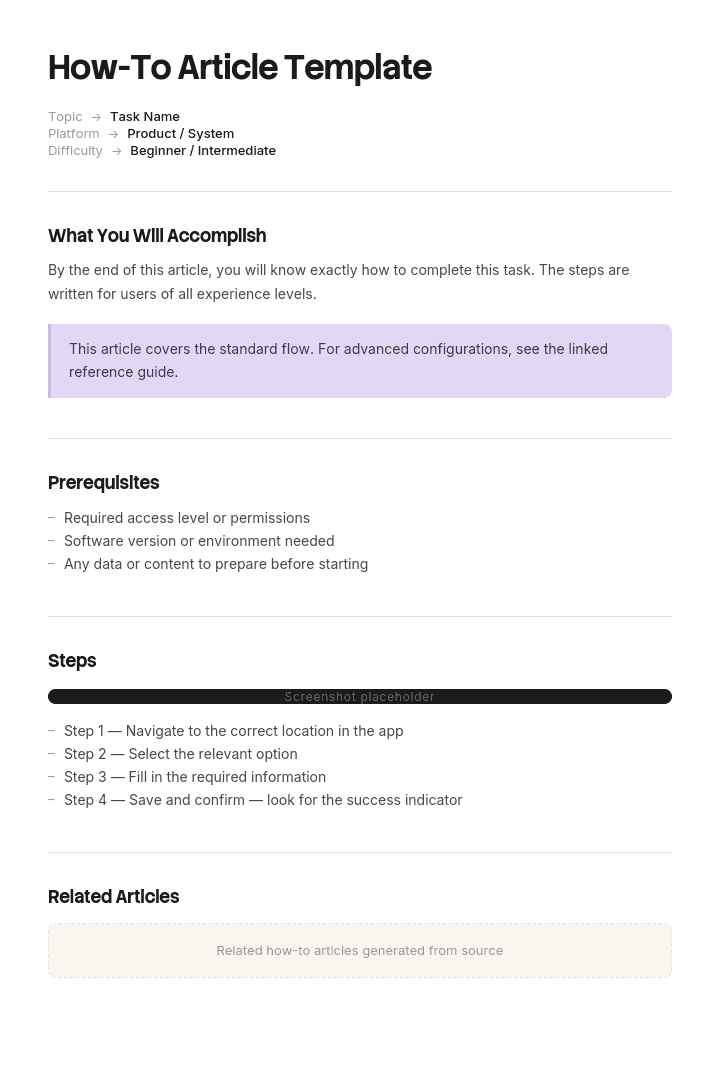
Utilisez ce modèle
Les articles « comment faire » font partie des formats de contenu les plus consultés sur le web. Avec Trupeer, vous pouvez gagner des heures sur la rédaction d’articles « comment faire » en commençant par un modèle d’article « comment faire » gratuit, en le personnalisant avec vos directives de marque, puis en transformant chaque article en une vidéo tutorielle captivante qui offre aux lecteurs une deuxième façon d’apprendre.
Un article « comment faire » met le lecteur dans un état très particulier. Il est déjà à mi-chemin de quelque chose, ça ne fonctionne pas, et il a déjà passé plus de temps que prévu. Il ne lit pas : il scanne pour trouver le passage qui le débloquera.
Presque toutes les règles relatives à la rédaction de ce type de contenu découlent de cela.
Télécharger le modèle d’article « comment faire »
Format | Idéal pour |
|---|---|
Word (.docx) | Rédaction et relecture avant intégration à votre centre d’aide |
Guides imprimables, packs d’onboarding, référence hors ligne | |
PowerPoint (.pptx) | Transformer un « comment faire » en support de formation ou en diapositives de visite guidée |
Google Docs | Rédiger avec la personne qui réalise réellement la tâche |
Excel (.xlsx) | Inventaire des articles : titre, responsable, dernière relecture, source |
Gratuit, modifiable, sans filigrane.
Les trois façons dont un article « comment faire » échoue
Chaque échec correspond à l’un de ces cas, et nécessite des correctifs différents.
Portail | La question du lecteur | Ce qui le résout |
|---|---|---|
Le trouver | Existe-t-il un article sur ce sujet ? | Le titre et son indexation |
Le confirmer | Est-ce le bon article pour ma situation ? | Le bloc d’ouverture et les prérequis |
Le terminer | Puis-je vraiment aller jusqu’au bout ? | La qualité des étapes, les captures d’écran, le dépannage |
La plupart des conseils de rédaction traitent du troisième portail. La plupart des articles échouent aux deux premiers.
Portail 1 : le titre
Si le titre ne correspond pas aux mots que le lecteur utiliserait, l’article n’existe pas, du point de vue du lecteur.
Rédigez la tâche, pas la fonctionnalité. « Comment exporter votre rapport au format CSV » est plus efficace que « Utiliser le module d’export ». Les gens recherchent ce qu’ils essaient de faire.
Utilisez leur vocabulaire. Le nom interne d’une fonctionnalité n’est pas celui que les clients utilisent. Reprenez les formulations issues des tickets d’assistance et de la recherche sur le site.
Commencez par le verbe. « Comment réinitialiser votre mot de passe » est plus rapide à scanner que « Réinitialisations du mot de passe : guide ».
Soyez suffisamment précis pour être exclusif. « Comment ajouter un utilisateur » est ambigu si vous avez trois types d’utilisateurs. « Comment ajouter un utilisateur administrateur à un espace de travail » ne l’est pas.
Une tâche par titre. Si le titre contient « and », vous avez deux articles.
Portail 2 : l’ouverture
Le lecteur est arrivé. Il lui faut environ cinq secondes pour décider si c’est la bonne page.
Le bloc d’ouverture répond à trois questions avant même que les étapes ne commencent.
Ce que fait cet article. Une phrase. « Cet article vous montre comment connecter votre système de comptabilité pour que les factures se synchronisent automatiquement. »
Pour qui c’est. Tout rôle, toute exigence de permission ou de plan. « Vous avez besoin d’un accès administrateur pour faire cela. »
Ce dont vous avez besoin en premier. Les prérequis, indiqués avant l’étape un plutôt que découverts à l’étape quatre.
Ce dernier point évite la frustration la plus courante dans la documentation technique : arriver à trois étapes et se rendre compte qu’il manque quelque chose que vous n’avez pas. Les prérequis doivent figurer en haut, toujours.
Ajoutez le temps estimé lorsque cela dépasse quelques minutes. « Cela prend environ 15 minutes » permet à quelqu’un de décider s’il doit commencer maintenant ou revenir plus tard.
Portail 3 : les étapes
Là où le lecteur termine… ou abandonne.
Une action par étape. Si une étape contient « and then », divisez-la.
Commencez chaque étape par le verbe. « Cliquez sur Paramètres » plutôt que « Vous devez ensuite cliquer sur Paramètres ».
Dites où avant quoi. « En haut à droite, cliquez sur Exporter » indique où regarder en premier.
Nommez ce qu’ils vont voir. Libellés exacts des boutons, avec la casse exacte. Si le bouton indique « Save & close », écrivez-le tel quel.
Numérotez-les. Les puces impliquent que l’ordre n’a pas d’importance.
Gardez-le sous dix étapes lorsque possible. Les tâches plus longues se divisent en phases avec des sous-titres.
Montrez le résultat. Après la dernière étape, indiquez ce qui doit être vrai à présent. « La synchronisation s’exécute toutes les heures. Vous verrez la dernière heure de synchronisation sur la page des intégrations. »
Ne pas expliquer le pourquoi au milieu de la tâche. Le lecteur exécute, pas apprend. Mettez le raisonnement dans une note, ou dans un article concept séparé.
Comment personnaliser ce modèle dans Trupeer
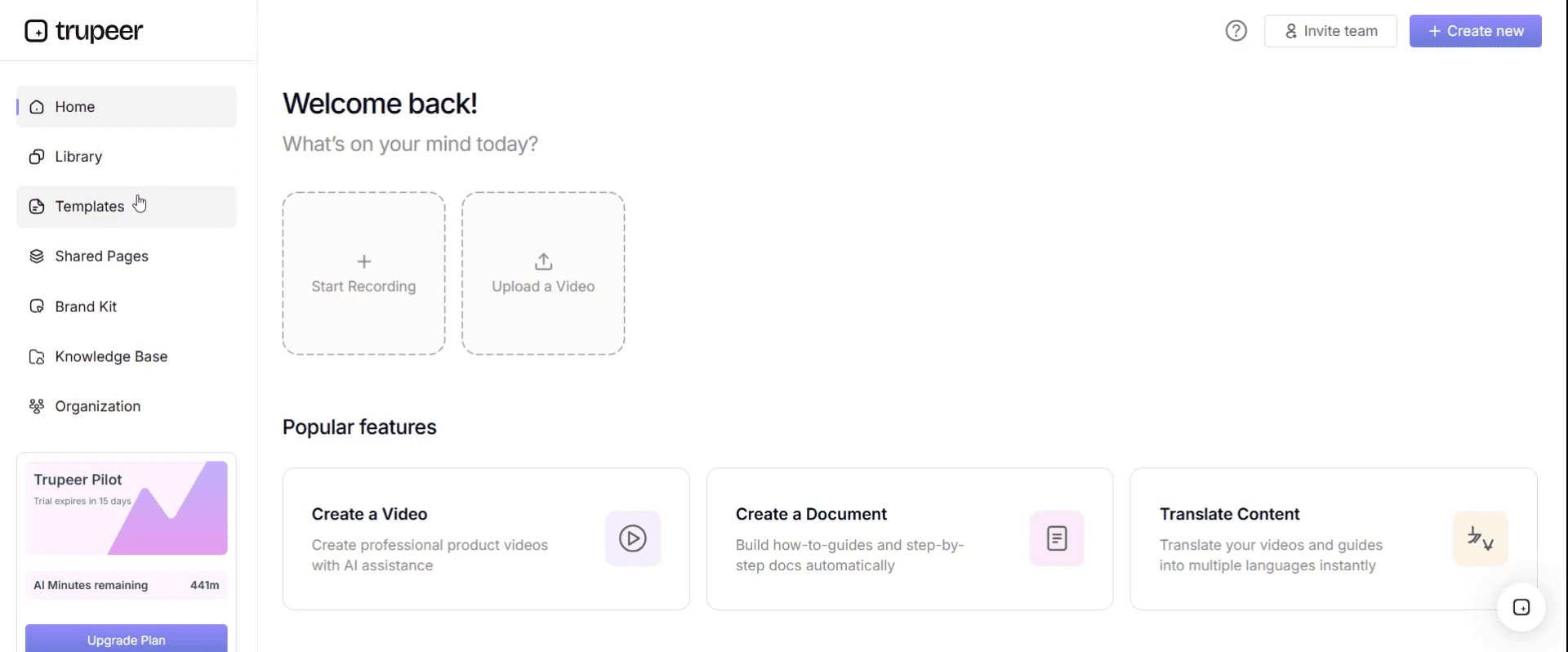
Étape 1 : Ouvrir la section Modèles
Accédez à la section Modèles depuis la navigation principale.
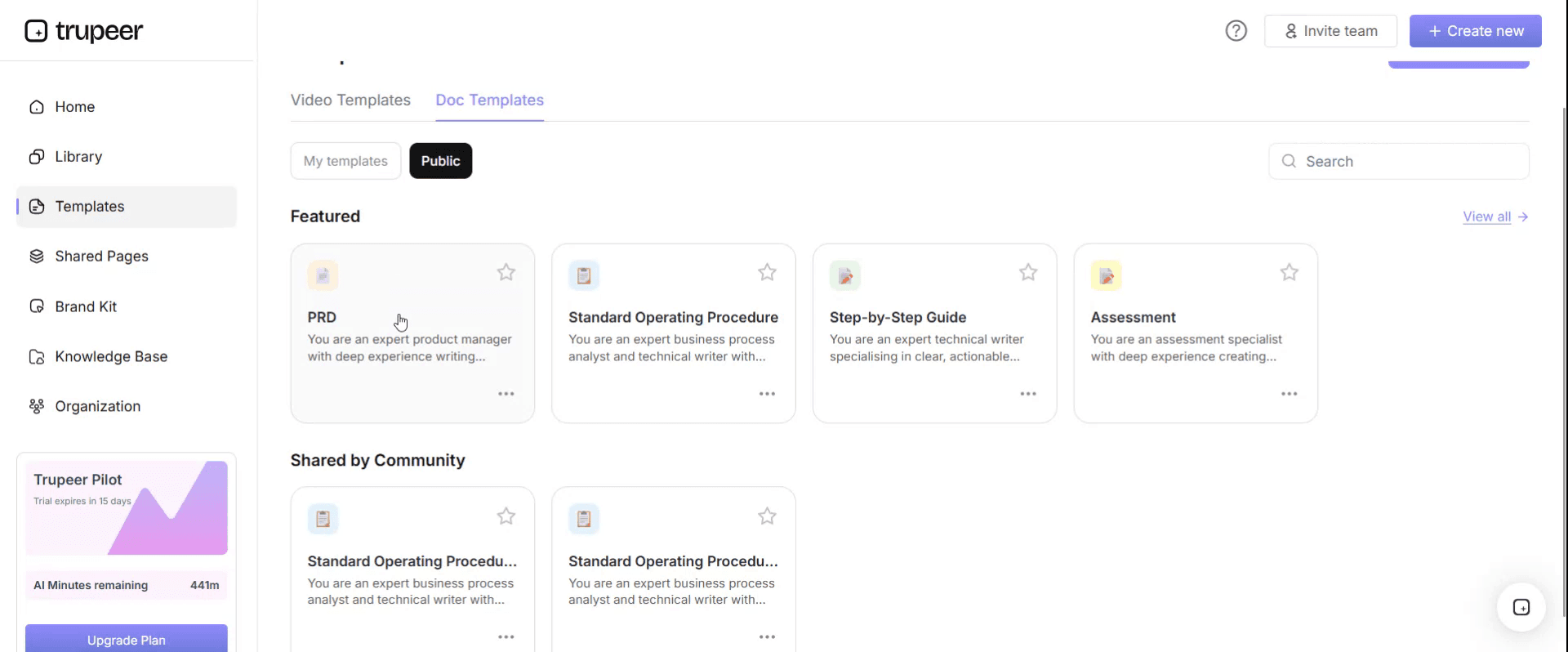
Étape 2 : Sélectionner et ouvrir un modèle
Cliquez sur n’importe quel modèle avec lequel vous souhaitez travailler pour l’ouvrir.
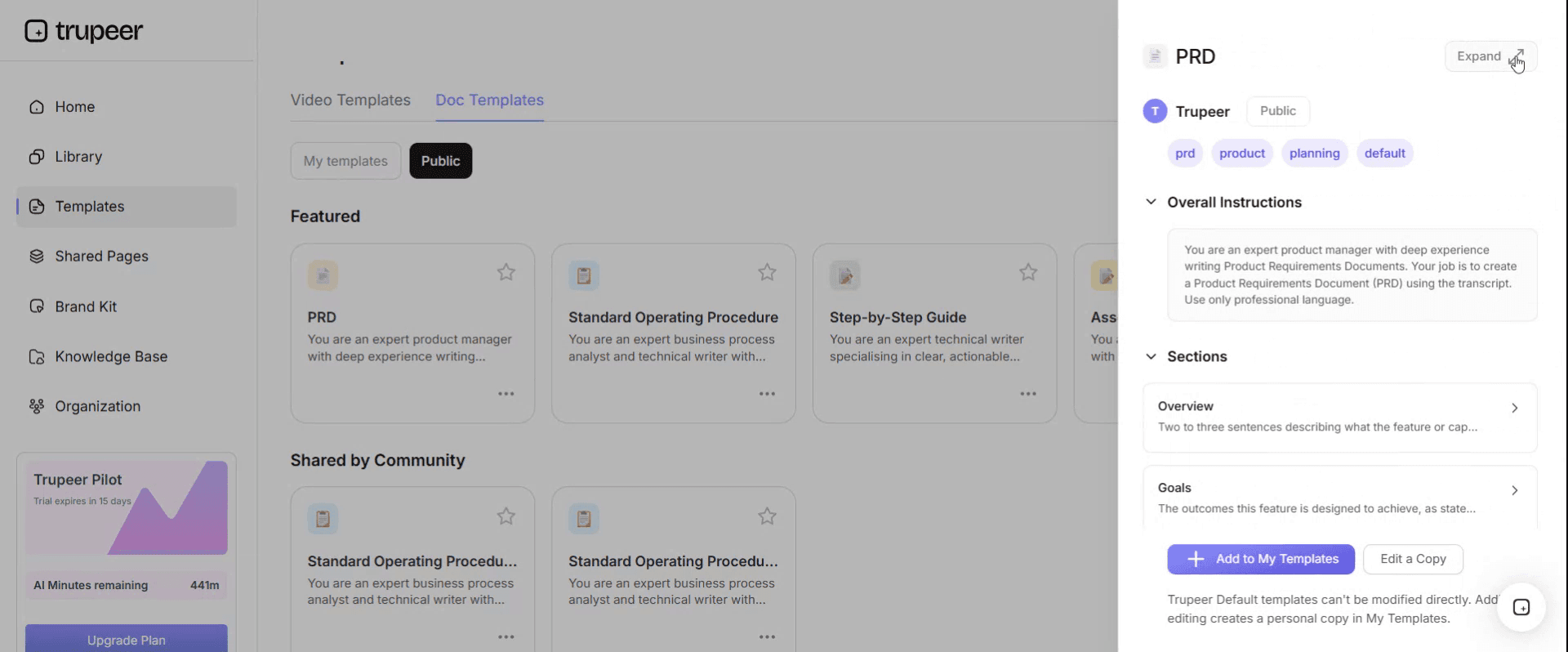
Étape 3 : Développer l’affichage du modèle
Si nécessaire, développez l’affichage du modèle pour voir clairement la mise en page complète et les détails.
Étape 4 : Modifier le modèle
Cliquez sur Modifier pour commencer à apporter des changements au modèle sélectionné.
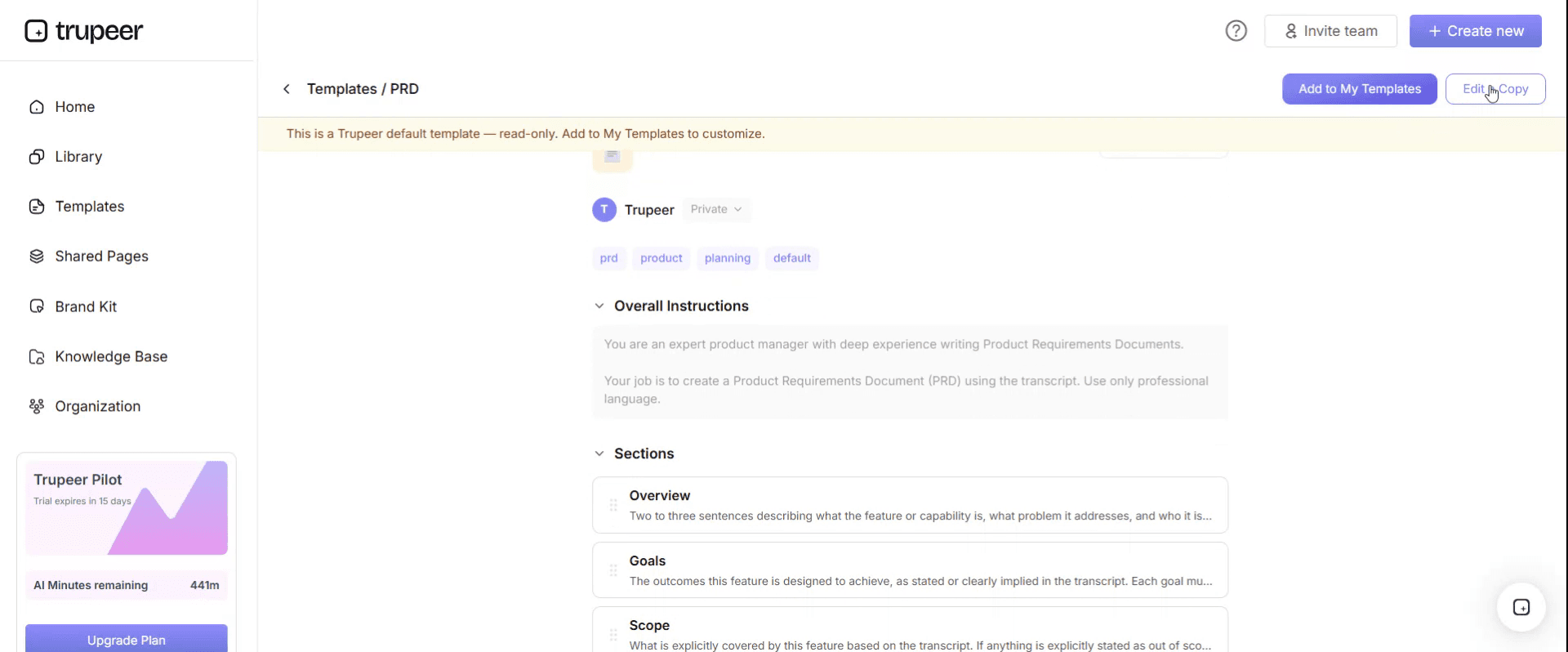
Dans l’éditeur, vous pouvez :
Ajouter de nouvelles sections
Définir ou mettre à jour des règles de mise en forme
Ajouter un logo et ajuster sa position ainsi que les paramètres associés
Étape 5 : Enregistrer votre modèle personnalisé
Après avoir effectué tous les changements nécessaires, cliquez sur Enregistrer pour stocker le modèle mis à jour comme le vôtre.
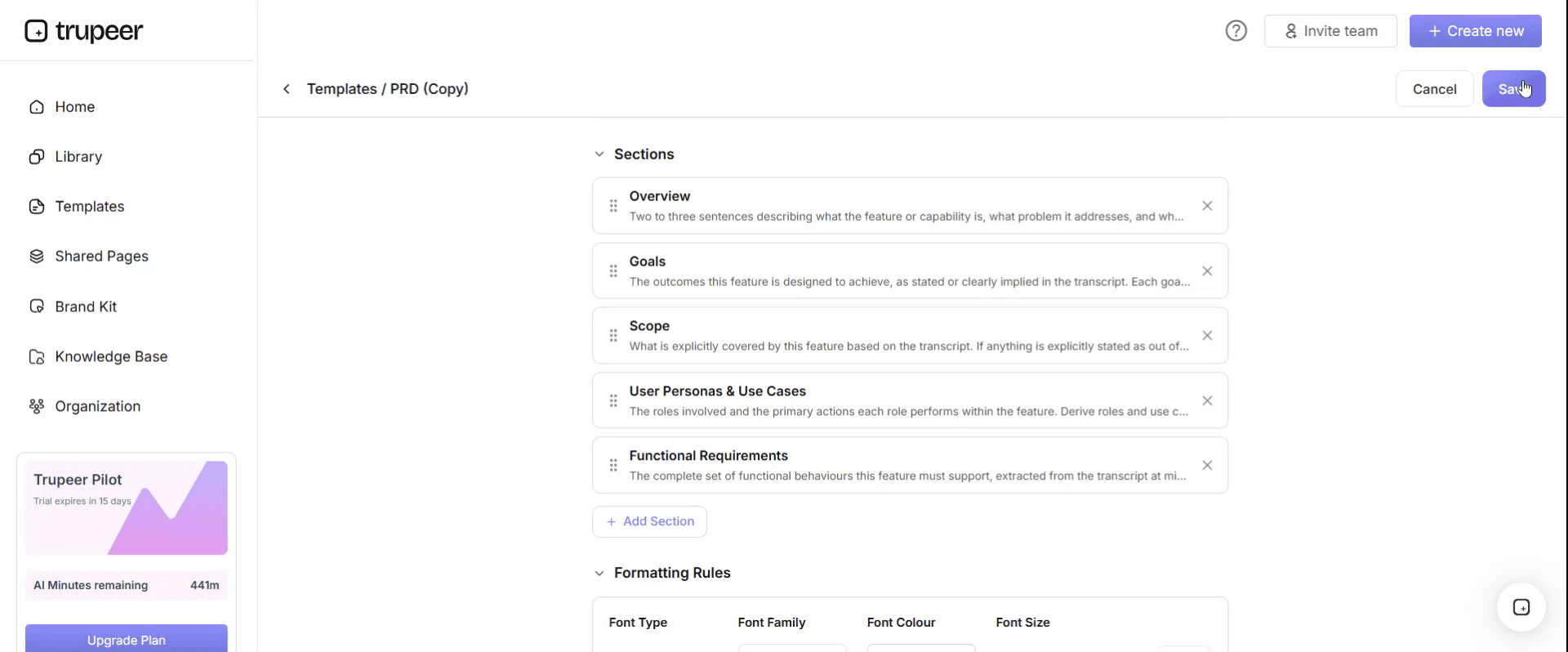
Étape 6 : Aperçu et ajustement fin du modèle
Lorsque vous souhaitez voir à quoi ressemble votre modèle personnalisé, ouvrez l’Aperçu.
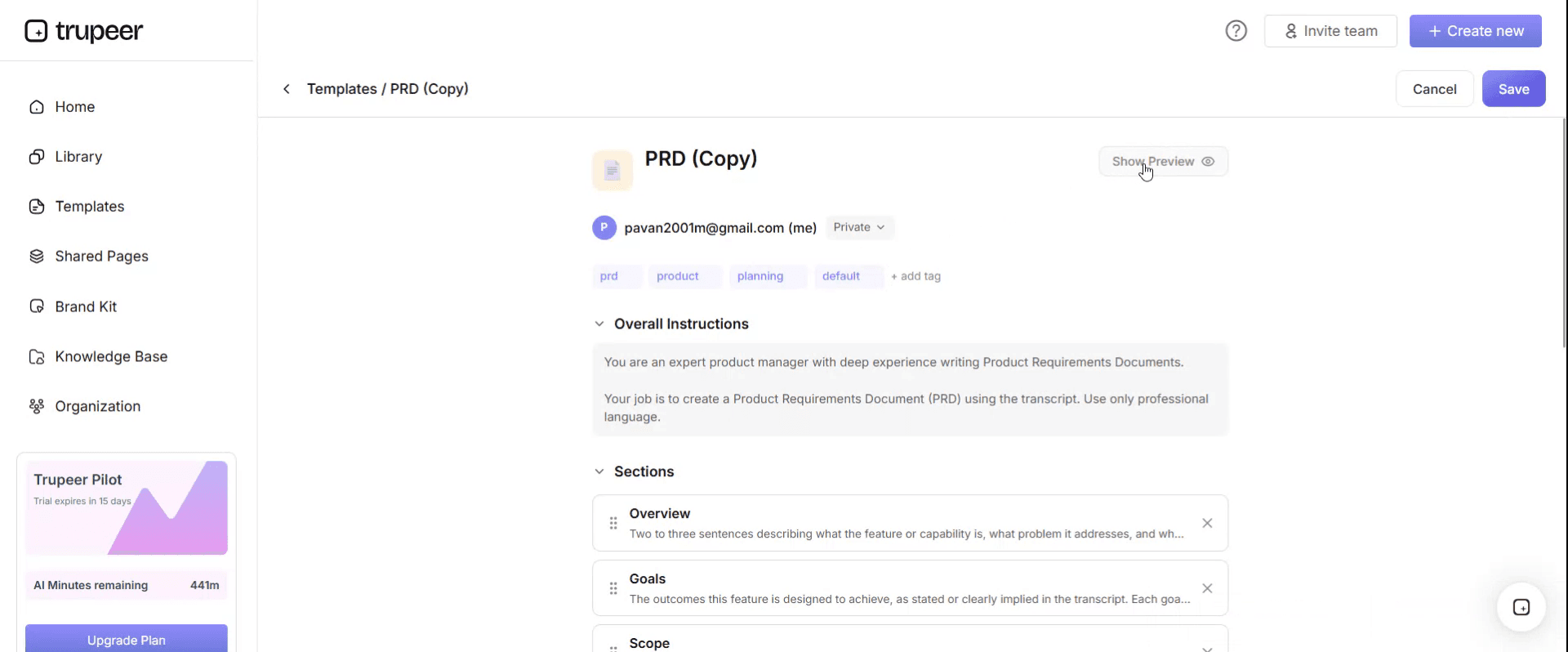
Depuis l’écran d’aperçu, vous pouvez continuer à effectuer des ajustements directement si nécessaire, afin de garantir que le modèle s’affiche exactement comme vous le souhaitez.
Avec un modèle d’article « comment faire », vous pouvez :
Gagner du temps sur la rédaction : évitez la page blanche grâce à une structure conçue pour les contenus « comment faire ».
Être mieux classé dans la recherche : des « comment faire » bien structurés avec le schéma HowTo sont mieux référencés sur Google.
Rester conforme à votre image de marque : appliquez votre logo, vos polices et vos couleurs à l’aide du kit de marque de Trupeer.
Réduire la charge du support : des articles « comment faire » clairs aident les utilisateurs à se servir seuls.
Ajouter des vidéos de visite guidée : intégrez des tutoriels vidéo pour les étapes difficiles à expliquer en texte.
Toucher des lecteurs du monde entier : traduisez vos articles « comment faire » dans 65+ langues en un clic.
Le modèle d’article « comment faire »
Section | Contenu |
|---|---|
Titre | Basé sur la tâche, verbe en premier, une tâche |
Résumé | Une phrase sur ce que cela permet d’obtenir |
Pour qui c’est | Rôle, permission, plan |
Avant de commencer | Prérequis, accès, informations nécessaires |
Temps requis | Lorsque cela dépasse quelques minutes |
Étapes | Numérotées, une action chacune, avec des captures d’écran |
Résultat | Ce qui doit être vrai à présent |
Dépannage | Les trois ou quatre choses qui posent le plus souvent problème |
Articles associés | La prochaine tâche probable, et l’article concept s’il y en a un |
Métadonnées | Responsable, dernière relecture, version du produit |
Dix sections, dont quatre sont courtes. L’essentiel se compose des étapes et du dépannage.
Captures d’écran
La différence entre un article « comment faire » utilisable et un mur d’instructions.
Une capture d’écran par étape lorsque l’interface n’est pas évidente. Pas pour toutes les étapes, sinon l’article devient impossible à scanner.
Recadrez sur la zone pertinente. Une capture plein écran oblige le lecteur à chercher ce que vous vouliez montrer.
Annoter légèrement. Une case ou une flèche. Plusieurs annotations entrent en concurrence.
Montrer l’état, pas seulement l’emplacement. Lorsque une étape modifie quelque chose, un avant/après vaut plus qu’une image unique.
Évitez les données personnelles ou clients. Utilisez un compte de démonstration et vérifiez les onglets du navigateur ainsi que les notifications dans l’angle de votre capture.
Notez le coût de maintenance. Les captures d’écran deviennent rapidement obsolètes à chaque changement d’interface, et des captures obsolètes nuisent à la confiance dans l’ensemble de l’article. C’est l’argument le plus fort en faveur de l’enregistrement plutôt que de la capture.
Dépannage
La section qui sépare un article compétent d’un article réellement utile, et celle qui est le plus souvent omise.
Listez les trois ou quatre choses qui tournent réellement mal, avec le correctif, en reprenant les mots du lecteur.
« Rien n’apparaît après l’étape 4. » Cela signifie généralement que la connexion n’a pas fini d’autoriser. Attendez une minute puis actualisez. Si c’est toujours vide, le compte n’a peut-être pas la permission requise.
« Le bouton est grisé. » Vous avez besoin d’un accès administrateur pour cela. Demandez à la personne qui a configuré votre espace de travail.
« Ça a fonctionné, mais les données semblent incorrectes. » Vérifiez le filtre de période, qui est défini par défaut sur le mois en cours.
Tirez ces éléments des tickets d’assistance plutôt que de l’imagination. Si quatre personnes vous contactent avec le même problème après avoir suivi l’article, alors ce problème doit figurer dans l’article.
Faible et mieux
Faible : Les utilisateurs peuvent configurer les paramètres d’export via le module de reporting afin d’obtenir des données dans différents formats selon les besoins.
Mieux : Pour exporter un rapport au format CSV : 1. Ouvrez le rapport. 2. En haut à droite, cliquez sur Exporter. 3. Choisissez CSV puis cliquez sur Télécharger. Le fichier apparaît dans votre dossier de téléchargements et inclut toutes les colonnes actuellement visibles dans le rapport.
Faible : Étape 3 : Configurez correctement les paramètres d’intégration et enregistrez vos modifications.
Mieux : 3. Saisissez la clé API depuis votre système de comptabilité. 4. Définissez la fréquence de synchronisation sur Horaire. 5. Cliquez sur Enregistrer & tester. Vous devriez voir une étiquette « Connecté » verte.
La première version ne fait qu’une étape, avec trois actions, sans moyen de savoir si cela a fonctionné. La seconde comporte trois étapes avec un résultat vérifiable.
Titre faible : Guide de configuration de l’intégration
Titre mieux : Comment connecter votre système de comptabilité
Ouverture faible : Cet article fournit un aperçu de la fonctionnalité d’export disponible dans la plateforme.
Ouverture mieux : Voici comment exporter un rapport au format CSV, Excel ou PDF. Vous avez besoin d’un accès en consultation au rapport. Cela prend environ une minute.
Types d’articles de documentation
Un « comment faire » fait partie de quatre types, et les mélanger est l’erreur structurelle la plus courante dans la documentation.
Type | Réponses | État du lecteur | Format |
|---|---|---|---|
Comment faire | Comment faire cette tâche précise ? | Bloqué, en plein milieu, impatient | Étapes numérotées |
Concept | Qu’est-ce que c’est et pourquoi ça fonctionne comme ça ? | Apprentissage, a du temps | Prose avec des exemples |
Référence | Quelles sont les valeurs et options exactes ? | Chercher une information | Tableaux et listes |
Tutoriel | Apprenez-moi ça depuis le début | Nouveau, prêt à suivre | Séquence guidée avec un exemple traité |
L’erreur consiste à expliquer des concepts dans un « comment faire ». Le lecteur exécute et n’a pas besoin du contexte. Liez plutôt vers l’article concept, et gardez les étapes propres.
L’erreur inverse consiste à faire d’un article concept trois étapes enfouies au milieu, que personne ne trouvera quand il en aura besoin.
Longueur de l’article
Plus court que ce que l’instinct suggère. Un « comment faire » doit couvrir une tâche et s’arrêter.
S’il dépasse dix étapes, cherchez une séparation naturelle. « Comment configurer X » est souvent en réalité « Comment créer X », « Comment configurer X » et « Comment inviter des personnes à X », c’est-à-dire trois articles que l’on peut trouver indépendamment et relier dans un ordre séquentiel.
Les longs articles échouent aussi au portail 1, car un seul article couvrant six tâches ne peut avoir qu’un seul titre, ce qui rend cinq de ces tâches introuvables.
Formats
Word pour la rédaction et la relecture, car les modifications suivies et les commentaires rendent le cycle de relecture plus gérable. C’est là que la plupart des articles devraient être rédigés avant d’approcher un système de publication.
PDF pour tout ce qui doit être imprimé, remis pendant une formation ou nécessaire hors ligne. C’est aussi le bon format pour un guide destiné aux clients que vous joignez à un e-mail.
PowerPoint lorsque un « comment faire » devient une formation. Une étape par diapositive, une capture d’écran sur chacune, fonctionne bien pour une session de visite guidée.
Votre centre d’aide ou base de connaissances pour tout ce qui est destiné aux clients et doit être trouvable et consultable, ce qui concerne la plupart d’entre eux. Word et PDF sont des formats de rédaction et de diffusion, pas des formats de publication.
Maintenir les articles
La documentation se dégrade silencieusement, et une documentation obsolète est pire que l’absence de documentation, car les gens la suivent et elle échoue.
Attribuez un responsable par article. Indiquez la version du produit sur laquelle l’article a été rédigé. Relisez après chaque version qui impacte la fonctionnalité, et sinon sur un cycle fixe.
Le signal de maintenance le plus fiable est un ticket d’assistance concernant quelque chose que l’article couvre. Cela signifie soit que l’article est faux, soit qu’il est correct mais introuvable. Dans les deux cas, cela vaut la peine d’être corrigé, et les deux cas sont invisibles tant que quelqu’un ne surveille pas.
Les captures d’écran sont l’élément le plus coûteux à maintenir, de loin. Il faut donc en tenir compte dans le nombre que vous utilisez et dans la façon dont vous les produisez.
Mesurer si ça fonctionne
Les vues, qui indiquent si l’article est trouvable.
Les tickets d’assistance sur le même sujet après publication. Ils devraient diminuer. S’ils ne diminuent pas, l’article ne fonctionne pas ou n’est pas trouvable.
Les termes de recherche sans résultat, qui montrent quels articles manquent.
Le temps sur la page, à interpréter avec prudence. « Long » peut signifier « approfondi » ou « déroutant ».
Le retour sur l’article, si votre centre d’aide le propose, même si les taux de réponse sont généralement faibles.
La réduction du volume de demandes, c’est-à-dire les personnes qui ont consulté l’article puis n’ont pas contacté le support.
Le chiffre unique le plus utile est le volume de tickets sur le sujet avant et après publication. Le reste n’est que des indicateurs indirects.
Comment rédiger un article « comment faire »
Découvrez ce que les gens demandent réellement, à partir des tickets d’assistance et de la recherche sur le site. Ne devinez pas le sujet.
Rédigez d’abord le titre, comme une tâche formulée avec les mots du lecteur. Si vous n’y arrivez pas, le périmètre est flou.
Faites la tâche vous-même pendant que vous rédigez, ou regardez quelqu’un la faire. Les articles rédigés à partir de la mémoire sautent des étapes.
Listez les prérequis au fur et à mesure que vous les identifiez.
Rédigez une action par étape, verbe en premier, avec les libellés exacts de l’interface.
Capturez ou enregistrez au fur et à mesure, pas ensuite à partir de la mémoire.
Indiquez le résultat attendu.
Ajoutez le dépannage à partir de tickets réels.
Faites suivre l’article par quelqu’un qui ne connaît pas le sujet sans aide. Chaque question qu’il pose est un défaut.
Publiez, puis observez le volume de tickets sur ce sujet.
L’étape neuf est le seul vrai test. Un article relu par quelqu’un qui connaît déjà la tâche se lira toujours bien.
Bonnes pratiques
Des titres basés sur la tâche, dans le vocabulaire du lecteur.
Des prérequis avant l’étape un, toujours.
Une action par étape, verbe en premier.
Libellés exacts de l’interface, casse exacte.
Captures d’écran recadrées et annotées légèrement.
Résultat attendu indiqué après la dernière étape.
Dépannage basé sur des tickets réels.
Une tâche par article, sous dix étapes.
Concepts liés, pas intégrés.
Testé par quelqu’un qui n’a pas encore réalisé la tâche.
Erreurs courantes
Des titres nommés d’après les fonctionnalités plutôt que les tâches.
Des prérequis découverts à l’étape quatre.
Des étapes qui contiennent trois actions chacune.
Des instructions vagues comme « configurez les paramètres correctement ».
Des libellés d’interface reformulés plutôt que cités.
Des captures d’écran plein écran sans recadrage.
Données clients visibles dans une capture d’écran.
Pas de résultat attendu, donc le lecteur ne peut pas savoir si cela a fonctionné.
Pas de section de dépannage.
Des concepts expliqués dans les étapes.
Six tâches dans un seul article, dont cinq sont introuvables.
Rédigé à partir de la mémoire plutôt que par la réalisation de la tâche.
Relu uniquement par des personnes qui savent déjà comment faire.
Captures d’écran jamais mises à jour après un changement d’interface.
Enregistrer la tâche plutôt que de la rédiger à partir de la mémoire
Ouvrez le modèle dans Trupeer AI, appliquez votre kit de marque pour que les articles correspondent à votre documentation, puis modifiez directement n’importe quelle section. La configuration se trouve dans le guide du modèle.
Deux éléments rendent les articles « comment faire » coûteux. Rédiger à partir de la mémoire fait l’impasse sur les étapes que vous exécutez automatiquement, c’est précisément là que les lecteurs se bloquent. Et les captures d’écran sont lentes à produire et deviennent obsolètes à chaque changement d’interface : c’est pourquoi tant d’articles montrent une version du produit qui n’existe plus.
L’enregistrement résout les deux problèmes. Réalisez la tâche une fois, et Trupeer AI génère l’article écrit avec les étapes dans l’ordre exact dans lequel elles se sont réellement déroulées, ainsi que des captures d’écran capturées automatiquement, en plus d’une vidéo de visite guidée commentée réalisée à partir de la même session. Lorsque l’interface change, enregistrez à nouveau plutôt que de refaire des captures d’écran.
Traduisez-le dans 65+ langues, et conservez l’ensemble dans votre base de connaissances pour que les lecteurs puissent le retrouver.
Enregistrez. Mettez votre marque. Traduisez. Trupeer it.
Questions fréquentes
Existe-t-il un modèle d’article « comment faire » gratuit dans Word ?
Oui. Word est le format principal et le bon endroit pour rédiger, car la relecture avec les modifications suivies y est plus simple que dans un système de publication. Il inclut toute la structure avec des invites dans chaque section. Téléchargement gratuit, sans inscription, sans filigrane.
Existe-t-il un modèle d’article dans Word, gratuit à télécharger ?
Oui, et il fonctionne pour tout type d’article pédagogique, pas seulement les articles étape par étape. La structure s’applique aux articles concept, référence et dépannage avec un ajustement mineur.
Existe-t-il un modèle d’article « comment faire » gratuit en PDF ?
Oui, au format de guide imprimable adapté aux supports de formation, aux packs d’onboarding et à tout ce dont un client a besoin hors ligne.
Existe-t-il un modèle d’article en PDF ?
Oui, avec à la fois une version vierge et un exemple complété, pour que vous puissiez voir un article « comment faire » finalisé avant d’écrire le vôtre.
Existe-t-il un modèle d’article « comment faire » gratuit en PPT ou PowerPoint ?
Oui. La version PowerPoint transforme un « comment faire » en visite guidée de formation : une étape par diapositive, avec de la place pour une capture d’écran sur chacune. C’est idéal pour une session en direct, et moins adapté comme support de référence ensuite ; c’est pourquoi la plupart des équipes ont aussi besoin de la version Word.
Puis-je télécharger un modèle d’article « comment faire » gratuit ?
Oui, chaque format est téléchargeable gratuitement, sans compte requis et sans attribution.
Quel est le meilleur modèle d’article « comment faire » gratuit ?
Celui qui inclut les prérequis et le dépannage. La plupart des modèles vous donnent un titre et des étapes numérotées, ce qui est la partie facile. Les lecteurs abandonnent lorsqu’ils découvrent un prérequis manquant à l’étape quatre ou rencontrent un problème que l’article ne mentionne pas, et ce sont précisément ces deux sections qui l’empêchent.
Qu’est-ce qu’un article « comment faire » ?
Un court article pédagogique qui couvre une tâche précise, rédigé pour quelqu’un qui essaie de la faire tout de suite. Il diffère d’un tutoriel, qui enseigne depuis le début, et d’un article concept, qui explique comment quelque chose fonctionne.
Que doit inclure un article « comment faire » ?
Un titre basé sur la tâche, un résumé en une phrase, pour qui c’est en incluant les permissions nécessaires, des prérequis avant l’étape un, le temps requis, des étapes numérotées avec une action chacune, le résultat attendu, le dépannage des trois ou quatre problèmes courants, des articles associés, ainsi que des métadonnées indiquant le responsable et la date de dernière relecture.
Comment rédiger un bon article « comment faire » ?
Rédigez le titre comme une tâche formulée avec les mots du lecteur, faites la tâche vous-même pendant que vous rédigez plutôt que de travailler à partir de la mémoire, listez les prérequis au fur et à mesure, utilisez une action par étape avec les libellés exacts de l’interface, indiquez ce qui doit être vrai à la fin, et ajoutez le dépannage à partir de tickets d’assistance réels. Ensuite, faites suivre l’article par quelqu’un qui ne connaît pas le sujet sans aide.
Quelle doit être la longueur d’un article « comment faire » ?
Une tâche, idéalement moins de dix étapes. Si c’est plus long, il s’agit généralement de plusieurs tâches qui seraient chacune plus facilement trouvables sous forme d’articles séparés, reliés dans un ordre séquentiel. Les longs articles échouent aussi, car ils ne peuvent avoir qu’un seul titre, ce qui rend les autres tâches qu’ils contiennent invisibles pour la recherche.
Quelle est la différence entre un « comment faire » et un tutoriel ?
Un « comment faire » s’adresse à quelqu’un qui sait déjà ce qu’il veut et a besoin des étapes précises. Un tutoriel enseigne à un débutant, généralement avec un exemple traité et davantage d’explications. L’état du lecteur fait la différence : le lecteur d’un « comment faire » est impatient et en plein milieu de la tâche, tandis que le lecteur d’un tutoriel a pris le temps d’apprendre.
Les articles « comment faire » doivent-ils inclure des captures d’écran ?
Pour tout ce qui n’est pas évident dans l’interface, oui : recadrez sur la zone pertinente avec une annotation légère. Pas pour chaque étape, sinon l’article cesse d’être facile à scanner. Gardez à l’esprit que les captures d’écran sont l’élément le plus coûteux à maintenir dans la documentation et qu’elles deviennent obsolètes à chaque changement d’interface : cela vaut la peine d’y réfléchir avant d’en ajouter douze.
À quelle fréquence faut-il relire les articles « comment faire » ?
Après chaque version qui impacte la fonctionnalité, et sinon sur un cycle fixe, généralement tous les six à douze mois. Le déclencheur le plus utile est un ticket d’assistance concernant quelque chose que l’article couvre déjà : cela signifie soit que l’article est faux, soit qu’il est introuvable.
Puis-je personnaliser ce modèle d’article « comment faire » ?
Oui, chaque version est entièrement modifiable. Ajustez les sections selon vos standards de documentation, mais les prérequis et le dépannage valent la peine d’être conservés dans tous les cas, car ils répondent aux deux points où les lecteurs abandonnent le plus souvent un article.

