Trupeer Blog

Une seule vidéo, suivie d’un enregistrement d’écran brut. C’est ainsi que tout a commencé. En un mois, elle avait dépassé les 10 000 vues. Trois mois plus tard, le créateur l’avait transformée en mini-cours et avait gagné ses premiers 1 000 $. L’éducation en ligne devient peu à peu un secteur à part entière. Le marché devrait générer 203,81 milliards de dollars de chiffre d’affaires, avec plus de 1,1 milliard d’utilisateurs attendus au cours des prochaines années.
Si vous êtes coach, créateur ou solopreneur, il n’a jamais été aussi propice de créer votre propre formation. Le mieux, c’est que vous n’avez pas besoin d’équipement sophistiqué ni d’une équipe de studio.
Certains des enregistreurs d’écran gratuits intéressants disponibles aujourd’hui sont suffisamment puissants pour transformer vos connaissances en une formation que les apprenants seront ravis de payer ; vous n’avez pas toujours besoin d’outils payants pour commencer..
Dans ce blog, nous allons explorer comment créer un cours en ligne avec un enregistreur d’écran et quelques bonnes pratiques à suivre. 📹
Pourquoi utiliser un enregistreur d’écran pour les cours en ligne ?
Vous n’avez pas besoin d’une équipe de tournage, d’un prompteur ni d’un décor de studio pour créer un bon support de formation ; un ordinateur portable, un micro et un outil de capture d’écran et de vidéo suffisent vraiment.
Voyons pourquoi vous devriez créer un cours en ligne avec un enregistreur d’écran :
1. Démarrer rapidement : Configurez-vous avec un simple ordinateur portable, un micro basique et un logiciel intuitif comme Trupeer, sans équipement sophistiqué ni expérience du montage
2. Offrir une clarté étape par étape : Montrez à votre audience précisément ce que vous faites en temps réel pour les tutoriels, les démonstrations logicielles et les présentations
3. Éviter la courbe d’apprentissage technique : Utilisez des outils conviviaux conçus pour les créateurs solo et les petites équipes
4. Supprimer les distractions : Bloquez les bruits de fond comme les ventilateurs ou les bavardages afin que les apprenants vous entendent clairement
5. Nettoyer l’audio en quelques secondes : Utilisez l’IA pour éliminer les mots de remplissage, les pauses gênantes et les hésitations verbales
6. Corriger les erreurs sans réenregistrer : Coupez ou corrigez automatiquement les erreurs au lieu de refaire toute la vidéo
📌 Exemple : Un fondateur de startup utilise Trupeer pour créer une série d’onboarding produit. Chaque idée du guide utilisateur présente une fonctionnalité précise. Il explique la logique qui la sous-tend à l’aide d’extraits de code et inclut des conseils de type coaching pour les équipes commerciales et de réussite client. Le même ensemble de vidéos est ensuite réutilisé pour intégrer de nouveaux collaborateurs de manière asynchrone et partagé avec des clients entreprise pour la formation interne.
✅ Meilleur outil pour créer des cours en ligne – Générateur de cours
Préproduction : planifiez avant d’enregistrer
Vous n’avez pas besoin d’un diplôme de cinéma pour planifier un excellent cours. En revanche, vous devez penser quelques étapes à l’avance. La préproduction (c’est-à-dire la phase « avant d’appuyer sur enregistrer ») est l’étape où vous devez garantir la clarté.
Vous définissez à qui vous vous adressez, ce que vous enseignez et comment vous allez le transmettre. Ce temps de préparation est extrêmement rentable lorsque vous êtes en plein enregistrement ou montage et que vous ne voulez pas vous arrêter pour repenser tout votre plan.
Voici comment vous préparer pour créer un cours en ligne avec un enregistreur d’écran :
1. Élaborez rapidement un profil d’audience
Que savent-ils déjà ?
Que cherchent-ils à résoudre ou à apprendre ?
En quoi cette personne sera-t-elle différente après avoir regardé mon cours ?
2. Esquissez le déroulé du cours dans votre script vidéo
Les sujets que vous couvrirez (introduction, idée principale, démonstration et conclusion)
Les points clés que vous voulez aborder
Les sujets denses divisés en au moins deux leçons
3. Choisissez votre mode de présentation
Face caméra
Diapositives en voix off
Enregistrements d’écran
Un mélange de tout
4. Préparez les visuels et les démonstrations
Listez les diapositives, graphiques, captures d’écran et schémas
Répétez les démonstrations en direct pour repérer les bugs ou les moments maladroits
📌 Exemple : Un designer freelance qui crée un cours sur Figma rédige sur papier cinq leçons clés. Pour chacune, il note 2 à 3 idées principales, les besoins visuels et les outils nécessaires.
🎥 Trupeer Insight : Les vidéos générées par l’IA de Trupeer transforment une simple capture d’écran en vidéos produit complètes avec des voix off IA, un nettoyage intelligent du script et des visuels cohérents avec votre marque. Vous n’avez pas besoin d’un studio, d’une équipe, ni même d’une deuxième prise. Appuyez simplement sur enregistrer, et laissez Trupeer s’occuper de la finition.
Commencez avec Trupeer dès aujourd’hui
Enregistrer votre première vidéo de cours : étape par étape
Enregistrer votre première vidéo de cours peut sembler intimidant. Cependant, avec un peu de préparation et un flux de travail simple, vous pouvez créer quelque chose de soigné, utile et agréable à regarder (même si vous bafouillez sur quelques lignes).
Voici un guide étape par étape pour vous aider à créer un cours en ligne avec un enregistreur d’écran comme l’enregistreur d’écran IA de Trupeer :
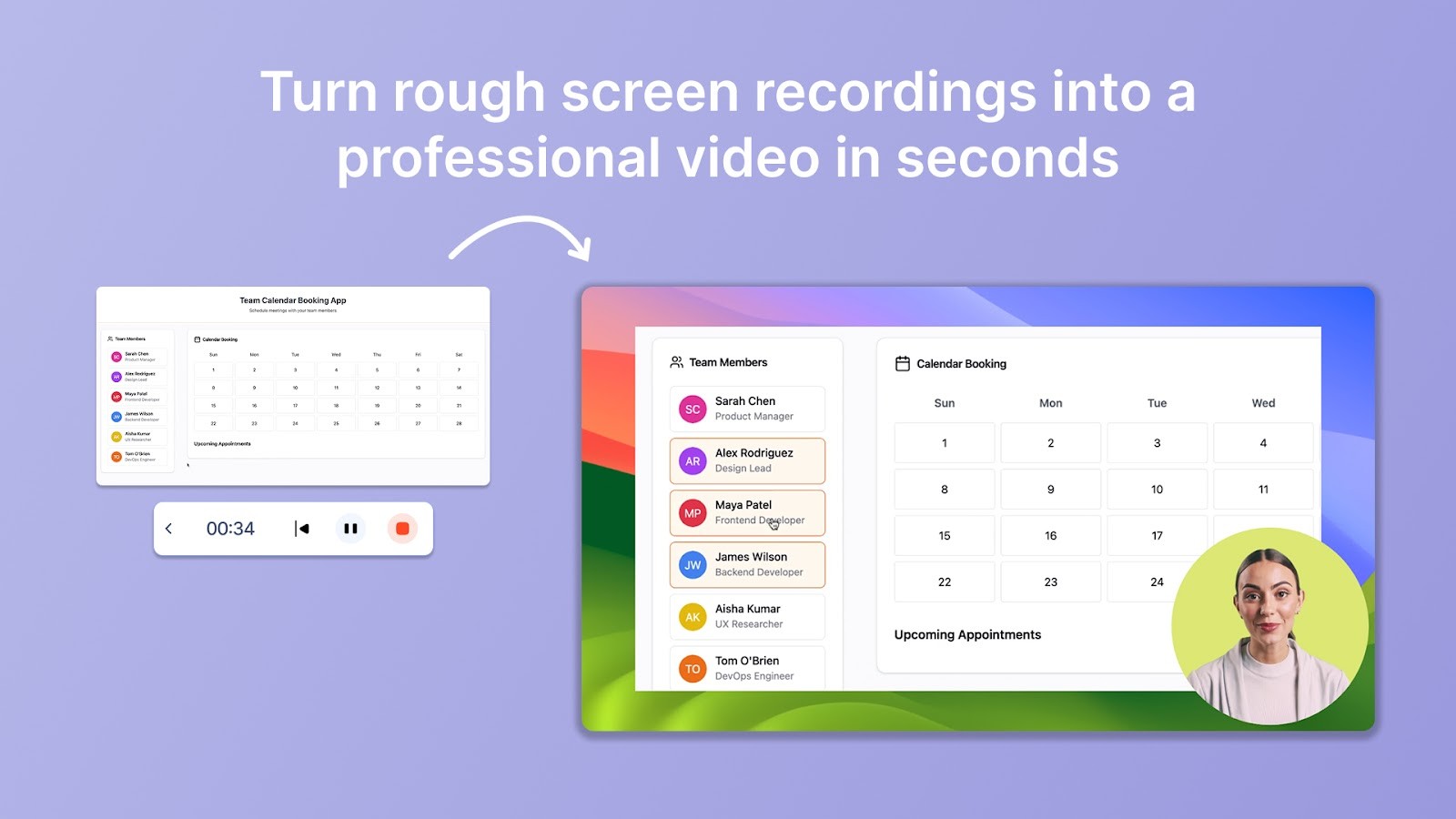
1. Commencez par un simple enregistrement d’écran
Tout ce qu’il vous faut, c’est un écran propre et un chemin clair. Ouvrez vos diapositives, votre démonstration ou votre tutoriel, puis lancez l’enregistrement. Trupeer capture tout pendant que vous parlez.
P.-S. Ne vous stressez pas pour atteindre une perfection absolue. Le logiciel d’enregistrement d’écran dispose d’outils pour corriger les erreurs plus tard.
Créez des guides professionnels avec Trupeer
💡 Conseil pro : Imaginez que vous enseignez à une seule personne : visualisez un apprenant de l’autre côté de l’écran. Cela vous aidera à parler naturellement et avec clarté. De plus, gardez la vidéo courte. Cinq à dix minutes par vidéo, c’est l’idéal.
2. Ajoutez de la magie à la voix off
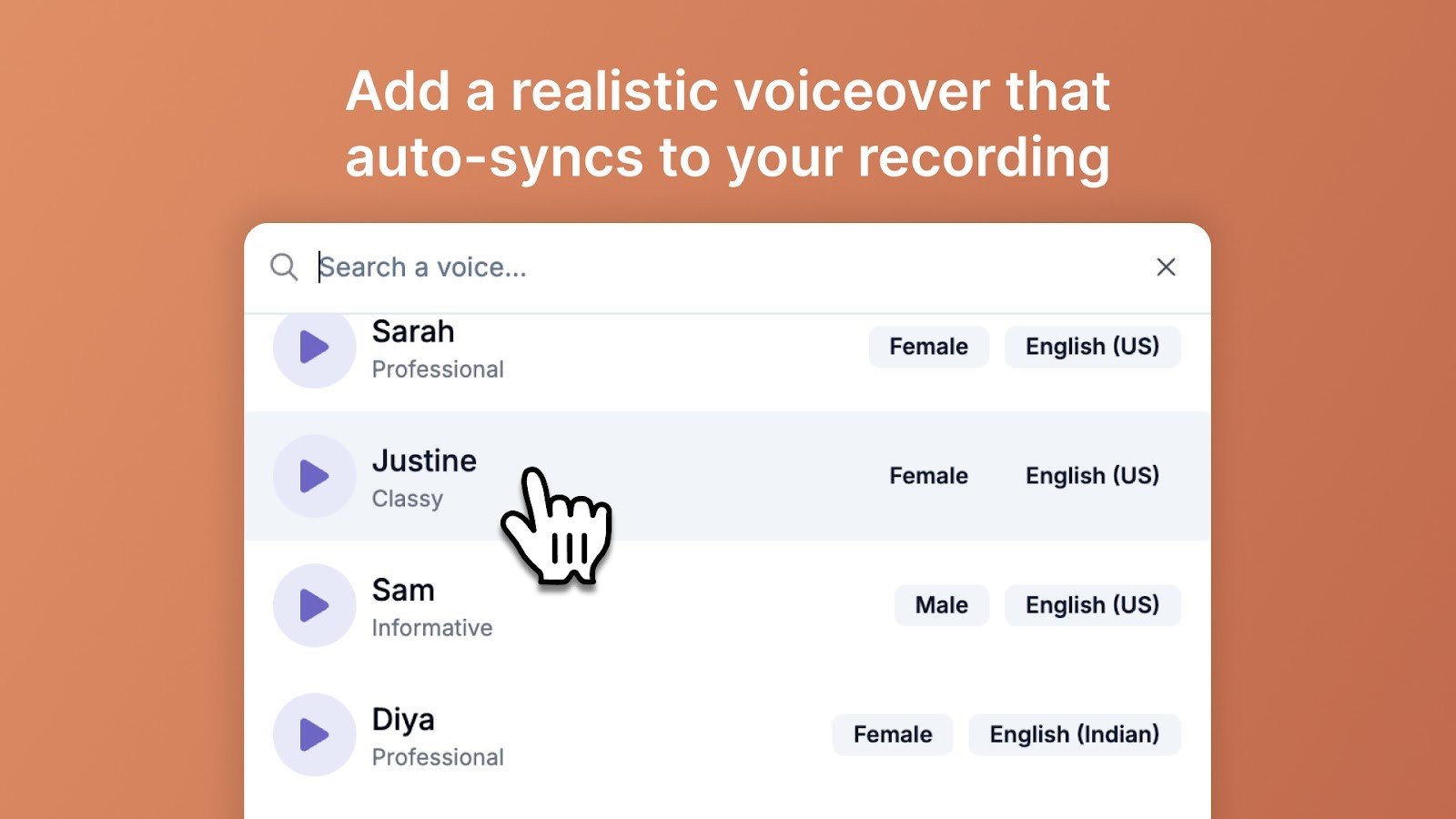
Après votre enregistrement d’écran, Trupeer ajoute instantanément une voix off IA au son naturel qui se synchronise avec votre script, ou votre propre voix si vous préférez.
Vous pouvez choisir parmi plus de 100 accents et styles vocaux, ou importer votre propre voix et laisser les outils d’IA la nettoyer.
🧠 Le saviez-vous ? Lotus ScreenCam (1994), lancé par Lotus Development Corp., enregistrait l’activité à l’écran dans des fichiers d’animation compacts qui nécessitaient généralement seulement 60 Ko à 80 Ko par seconde. Ils étaient suffisamment petits pour être partagés via des disquettes ou par e-mail, ce qui en faisait un outil efficace pour la formation et l’assistance aux débuts des applications Windows.
3. Corrigez le script sans réenregistrer
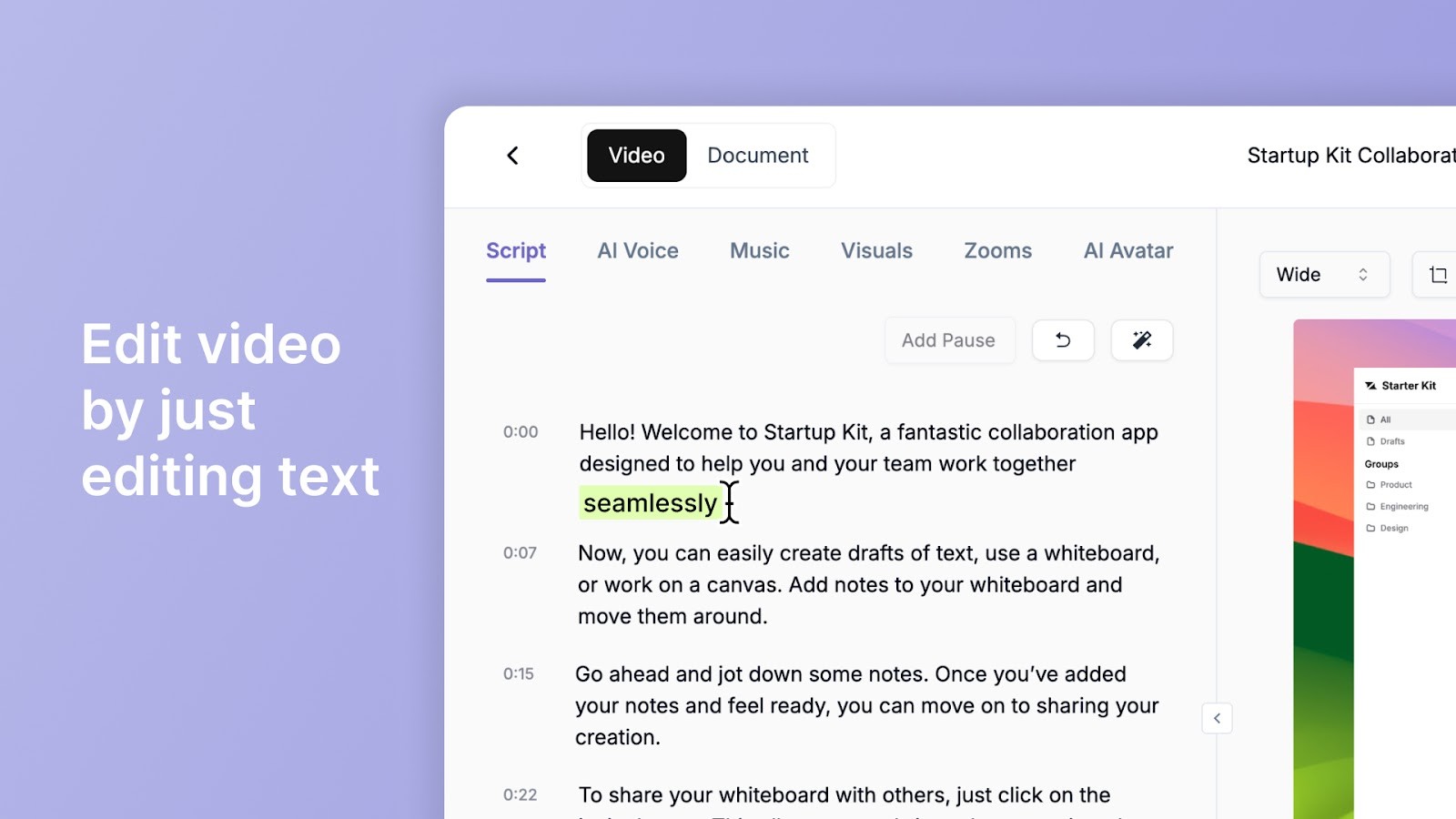
Quelques mots mal prononcés ? Aucun souci. Trupeer peaufine votre script original, supprime les mots de remplissage et le rend plus professionnel. Vous pouvez même effectuer plus tard des modifications textuelles, sans avoir à refaire toute la vidéo.
Voici comment Jeremy DeHart, directeur informatique chez Hendrick Gardner, a résumé son expérience de formation de plus de 200 employés sur 5 sites avec Trupeer :
« Nous avons réalisé la migration informatique la plus fluide de l’histoire de notre entreprise, grâce à Trupeer. Les vidéos étaient cohérentes et captivantes. Le meilleur dans tout ça : nous avons livré le contenu en quelques semaines, sans aide externe. »
4. Ajoutez une touche humaine sans être à l’écran
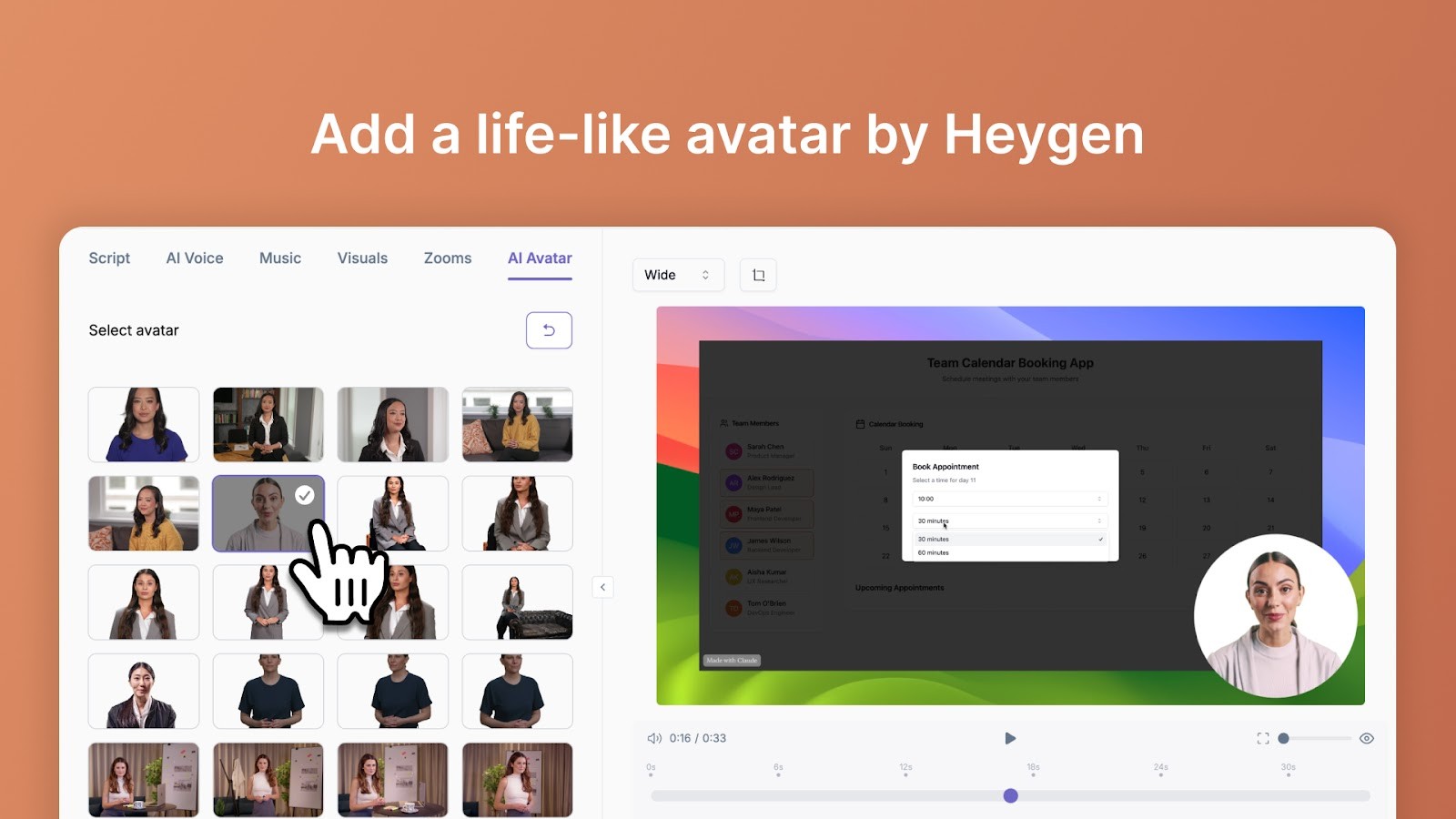
Pas fan de la caméra ? Trupeer vous permet d’ajouter un avatar Heygen pour rendre votre vidéo plus personnelle et dynamique. L’avatar IA synchronise aussi les lèvres et fait des gestes comme un vrai présentateur.
Ajoutez les couleurs de votre entreprise, des diapositives de branding, des fonds et des voix off pour que votre cours ait un aspect et une identité sonore uniques. Cela renforce la mémorisation de la marque et la confiance, consolide la crédibilité et crée une expérience d’apprentissage cohérente dans chaque module.
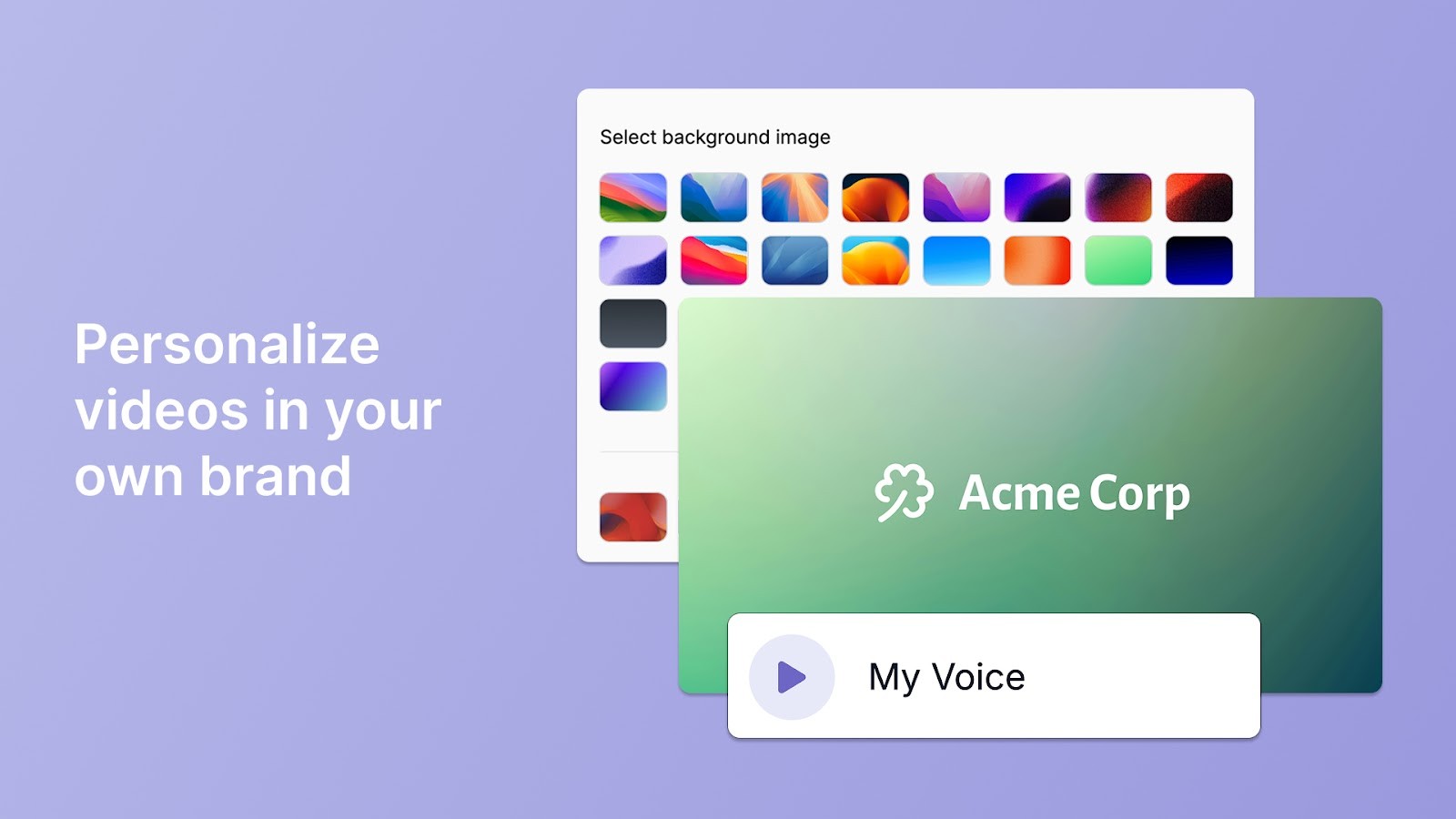
Créez des vidéos personnalisées avec Trupeer
🔍 Le saviez-vous ? Le marché des avatars IA connaît une croissance rapide, avec une taille de marché projetée à 5,93 milliards de dollars. Le marché devrait afficher un taux de croissance annuel composé (TCAC) de 33,1 %.
Modifier et peaufiner le contenu de votre cours
Le montage est l’étape qui rend votre cours « prêt ». C’est une étape importante pour transformer des enregistrements d’écran bruts en leçons soignées et engageantes, qui aident les apprenants à assimiler davantage avec moins d’efforts.
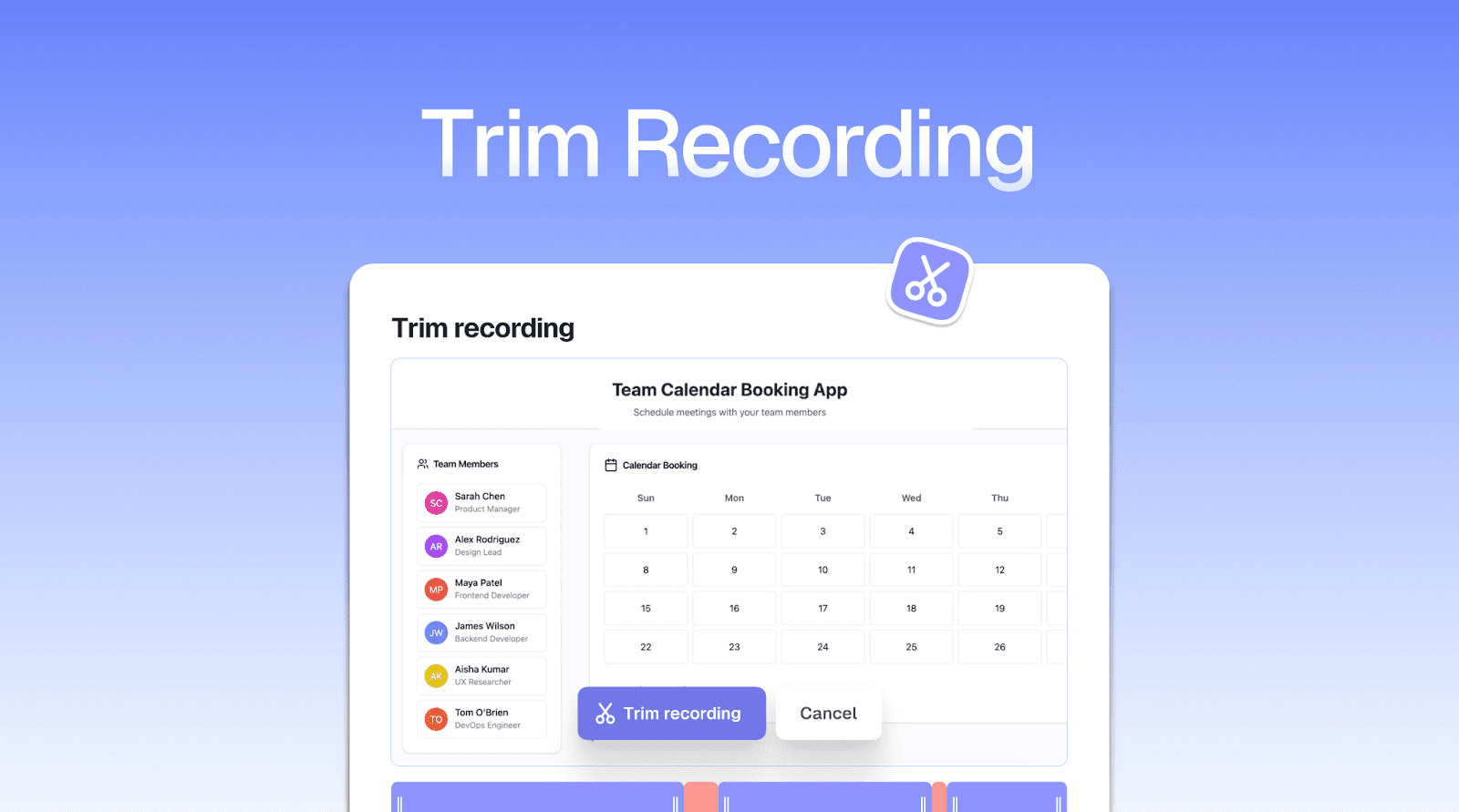
Avec la fonctionnalité Trim Recording de Trupeer, vous pouvez couper rapidement les erreurs, les pauses ou les bavardages inutiles, directement dans la timeline de votre enregistrement d’écran.
Voici à quoi peut ressembler votre flux de travail de montage principal lorsque vous créez un cours en ligne avec un enregistreur d’écran :
1. Organisez vos fichiers sources : Créez des dossiers pour la vidéo brute, l’audio synchronisé (Trupeer les sépare), les diapositives et les superpositions. Une bonne organisation dès le départ évite les erreurs plus tard
2. Coupez sans hésiter pour garder un rythme serré : Les vidéos plus courtes et plus percutantes fonctionnent mieux. Utilisez les fonctionnalités d’affinage du script de Trupeer pour supprimer les mots parasites ou reformuler les phrases maladroites
3. Ajoutez des superpositions et des visuels ciblés : Insérez des annotations textuelles, de courts repères explicatifs ou des surlignages de la souris pour guider l’attention du spectateur. Le générateur de vidéos de formation IA de Trupeer permet des zooms et la mise en évidence du pointeur sans réenregistrement
4. Maintenez la cohérence de la marque : Ajoutez un filigrane discret avec votre logo, utilisez une police et une palette de couleurs uniformes, et employez des intros et outros de marque. Les modèles de Trupeer facilitent la reproduction de cet ensemble sur toutes les leçons
5. Variez visuellement les leçons : Ajoutez des clips B-roll (provenant de sites comme Pexels) ou des pauses visuelles pour éviter la monotonie. Ajoutez des icônes ou des transitions de diapositives pour soutenir les idées abstraites
💡 Conseil pro : Ajoutez des points d’interaction dans vos vidéos de formation. Vous pouvez utiliser des superpositions comme « Pause et essayez » ou « Récap rapide » pour casser le déroulé passif et encourager la mémorisation.
Exporter et téléverser votre cours
Une fois la vidéo de votre cours montée et peaufinée, il est temps de la partager avec le monde. Utilisez des formats universellement pris en charge pour une compatibilité optimale entre appareils et plateformes. Pour le meilleur équilibre qualité/taille, exportez en 720p ou 1080p.

La fonctionnalité Ready to Share de Trupeer simplifie la diffusion. Générez instantanément des liens partageables, des codes d’intégration ou publiez directement sur des plateformes comme LinkedIn, YouTube et X (anciennement Twitter).
Écoutez Jeff Miller, responsable des partenariats chez nSpire AI, qui a créé du contenu pour clients entreprise à la volée avec Trupeer :
« Trupeer m’a simplifié la création vidéo, me permettant de constituer en quelques jours seulement une bibliothèque de connaissances de plus de 20 vidéos. »
Meilleur outil IA pour créer des vidéos de formation - Créateur de vidéos de formation IA
Conseils bonus pour rendre votre cours captivant
Un bon engagement dans un cours se produit lorsque les apprenants restent avec vous et utilisent réellement ce que vous leur enseignez. Voici quelques stratégies que vous pouvez appliquer pour créer un cours en ligne avec un enregistreur d’écran :
1. Commencez par une introduction : Ouvrez chaque module en disant bonjour à la caméra. Regardez droit dans l’objectif et accueillez les apprenants à nouveau. Même un clip de 15 secondes renforce la confiance et leur rappelle qu’une vraie personne les guide
2. Intégrez vos histoires : Vous n’avez pas besoin d’être excessivement poli, parlez simplement d’un moment où quelque chose a fonctionné (ou non) et de ce que vous en avez appris. Ces courts moments aident les apprenants à relier les points et à retenir le pourquoi de ce que vous enseignez
3. Joignez des PDF et des fiches mémo : Ne forcez pas les apprenants à revoir la vidéo pour trouver le « comment ». Donnez-leur des documents d’une page, comme des résumés, des listes de contrôle ou des modèles, afin qu’ils puissent agir sans friction
4. Commencez par les verbes et les résultats : Chaque diapositive ou section devrait répondre à : Que doit faire quelqu’un ici ? Pensez : Téléchargez cette liste de contrôle, essayez cette formule, réfléchissez à votre dernière campagne
5. Ajoutez des invitations à faire une pause : Insérez des pauses naturelles : « Faites une pause ici et notez trois situations où vous appliqueriez cela. » Ces petites pauses transforment le visionnage passif en réflexion active
6. Posez des questions de réflexion : Essayez des questions comme : « Avez-vous déjà eu des difficultés avec cela ? » ou « À quoi cela ressemblerait-il dans votre flux de travail ? »
Voici une fiche récapitulative pour vous aider à créer un cours en ligne avec un enregistreur d’écran :
Cadre | Ce que vous faites | Pourquoi cela aide |
Enseigner-montrer-faire | Expliquer > Démontrer > Leur demander d’essayer | Maintient une boucle d’apprentissage serrée |
Raconter-ancrer-appliquer | Partager une histoire > La relier à un concept > Suggérer un cas d’usage | Permet de mieux retenir les leçons |
Concentrez-vous sur une seule grande idée par vidéo | Évite la surcharge | |
Matériel d’accompagnement | Un PDF récapitulatif par module | Renforce le passage à l’action |
Invitation à la relecture par les pairs | Leur demander de partager quelque chose ou de réfléchir à voix haute | Renforce la responsabilisation |
Réflexions finales : commencez simplement, itérez plus tard
Maintenant que vous savez comment créer un cours en ligne avec un enregistreur d’écran, vous devez comprendre que créer du contenu engageant ne repose pas sur des effets tape-à-l’œil ni sur des vidéos surproduites. Il s’agit de clarté, de connexion et de cohérence.
Concentrez-vous sur l’aide que vous apportez à vos apprenants pour passer à l’action, comprendre le « pourquoi » de ce que vous enseignez et garder les choses simples au départ. Avec le temps, vous trouverez votre rythme, et votre cours s’améliorera à chaque itération.
Et votre allié dans ce processus ? Trupeer ! Transformez un simple enregistrement d’écran en une leçon soignée, sans équipement supplémentaire ni tracas de montage.
Essayez Trupeer dès aujourd’hui ! ✅
Articles de blog associés
Aucun élément

