Trupeer Blog
Synthétiser

Tout le monde fait des captures d’écran. Presque personne ne fait de bonnes captures. L’écart entre une capture brute de PrtSc et une image propre, annotée et conforme à votre charte, c’est exactement là qu’un outil de capture d’écran sérieux trouve sa place. Et en 2026, il y en a plus que jamais : des utilitaires intégrés gratuits aux éditeurs de captures d’écran par IA qui génèrent des guides complets étape par étape.
Ce guide compare les 19 meilleurs outils de génération de captures d’écran qui valent votre temps cette année. Nous les avons regroupés selon leur usage réel pour capturer et annoter, embellir pour les réseaux sociaux, générer des captures pour l’App Store et le site web, et automatiser les captures à grande échelle, afin que vous puissiez passer directement à la tâche que vous essayez d’accomplir. Si vos captures finissent généralement dans des tutoriels et des documentations d’aide, des outils comme Trupeer AI génèrent désormais les captures pour vous ; si vous avez juste besoin d’une capture rapide, un outil natif gratuit suffit souvent.
Comment nous avons évalué ces outils de capture d’écran
Plutôt que de compter les fonctionnalités, nous avons évalué chaque outil selon des critères qui comptent vraiment au quotidien, en nous appuyant sur une utilisation concrète, la documentation produit actuelle et les retours des communautés de développeurs et de documentation :
Vitesse et fiabilité de capture : à quelle vitesse vous passez d’un raccourci à une image exploitable, et si elle est copiée dans le presse-papiers instantanément.
Qualité des annotations : flèches, cadres, numéros d’étapes, texte et floutage, idéalement sans fenêtre d’éditeur séparée.
Capture défilante et plein écran : pour les pages longues, les tableaux de bord et les documents.
OCR : extraire du texte sélectionnable à partir d’une image.
Embellissement : arrière-plans, marges, ombres et cadres d’appareils.
Automatisation et IA : la capacité à générer des captures à grande échelle plutôt que de cliquer une par une.
Partage et collaboration : liens instantanés, options cloud et workflows d’équipe.
Tarification et valeur : gratuit, achat unique ou abonnement, et ce que vous obtenez réellement.
Compatibilité plateforme : Windows, Mac, Linux et navigateur.
Quand un outil est particulièrement fort ou faible par rapport à ces critères, nous l’avons signalé dans les analyses ci-dessous.
Le meilleur générateur de captures d’écran par IA pour la documentation : Trupeer AI
Si vos captures existent pour expliquer quelque chose, une fonctionnalité produit, un parcours d’onboarding ou une réponse d’assistance, vous n’avez pas vraiment besoin d’un outil de capture d’écran. Vous avez besoin d’un outil qui génère toutes les captures pour vous, annotées et conformes à votre charte, comme un sous-produit du fait d’effectuer la tâche une seule fois.
C’est exactement ce que fait Trupeer AI. Vous enregistrez votre écran une fois avec l’enregistreur d’écran Trupeer, et Trupeer transforme automatiquement cet enregistrement en un guide ou document soigné étape par étape, en extrayant les moments clés sous forme de captures propres, en appliquant auto-zoom et annotations, puis en vous permettant de recadrer, surligner et flouter les informations sensibles sans quitter l’éditeur.
Pourquoi il se démarque comme générateur de captures :
Les captures sont générées automatiquement à partir d’un enregistrement, et non capturées image par image.
L’auto-zoom et le dessin des annotations attirent l’attention du lecteur sur le bon bouton ou champ.
Le rendu reste cohérent et conforme à votre charte grâce aux brand kits, ce qui compte quand vous produisez des SOPs, des manuels utilisateur et des articles de base de connaissances à grande échelle.
Idéal pour : les équipes produit, support, marketing et enablement qui créent des tutoriels, des centres d’aide et des SOPs, et qui veulent que les captures soient générées, annotées et mises en marque automatiquement.
Tarifs : Gratuit pour démarrer ; formules payantes sur la page de tarification. Vous pouvez aussi réserver une démo.
Si votre objectif est de faire des captures ponctuelles plutôt que de générer de la documentation, les outils classiques de capture et d’annotation ci-dessous sont l’endroit à regarder.
Meilleurs outils de capture d’écran pour Mac
1. Trupeer AI : le meilleur choix pour Mac
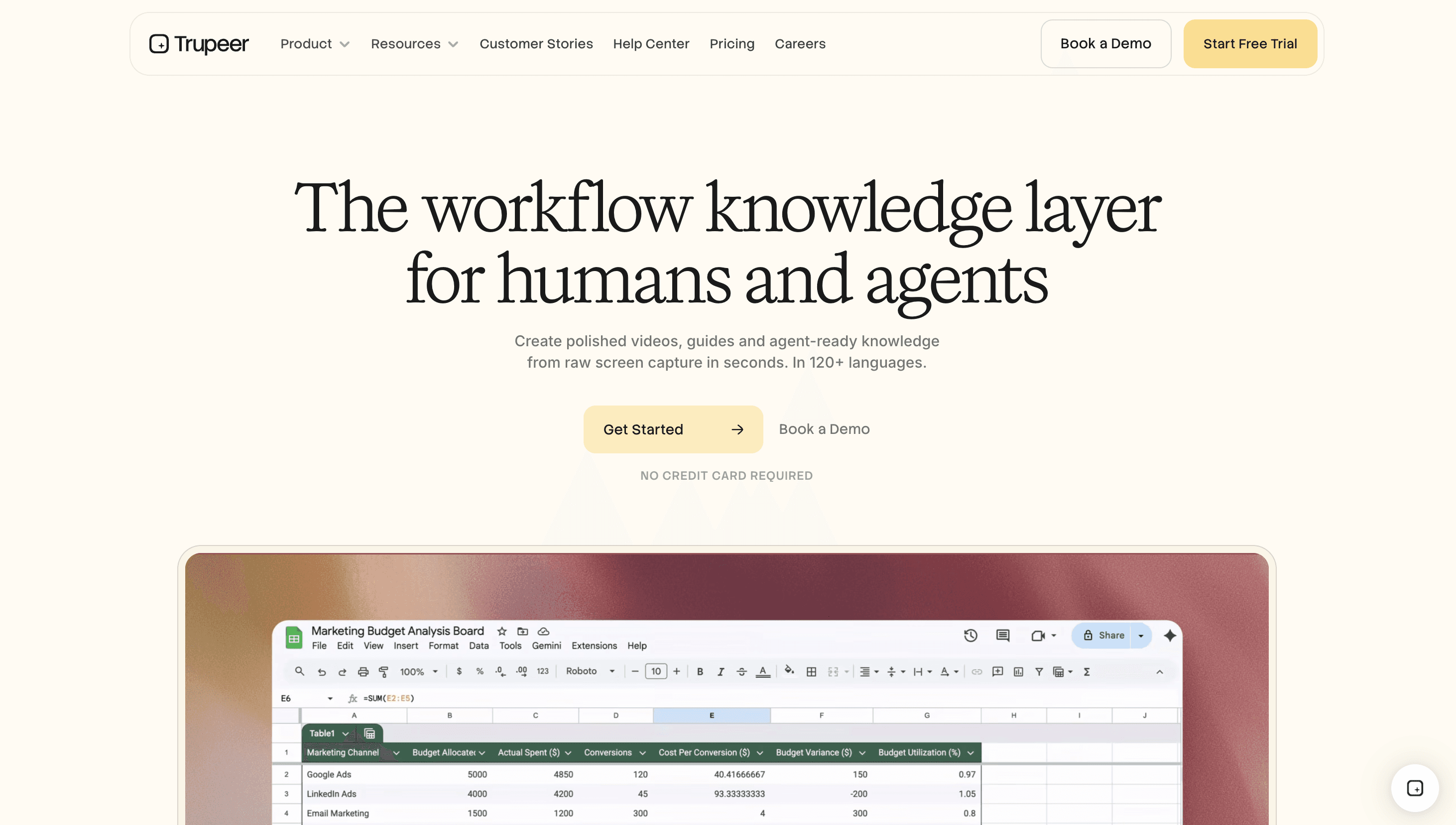
Pour les utilisateurs Mac dont les captures finissent dans des tutoriels, des documentations d’aide ou des SOPs, Trupeer AI est le meilleur choix. Comme il s’agit d’un outil basé sur le navigateur (avec un enregistreur d’écran Chrome), il fonctionne sur n’importe quel Mac sans installation et génère un ensemble complet de captures annotées et conformes à votre charte à partir d’un seul enregistrement. Si vous voulez du contenu de documentation à partir de vos captures plutôt qu’une image à la fois, commencez ici. Les applications de capture natives pour Mac ci-dessous sont mieux adaptées aux captures ponctuelles rapides.
2. CleanShot X : l’outil polyvalent bien fini
CleanShot X se présente comme plusieurs outils en un, et il tient ses promesses : capture d’écran, capture défilante, enregistrement d’écran et de GIF, annotation, et une superposition flottante « quick access » qui vous permet d’agir sur une capture sans la sauvegarder. En pratique, c’est la fonctionnalité qui vous manque le plus quand vous passez à autre chose, et c’est aussi la raison pour laquelle tant de captures d’écran soignées avec arrière-plans dégradés que vous voyez partagées en ligne viennent de CleanShot.
Idéal pour : les utilisateurs Mac qui veulent un seul outil premium de capture et de partage et qui ne sont pas rebutés par le fait de payer.
Tarifs : Achat unique pour l’application de base, avec un abonnement mensuel optionnel pour ses fonctionnalités de partage cloud.
À surveiller : les fonctionnalités cloud ont un coût récurrent, et il n’y a pas de règle au pixel.
3. Shottr : rapide, gratuit et pensé pour les développeurs
Shottr est minuscule, extrêmement rapide, et apprécié des développeurs pour ses outils de mesure en pixels, son sélecteur de couleurs et son OCR. Les versions récentes ont ajouté des modèles d’arrière-plan (ombres, dégradés, coins arrondis), comblant une grande partie de l’écart en matière d’embellissement par rapport à des applications plus chères, tout en restant gratuites ou presque. Le compromis que vous remarquez rapidement, c’est que ses outils d’annotation sont fonctionnels plutôt que raffinés.
Idéal pour : les développeurs et designers qui veulent de la vitesse, des mesures et de l’OCR sans abonnement.
Tarifs : Gratuit, avec une mise à niveau Pro ponctuelle peu coûteuse pour la capture défilante.
À surveiller : pas d’enregistrement d’écran intégré et pas de partage cloud natif.
4. Xnapper : de belles captures d’écran, rapides
Xnapper se concentre sur une chose : rendre les captures d’écran superbes pour les publications sur les réseaux sociaux et le marketing, avec des arrière-plans automatiques, des marges équilibrées et un masquage facile. Si votre besoin principal est d’avoir des images soignées prêtes à partager plutôt qu’un ensemble de fonctionnalités avancées, c’est un choix propre, abordable.
Idéal pour : les créateurs et marketeurs qui ont surtout besoin de captures pour les réseaux sociaux qui attirent l’œil.
Tarifs : Faible achat unique.
5. macOS intégré (Cmd + Shift + 5)
Ne négligez pas ce qui est déjà sur votre Mac. L’outil intégré capture l’écran complet, une zone ou une fenêtre, enregistre la vidéo et affiche une miniature flottante pour des annotations Markup rapides (flèches, texte, formes, masquage). Pour les captures de base, il est réellement efficace et totalement gratuit, et il s’est suffisamment amélioré pour que beaucoup d’utilisateurs n’installent jamais autre chose.
Idéal pour : les captures ponctuelles rapides quand vous n’avez pas besoin de partage ni d’embellissement.
Tarifs : Gratuit, intégré.
Meilleurs outils de capture d’écran pour Windows
6. ShareX : l’outil gratuit puissant
ShareX est le mastodonte open source pour Windows. Il capture tout (zone, fenêtre, défilement, page entière), prend en charge une énorme variété d’actions après capture, enregistre des vidéos et des GIF, et inclut désormais une étape « embellir l’image » pour les arrière-plans. Dans les workflows de documentation, son automatisation est difficile à battre pour le prix, même si le grand nombre d’options signifie que l’interface demande un peu de temps pour être maîtrisée.
Idéal pour : les utilisateurs avancés Windows qui veulent le maximum de capacités gratuitement.
Tarifs : Gratuit et open source.
À surveiller : la profondeur des options implique une courbe d’apprentissage.
7. Snagit : la référence en entreprise
Snagit de TechSmith est la valeur par défaut dans la documentation d’entreprise depuis des décennies. Ses points forts : une bibliothèque d’actifs consultable, des modèles, une capture étape par étape, une capture défilante et un rendu cohérent sur Windows comme sur Mac. Pour un rédacteur technique qui produit de la documentation chaque semaine, la bibliothèque consultable suffit souvent à justifier le coût.
Idéal pour : les rédacteurs techniques, les équipes support et les entreprises qui ont besoin de cohérence et d’une prise en charge multi-plateforme.
Tarifs : Payant, sur un modèle annuel.
À surveiller : c’est excessif (et coûteux) pour les utilisateurs occasionnels.
8. Greenshot : le classique gratuit fiable
Greenshot est un outil de capture d’écran Windows gratuit et fiable depuis 2007. Il gère la capture de zone, de fenêtre et d’écran complet avec un éditeur intégré simple pour les annotations et le masquage. Il n’a pas beaucoup changé au fil des années, et c’est précisément cette stabilité qui fait son attrait.
Idéal pour : les utilisateurs Windows qui veulent un outil léger, gratuit et sans prise de tête pour capturer et annoter.
Tarifs : Gratuit et open source.
9. Windows Snipping Tool
Le Snipping Tool intégré à Windows (Win + Shift + S) est devenu, discrètement, une base solide : capture de zone et de fenêtre, annotations de base, et même capture défilante dans les mises à jour récentes. Gratuit, toujours disponible et suffisant pour de nombreux besoins du quotidien, c’est le meilleur point de départ pour trouver une alternative au Snipping Tool avant de payer quoi que ce soit.
Idéal pour : les captures rapides sans installer quoi que ce soit.
Tarifs : Gratuit, intégré.
Meilleurs outils de capture d’écran pour Linux
10. Flameshot
Flameshot est l’outil open source de capture d’écran de référence sous Linux (avec aussi des versions Windows et Mac). Il propose des annotations à l’écran juste après la capture, la sélection de zone, et une interface en ligne de commande qui facilite la création de scripts : c’est pourquoi les utilisateurs Linux qui veulent de l’automatisation s’y tournent en premier.
Idéal pour : les utilisateurs Linux qui veulent un outil gratuit, scriptable, pour capturer et annoter.
Tarifs : Gratuit et open source.
Outils de capture d’écran multi-plateforme et de partage rapide
11. Lightshot
Lightshot est l’option rapide et « sans chichi » pour Mac et Windows : installez, capturez une zone, annotez légèrement, puis partagez un lien en quelques secondes. C’est rapide et populaire pour les partages occasionnels.
Idéal pour : les captures rapides et occasionnelles, et le partage de liens express.
Tarifs : Gratuit.
À surveiller : il téléverse par défaut, donc évitez-le pour tout contenu sensible.
12. Monosnap
Monosnap propose l’un des workflows capture d’écran → lien les plus rapides, ainsi que des annotations simples et des options cloud. C’est l’outil préféré des équipes qui vivent dans le chat et veulent déposer un lien partageable dans un canal instantanément.
Idéal pour : les équipes à distance qui partagent constamment des captures d’écran et veulent aller vite vers un lien.
Tarifs : Offre gratuite avec des mises à niveau payantes.
13. Awesome Screenshot (navigateur)
Awesome Screenshot est une extension de navigateur incontournable pour capturer des pages web complètes, recadrer, annoter et partager sans quitter l’onglet. C’est l’outil de capture d’écran naturel pour Chrome quand la plupart de vos captures proviennent du web.
Idéal pour : capturer et annoter des pages web directement dans le navigateur.
Tarifs : Offre gratuite avec des formules payantes.
Meilleurs outils pour embellir et éditer des captures d’écran
Ce sont les outils vers lesquels vous vous tournez quand une capture brute doit devenir une image prête pour une présentation : la catégorie « éditeur de capture d’écran en ligne » et « embellisseur de capture d’écran ».
14. Screely
Screely enveloppe instantanément une capture d’écran collée dans un arrière-plan propre, des marges et un cadre de fenêtre discret. Pas d’installation, pas de courbe d’apprentissage : juste une façon basée sur le navigateur de rendre une capture simple comme si elle était conçue.
Idéal pour : embellir rapidement et gratuitement une seule capture d’écran dans le navigateur.
15. Pika
Pika offre plus de contrôle sur les arrière-plans, les cadres d’appareils, les dégradés et les maquettes pour les images marketing et les publications sur les réseaux sociaux, avec des modèles qui garantissent un rendu cohérent.
Idéal pour : les marketeurs qui produisent régulièrement des visuels de captures d’écran soignés.
16. Screenshot.rocks
Screenshot.rocks est un outil léger de navigateur pour intégrer des captures d’écran dans des maquettes d’appareils et de navigateurs, utile pour les pages de destination et les en-têtes de blog.
Idéal pour : intégrer rapidement des captures dans des cadres d’appareil et de navigateur.
Meilleurs générateurs de captures d’écran pour l’App Store et le site web
C’est le groupe « app store screenshot generator » et « website screenshot generator » : des outils qui génèrent des captures par programme plutôt que de capturer votre écran en direct.
17. AppLaunchpad
AppLaunchpad est un générateur d’images de capture d’applications populaire et gratuit pour créer des visuels d’annonces App Store et Google Play, avec des cadres d’appareils, des légendes et des modèles dimensionnés pour chaque exigence de boutique.
Idéal pour : les développeurs indépendants et les marketeurs d’apps qui créent des captures pour les fiches produit.
18. Previewed / AppScreens
Des générateurs de captures d’App Store pilotés par modèles, avec des maquettes d’appareils en 3D et des mises en page marketing : parfait quand vous voulez des images de fiche qui semblent professionnellement conçues sans passer par un designer.
Idéal pour : des packs de captures App Store et Play Store soignés et conformes à votre charte.
19. API de captures d’écran de site web (Urlbox et similaires)
Pour générer des captures de sites web à grande échelle (miniatures, aperçus, monitoring ou intégration dans votre propre produit), une API de capture d’écran de site web comme Urlbox rend n’importe quelle URL en image à la demande. C’est aussi la voie pour un outil de capture entièrement automatisé : capture planifiée ou déclenchée, puis traitement automatique du résultat.
Idéal pour : les développeurs qui ont besoin de captures de sites web automatisées et programmatiques.
Comparaison des outils de capture d’écran en un coup d’œil
Outil | Plateforme | OCR | Défilement | Enregistrement | Embellir | Partage cloud | Tarifs |
|---|---|---|---|---|---|---|---|
Trupeer AI | Web / Chrome | Auto | Auto (à partir de l’enregistrement) | Oui (vidéo) | Oui (brand kits) | Oui | Gratuit + payant |
CleanShot X | Mac | Oui | Oui | Oui | Oui | Sub | Achat unique + abonnement cloud |
Shottr | Mac | Oui | Pro | Non | Oui | Non | Gratuit / faible achat unique |
Xnapper | Mac | Oui | Non | Non | Oui | Non | Achat unique |
ShareX | Windows | Oui | Oui | Oui | Basique | Oui | Gratuit |
Snagit | Win / Mac | Oui | Oui | Oui | Modèles | Via TechSmith | Payant (annuel) |
Greenshot | Windows | Plugin | Non | Non | Basique | Non | Gratuit |
Flameshot | Linux / Win / Mac | Non | Non | Non | Basique | Non | Gratuit |
Lightshot | Win / Mac | Non | Non | Non | Basique | Oui | Gratuit |
Monosnap | Win / Mac | Non | Non | Oui | Basique | Oui | Gratuit + payant |
Awesome Screenshot | Navigateur | Non | Oui (web) | Oui | Basique | Oui | Gratuit + payant |
Screely / Pika | Web | Non | Non | Non | Oui | Liens | Gratuit + payant |
AppLaunchpad | Web | Non | n/a | Non | Oui | n/a | Gratuit + payant |
Outils gratuits vs payants pour les captures d’écran
Les outils gratuits ont comblé une grande partie de l’écart. Sur Windows, ShareX correspond ou dépasse la plupart des applications payantes en termes de capacités brutes. Sur Mac, Shottr et l’outil intégré couvrent la majorité des besoins du quotidien sur Linux, Flameshot est l’installation de référence pour beaucoup d’utilisateurs. Vous ne devriez payer que lorsque vous atteignez un obstacle précis : une capture défilante fiable, un enregistrement d’écran intégré, un partage cloud d’équipe, ou une automatisation et une IA qui génèrent des captures pour vous. Quand vous payez, un achat unique (Shottr, Xnapper) bat généralement un abonnement sur quelques années, sauf si vous utilisez vraiment les fonctionnalités cloud et collaboration.
Extension de navigateur vs logiciel de bureau
Une extension de navigateur comme Awesome Screenshot est le bon choix quand presque toutes vos captures proviennent de pages web, car elle peut capturer une page défilante complète directement dans l’onglet. Les logiciels de bureau prennent l’avantage dès que vous devez capturer d’autres applications, le système d’exploitation lui-même, la vidéo, ou des raccourcis globaux qui fonctionnent partout. Beaucoup d’équipes utilisent les deux : une extension pour le travail web et un outil de bureau pour tout le reste.
Considérations de sécurité et de confidentialité
Les captures d’écran contiennent souvent plus que ce que vous aviez prévu : des jetons, des données clients, des URL internes. Deux habitudes comptent. D’abord, masquez avant de partager : floutez ou encadrez tout ce qui est sensible plutôt que de recadrer et d’espérer. Ensuite, sachez où va votre capture. Certains outils de partage rapide téléversent par défaut : c’est pratique, mais c’est une mauvaise idée pour des contenus confidentiels. Préférez donc des outils qui gardent le traitement local, ou qui vous permettent de diriger le partage vers votre propre stockage. Pour une documentation réglementée ou destinée aux clients, un outil qui applique le floutage de manière cohérente et conserve la sortie dans votre environnement vaut plus qu’une capture marginalement plus rapide.
Le meilleur outil de capture d’écran selon l’usage
Pour les développeurs : Shottr (mesures, OCR, vitesse) sur Mac, ShareX sur Windows, Flameshot sur Linux.
Pour les designers : CleanShot X ou Xnapper pour un rendu propre prêt à partager, avec arrière-plans et cadres.
Pour les équipes à distance : Monosnap ou Lightshot pour le partage capture d’écran → lien le plus rapide.
Pour la documentation et les SOPs : Trupeer AI pour générer des guides annotés, ou Snagit pour une bibliothèque traditionnelle pilotée par le rédacteur.
Pour l’OCR : Shottr, Snagit et ShareX extraient tous le texte des captures.
Pour les captures générées par IA : Trupeer AI transforme un seul enregistrement en un guide entièrement documenté et annoté.
Pour l’App Store : AppLaunchpad ou Previewed pour les images de fiche.
Erreurs courantes lors de la prise de captures d’écran
Les raisons habituelles pour lesquelles une capture ne donne pas le résultat attendu sont les suivantes : ne pas capturer tout l’écran alors qu’une zone recadrée serait plus claire, oublier des données sensibles visibles, oublier d’annoter, de sorte que le lecteur doive chercher le bon point, un style incohérent entre plusieurs images, et enregistrer les fichiers localement alors qu’un lien aurait été plus rapide à partager. Un bon outil vous évite ces cinq erreurs, et un générateur orienté documentation les supprime la plupart par défaut.
Questions fréquentes
Quel est le meilleur outil gratuit de capture d’écran ?
Sur Windows, ShareX est l’outil gratuit le plus complet, avec Greenshot et le Snipping Tool intégré juste derrière. Sur Mac, Shottr et l’outil intégré Cmd + Shift + 5 couvrent la plupart des besoins sans coût. Sur Linux, Flameshot est la référence. Pour générer des captures annotées dans la documentation, Trupeer AI propose une offre gratuite.
Quelle est la différence entre un outil de capture d’écran et un générateur de captures d’écran ?
Un outil de capture d’écran capture ce qui est affiché sur votre écran à l’instant T. Un générateur de captures d’écran produit des images de manière programmatique ou automatique : des images pour les fiches App Store, des aperçus de site web, ou, dans le cas d’outils IA comme Trupeer, un ensemble complet de captures annotées générées à partir d’un seul enregistrement d’écran.
Quel outil de capture d’écran est le plus rapide ?
Pour la vitesse capture → presse-papiers, Shottr sur Mac et le Snipping Tool natif sur Windows sont quasi instantanés. Pour la capture → lien partageable, Monosnap et Lightshot sont les plus rapides.
Quels outils de capture d’écran fonctionnent hors ligne ?
La plupart des outils de bureau fonctionnent entièrement hors ligne, y compris Greenshot, Flameshot, Shottr, Snagit et les outils intégrés du système d’exploitation. Les embellisseurs basés sur le navigateur et les API de capture d’écran de site web nécessitent une connexion.
Les outils de capture d’écran peuvent-ils enregistrer de la vidéo ?
Certains le peuvent. ShareX, Snagit, CleanShot X et Monosnap enregistrent des vidéos ou des GIF. Les outils dédiés de capture comme Shottr et Greenshot ne le font pas. Trupeer AI est conçu autour de l’enregistrement et transforme cet enregistrement en une vidéo ainsi qu’en un ensemble de captures documentées.
Quel outil de capture d’écran propose l’OCR ?
Shottr, Snagit et ShareX incluent tous l’OCR pour extraire du texte sélectionnable d’une capture.
Quel est l’outil de capture d’écran le plus sûr ?
Préférez les outils qui traitent localement et vous permettent de masquer avant de partager, et évitez ceux qui téléversent par défaut pour tout contenu sensible. Pour la documentation d’équipe, un outil qui conserve la sortie dans votre environnement et applique le floutage de manière cohérente est un choix plus sûr.
Peut-on capturer une page web complète ou un écran long qui défile ?
Oui. La capture défilante est disponible dans ShareX, Snagit, CleanShot X et Shottr Pro, ainsi que dans des extensions de navigateur comme Awesome Screenshot.
En résumé
Pour les captures ponctuelles, le meilleur outil de capture d’écran est simplement celui qui correspond à votre plateforme et à votre budget : ShareX sur Windows, CleanShot X ou Shottr sur Mac, Flameshot sur Linux, et les outils intégrés gratuits quand vous avez juste besoin d’une capture rapide.
Mais si vos captures servent à enseigner, vendre ou assister, si elles finissent dans des tutoriels, des centres d’aide et des SOPs, le choix le plus intelligent est d’arrêter de faire des captures une par une et de les laisser être générées pour vous. Découvrez comment Trupeer AI transforme un seul enregistrement d’écran en un guide entièrement documenté, annoté et conforme à votre charte, ou réservez une démo pour voir comment ça se passe.
Questions fréquentes
What is the best free screenshot tool?
What's the difference between a screenshot tool and a screenshot generator?
Which screenshot tool is fastest?
Which screenshot tools work offline?
Can screenshot tools record video?
Which screenshot tool has OCR?
What's the safest screenshot tool?
Can I capture a full web page or a long, scrolling screen?
Articles de blog associés



