Trupeer Blog
Synthétiser

Le logiciel de capture d’écran est essentiel pour une communication interne efficace, le signalement des bugs et la documentation produit. Pourtant, de nombreuses équipes utilisent encore des outils basiques au niveau du système d’exploitation, qui ne répondent pas aux besoins en matière d’annotation, de capture avec défilement et de partage efficace. Un outil de capture d’écran bien choisi peut transformer la façon dont les équipes documentent et communiquent visuellement. D’après une étude de TechSmith, 67 % des professionnels estiment que l’amélioration de la communication visuelle augmente nettement la productivité. Ce guide est conçu pour aider les professionnels et les équipes à trouver le meilleur logiciel de capture d’écran adapté à leurs besoins spécifiques, qu’ils se concentrent sur les capacités d’annotation, les fonctions de partage ou des modes de capture avancés. Pour savoir comment faire une capture d’écran, il est souvent plus simple d’enregistrer le processus une fois que de tout l’écrire.
Meilleurs outils de capture d’écran : comparaison directe
Outil | Trupeer | Snagit | ShareX | Lightshot | Greenshot | Markup Hero | CloudApp |
|---|---|---|---|---|---|---|---|
Modes de capture | Plein écran, zone, défilement, fenêtre | Plein écran, zone, défilement, fenêtre | Plein écran, zone, défilement, fenêtre, incrustation webcam | Plein écran, zone, fenêtre | Plein écran, zone, fenêtre | Zone, fenêtre | Plein écran, zone, défilement, fenêtre, incrustation webcam |
Outils d’annotation | Oui | Oui | Limités | Limités | Oui | Oui | Oui |
OCR | Oui | Oui | Oui | Non | Non | Non | Oui |
Partage dans le cloud | Oui | Oui | Oui | Limitée | Non | Non | Oui |
Support des clips vidéo | Oui | Oui | Oui | Non | Non | Non | Oui |
Offre gratuite | Oui | Non | Oui | Oui | Oui | Oui | Limitée |
Trupeer
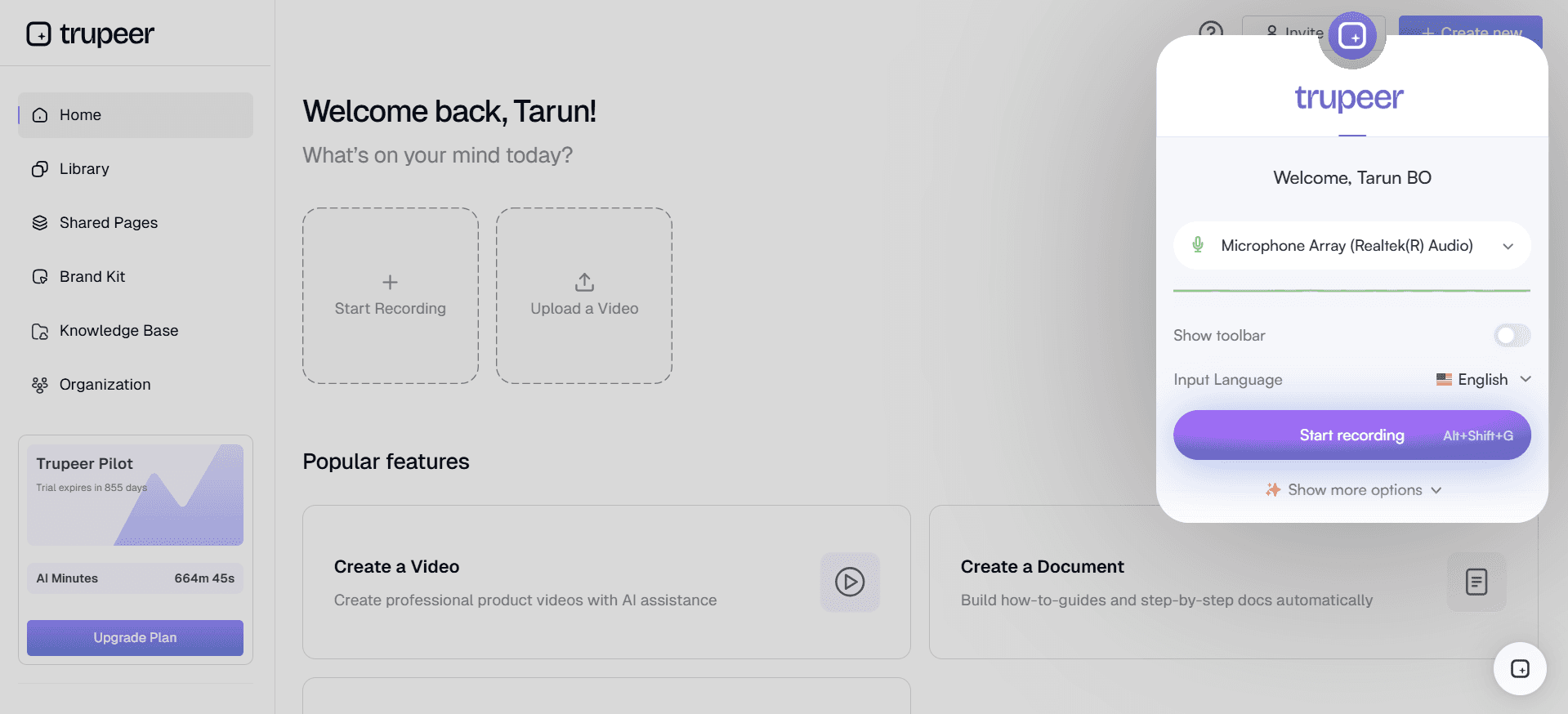
Trupeer est un outil de capture d’écran polyvalent qui s’adresse aux professionnels recherchant un ensemble complet de fonctionnalités. Il excelle dans la création d’une expérience fluide pour capturer, annoter et partager des captures d’écran, ce qui en fait un choix idéal pour les environnements d’entreprise et les équipes qui accordent une grande importance à la collaboration. Trupeer se distingue par ses capacités avancées basées sur l’IA, notamment la reconnaissance optique de caractères (OCR) et des annotations automatisées, qui font gagner du temps et améliorent la productivité.
Avec Trupeer, vous obtenez un outil qui prend en charge les captures plein écran, de zone, avec défilement et de fenêtre, afin de ne rien manquer. Il est conçu pour être simple à utiliser, avec des commandes intuitives qui permettent aux utilisateurs de se concentrer sur la création de visuels efficaces plutôt que d’apprendre un logiciel complexe.
Fonctionnalités clés
Annotations avancées pilotées par l’IA
OCR pour extraire le texte
Partage et collaboration dans le cloud
Prise en charge multi-plateforme
Capture et édition de clips vidéo
Raccourcis clavier personnalisables
Intégrations avec les principaux outils du lieu de travail
« Trupeer a rationalisé nos communications internes, en nous faisant gagner plusieurs heures chaque semaine. Ses outils d’annotation intuitifs sont une véritable révolution. » - Sarah L., cheffe de projet chez Tech Innovators
Tarifs
Trupeer propose une expérience premium sans offre gratuite. Les tarifs commencent à 49 $ par utilisateur et par mois, avec des offres entreprise disponibles pour les équipes plus importantes.
Snagit
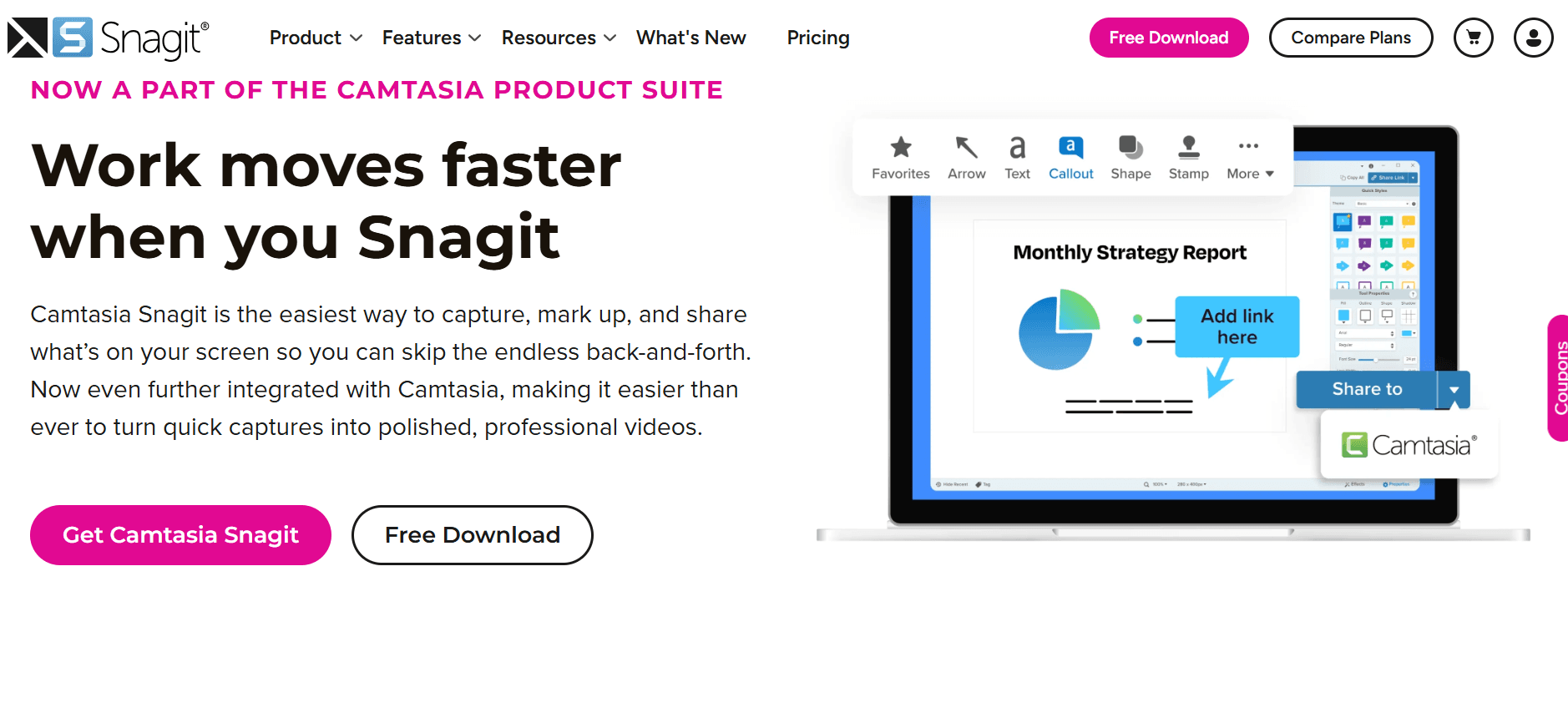
Snagit de TechSmith est un choix populaire auprès des enseignants et des professionnels grâce à ses fonctionnalités puissantes et à sa facilité d’utilisation. Il convient particulièrement à ceux qui doivent créer des didacticiels ou de la documentation détaillés, grâce à ses capacités robustes de capture et d’annotation. Snagit prend en charge les captures plein écran, de zone et avec défilement, ce qui le rend polyvalent pour de nombreuses tâches.
L’une des fonctionnalités les plus remarquables de Snagit est sa capacité à transformer rapidement les captures en visuels au rendu professionnel grâce à une gamme d’outils d’édition. C’est idéal pour les utilisateurs qui ont besoin de résultats soignés avec un minimum d’effort.
Fonctionnalités clés
Capture avec défilement
Outils d’annotation complets
Enregistrement vidéo et rognage
Extraction de texte avec OCR
Modèles prêts à l’emploi pour des modifications rapides
Bibliothèque cloud pour un accès facile
Formats de sortie multiples
Avantages
Inconvénients
Interface intuitive pour tous les niveaux
Aucune offre gratuite disponible
Outils d’annotation et d’édition puissants
Peu adapté aux systèmes plus anciens
Prend en charge la capture d’écran et la capture vidéo
Intégrations limitées avec des outils tiers
Tarifs
Snagit ne propose pas de version gratuite, mais les utilisateurs peuvent l’essayer gratuitement pendant 15 jours. La version complète commence à 49,99 $ en achat unique.
ShareX
ShareX est un outil de capture d’écran gratuit et open source, riche en fonctionnalités, ce qui en fait un favori des passionnés de technologie et des développeurs. Il propose une large gamme de modes de capture, notamment plein écran, de zone et avec défilement, ainsi qu’une fonctionnalité unique d’incrustation webcam, relativement rare dans les outils gratuits.
ShareX est hautement personnalisable, ce qui permet aux utilisateurs d’adapter ses fonctionnalités à leurs besoins spécifiques. Toutefois, ce niveau de personnalisation peut être déroutant pour les nouveaux utilisateurs ou pour ceux qui recherchent une solution simple.
Fonctionnalités clés
Modes de capture complets
Workflows personnalisables
Prise en charge de la création de GIF
Fonctionnalités de partage d’URL
Outils d’annotation avec édition de base
Prise en charge de l’OCR pour la reconnaissance de texte
Gratuit et open source
Avantages
Inconvénients
Entièrement gratuit avec de nombreuses fonctionnalités
Courbe d’apprentissage élevée pour les nouveaux utilisateurs
Très personnalisable et polyvalent
Interface pouvant sembler encombrée
Prend en charge des workflows avancés via le scripting
Ressources de support officiel limitées
Tarifs
ShareX est entièrement gratuit, sans versions payantes, ce qui le rend accessible à tous, des particuliers aux équipes.
Lightshot
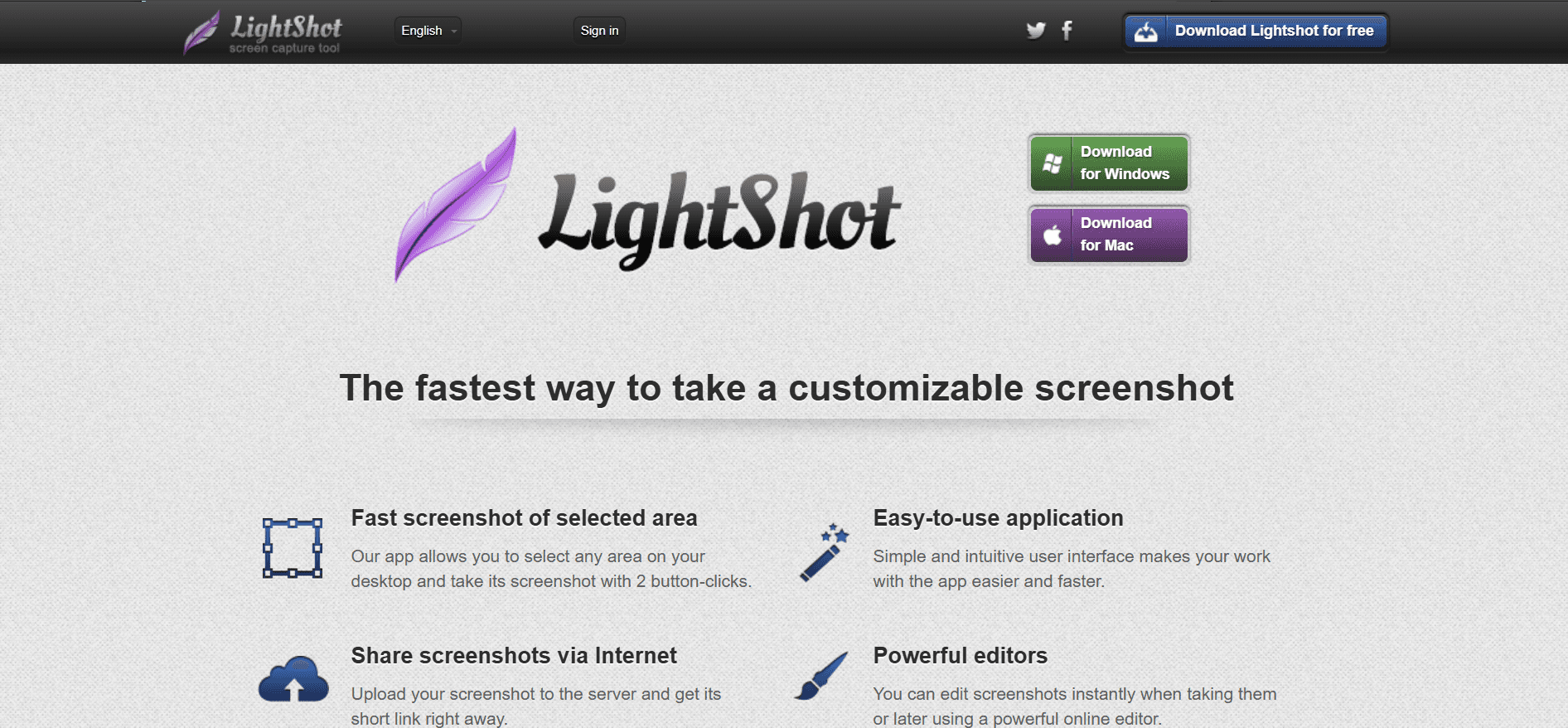
Lightshot est un outil de capture d’écran simple et léger, idéal pour les utilisateurs qui ont besoin de captures d’écran rapides et faciles. Il est particulièrement populaire auprès des utilisateurs occasionnels et de ceux qui recherchent une solution sans complication pour capturer des zones de leur écran. Lightshot est disponible sur plusieurs plateformes, ce qui vous permet de capturer depuis presque n’importe quel appareil.
Bien que Lightshot ne propose pas certaines fonctionnalités avancées présentes dans des outils plus complets, sa simplicité et sa facilité d’utilisation en font un choix attrayant pour les utilisateurs qui privilégient la vitesse et l’efficacité plutôt qu’une interface riche en fonctionnalités.
Fonctionnalités clés
Capture rapide de zone
Envoi instantané vers le cloud
Outils d’annotation de base
Options de partage faciles
Disponibilité multi-plateforme
Interface simple et intuitive
Avantages
Inconvénients
Extrêmement facile à utiliser pour des captures rapides
Ne propose pas de modes de capture avancés
Gratuit et léger
Options d’annotation limitées
Partage instantané
Pas de prise en charge de la capture vidéo
Tarifs
Lightshot est gratuit, sans offres premium, ce qui le rend accessible à tous les utilisateurs recherchant une fonctionnalité de capture de base.
Greenshot
Greenshot est un outil open source reconnu pour sa simplicité et son efficacité dans la capture d’écran. Il est particulièrement apprécié dans les environnements professionnels où une capture rapide et fiable est nécessaire. Greenshot propose des options de capture plein écran, de zone et de fenêtre, ce qui le rend polyvalent pour différents besoins.
Bien que Greenshot ne dispose pas de l’ensemble de fonctionnalités le plus étendu, il fournit des outils essentiels pour l’annotation et le partage, ce qui en fait un choix fiable pour les utilisateurs qui recherchent une fonctionnalité simple, sans fioritures.
Fonctionnalités clés
Modes de capture de base
Outils d’annotation simples
Intégration à Microsoft Office
Envoi direct vers les services cloud
Gratuit et open source
Application légère
Avantages
Inconvénients
Facile à utiliser avec des fonctionnalités essentielles
Fonctionnalités avancées limitées
S’intègre bien à la suite Office
Pas de capacités de capture vidéo
Gratuit et open source
Outils d’annotation de base
Tarifs
Greenshot est disponible gratuitement, sans version premium, ce qui en fait une option rentable pour les entreprises comme pour les particuliers.
Markup Hero
Markup Hero est conçu pour les utilisateurs qui doivent annoter et partager des captures d’écran rapidement. C’est un excellent outil pour les enseignants, les designers et toute personne qui collabore visuellement très souvent. Markup Hero met l’accent sur la facilité d’utilisation et la rapidité, permettant aux utilisateurs de capturer, d’annoter et de partager en quelques clics seulement.
Bien qu’il ne propose pas la plus large gamme d’options de capture, son orientation vers l’annotation et le partage en fait un outil puissant pour ceux qui doivent créer et diffuser des visuels rapidement.
Fonctionnalités clés
Capture et annotation rapides
Stockage et partage dans le cloud
Fonctionnalités de collaboration en temps réel
Intégrations avec des outils populaires comme Slack et Google Drive
Interface simple pour une prise en main facile
Disponible sur plusieurs plateformes
Avantages
Inconvénients
Excellent pour annoter et partager rapidement
Modes de capture limités
Prend en charge la collaboration en temps réel
Aucune fonctionnalité de capture vidéo
Offre gratuite disponible avec des fonctionnalités essentielles
Fonctionnalités avancées derrière un paywall
Tarifs
Markup Hero propose une offre gratuite avec des fonctionnalités essentielles, tandis que les offres premium commencent à 5 $ par utilisateur et par mois pour des capacités avancées.
CloudApp
CloudApp, récemment renommé en Zight, est un outil puissant apprécié par les équipes qui ont besoin à la fois de la capture d’écran et de fonctionnalités vidéo. Il offre une expérience fluide pour capturer, annoter et partager à la fois des captures d’écran et des enregistrements d’écran, ce qui en fait une solution complète pour des besoins variés.
Le point fort de CloudApp est son intégration aux services cloud, permettant aux utilisateurs d’accéder à leurs captures et de les partager depuis n’importe où. Cela le rend particulièrement utile pour les équipes et organisations à distance qui privilégient l’accessibilité et la collaboration.
Fonctionnalités clés
Capture d’écran et enregistrement vidéo
Outils d’annotation en temps réel
Stockage et partage dans le cloud
Intégrations avec des outils du lieu de travail comme Slack et Trello
Incrustation webcam pour des enregistrements personnalisés
Prise en charge de la création de GIF
Avantages
Inconvénients
Fonctionnalités complètes de capture et de partage
L’offre gratuite propose des fonctionnalités limitées
Idéal pour la collaboration à distance
Plus cher que certaines alternatives
Prend en charge les captures d’écran et les clips vidéo
Peut être gourmand en ressources
Tarifs
CloudApp propose une offre gratuite limitée, avec des offres payantes à partir de 8 $ par utilisateur et par mois, offrant des fonctionnalités supplémentaires et une capacité de stockage accrue.
Défis liés à la capture d’écran : ce que les équipes ont du mal à faire
Limites de l’annotation
Des outils insuffisants pour annoter les captures d’écran peuvent entraîner des problèmes de communication et des erreurs.
Les options d’annotation de base manquent de précision, ce qui nuit à la clarté du message transmis.
L’impossibilité de personnaliser les annotations freine les efforts de personnalisation et de branding.
Les équipes s’appuient souvent sur des outils externes pour des éditions avancées, ce qui augmente la complexité des workflows.
Friction lors du partage
Difficulté à partager des captures entre différentes plateformes, ce qui peut ralentir la collaboration.
Intégrations cloud limitées, ce qui restreint l’accès aux captures depuis plusieurs appareils.
Les processus de partage manuels prennent du temps et sont sujets aux erreurs.
Les préoccupations liées à la sécurité des données avec les options de partage dans le cloud peuvent freiner l’utilisation.
Pas de capture avec défilement
L’impossibilité de capturer de longues pages web ou des documents en une seule fois frustre les utilisateurs.
Le recollage manuel de plusieurs captures d’écran est fastidieux et inefficace.
La perte de contexte lorsque le contenu est divisé sur plusieurs images peut dérouter les destinataires.
Tous les outils ne proposent pas cette fonctionnalité, ce qui limite les choix pour les utilisateurs.
Restrictions de format
L’absence de prise en charge de formats de fichiers variés limite l’utilité des images capturées.
La conversion des fichiers vers des formats compatibles fait perdre du temps et des ressources.
L’incompatibilité avec d’autres logiciels peut entraîner une perte de données ou une corruption.
Certains outils imposent des formats propriétaires, ce qui complique le partage et le stockage.
Stockage et organisation
Sans solutions de stockage efficaces, les utilisateurs ont du mal à retrouver rapidement des captures passées.
Des fonctionnalités d’organisation médiocres entraînent un espace de travail numérique encombré.
L’absence d’options de balisage et de catégorisation complique la recherche.
Les équipes passent un temps excessif à gérer les fichiers plutôt qu’à se concentrer sur les tâches essentielles.
Défi
Processus traditionnel
Impact business
Coût en temps
Limites de l’annotation
Utilisation de logiciels d’édition externes
Taux d’erreur en hausse
+2 heures/semaine
Friction lors du partage
Pièces jointes par e-mail
Collaboration retardée
+3 heures/semaine
Pas de capture avec défilement
Recollage manuel de plusieurs captures d’écran
Baisse d’efficacité
+2,5 heures/semaine
Restrictions de format
Outils de conversion de fichiers
Perte de productivité
+1,5 heure/semaine
Stockage et organisation
Organisation manuelle des dossiers
Temps perdu lors de la recherche
+3 heures/semaine
Ces défis mettent en évidence la nécessité d’outils de capture d’écran avancés qui proposent des solutions intégrées pour fluidifier les workflows et booster la productivité. La section suivante détaille les fonctionnalités essentielles que les outils modernes de capture d’écran doivent offrir pour surmonter ces obstacles efficacement.
Fonctionnalités indispensables dans les outils modernes de capture d’écran
Outils d’annotation avancés
Les outils modernes de capture d’écran doivent inclure des fonctionnalités d’annotation avancées qui vont au-delà du simple texte et des flèches. Les utilisateurs doivent pouvoir accéder à des formes personnalisables, des encadrés d’appel et à la possibilité de flouter les informations sensibles. Ces fonctionnalités renforcent la clarté et l’efficacité des visuels, en garantissant que le message est transmis avec précision. Des outils comme Trupeer excellent dans ce domaine, en proposant des annotations pilotées par l’IA qui font gagner du temps et améliorent la précision.
De tels outils doivent également permettre une intégration fluide avec d’autres applications, afin que les utilisateurs puissent annoter et partager directement dans leur workflow. Cette intégration réduit le besoin de basculer entre plusieurs applications, ce qui améliore l’efficacité et diminue le risque d’erreurs.
Partage et collaboration fluides
À l’ère du travail à distance, des capacités de partage et de collaboration fluides sont indispensables. Les outils de capture d’écran doivent proposer une intégration cloud robuste, permettant aux utilisateurs de stocker et d’accéder aux captures depuis n’importe quel appareil. Les fonctionnalités de collaboration en temps réel permettent aux équipes de travailler ensemble plus efficacement, en accélérant les processus de prise de décision.
Par exemple, CloudApp propose d’excellentes options de stockage et de partage dans le cloud, facilitant la collaboration entre équipes. Son intégration avec des plateformes populaires comme Slack et Trello en fait un choix privilégié pour les entreprises qui misent sur la collaboration.
Capacité de capture avec défilement
La possibilité de capturer du contenu défilant est essentielle pour les utilisateurs qui doivent documenter des pages web ou des documents longs. Cette fonctionnalité supprime le besoin de réaliser plusieurs captures d’écran et de faire du recollage manuel, ce qui fait gagner du temps et réduit les efforts. Des outils comme Snagit et ShareX offrent une excellente fonctionnalité de capture avec défilement, ce qui les rend idéaux pour les utilisateurs qui travaillent fréquemment avec du contenu web.
De plus, capturer des pages entières en une seule fois garantit que le contexte est préservé, ce qui améliore la qualité de la documentation et de la communication.
Reconnaissance optique de caractères (OCR)
La technologie OCR est une véritable révolution pour les utilisateurs qui doivent extraire du texte à partir d’images. En reconnaissant et en numérisant le texte, l’OCR permet aux utilisateurs de modifier et de réutiliser l’information sans saisie manuelle. Cette fonctionnalité est particulièrement utile pour créer des documents modifiables à partir d’images numérisées ou de captures d’écran.
Des outils comme Trupeer et Snagit intègrent l’OCR, ce qui les rend précieux pour les professionnels qui traitent des supports riches en texte. Grâce à l’OCR, les utilisateurs peuvent fluidifier les workflows, réduire les erreurs et améliorer la productivité.
Compatibilité multi-plateforme
Avec la multiplication des systèmes d’exploitation, il est crucial que les outils de capture d’écran offrent une compatibilité multi-plateforme. Cela garantit que les utilisateurs peuvent capturer, modifier et partager du contenu, quel que soit l’appareil ou le système d’exploitation utilisé. La compatibilité avec Windows, macOS et même Linux peut faire la différence pour de nombreux utilisateurs.
Trupeer et Markup Hero proposent une prise en charge multi-plateforme, assurant une expérience cohérente sur tous les appareils. Cette flexibilité est essentielle pour les équipes travaillant dans des environnements variés, leur permettant de maintenir leur productivité sans problèmes de compatibilité.
Interface utilisateur intuitive
Une interface conviviale est indispensable pour qu’un outil soit efficace. Le logiciel de capture d’écran doit être suffisamment intuitif pour les utilisateurs qui l’utilisent pour la première fois, tout en offrant des fonctionnalités avancées pour les utilisateurs expérimentés. Une interface propre et organisée réduit la courbe d’apprentissage et encourage une utilisation plus fréquente.
Des outils comme Lightshot et Greenshot sont appréciés pour leur simplicité et leur facilité d’utilisation, ce qui les rend accessibles aux utilisateurs de tous niveaux. Une conception intuitive permet aux utilisateurs de se concentrer sur leurs tâches plutôt que de lutter avec l’outil lui-même.
Comment choisir un logiciel de capture d’écran selon votre cas d’usage
Signalement des bugs
Dans le développement logiciel, le signalement des bugs est un processus essentiel qui nécessite une communication claire entre les testeurs et les développeurs. Les outils de capture d’écran jouent un rôle essentiel en fournissant des preuves visuelles des problèmes, ce qui facilite la compréhension et la reproduction des bugs par les développeurs.
Défis clés :
Capturer des éléments dynamiques comme les menus déroulants et les info-bulles
Annoter les captures d’écran avec des notes détaillées
Partager rapidement les visuels avec les équipes de développement
Solutions nécessaires :
Des modes de capture avancés, y compris la capture de zone et de fenêtre
Des outils d’annotation robustes pour plus de clarté
Une intégration fluide avec des logiciels de suivi des bugs comme Jira
Outil
Correspond au cas d’usage
Trupeer
Oui
Snagit
Oui
ShareX
Oui
Lightshot
Limitée
Greenshot
Oui
« L’utilisation d’outils de capture d’écran avancés a considérablement amélioré notre processus de signalement des bugs, en réduisant de moitié le temps de communication. » - Mike T., responsable QA chez TechCorp
Documentation produit
Créer une documentation produit détaillée est essentiel pour les guides utilisateurs, les manuels et les supports de formation. Les captures d’écran aident à illustrer des processus et des interfaces complexes, rendant la documentation plus accessible et plus facile à comprendre.
Défis clés :
Capturer avec précision des processus étape par étape
Maintenir la cohérence des visuels
Mettre à jour la documentation avec les nouvelles versions logicielles
Solutions nécessaires :
Capture avec défilement pour les pages longues
Modèles pour une mise en forme cohérente
Outils d’édition faciles pour des mises à jour rapides
Outil
Correspond au cas d’usage
Trupeer
Oui
Snagit
Oui
CloudApp
Oui
Markup Hero
Limitée
Support client
Pour les équipes de support client, les captures d’écran peuvent améliorer considérablement la communication en fournissant des explications visuelles sur les problèmes produit ou les solutions. C’est particulièrement utile dans le support technique, où les utilisateurs peuvent avoir du mal à décrire verbalement leurs problèmes.
Défis clés :
Expliquer visuellement des problèmes complexes
Fournir une assistance étape par étape
Garantir des délais de réponse rapides
Solutions nécessaires :
Fonctionnalités de capture et de partage instantanées
Annotations en temps réel pour plus de clarté
Intégration facile avec des systèmes CRM comme Zendesk
Outil
Correspond au cas d’usage
CloudApp
Oui
Snagit
Oui
Markup Hero
Oui
Lightshot
Limitée
Astuce : lorsque vous traitez des demandes de support complexes, utilisez des outils de capture d’écran pour enregistrer une courte vidéo de démonstration. Cela peut apporter une clarté que les images fixes ne peuvent pas offrir.
Retours sur le design
Pour les équipes design, échanger des retours sur les visuels est crucial. Les outils de capture d’écran facilitent cela en permettant aux designers d’annoter et de partager facilement leur travail, favorisant ainsi la collaboration et les itérations.
Défis clés :
Fournir des retours détaillés sur les éléments de design
Faciliter les revues collaboratives
Suivre les changements et les mises à jour
Solutions nécessaires :
Fonctionnalités d’annotation avancées pour des retours détaillés
Outils de collaboration pour les revues d’équipe
Gestion des versions pour suivre les itérations de design
Outil
Correspond au cas d’usage
Trupeer
Oui
CloudApp
Oui
Markup Hero
Oui
Greenshot
Limitée
5.Création de base de connaissances
Construire une base de connaissances complète est essentiel pour la formation interne et la formation des clients. Les captures d’écran aident à illustrer les consignes et les processus, rendant la base de connaissances plus engageante et plus informative.
Défis clés :
Documenter clairement des processus complexes
Veiller à ce que les supports soient à jour
Intégrer les visuels au contenu textuel
Solutions nécessaires :
Capture avec défilement pour une documentation détaillée
OCR pour convertir les images en texte
Outils pour des mises à jour et des modifications faciles
Outil | Correspond au cas d’usage |
|---|---|
Trupeer | Oui |
Snagit | Oui |
CloudApp | Oui |
ShareX | Limitée |
« Intégrer des captures d’écran dans notre base de connaissances l’a non seulement rendue plus complète, mais a aussi considérablement réduit nos tickets de support. » - Lisa M., responsable Knowledge Manager chez EduTech Solutions
Bonnes pratiques pour des captures d’écran efficaces
Avant la capture
Identifiez l’objectif de la capture pour sélectionner le mode d’outil approprié (plein écran, zone, etc.).
Assurez-vous que votre écran ne comporte pas de distractions, comme des onglets inutiles ou des notifications.
Préparez vos annotations à l’avance pour conserver un message clair et concis.
Vérifiez vos paramètres de capture, comme la résolution et le format, afin de correspondre à vos besoins.
Organisez votre espace de travail pour fluidifier le processus de capture et réduire le temps perdu.
Pendant la capture
Utilisez des raccourcis clavier pour accéder rapidement aux fonctionnalités de capture, ce qui fait gagner du temps et réduit les efforts.
Ne capturez que les zones pertinentes pour rester concentré et éviter la surcharge d’informations.
Annotez en temps réel pour préserver vos premières idées et vos insights.
Utilisez les fonctions de zoom pour des captures détaillées si nécessaire.
Maintenez une cohérence dans le style et la mise en forme pour obtenir des résultats professionnels.
Après la capture
Relisez les captures pour vérifier la clarté et l’exactitude avant de les partager ou de les stocker.
Organisez vos captures dans des dossiers avec des noms significatifs pour faciliter la recherche.
Partagez les captures en utilisant des services cloud intégrés pour une collaboration fluide.
Mettez régulièrement à jour vos captures pour refléter les changements du processus ou du produit documenté.
Demandez des retours aux membres de l’équipe pour améliorer les futures captures et les processus.
Questions fréquentes
Qu’est-ce qu’un logiciel de capture d’écran ?
Un logiciel de capture d’écran vous permet de réaliser des captures d’écran ou d’enregistrer des vidéos de l’écran de votre ordinateur. Il sert à créer du contenu visuel pour des didacticiels, de la documentation et de la communication. Ces outils incluent souvent des fonctionnalités d’annotation, de partage et d’édition pour améliorer les visuels capturés.
Pourquoi ai-je besoin d’un logiciel de capture d’écran ?
Un logiciel de capture d’écran est essentiel pour communiquer efficacement des informations complexes de manière visuelle. Il aide à créer des didacticiels, à documenter des processus, à signaler des bugs et à améliorer le support client. Le contenu visuel peut souvent transmettre l’information de façon plus claire et plus rapide que le texte seul.
Comment capturer une fenêtre avec défilement ?
Pour capturer une fenêtre avec défilement, utilisez un outil qui propose la capture avec défilement, comme Snagit ou ShareX. Lancez le processus de capture et sélectionnez l’option de fenêtre avec défilement. Le logiciel fera défiler automatiquement le contenu, en capturant tout dans une image unique et fluide.
Puis-je modifier mes captures d’écran après la capture ?
Oui, la plupart des outils de capture d’écran proposent des capacités d’édition allant du niveau de base au niveau avancé. Vous pouvez recadrer, annoter, ajouter des effets et ajuster les couleurs. Ces fonctionnalités vous aident à affiner vos captures, afin qu’elles soient plus informatives et professionnelles avant de les partager ou de les utiliser dans votre documentation.
Existe-t-il une version gratuite de Trupeer ?
Trupeer ne propose pas de version gratuite ; c’est un outil premium conçu pour un usage professionnel. En revanche, il offre une période d’essai gratuite, vous permettant d’explorer ses fonctionnalités avant de vous engager dans un abonnement.
Quelles sont les options de tarification pour Snagit ?
Snagit est disponible en achat unique à 49,99 $, ce qui en fait une option abordable pour de nombreux utilisateurs. Des réductions sont proposées pour les établissements éducatifs et gouvernementaux. Vous pouvez également l’essayer gratuitement pendant 15 jours pour évaluer s’il correspond à vos besoins.
Comment intégrer des outils de capture d’écran à d’autres logiciels ?
L’intégration dépend de l’outil et du logiciel avec lequel vous souhaitez le connecter. De nombreux outils proposent des options d’intégration directe avec des plateformes comme Slack, Trello et des systèmes CRM. Consultez la documentation de l’outil pour connaître les instructions d’intégration spécifiques, ou utilisez des options d’API pour des connexions personnalisées.
Les outils de capture d’écran peuvent-ils être utilisés par des équipes à distance ?
Bien sûr. Les outils de capture d’écran sont particulièrement utiles pour les équipes à distance, car ils facilitent une communication claire grâce au contenu visuel. Des fonctionnalités comme le partage dans le cloud et la collaboration en temps réel améliorent la productivité de l’équipe, quel que soit l’endroit où elle se trouve.
Quelles sont les étapes pour commencer avec Trupeer ?
Pour commencer avec Trupeer, inscrivez-vous sur leur site web, téléchargez l’application et suivez les instructions de configuration. Une période d’essai gratuite est disponible pour explorer ses fonctionnalités. Pour des conseils détaillés, consultez les tutoriels et les ressources fournis sur leur site web.
Dernières réflexions
Le choix du bon logiciel de capture d’écran dépend en grande partie de vos besoins spécifiques et de vos cas d’usage. Pour ceux qui recherchent un outil complet, Trupeer se distingue grâce à ses fonctionnalités avancées, ce qui en fait un excellent choix pour les environnements professionnels. Ses capacités basées sur l’IA et ses intégrations fluides répondent à des besoins variés, du signalement des bugs au support client.
Pour découvrir comment Trupeer peut améliorer la productivité et la communication de votre équipe, visitez le site web de Trupeer pour plus d’informations et pour démarrer votre essai gratuit. Découvrez dès aujourd’hui la différence qu’un outil de capture d’écran puissant peut apporter à votre workflow.
Questions fréquentes
What is screen capture software?
How do I capture a scrolling window?
Can I edit my screenshots after capturing?
Is there a free version of Trupeer?
What are the pricing options for Snagit?
How do I integrate screen capture tools with other software?
Can screen capture tools be used in remote teams?
What are the steps to get started with Trupeer?
Articles de blog associés



