Tutoriales

Cómo reflejar objetos en Figma

Aprende a reflejar objetos en Figma utilizando herramientas de voltear, guías inteligentes y atajos de teclado. Una guía rápida para reflejar diseños de forma horizontal o vertical con precisión.

Pasos Detallados:

Descargar e Instalar: Descarga la aplicación de Figma Mirror de la tienda de aplicaciones de tu dispositivo (Google Play Store o Apple App Store) o visita figma.com/mirror en tu navegador móvil. 
Iniciar sesión: Abre la aplicación Figma Mirror e inicia sesión utilizando la misma cuenta de Figma que usas en la aplicación de escritorio o el navegador. 
Abrir el Diseño: Abre el archivo de Figma deseado en la aplicación de escritorio o el navegador. 
Seleccionar un Marco: Elige el marco de nivel superior que deseas reflejar en tu dispositivo móvil. 
Comenzar a Reflejar: En la aplicación Figma Mirror , toca el botón "Comenzar a Reflejar" (o similar, dependiendo de la versión de la aplicación). 
Ver e Interactuar: Tu marco seleccionado se mostrará en tu dispositivo móvil, y podrás interactuar con él como si fuera un prototipo. 

Guía Paso a Paso: Cómo Reflejar Objetos en Figma

Paso 1

Para comenzar, asegúrate de tener el objeto seleccionado que deseas reflejar.

To begin, ensure you have the object selected that you wish to mirror.

Paso 2

A continuación, localiza el menú de acciones en tu interfaz de Figma y haz clic en él.

Next, locate the actions menu on your Figma interface and click on it.

Paso 3

En la consola de búsqueda, escribe 'mirror' para encontrar la opción de reflejar.

In the search console, type 'mirror' to find the mirroring option.

Paso 4

Después de localizar la opción 'mirror', haz clic en ella.

After locating the 'mirror' option, click on it.

Paso 5

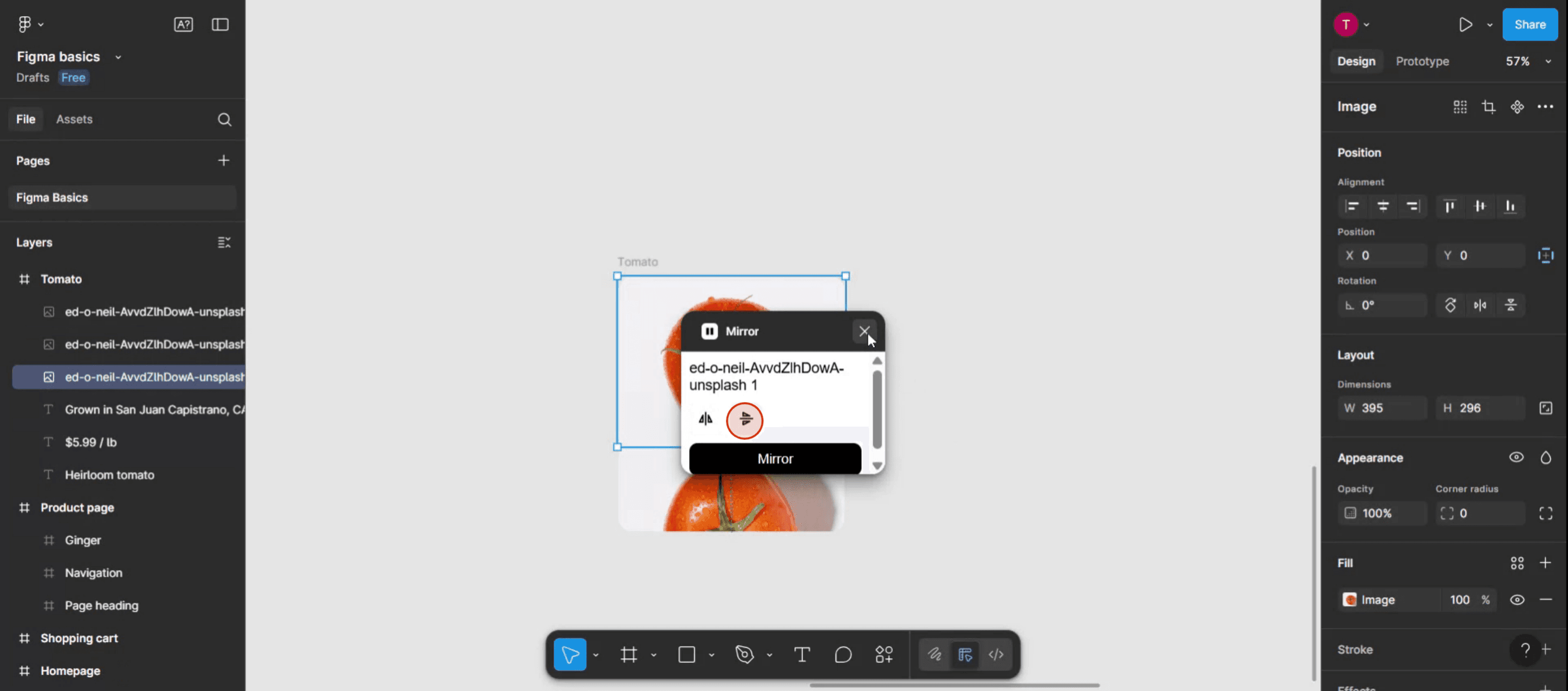
Dentro del popup, elige la dirección que prefieres para reflejar: ya sea horizontal o vertical.

Within the popup, choose the direction you prefer to mirror: either horizontal or vertical.

Paso 6

Gracias por completar el proceso.

Thank you for completing the process.

Consejos Profesionales para Reflejar Objetos en Figma

  1. Seleccionar el objeto
    Haz clic en la forma, icono o grupo que deseas reflejar. Asegúrate de que todo el elemento esté seleccionado antes de aplicar cualquier transformación.

  2. Abrir la herramienta de escala
    Utiliza el atajo “K” en tu teclado para activar la herramienta de Escala, o selecciónala desde la barra de herramientas superior.

  3. Reflejar horizontalmente usando ancho negativo
    Con la herramienta de Escala activa, arrastra el borde izquierdo o derecho del objeto mientras mantienes presionada la tecla Shift. Ingresa un valor negativo para el ancho en el panel de propiedades (por ejemplo, -100%) para voltearlo horizontalmente.

  4. Reflejar verticalmente usando altura negativa
    Para reflejar verticalmente, arrastra el borde superior o inferior del objeto mientras utilizas la herramienta de Escala. Ingresa un valor negativo para la altura (por ejemplo, -100%) en el panel de propiedades.

  5. Usar atajos de teclado para un rápido volteo
    También puedes reflejar usando atajos de teclado:

  • Voltear Horizontal: Clic derecho → Voltear Horizontal

  • Voltear Vertical: Clic derecho → Voltear Vertical

Errores Comunes y Cómo Evitarlos

  1. Voltear en lugar de rotar
    Reflejar y rotar no son lo mismo. Asegúrate de reflejar el objeto usando el método correcto, no rotándolo 180 grados.

  2. Pérdida de alineación del objeto
    Reflejar puede cambiar la posición de un objeto. Usa herramientas de alineación o reposiciona manualmente el objeto después de voltear.

  3. Problemas de agrupación
    Si estás reflejando un objeto agrupado, asegúrate de que todos los elementos internos se reflejen como se espera. Desagrupa y prueba si es necesario.

  4. Texto reflejando incorrectamente
    Cuando volteas una capa de texto, puede volverse ilegible. Considera convertirlo a contornos si necesitas una apariencia reflejada.

  5. Rompiendo componentes
    Voltear un componente puede cambiar su comportamiento. Prueba los componentes reflejados a fondo antes de usarlos en un diseño más grande.

Preguntas Frecuentes sobre el Espejado de Objetos en Figma

  1. ¿Cómo reflejo un objeto en Figma?
    Selecciona el objeto, usa la herramienta de Escala (K), e ingresa un ancho o altura negativa para voltear horizontal o verticalmente.

  2. ¿Puedo reflejar varios objetos a la vez?
    Sí, agrupa los objetos primero, luego reflejalos juntos usando las opciones de Voltear o la herramienta de Escala.

  3. ¿Hay un atajo para voltear en Figma?
    Sí, haz clic derecho en el objeto y elige “Voltear Horizontal” o “Voltear Vertical” en el menú.

  4. ¿Reflejar afectará la legibilidad del texto?
    Sí, voltear texto puede hacerlo ilegible. Convierte el texto a contornos si es necesario para el reflejo visual.

  5. ¿Puedo reflejar objetos dentro de un componente?
    Sí, pero asegúrate de que el reflejo no interfiera con el comportamiento esperado del componente o la estructura de diseño automático.

  6. ¿Cómo grabar la pantalla en mac? 
    Para grabar la pantalla en un Mac, puedes usar Trupeer AI. Te permite capturar toda la pantalla y proporciona capacidades de IA como agregar avatares de IA, añadir narración, añadir zoom in y out en el video. Con la función de traducción de video de trupeer, puedes traducir el video a más de 30 idiomas. 

  7. ¿Cómo agregar un avatar de IA a la grabación de pantalla?
    Para agregar un avatar de IA a una grabación de pantalla, necesitarás usar una herramienta de grabación de pantalla de IA. Trupeer AI es una herramienta de grabación de pantalla de IA, que te ayuda a crear videos con múltiples avatares, también te ayuda a crear tu propio avatar para el video.

  8. ¿Cómo grabar la pantalla en Windows?
    Para grabar la pantalla en Windows, puedes usar la barra de juegos incorporada (Windows + G) o herramientas avanzadas de IA como Trupeer AI para características más avanzadas como avatares de IA, narración, traducción, etc.

  9. ¿Cómo agregar narración al video?
    Para agregar narración a videos, descarga la extensión de chrome de trupeer ai. Una vez registrado, sube tu video con audio, elige la narración deseada de trupeer y exporta tu video editado. 

  10. ¿Cómo hago zoom en una grabación de pantalla?
    Para hacer zoom durante una grabación de pantalla, usa los efectos de zoom en Trupeer AI que te permiten hacer zoom in y out en momentos específicos, mejorando el impacto visual de tu contenido de video.

Pasos Detallados:

Descargar e Instalar: Descarga la aplicación de Figma Mirror de la tienda de aplicaciones de tu dispositivo (Google Play Store o Apple App Store) o visita figma.com/mirror en tu navegador móvil. 
Iniciar sesión: Abre la aplicación Figma Mirror e inicia sesión utilizando la misma cuenta de Figma que usas en la aplicación de escritorio o el navegador. 
Abrir el Diseño: Abre el archivo de Figma deseado en la aplicación de escritorio o el navegador. 
Seleccionar un Marco: Elige el marco de nivel superior que deseas reflejar en tu dispositivo móvil. 
Comenzar a Reflejar: En la aplicación Figma Mirror , toca el botón "Comenzar a Reflejar" (o similar, dependiendo de la versión de la aplicación). 
Ver e Interactuar: Tu marco seleccionado se mostrará en tu dispositivo móvil, y podrás interactuar con él como si fuera un prototipo. 

Guía Paso a Paso: Cómo Reflejar Objetos en Figma

Paso 1

Para comenzar, asegúrate de tener el objeto seleccionado que deseas reflejar.

To begin, ensure you have the object selected that you wish to mirror.

Paso 2

A continuación, localiza el menú de acciones en tu interfaz de Figma y haz clic en él.

Next, locate the actions menu on your Figma interface and click on it.

Paso 3

En la consola de búsqueda, escribe 'mirror' para encontrar la opción de reflejar.

In the search console, type 'mirror' to find the mirroring option.

Paso 4

Después de localizar la opción 'mirror', haz clic en ella.

After locating the 'mirror' option, click on it.

Paso 5

Dentro del popup, elige la dirección que prefieres para reflejar: ya sea horizontal o vertical.

Within the popup, choose the direction you prefer to mirror: either horizontal or vertical.

Paso 6

Gracias por completar el proceso.

Thank you for completing the process.

Consejos Profesionales para Reflejar Objetos en Figma

  1. Seleccionar el objeto
    Haz clic en la forma, icono o grupo que deseas reflejar. Asegúrate de que todo el elemento esté seleccionado antes de aplicar cualquier transformación.

  2. Abrir la herramienta de escala
    Utiliza el atajo “K” en tu teclado para activar la herramienta de Escala, o selecciónala desde la barra de herramientas superior.

  3. Reflejar horizontalmente usando ancho negativo
    Con la herramienta de Escala activa, arrastra el borde izquierdo o derecho del objeto mientras mantienes presionada la tecla Shift. Ingresa un valor negativo para el ancho en el panel de propiedades (por ejemplo, -100%) para voltearlo horizontalmente.

  4. Reflejar verticalmente usando altura negativa
    Para reflejar verticalmente, arrastra el borde superior o inferior del objeto mientras utilizas la herramienta de Escala. Ingresa un valor negativo para la altura (por ejemplo, -100%) en el panel de propiedades.

  5. Usar atajos de teclado para un rápido volteo
    También puedes reflejar usando atajos de teclado:

  • Voltear Horizontal: Clic derecho → Voltear Horizontal

  • Voltear Vertical: Clic derecho → Voltear Vertical

Errores Comunes y Cómo Evitarlos

  1. Voltear en lugar de rotar
    Reflejar y rotar no son lo mismo. Asegúrate de reflejar el objeto usando el método correcto, no rotándolo 180 grados.

  2. Pérdida de alineación del objeto
    Reflejar puede cambiar la posición de un objeto. Usa herramientas de alineación o reposiciona manualmente el objeto después de voltear.

  3. Problemas de agrupación
    Si estás reflejando un objeto agrupado, asegúrate de que todos los elementos internos se reflejen como se espera. Desagrupa y prueba si es necesario.

  4. Texto reflejando incorrectamente
    Cuando volteas una capa de texto, puede volverse ilegible. Considera convertirlo a contornos si necesitas una apariencia reflejada.

  5. Rompiendo componentes
    Voltear un componente puede cambiar su comportamiento. Prueba los componentes reflejados a fondo antes de usarlos en un diseño más grande.

Preguntas Frecuentes sobre el Espejado de Objetos en Figma

  1. ¿Cómo reflejo un objeto en Figma?
    Selecciona el objeto, usa la herramienta de Escala (K), e ingresa un ancho o altura negativa para voltear horizontal o verticalmente.

  2. ¿Puedo reflejar varios objetos a la vez?
    Sí, agrupa los objetos primero, luego reflejalos juntos usando las opciones de Voltear o la herramienta de Escala.

  3. ¿Hay un atajo para voltear en Figma?
    Sí, haz clic derecho en el objeto y elige “Voltear Horizontal” o “Voltear Vertical” en el menú.

  4. ¿Reflejar afectará la legibilidad del texto?
    Sí, voltear texto puede hacerlo ilegible. Convierte el texto a contornos si es necesario para el reflejo visual.

  5. ¿Puedo reflejar objetos dentro de un componente?
    Sí, pero asegúrate de que el reflejo no interfiera con el comportamiento esperado del componente o la estructura de diseño automático.

  6. ¿Cómo grabar la pantalla en mac? 
    Para grabar la pantalla en un Mac, puedes usar Trupeer AI. Te permite capturar toda la pantalla y proporciona capacidades de IA como agregar avatares de IA, añadir narración, añadir zoom in y out en el video. Con la función de traducción de video de trupeer, puedes traducir el video a más de 30 idiomas. 

  7. ¿Cómo agregar un avatar de IA a la grabación de pantalla?
    Para agregar un avatar de IA a una grabación de pantalla, necesitarás usar una herramienta de grabación de pantalla de IA. Trupeer AI es una herramienta de grabación de pantalla de IA, que te ayuda a crear videos con múltiples avatares, también te ayuda a crear tu propio avatar para el video.

  8. ¿Cómo grabar la pantalla en Windows?
    Para grabar la pantalla en Windows, puedes usar la barra de juegos incorporada (Windows + G) o herramientas avanzadas de IA como Trupeer AI para características más avanzadas como avatares de IA, narración, traducción, etc.

  9. ¿Cómo agregar narración al video?
    Para agregar narración a videos, descarga la extensión de chrome de trupeer ai. Una vez registrado, sube tu video con audio, elige la narración deseada de trupeer y exporta tu video editado. 

  10. ¿Cómo hago zoom en una grabación de pantalla?
    Para hacer zoom durante una grabación de pantalla, usa los efectos de zoom en Trupeer AI que te permiten hacer zoom in y out en momentos específicos, mejorando el impacto visual de tu contenido de video.

Comienza a crear videos con nuestro generador de videos y documentos con IA

Comienza a crear videos con nuestro generador de videos y documentos con IA

Comienza a crear videos con nuestro generador de videos y documentos con IA

Pasos Detallados:

Descargar e Instalar: Descarga la aplicación Figma Mirror desde la tienda de aplicaciones de tu dispositivo (Google Play Store o Apple App Store) o visita figma.com/mirror en tu navegador móvil. 
Iniciar Sesión: Abre la aplicación Figma Mirror e inicia sesión usando la misma cuenta de Figma que en tu aplicación de escritorio o navegador. 
Abrir el Diseño: Abre el archivo de Figma deseado en la aplicación de escritorio o en el navegador. 
Seleccionar un Marco: Elige el marco de nivel superior que deseas reflejar en tu dispositivo móvil. 
Comenzar a Reflejar: En la aplicación Figma Mirror , toca el botón "Comenzar a Reflejar" (o similar, dependiendo de la versión de la aplicación). 
Ver e Interactuar: Tu marco seleccionado se mostrará en tu dispositivo móvil, y podrás interactuar con él como un prototipo. 

Guía Paso a Paso: Cómo Reflejar Objetos en Figma

Paso 1

Para comenzar, asegúrate de tener seleccionado el objeto que deseas reflejar.
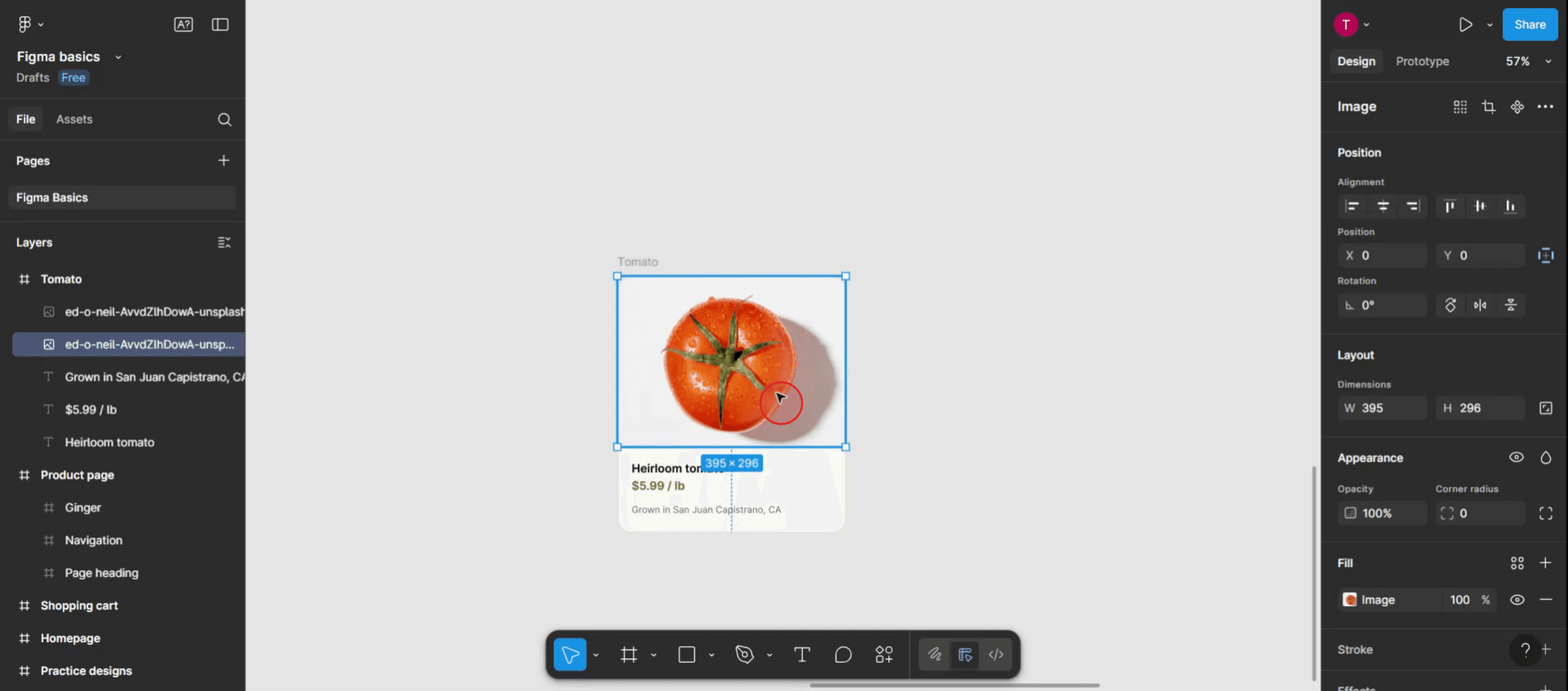
To begin, ensure you have the object selected that you wish to mirror.

Paso 2

A continuación, localiza el menú de acciones en tu interfaz de Figma y haz clic en él.
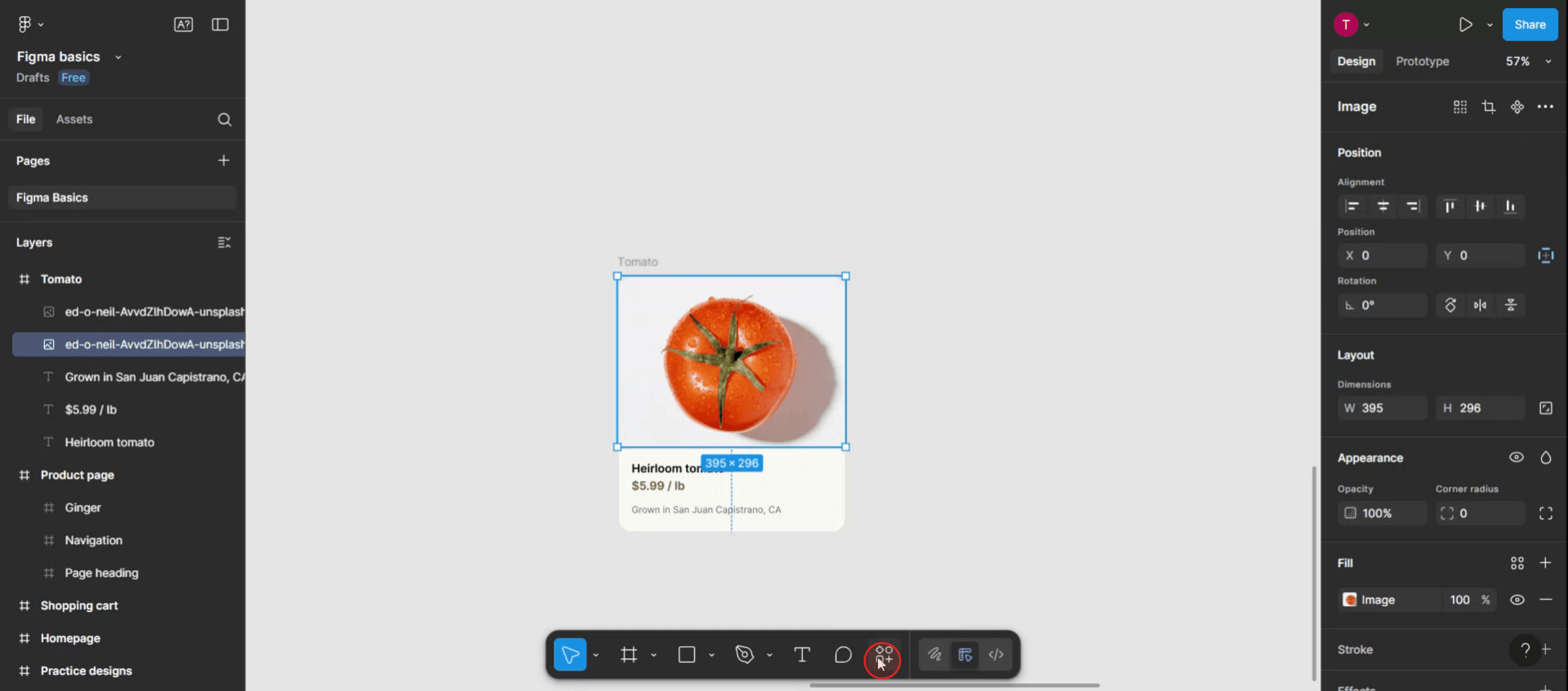
Next, locate the actions menu on your Figma interface and click on it.

Paso 3

En la consola de búsqueda, escribe 'reflejar' para encontrar la opción de reflejo.
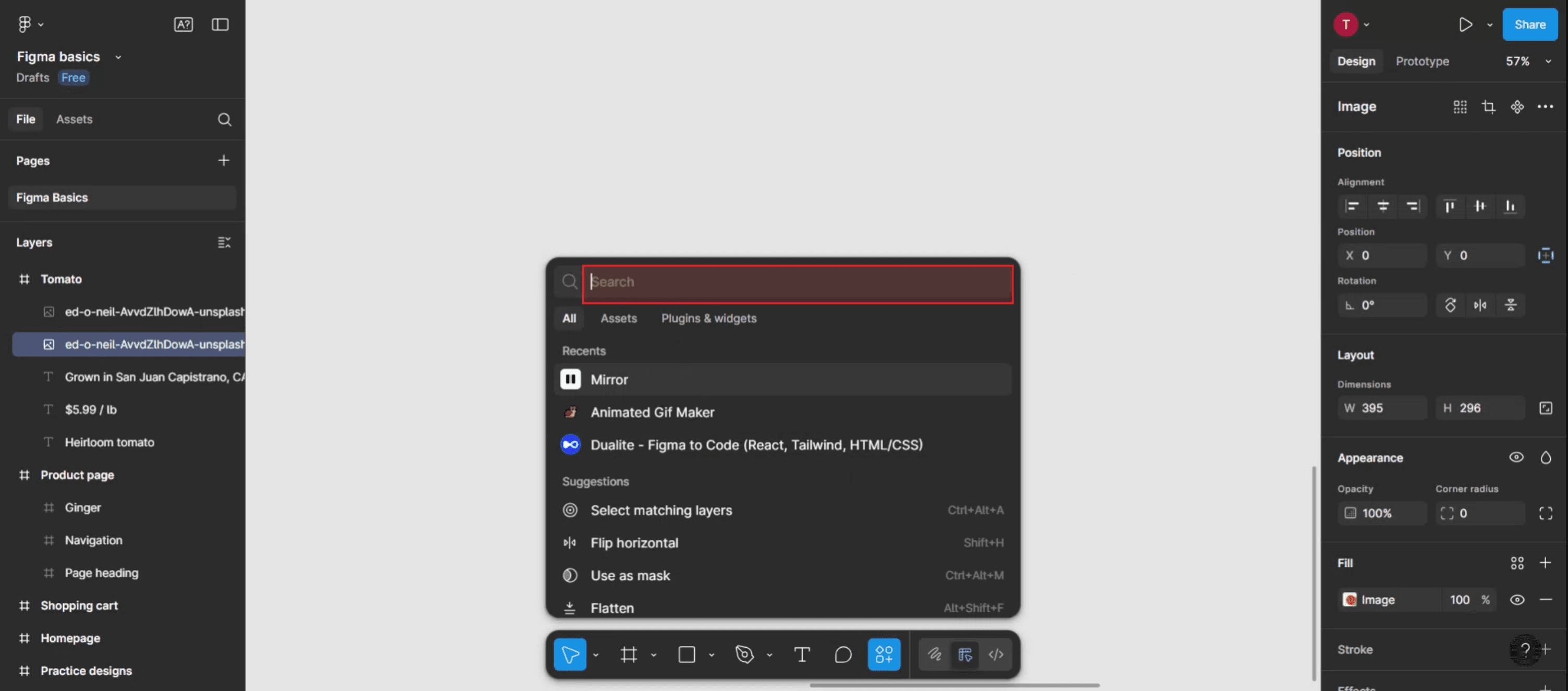
In the search console, type 'mirror' to find the mirroring option.

Paso 4

Después de localizar la opción 'reflejar', haz clic en ella.

After locating the 'mirror' option, click on it.

Paso 5

Dentro del popup, elige la dirección que prefieres para reflejar: ya sea horizontal o vertical.

Within the popup, choose the direction you prefer to mirror: either horizontal or vertical.

Paso 6

Gracias por completar el proceso.

Thank you for completing the process.

Pasos Detallados:

Descargar e Instalar: Descarga la aplicación Figma Mirror desde la tienda de aplicaciones de tu dispositivo (Google Play Store o Apple App Store) o visita figma.com/mirror en tu navegador móvil. 
Iniciar Sesión: Abre la aplicación Figma Mirror e inicia sesión usando la misma cuenta de Figma que en tu aplicación de escritorio o navegador. 
Abrir el Diseño: Abre el archivo de Figma deseado en la aplicación de escritorio o en el navegador. 
Seleccionar un Marco: Elige el marco de nivel superior que deseas reflejar en tu dispositivo móvil. 
Comenzar a Reflejar: En la aplicación Figma Mirror , toca el botón "Comenzar a Reflejar" (o similar, dependiendo de la versión de la aplicación). 
Ver e Interactuar: Tu marco seleccionado se mostrará en tu dispositivo móvil, y podrás interactuar con él como un prototipo. 

Guía Paso a Paso: Cómo Reflejar Objetos en Figma

Paso 1

Para comenzar, asegúrate de tener seleccionado el objeto que deseas reflejar.

To begin, ensure you have the object selected that you wish to mirror.

Paso 2

A continuación, localiza el menú de acciones en tu interfaz de Figma y haz clic en él.

Next, locate the actions menu on your Figma interface and click on it.

Paso 3

En la consola de búsqueda, escribe 'reflejar' para encontrar la opción de reflejo.

In the search console, type 'mirror' to find the mirroring option.

Paso 4

Después de localizar la opción 'reflejar', haz clic en ella.

After locating the 'mirror' option, click on it.

Paso 5

Dentro del popup, elige la dirección que prefieres para reflejar: ya sea horizontal o vertical.

Within the popup, choose the direction you prefer to mirror: either horizontal or vertical.

Paso 6

Gracias por completar el proceso.

Thank you for completing the process.

Comienza a crear videos con nuestro generador de videos + documentos de IA de forma gratuita

Comienza a crear videos con nuestro generador de videos + documentos de IA de forma gratuita

Comienza a crear videos con nuestro generador de videos + documentos de IA de forma gratuita

Consejos Profesionales para Espejar Objetos en Figma

  1. Selecciona el objeto
    Clica en la forma, ícono o grupo que deseas espejar. Asegúrate de que todo el elemento esté seleccionado antes de aplicar cualquier transformación.

  2. Abre la herramienta de escala
    Utiliza el atajo "K" en tu teclado para activar la herramienta de Escala, o selecciónala desde la barra de herramientas superior.

  3. Espeja horizontalmente usando un ancho negativo
    Con la herramienta de Escala activa, arrastra el borde izquierdo o derecho del objeto mientras mantienes presionada la tecla Shift. Introduce un valor negativo para el ancho en el panel de propiedades (p. ej., -100%) para voltearlo horizontalmente.

  4. Espeja verticalmente usando una altura negativa
    Para espejar verticalmente, arrastra el borde superior o inferior del objeto mientras usas la herramienta de Escala. Introduce un valor negativo para la altura (p. ej., -100%) en el panel de propiedades.

  5. Usa atajos de teclado para un rápido volteo
    También puedes espejar usando atajos de teclado:

  • Voltear Horizontal: Clic derecho → Voltear Horizontal

  • Voltear Vertical: Clic derecho → Voltear Vertical

Errores Comunes y Cómo Evitarlos

  1. Volteando en lugar de rotar
    Espejar y rotar no son lo mismo. Asegúrate de que estás volteando el objeto usando el método correcto, no rotándolo 180 grados.

  2. Pérdida de alineación de objetos
    Espejar puede cambiar la posición de un objeto. Usa herramientas de alineación o reposiciona el objeto manualmente después de voltear.

  3. Problemas de agrupación
    Si estás espejando un objeto agrupado, asegúrate de que todos los elementos internos se espejen como se pretende. Desagrupa y prueba si es necesario.

  4. Texto volteado incorrectamente
    Cuando volteas una capa de texto, puede volverse ilegible. Considera convertirlo en contornos si necesitas una apariencia espejada.

  5. Rompiendo componentes
    Voltear un componente puede cambiar su comportamiento. Prueba componentes espejados a fondo antes de usarlos en un diseño más grande.

Consejos Profesionales para Espejar Objetos en Figma

  1. Selecciona el objeto
    Clica en la forma, ícono o grupo que deseas espejar. Asegúrate de que todo el elemento esté seleccionado antes de aplicar cualquier transformación.

  2. Abre la herramienta de escala
    Utiliza el atajo "K" en tu teclado para activar la herramienta de Escala, o selecciónala desde la barra de herramientas superior.

  3. Espeja horizontalmente usando un ancho negativo
    Con la herramienta de Escala activa, arrastra el borde izquierdo o derecho del objeto mientras mantienes presionada la tecla Shift. Introduce un valor negativo para el ancho en el panel de propiedades (p. ej., -100%) para voltearlo horizontalmente.

  4. Espeja verticalmente usando una altura negativa
    Para espejar verticalmente, arrastra el borde superior o inferior del objeto mientras usas la herramienta de Escala. Introduce un valor negativo para la altura (p. ej., -100%) en el panel de propiedades.

  5. Usa atajos de teclado para un rápido volteo
    También puedes espejar usando atajos de teclado:

  • Voltear Horizontal: Clic derecho → Voltear Horizontal

  • Voltear Vertical: Clic derecho → Voltear Vertical

Errores Comunes y Cómo Evitarlos

  1. Volteando en lugar de rotar
    Espejar y rotar no son lo mismo. Asegúrate de que estás volteando el objeto usando el método correcto, no rotándolo 180 grados.

  2. Pérdida de alineación de objetos
    Espejar puede cambiar la posición de un objeto. Usa herramientas de alineación o reposiciona el objeto manualmente después de voltear.

  3. Problemas de agrupación
    Si estás espejando un objeto agrupado, asegúrate de que todos los elementos internos se espejen como se pretende. Desagrupa y prueba si es necesario.

  4. Texto volteado incorrectamente
    Cuando volteas una capa de texto, puede volverse ilegible. Considera convertirlo en contornos si necesitas una apariencia espejada.

  5. Rompiendo componentes
    Voltear un componente puede cambiar su comportamiento. Prueba componentes espejados a fondo antes de usarlos en un diseño más grande.

Preguntas frecuentes comunes sobre el reflejo de objetos en Figma

  1. ¿Cómo reflejo un objeto en Figma?
    Seleccione el objeto, use la herramienta Escalar (K) y ingrese un ancho o alto negativo para voltearlo horizontal o verticalmente.

  2. ¿Puedo reflejar múltiples objetos a la vez?
    Sí, agrupe los objetos primero, luego refléjelos juntos utilizando las opciones de Voltear o la herramienta Escalar.

  3. ¿Hay un atajo para voltear en Figma?
    Sí, haga clic derecho en el objeto y elija “Voltear horizontal” o “Voltear vertical” en el menú.

  4. ¿El reflejo afectará la legibilidad del texto?
    Sí, voltear el texto puede hacerlo ilegible. Convierta el texto en contornos si es necesario para un reflejo solo visual.

  5. ¿Puedo reflejar objetos dentro de un componente?
    Sí, pero asegúrese de que el reflejo no interfiera con el comportamiento previsto del componente o la estructura de diseño automático.

  6. ¿Cómo grabar la pantalla en un Mac? 
    Para grabar la pantalla en un Mac, puede usar Trupeer AI. Le permite capturar toda la pantalla y proporciona capacidades de IA como agregar avatares de IA, añadir voz en off, aumentar y disminuir el zoom en el video. Con la función de traducción de video de trupeer, puede traducir el video a más de 30 idiomas. 

  7. ¿Cómo agregar un avatar de IA a la grabación de pantalla?
    Para agregar un avatar de IA a una grabación de pantalla, necesitarás usar una herramienta de grabación de pantalla con IA. Trupeer AI es una herramienta de grabación de pantalla con IA, que te ayuda a crear videos con múltiples avatares, también te ayuda a crear tu propio avatar para el video.

  8. ¿Cómo grabar la pantalla en Windows?
    Para grabar la pantalla en Windows, puede usar la Barra de Juegos integrada (Windows + G) o una herramienta de IA avanzada como Trupeer AI para obtener características avanzadas como avatares de IA, voz en off, traducción, etc.

  9. ¿Cómo agregar voz en off a un video?
    Para agregar voz en off a videos, descargue la extensión de chrome de trupeer ai. Una vez registrado, suba su video con voz, elija la voz en off deseada de trupeer y exporte su video editado. 

  10. ¿Cómo hago zoom en una grabación de pantalla?
    Para acercar durante una grabación de pantalla, use los efectos de zoom en Trupeer AI que le permiten acercar y alejar en momentos específicos, mejorando el impacto visual de su contenido de video.

Las personas también preguntan

Cómo ocultar nombres de marcos en Figma

Cómo guardar un archivo de Figma

Cómo hacer una cuadrícula en Figma

Cómo hacer una cuadrícula en Figma

Cómo difuminar el fondo en Figma

Preguntas frecuentes comunes sobre el reflejo de objetos en Figma

  1. ¿Cómo reflejo un objeto en Figma?
    Seleccione el objeto, use la herramienta Escalar (K) y ingrese un ancho o alto negativo para voltearlo horizontal o verticalmente.

  2. ¿Puedo reflejar múltiples objetos a la vez?
    Sí, agrupe los objetos primero, luego refléjelos juntos utilizando las opciones de Voltear o la herramienta Escalar.

  3. ¿Hay un atajo para voltear en Figma?
    Sí, haga clic derecho en el objeto y elija “Voltear horizontal” o “Voltear vertical” en el menú.

  4. ¿El reflejo afectará la legibilidad del texto?
    Sí, voltear el texto puede hacerlo ilegible. Convierta el texto en contornos si es necesario para un reflejo solo visual.

  5. ¿Puedo reflejar objetos dentro de un componente?
    Sí, pero asegúrese de que el reflejo no interfiera con el comportamiento previsto del componente o la estructura de diseño automático.

  6. ¿Cómo grabar la pantalla en un Mac? 
    Para grabar la pantalla en un Mac, puede usar Trupeer AI. Le permite capturar toda la pantalla y proporciona capacidades de IA como agregar avatares de IA, añadir voz en off, aumentar y disminuir el zoom en el video. Con la función de traducción de video de trupeer, puede traducir el video a más de 30 idiomas. 

  7. ¿Cómo agregar un avatar de IA a la grabación de pantalla?
    Para agregar un avatar de IA a una grabación de pantalla, necesitarás usar una herramienta de grabación de pantalla con IA. Trupeer AI es una herramienta de grabación de pantalla con IA, que te ayuda a crear videos con múltiples avatares, también te ayuda a crear tu propio avatar para el video.

  8. ¿Cómo grabar la pantalla en Windows?
    Para grabar la pantalla en Windows, puede usar la Barra de Juegos integrada (Windows + G) o una herramienta de IA avanzada como Trupeer AI para obtener características avanzadas como avatares de IA, voz en off, traducción, etc.

  9. ¿Cómo agregar voz en off a un video?
    Para agregar voz en off a videos, descargue la extensión de chrome de trupeer ai. Una vez registrado, suba su video con voz, elija la voz en off deseada de trupeer y exporte su video editado. 

  10. ¿Cómo hago zoom en una grabación de pantalla?
    Para acercar durante una grabación de pantalla, use los efectos de zoom en Trupeer AI que le permiten acercar y alejar en momentos específicos, mejorando el impacto visual de su contenido de video.

Las personas también preguntan

Cómo ocultar nombres de marcos en Figma

Cómo guardar un archivo de Figma

Cómo hacer una cuadrícula en Figma

Cómo hacer una cuadrícula en Figma

Cómo difuminar el fondo en Figma

Comienza a crear videos con nuestro generador de videos y documentos con IA

Comienza a crear videos con nuestro generador de videos y documentos con IA

Comienza a crear videos con nuestro generador de videos y documentos con IA

Comienza a crear videos con nuestro generador de videos y documentos con IA

Vídeos y documentos de productos de IA instantáneos a partir de grabaciones de pantalla en bruto

Experimenta la nueva y más rápida forma de crear videos de productos.

Vídeos y documentos de productos de IA instantáneos a partir de grabaciones de pantalla en bruto.

Experimenta la nueva y más rápida forma de crear videos de productos.

Vídeos y documentos de productos de IA instantáneos a partir de grabaciones de pantalla en bruto.

Experimenta la nueva y más rápida forma de crear videos de productos.

Vídeos y documentos de productos de IA instantáneos a partir de grabaciones de pantalla en bruto.