Tutorials

So heben Sie Text in Canva hervor

Lernen Sie, wie Sie Text in Canva mit Hintergrundfarben, Formen oder Effekten hervorheben. Schritt-für-Schritt-Anleitung, um Ihren Text in jedem Design hervorzuheben.

Schritt-für-Schritt-Anleitung: So heben Sie Text in Canva hervor

Schritt 1

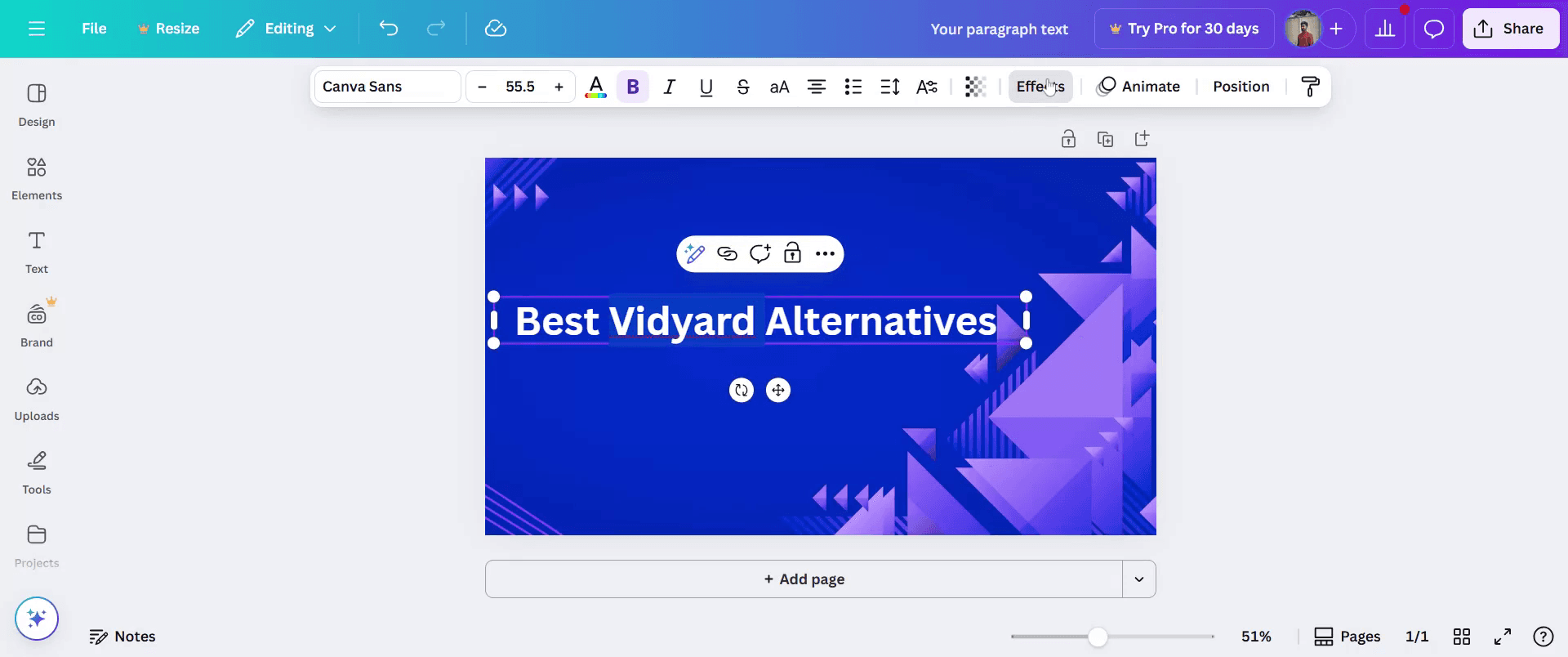
Beginnen Sie damit, den Text auszuwählen, den Sie in Canva bearbeiten möchten.
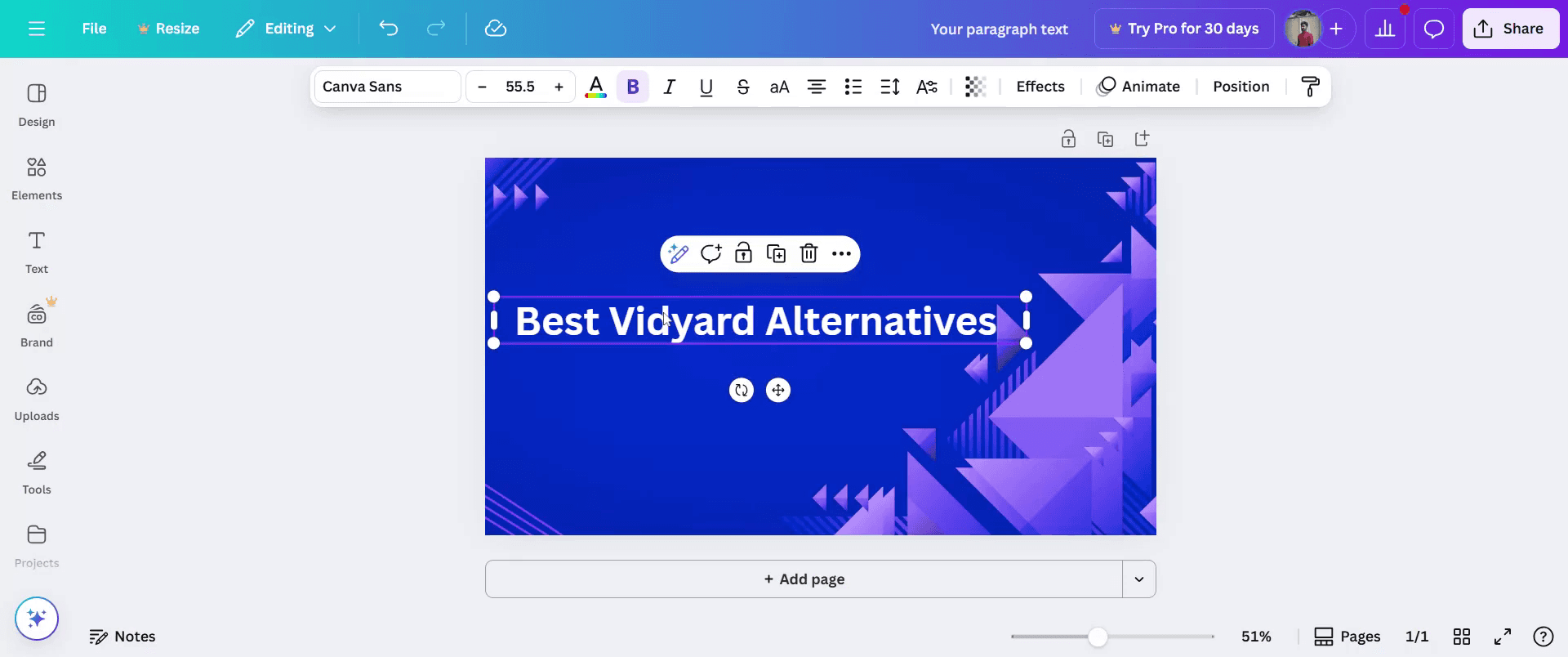
Begin by selecting the text you wish to edit in Canva.

Schritt 2

Klicken Sie anschließend auf die Option "Effekte", um auf die Funktionen zur Textmodifikation zuzugreifen.

Next, click on the "Effects" option to access text modification features.

Schritt 3

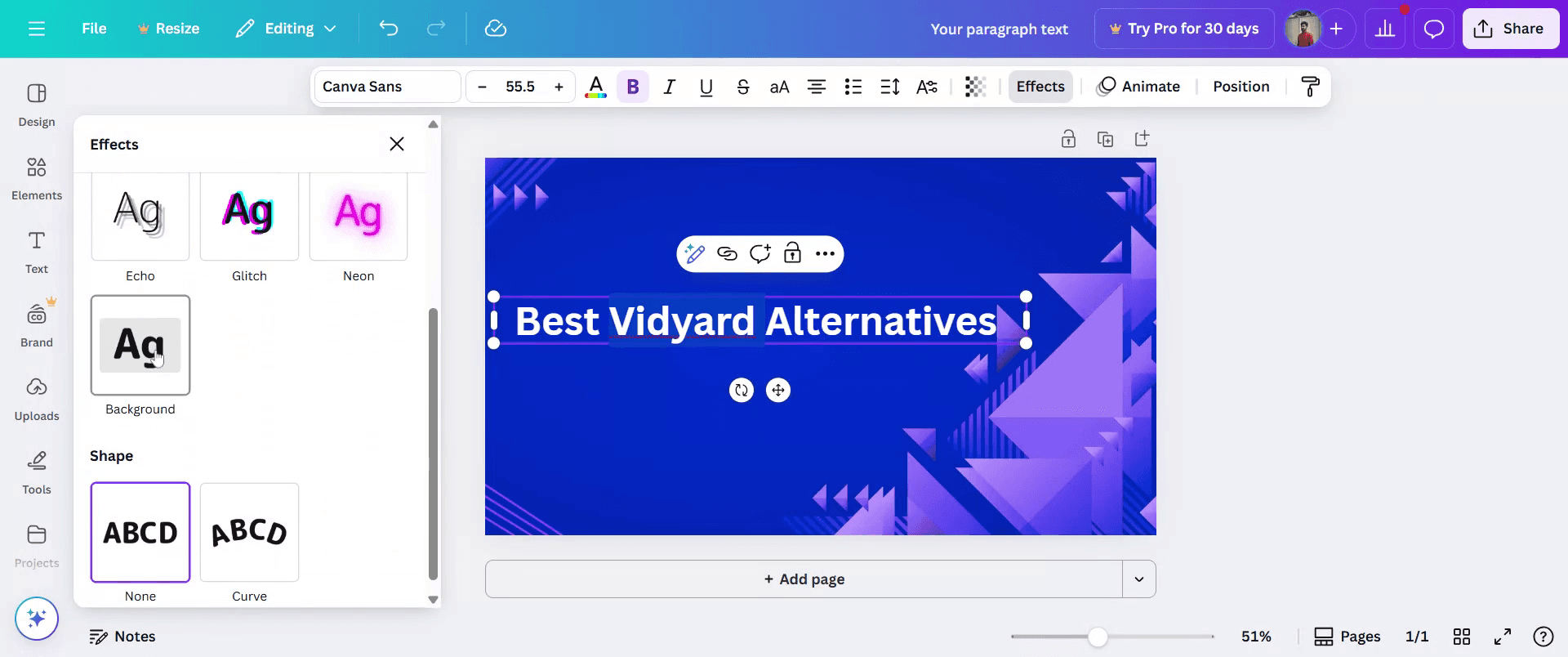
Wählen Sie im Effekte-Panel die Option "Hintergrund", um einen Hintergrund für Ihren Text anzuwenden.

In the Effects panel, select the "Background" option to apply a background to your text.

Schritt 4

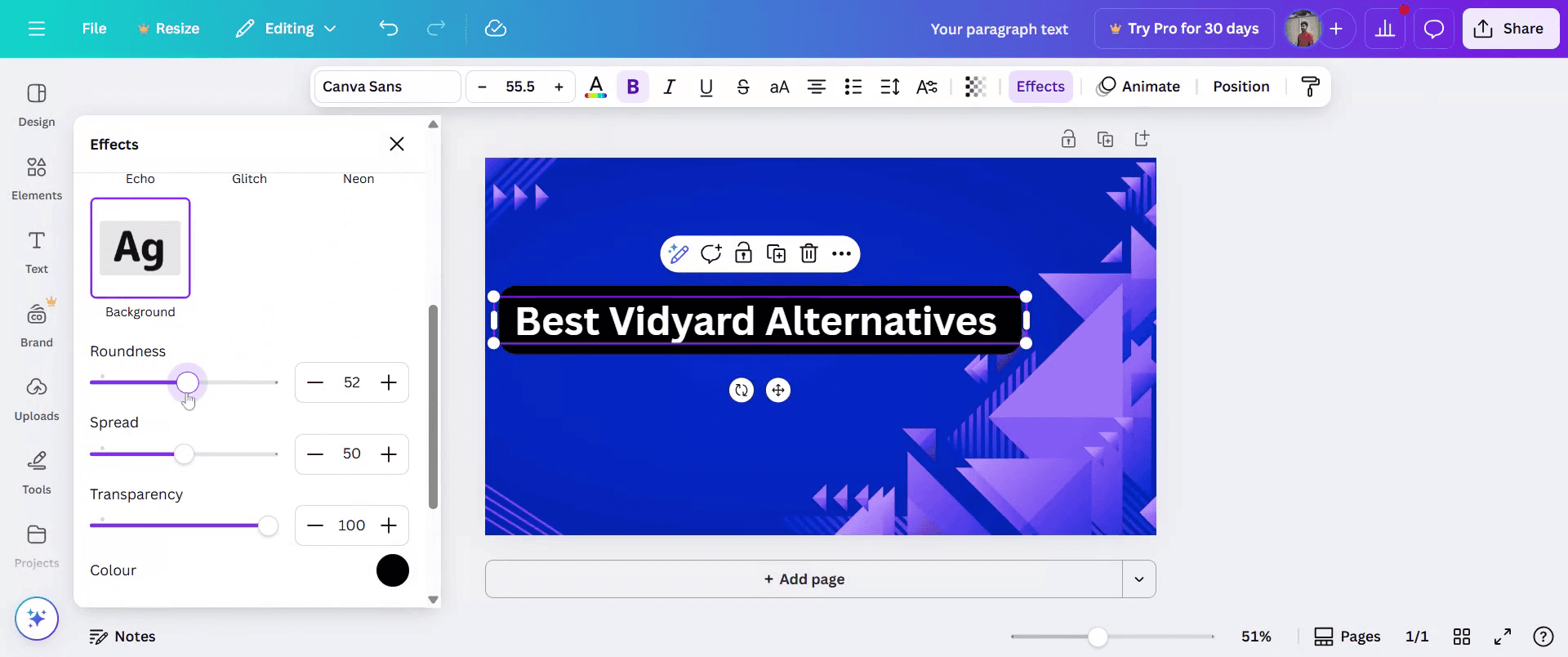
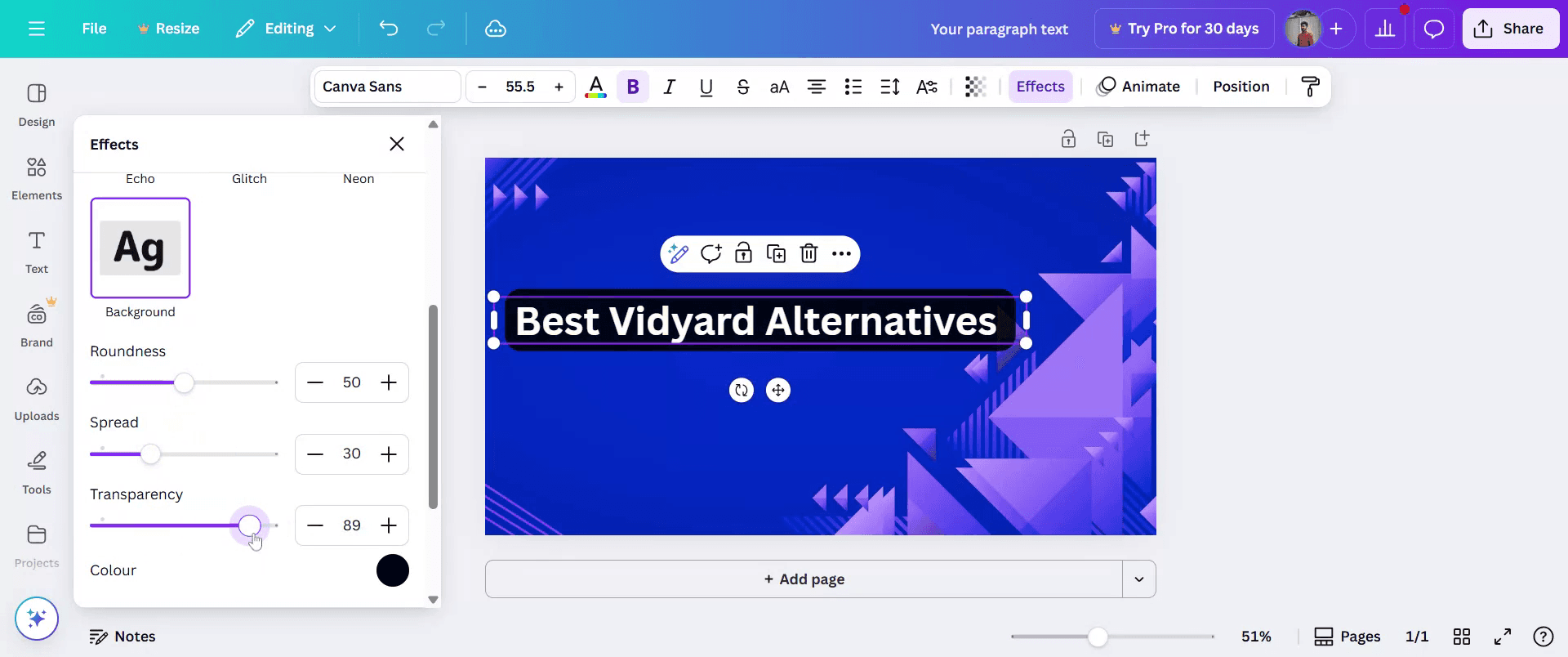
Passen Sie die Hintergrundeinstellungen nach Ihren Wünschen an. Sie können die Rundheit, den Abstand und die Transparenz für einen personalisierten Look ändern.

Adjust the background settings to your preference. You can modify the roundness, spread, and transparency for a personalized look.

Schritt 5

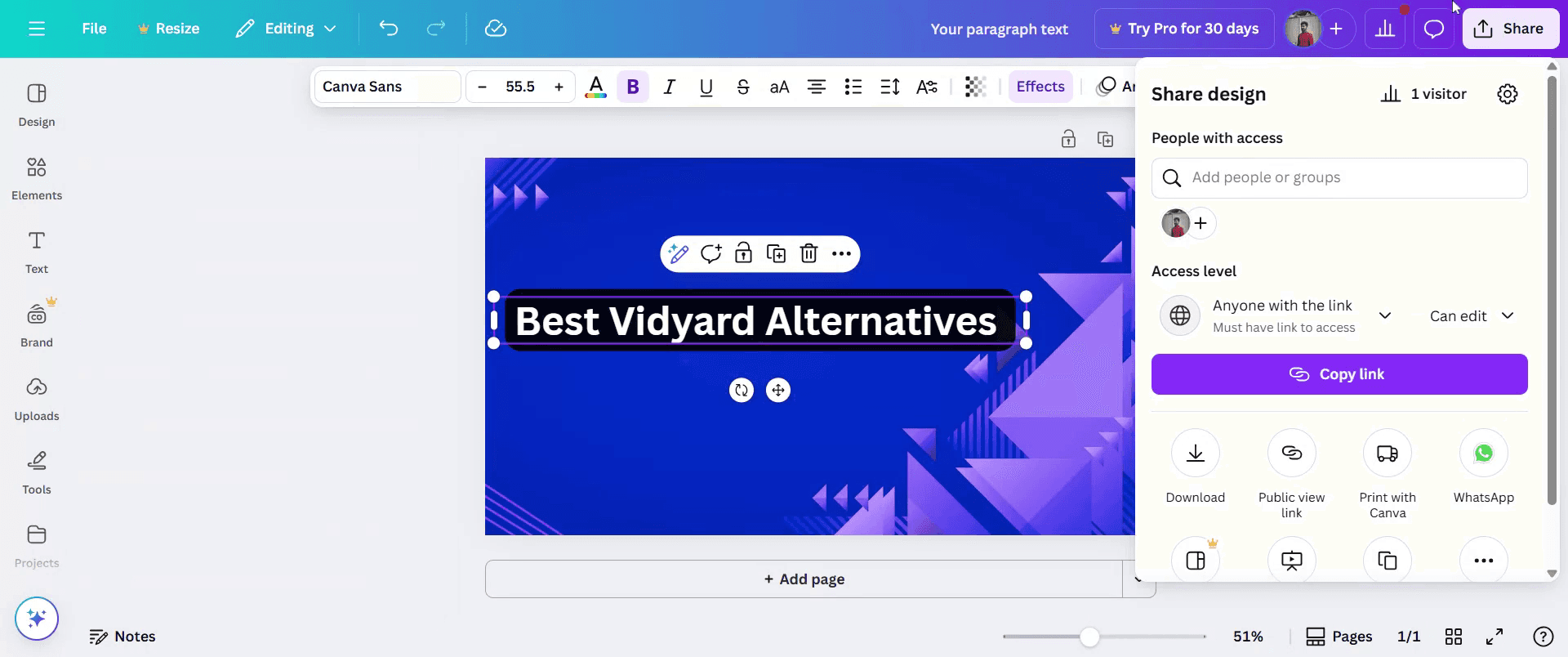
Sobald Sie mit dem Aussehen zufrieden sind, klicken Sie auf den Button "Teilen", um Ihr Design zu verteilen.

Once satisfied with the appearance, click the "Share" button to distribute your design.

Schritt 6

Ihre Aufgabe zum Hervorheben von Text ist abgeschlossen. Vielen Dank fürs Mitmachen.
Your text highlighting task is complete. Thank you for following along.

Profi-Tipps zum Hervorheben von Text in Canva

  1. Öffnen Sie Ihr Design in Canva
    Melden Sie sich bei Canva an und öffnen Sie das Design, in dem Sie Text hervorheben möchten.

  2. Wählen Sie das Textfeld oder den Textbereich aus
    Klicken Sie auf den spezifischen Text oder das Textfeld, für das Sie einen Hervorhebungseffekt anwenden möchten.

  3. Klicken Sie auf die Schaltfläche Effekte
    Klicken Sie in der oberen Symbolleiste auf die Option „Effekte“, um das Panel zur Textgestaltung zu öffnen.

  4. Wählen Sie den Hintergrund-Effekt
    Wählen Sie im Effekte-Panel den “Hintergrund”-Stil unter Texteffekten, um ein hervorgehobenes Aussehen zu simulieren.

  5. Hintergrundeinstellungen anpassen
    Passen Sie die Hervorhebung an, indem Sie die Hintergrundfarbe, Transparenz und Rundheit ändern, um Ihr Design anzupassen.

  6. Text bei Bedarf skalieren oder repositionieren
    Passen Sie nach der Anwendung des Hervorhebungseffekts die Textgröße oder -platzierung an, um das Layout visuell ausgewogen zu halten.

Häufige Fallstricke und wie man sie vermeidet

  1. Hervorhebung nicht deutlich genug
    Wenn die Hervorhebungsfarbe zu hell oder mit dem Text übereinstimmt, erhöhen Sie den Kontrast, indem Sie kräftige Farben verwenden oder die Transparenz anpassen.

  2. Statt Hintergrund Schatten verwenden
    Einige Benutzer wenden fälschlicherweise den Schatteneffekt an, in der Annahme, es handele sich um eine Hervorhebung. Stellen Sie sicher, dass Sie „Hintergrund“ unter den Texteffekten auswählen.

  3. Effekt nicht bei allen Schriftarten verfügbar
    Bestimmte Texteffekte funktionieren möglicherweise nicht mit jeder Schriftart. Versuchen Sie, zu einer anderen Schriftart zu wechseln, wenn die Hintergrundoption nicht sichtbar ist.

  4. Hervorhebung wirkt fehlplatziert
    Wenn die Hintergrundform ungleichmäßig aussieht, passen Sie die Rundheits- und Abstandsregler für eine bessere Ausrichtung an.

  5. Versuchen, einen Teil eines Wortes hervorzuheben
    Canva wendet Texteffekte auf das gesamte ausgewählte Textfeld an. Um spezifische Wörter hervorzuheben, teilen Sie diese in separate Textfelder.

Häufige FAQs zum Hervorheben von Text in Canva

  1. Wie hebe ich Text in Canva hervor?
    Wählen Sie den Text aus, klicken Sie auf Effekte und wählen Sie den Hintergrundeffekt.

  2. Kann ich die Hervorhebungsfarbe ändern?
    Ja, Sie können die Hintergrundfarbe im Effekte-Panel anpassen.

  3. Kann ich nur ein Wort in einem Satz hervorheben?
    Nein, Effekte werden auf das gesamte Textfeld angewendet. Um einzelne Wörter hervorzuheben, verwenden Sie separate Textfelder.

  4. Ist die Hervorhebungsfunktion in der kostenlosen Version verfügbar?
    Ja, der Hintergrundeffekt ist für kostenlose Benutzer verfügbar.

  5. Kann ich die Transparenz der Hervorhebung anpassen?
    Ja, der Transparenzregler im Effekte-Panel ermöglicht es Ihnen, die Intensität der Hervorhebung zu steuern.

  6. Wie nehme ich einen Screenshot auf einem Mac auf? 
    Um einen Screenshot auf einem Mac aufzunehmen, können Sie Trupeer AI verwenden. Es ermöglicht Ihnen, den gesamten Bildschirm aufzunehmen und bietet KI-Funktionen wie das Hinzufügen von KI-Avataren, Voiceover und das Hineinzoomen in das Video. Mit der KI-Videoübersetzungsfunktion von Trupeer können Sie das Video in über 30 Sprachen übersetzen. 

  7. Wie füge ich einen KI-Avatar zur Bildschirmaufnahme hinzu?
    Um einen KI-Avatar zu einer Bildschirmaufnahme hinzuzufügen, müssen Sie ein KI-Bildschirmaufnahme-Tool verwenden. Trupeer AI ist ein KI-Bildschirmaufnahme-Tool, dass Ihnen hilft, Videos mit mehreren Avataren zu erstellen, und auch dabei hilft, Ihren eigenen Avatar für das Video zu erstellen.

  8. Wie nehme ich einen Screenshot unter Windows auf?
    Um unter Windows einen Screenshot aufzunehmen, können Sie die integrierte Spielleiste (Windows + G) oder ein fortgeschrittenes KI-Tool wie Trupeer AI für erweiterte Funktionen wie KI-Avatare, Voiceover, Übersetzung usw. verwenden.

  9. Wie füge ich ein Voiceover zu einem Video hinzu?
    Um einem Video ein Voiceover hinzuzufügen, laden Sie die trupeer ai Chrome-Erweiterung herunter. Melden Sie sich an, laden Sie Ihr Video mit Stimme hoch, wählen Sie das gewünschte Voiceover von trupeer aus und exportieren Sie Ihr bearbeitetes Video. 

  10. Wie kann ich bei einer Bildschirmaufnahme hineinzoomen?
    Um während einer Bildschirmaufnahme zu zoomen, verwenden Sie die Zoom-Effekte in Trupeer AI, die es Ihnen ermöglichen, zu bestimmten Zeitpunkten hinein- und herauszuzoomen, um die visuelle Wirkung Ihres Videoinhalts zu verbessern.

Schritt-für-Schritt-Anleitung: So heben Sie Text in Canva hervor

Schritt 1

Beginnen Sie damit, den Text auszuwählen, den Sie in Canva bearbeiten möchten.

Begin by selecting the text you wish to edit in Canva.

Schritt 2

Klicken Sie anschließend auf die Option "Effekte", um auf die Funktionen zur Textmodifikation zuzugreifen.

Next, click on the "Effects" option to access text modification features.

Schritt 3

Wählen Sie im Effekte-Panel die Option "Hintergrund", um einen Hintergrund für Ihren Text anzuwenden.

In the Effects panel, select the "Background" option to apply a background to your text.

Schritt 4

Passen Sie die Hintergrundeinstellungen nach Ihren Wünschen an. Sie können die Rundheit, den Abstand und die Transparenz für einen personalisierten Look ändern.

Adjust the background settings to your preference. You can modify the roundness, spread, and transparency for a personalized look.

Schritt 5

Sobald Sie mit dem Aussehen zufrieden sind, klicken Sie auf den Button "Teilen", um Ihr Design zu verteilen.

Once satisfied with the appearance, click the "Share" button to distribute your design.

Schritt 6

Ihre Aufgabe zum Hervorheben von Text ist abgeschlossen. Vielen Dank fürs Mitmachen.

Your text highlighting task is complete. Thank you for following along.

Profi-Tipps zum Hervorheben von Text in Canva

  1. Öffnen Sie Ihr Design in Canva
    Melden Sie sich bei Canva an und öffnen Sie das Design, in dem Sie Text hervorheben möchten.

  2. Wählen Sie das Textfeld oder den Textbereich aus
    Klicken Sie auf den spezifischen Text oder das Textfeld, für das Sie einen Hervorhebungseffekt anwenden möchten.

  3. Klicken Sie auf die Schaltfläche Effekte
    Klicken Sie in der oberen Symbolleiste auf die Option „Effekte“, um das Panel zur Textgestaltung zu öffnen.

  4. Wählen Sie den Hintergrund-Effekt
    Wählen Sie im Effekte-Panel den “Hintergrund”-Stil unter Texteffekten, um ein hervorgehobenes Aussehen zu simulieren.

  5. Hintergrundeinstellungen anpassen
    Passen Sie die Hervorhebung an, indem Sie die Hintergrundfarbe, Transparenz und Rundheit ändern, um Ihr Design anzupassen.

  6. Text bei Bedarf skalieren oder repositionieren
    Passen Sie nach der Anwendung des Hervorhebungseffekts die Textgröße oder -platzierung an, um das Layout visuell ausgewogen zu halten.

Häufige Fallstricke und wie man sie vermeidet

  1. Hervorhebung nicht deutlich genug
    Wenn die Hervorhebungsfarbe zu hell oder mit dem Text übereinstimmt, erhöhen Sie den Kontrast, indem Sie kräftige Farben verwenden oder die Transparenz anpassen.

  2. Statt Hintergrund Schatten verwenden
    Einige Benutzer wenden fälschlicherweise den Schatteneffekt an, in der Annahme, es handele sich um eine Hervorhebung. Stellen Sie sicher, dass Sie „Hintergrund“ unter den Texteffekten auswählen.

  3. Effekt nicht bei allen Schriftarten verfügbar
    Bestimmte Texteffekte funktionieren möglicherweise nicht mit jeder Schriftart. Versuchen Sie, zu einer anderen Schriftart zu wechseln, wenn die Hintergrundoption nicht sichtbar ist.

  4. Hervorhebung wirkt fehlplatziert
    Wenn die Hintergrundform ungleichmäßig aussieht, passen Sie die Rundheits- und Abstandsregler für eine bessere Ausrichtung an.

  5. Versuchen, einen Teil eines Wortes hervorzuheben
    Canva wendet Texteffekte auf das gesamte ausgewählte Textfeld an. Um spezifische Wörter hervorzuheben, teilen Sie diese in separate Textfelder.

Häufige FAQs zum Hervorheben von Text in Canva

  1. Wie hebe ich Text in Canva hervor?
    Wählen Sie den Text aus, klicken Sie auf Effekte und wählen Sie den Hintergrundeffekt.

  2. Kann ich die Hervorhebungsfarbe ändern?
    Ja, Sie können die Hintergrundfarbe im Effekte-Panel anpassen.

  3. Kann ich nur ein Wort in einem Satz hervorheben?
    Nein, Effekte werden auf das gesamte Textfeld angewendet. Um einzelne Wörter hervorzuheben, verwenden Sie separate Textfelder.

  4. Ist die Hervorhebungsfunktion in der kostenlosen Version verfügbar?
    Ja, der Hintergrundeffekt ist für kostenlose Benutzer verfügbar.

  5. Kann ich die Transparenz der Hervorhebung anpassen?
    Ja, der Transparenzregler im Effekte-Panel ermöglicht es Ihnen, die Intensität der Hervorhebung zu steuern.

  6. Wie nehme ich einen Screenshot auf einem Mac auf? 
    Um einen Screenshot auf einem Mac aufzunehmen, können Sie Trupeer AI verwenden. Es ermöglicht Ihnen, den gesamten Bildschirm aufzunehmen und bietet KI-Funktionen wie das Hinzufügen von KI-Avataren, Voiceover und das Hineinzoomen in das Video. Mit der KI-Videoübersetzungsfunktion von Trupeer können Sie das Video in über 30 Sprachen übersetzen. 

  7. Wie füge ich einen KI-Avatar zur Bildschirmaufnahme hinzu?
    Um einen KI-Avatar zu einer Bildschirmaufnahme hinzuzufügen, müssen Sie ein KI-Bildschirmaufnahme-Tool verwenden. Trupeer AI ist ein KI-Bildschirmaufnahme-Tool, dass Ihnen hilft, Videos mit mehreren Avataren zu erstellen, und auch dabei hilft, Ihren eigenen Avatar für das Video zu erstellen.

  8. Wie nehme ich einen Screenshot unter Windows auf?
    Um unter Windows einen Screenshot aufzunehmen, können Sie die integrierte Spielleiste (Windows + G) oder ein fortgeschrittenes KI-Tool wie Trupeer AI für erweiterte Funktionen wie KI-Avatare, Voiceover, Übersetzung usw. verwenden.

  9. Wie füge ich ein Voiceover zu einem Video hinzu?
    Um einem Video ein Voiceover hinzuzufügen, laden Sie die trupeer ai Chrome-Erweiterung herunter. Melden Sie sich an, laden Sie Ihr Video mit Stimme hoch, wählen Sie das gewünschte Voiceover von trupeer aus und exportieren Sie Ihr bearbeitetes Video. 

  10. Wie kann ich bei einer Bildschirmaufnahme hineinzoomen?
    Um während einer Bildschirmaufnahme zu zoomen, verwenden Sie die Zoom-Effekte in Trupeer AI, die es Ihnen ermöglichen, zu bestimmten Zeitpunkten hinein- und herauszuzoomen, um die visuelle Wirkung Ihres Videoinhalts zu verbessern.

Beginnen Sie mit der Erstellung von Videos mit unserem KI-Video- und Dokumentengenerator.

Beginnen Sie mit der Erstellung von Videos mit unserem KI-Video- und Dokumentengenerator.

Beginnen Sie mit der Erstellung von Videos mit unserem KI-Video- und Dokumentengenerator.

Beginnen Sie mit der Erstellung von Videos mit unserem KI-Video- und Dokumentengenerator.

Sofortige KI-Produktvideos und -dokumente aus groben Bildschirmaufnahmen

Erleben Sie den neuen und schnelleren Weg, Produktvideos zu erstellen.

Sofortige KI-Produktvideos und -dokumente aus groben Bildschirmaufnahmen.

Erleben Sie den neuen und schnelleren Weg, Produktvideos zu erstellen.

Sofortige KI-Produktvideos und -dokumente aus groben Bildschirmaufnahmen.

Erleben Sie den neuen und schnelleren Weg, Produktvideos zu erstellen.

Sofortige KI-Produktvideos und -dokumente aus groben Bildschirmaufnahmen.