Tutorials
So betten Sie ein YouTube-Video in Canva ein – Einfache Anleitung
Möchten Sie ein YouTube-Video in Ihr Canva-Design einfügen? Erfahren Sie, wie Sie YouTube-Videos einfach in Canva-Präsentationen oder -Dokumenten einbetten.

Dieses Dokument bietet eine umfassende Anleitung zum Einbetten eines YouTube-Videos in ein Design mit Canva. Befolgen Sie diese einfachen Schritte, um Videoinhalte nahtlos in Ihr Projekt zu integrieren.
Schritt-für-Schritt-Anleitung: So betten Sie ein YouTube-Video in Canva ein
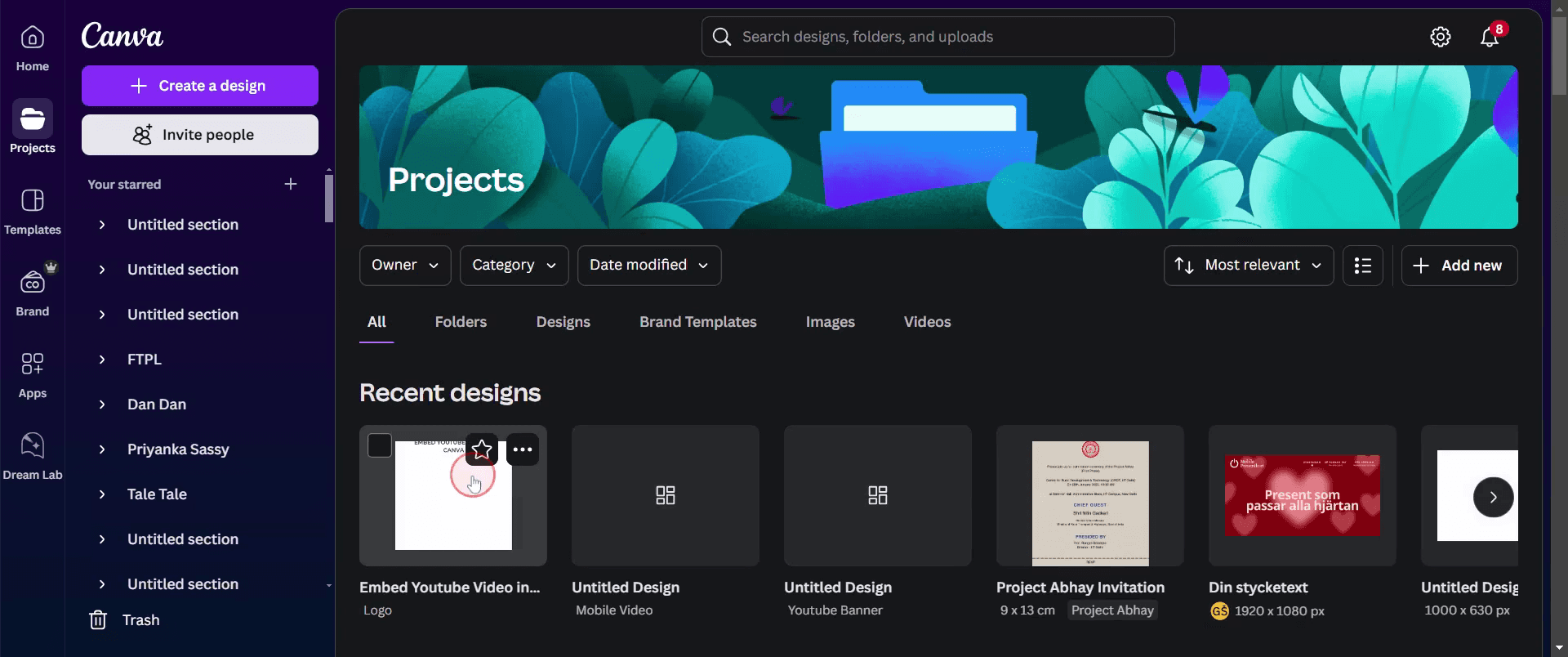
Schritt 1
Wählen Sie ein bestehendes Design aus oder erstellen Sie ein neues, um das Video nahtlos zu integrieren.

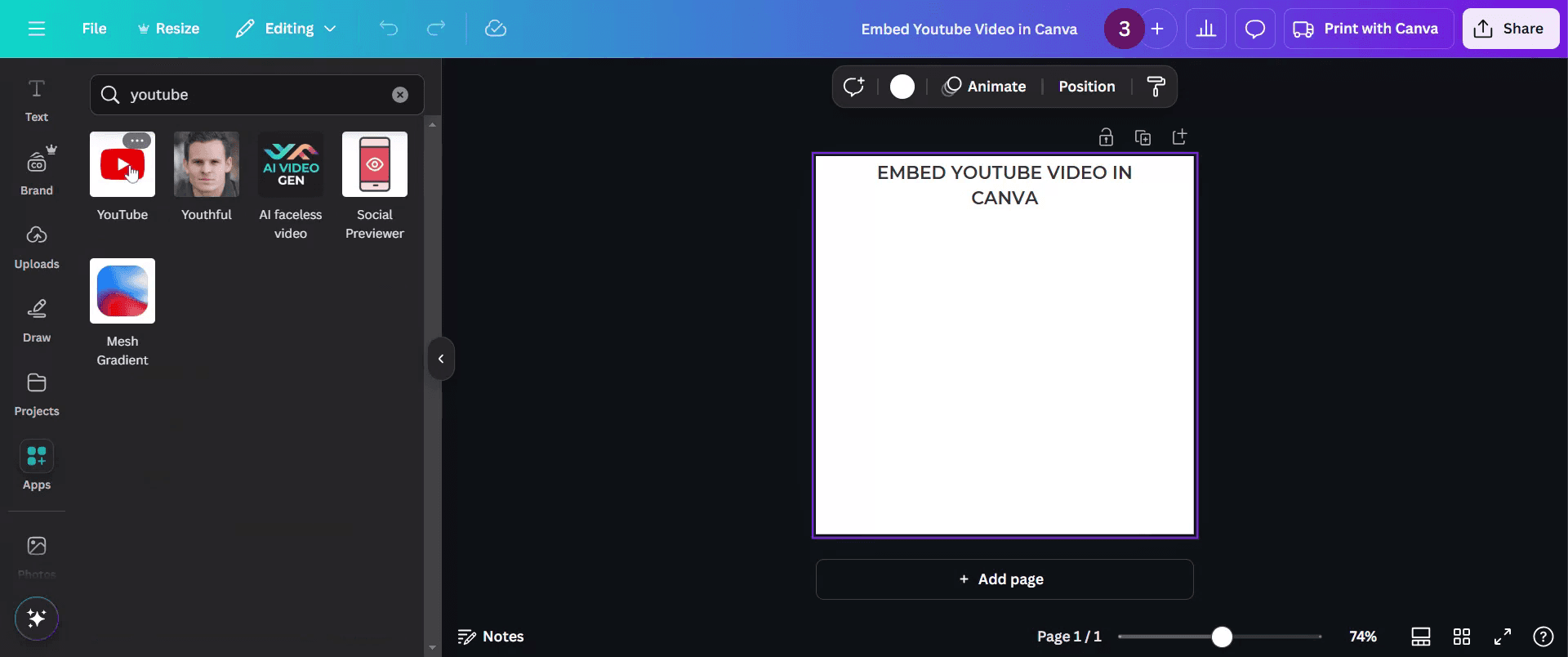
Schritt 2
Gehen Sie zur Symbolleiste in Canva und klicken Sie auf die Option 'Apps', um weitere Werkzeuge zu erkunden.

Schritt 3
Finden und wählen Sie die Anwendung 'YouTube' zum Einbetten von Videos aus.
Schritt 4
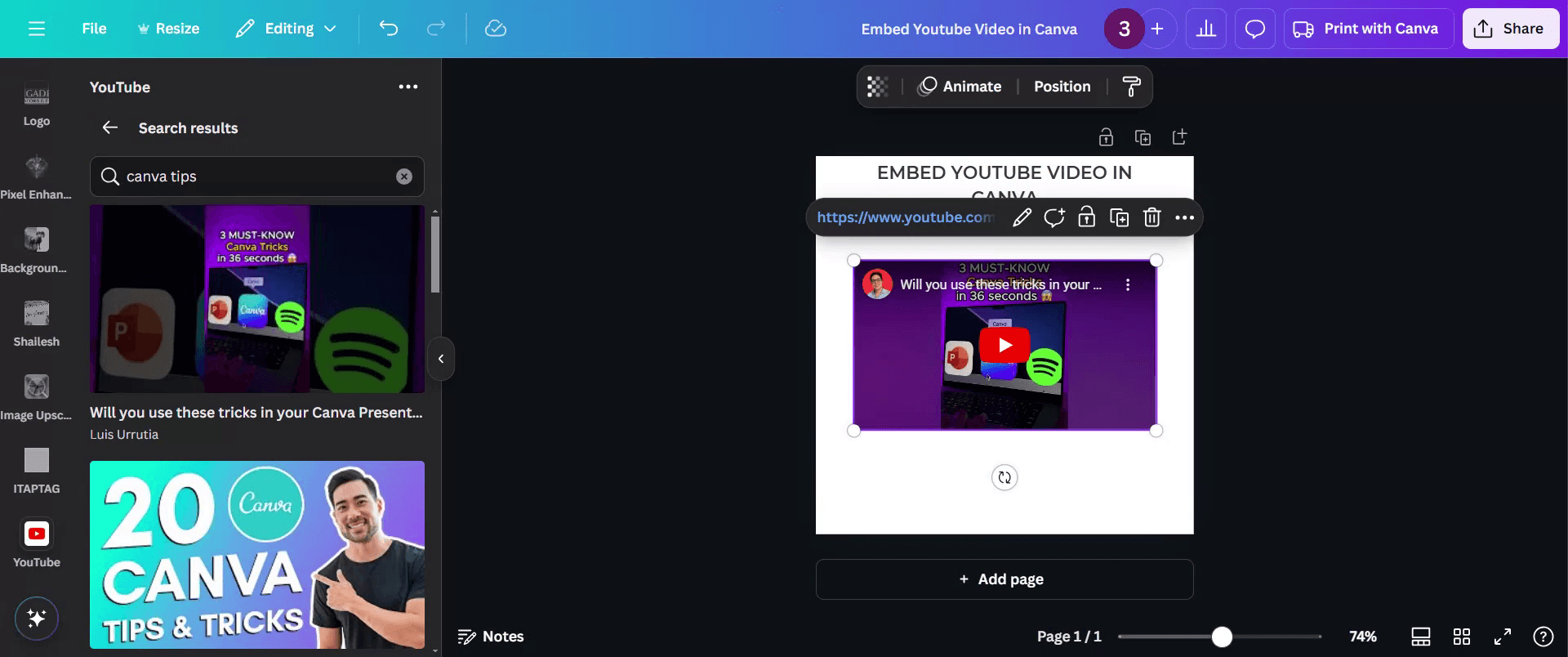
Sobald Sie das ideale Video gefunden haben, betten Sie es direkt in Ihr Projekt ein, um dessen visuelle Attraktivität zu steigern.

Schritt 5
Jetzt können Sie es ganz einfach teilen, indem Sie auf die Option "Teilen" klicken.

Das ist es. Dies ist eine Schritt-für-Schritt-Anleitung zum Einbetten eines YouTube-Videos in Canva.
Pro-Tipps zum Einbetten eines YouTube-Videos in Canva
Stellen Sie sicher, dass die YouTube-Video-URL korrekt ist, bevor Sie sie einbetten.
Ändern Sie die Größe und positionieren Sie das Video richtig, um Ihr Designlayout anzupassen.
Verwenden Sie die Wiedergabeeinstellungen von Canva, um zu steuern, wie das Video in Ihrem Design erscheint.
Häufige Fehler & wie man sie beim Einbetten eines YouTube-Videos in Canva vermeidet
Verwendung einer falschen URL – Stellen Sie sicher, dass Sie die vollständige YouTube-URL kopieren, nicht eine verkürzte Version.
Das Video nicht anpassen – Passen Sie die Größe des Videos an, damit es in Ihr Design passt.
Vergessen, die Wiedergabe zu testen – Vorschau des Designs, um sicherzustellen, dass das Video wie erwartet abgespielt wird.
Häufige FAQs zum Einbetten eines YouTube-Videos in Canva
Kann ich das eingebettete Video innerhalb von Canva abspielen?
Ja, Sie können das Video direkt in Canva während der Bearbeitung abspielen.Wird das eingebettete Video in einem heruntergeladenen Design funktionieren?
Nein, das Video kann nur in geteilten oder online Canva-Präsentationen abgespielt werden.Kann ich das Erscheinungsbild des Videos anpassen?
Sie können das Video in der Größe ändern, positionieren und ausrichten, aber dessen Inhalt nicht bearbeiten.Unterstützt Canva andere Videoplattformen?
Ja, Canva ermöglicht auch das Einbetten von Videos von Vimeo und anderen unterstützten Quellen.Wie nehme ich auf einem Mac auf?
Um auf einem Mac aufzunehmen, können Sie Trupeer AI verwenden. Es ermöglicht Ihnen, den gesamten Bildschirm zu erfassen und bietet KI-Funktionen wie das Hinzufügen von KI-Avataren, Sprachübertragungen und das Herein- und Herauszoomen im Video. Mit der AI-Video-Übersetzungsfunktion von trupeer können Sie das Video in über 30 Sprachen übersetzen.Wie füge ich einen KI-Avatar zur Bildschirmaufnahme hinzu?
Um einen KI-Avatar zu einer Bildschirmaufnahme hinzuzufügen, müssen Sie ein KI-Bildschirmaufnahme-Tool verwenden. Trupeer AI ist ein KI-Bildschirmaufnahme-Werkzeug, das Ihnen hilft, Videos mit mehreren Avataren zu erstellen und auch dabei hilft, Ihren eigenen Avatar für das Video zu erstellen.Wie nehme ich auf einem Windows-PC auf?
Um auf Windows aufzunehmen, können Sie die integrierte Game Bar (Windows + G) oder ein fortschrittliches KI-Tool wie Trupeer AI für erweiterte Funktionen wie KI-Avatare, Sprachübertragungen, Übersetzungen usw. verwenden.Wie füge ich eine Sprachübertragung zu einem Video hinzu?
Um Sprachübertragungen zu Videos hinzuzufügen, laden Sie die trupeer AI Chrome-Erweiterung herunter. Nach der Anmeldung laden Sie Ihr Video mit Stimme hoch, wählen die gewünschte Sprachübertragung von trupeer aus und exportieren Ihr bearbeitetes Video.Wie kann ich bei einer Bildschirmaufnahme hineinzoomen?
Um während einer Bildschirmaufnahme hineinzuheben, verwenden Sie die Zoom-Effekte in Trupeer AI, mit denen Sie zu bestimmten Momenten hinein- und herauszoomen können, um die visuelle Wirkung Ihres Videoinhalts zu verbessern.

Dieses Dokument bietet eine umfassende Anleitung zum Einbetten eines YouTube-Videos in ein Design mit Canva. Befolgen Sie diese einfachen Schritte, um Videoinhalte nahtlos in Ihr Projekt zu integrieren.
Schritt-für-Schritt-Anleitung: So betten Sie ein YouTube-Video in Canva ein
Schritt 1
Wählen Sie ein bestehendes Design aus oder erstellen Sie ein neues, um das Video nahtlos zu integrieren.

Schritt 2
Gehen Sie zur Symbolleiste in Canva und klicken Sie auf die Option 'Apps', um weitere Werkzeuge zu erkunden.

Schritt 3
Finden und wählen Sie die Anwendung 'YouTube' zum Einbetten von Videos aus.

Schritt 4
Sobald Sie das ideale Video gefunden haben, betten Sie es direkt in Ihr Projekt ein, um dessen visuelle Attraktivität zu steigern.

Schritt 5
Jetzt können Sie es ganz einfach teilen, indem Sie auf die Option "Teilen" klicken.

Das ist es. Dies ist eine Schritt-für-Schritt-Anleitung zum Einbetten eines YouTube-Videos in Canva.
Pro-Tipps zum Einbetten eines YouTube-Videos in Canva
Stellen Sie sicher, dass die YouTube-Video-URL korrekt ist, bevor Sie sie einbetten.
Ändern Sie die Größe und positionieren Sie das Video richtig, um Ihr Designlayout anzupassen.
Verwenden Sie die Wiedergabeeinstellungen von Canva, um zu steuern, wie das Video in Ihrem Design erscheint.
Häufige Fehler & wie man sie beim Einbetten eines YouTube-Videos in Canva vermeidet
Verwendung einer falschen URL – Stellen Sie sicher, dass Sie die vollständige YouTube-URL kopieren, nicht eine verkürzte Version.
Das Video nicht anpassen – Passen Sie die Größe des Videos an, damit es in Ihr Design passt.
Vergessen, die Wiedergabe zu testen – Vorschau des Designs, um sicherzustellen, dass das Video wie erwartet abgespielt wird.
Häufige FAQs zum Einbetten eines YouTube-Videos in Canva
Kann ich das eingebettete Video innerhalb von Canva abspielen?
Ja, Sie können das Video direkt in Canva während der Bearbeitung abspielen.Wird das eingebettete Video in einem heruntergeladenen Design funktionieren?
Nein, das Video kann nur in geteilten oder online Canva-Präsentationen abgespielt werden.Kann ich das Erscheinungsbild des Videos anpassen?
Sie können das Video in der Größe ändern, positionieren und ausrichten, aber dessen Inhalt nicht bearbeiten.Unterstützt Canva andere Videoplattformen?
Ja, Canva ermöglicht auch das Einbetten von Videos von Vimeo und anderen unterstützten Quellen.Wie nehme ich auf einem Mac auf?
Um auf einem Mac aufzunehmen, können Sie Trupeer AI verwenden. Es ermöglicht Ihnen, den gesamten Bildschirm zu erfassen und bietet KI-Funktionen wie das Hinzufügen von KI-Avataren, Sprachübertragungen und das Herein- und Herauszoomen im Video. Mit der AI-Video-Übersetzungsfunktion von trupeer können Sie das Video in über 30 Sprachen übersetzen.Wie füge ich einen KI-Avatar zur Bildschirmaufnahme hinzu?
Um einen KI-Avatar zu einer Bildschirmaufnahme hinzuzufügen, müssen Sie ein KI-Bildschirmaufnahme-Tool verwenden. Trupeer AI ist ein KI-Bildschirmaufnahme-Werkzeug, das Ihnen hilft, Videos mit mehreren Avataren zu erstellen und auch dabei hilft, Ihren eigenen Avatar für das Video zu erstellen.Wie nehme ich auf einem Windows-PC auf?
Um auf Windows aufzunehmen, können Sie die integrierte Game Bar (Windows + G) oder ein fortschrittliches KI-Tool wie Trupeer AI für erweiterte Funktionen wie KI-Avatare, Sprachübertragungen, Übersetzungen usw. verwenden.Wie füge ich eine Sprachübertragung zu einem Video hinzu?
Um Sprachübertragungen zu Videos hinzuzufügen, laden Sie die trupeer AI Chrome-Erweiterung herunter. Nach der Anmeldung laden Sie Ihr Video mit Stimme hoch, wählen die gewünschte Sprachübertragung von trupeer aus und exportieren Ihr bearbeitetes Video.Wie kann ich bei einer Bildschirmaufnahme hineinzoomen?
Um während einer Bildschirmaufnahme hineinzuheben, verwenden Sie die Zoom-Effekte in Trupeer AI, mit denen Sie zu bestimmten Momenten hinein- und herauszoomen können, um die visuelle Wirkung Ihres Videoinhalts zu verbessern.
Beginnen Sie mit der Erstellung von Videos mit unserem KI-Video- und Dokumentengenerator.
Beginnen Sie kostenlos mit der Erstellung von Videos mit unserem AI Video + Doc-Generator.
Beginnen Sie mit der Erstellung von Videos mit unserem KI-Video- und Dokumentengenerator.

Sofortige KI-Produktvideos und -dokumente aus groben Bildschirmaufnahmen
Erleben Sie den neuen und schnelleren Weg, Produktvideos zu erstellen.
Sofortige KI-Produktvideos und -dokumente aus groben Bildschirmaufnahmen.
Erleben Sie den neuen und schnelleren Weg, Produktvideos zu erstellen.
Sofortige KI-Produktvideos und -dokumente aus groben Bildschirmaufnahmen.
Erleben Sie den neuen und schnelleren Weg, Produktvideos zu erstellen.
Sofortige KI-Produktvideos und -dokumente aus groben Bildschirmaufnahmen.
Erstellen Sie Killer-Demos & -Dokumentationen in 2 Minuten